LIBRO BLANCO
Formlabs Logo

Adding holes to models in PreForm

Adding holes to models in PreForm

En las impresoras SLA, una cavidad totalmente cerrada atrapa el aire y la resina durante el proceso de impresión. El hueco con efecto ventosa resultante puede dañar el tanque de resina o provocar fallos de impresión. En las impresoras SLS, las cavidades no causan necesariamente fallos de impresión, pero siguen pudiendo atrapar polvo que, de otro modo, podría reutilizarse. Añade orificios de drenaje a tu modelo para permitir la salida del aire y del material.

A partir de la versión 3.41.0 de PreForm, puedes añadir agujeros u orificios a tus modelos en PreForm.

Consejo:

  • Activa la opción Show Cups (Mostrar huecos) para resaltar posibles huecos en tu modelo.
  • Revisa las especificaciones de diseño de los modelos 3D de tu impresora para encontrar los requisitos del diámetro mínimo de los agujeros y el diámetro mínimo de los orificios de drenaje.
Cómo añadir un agujero a un modelo

Para añadir agujeros a tus modelos con la herramienta Hole (Orificio):

  1. Haz clic en Hole (Orificio) en la barra de herramientas situada a la izquierda del espacio de trabajo 3D. Se abrirá el panel Drill Hole (Perforar orificio).
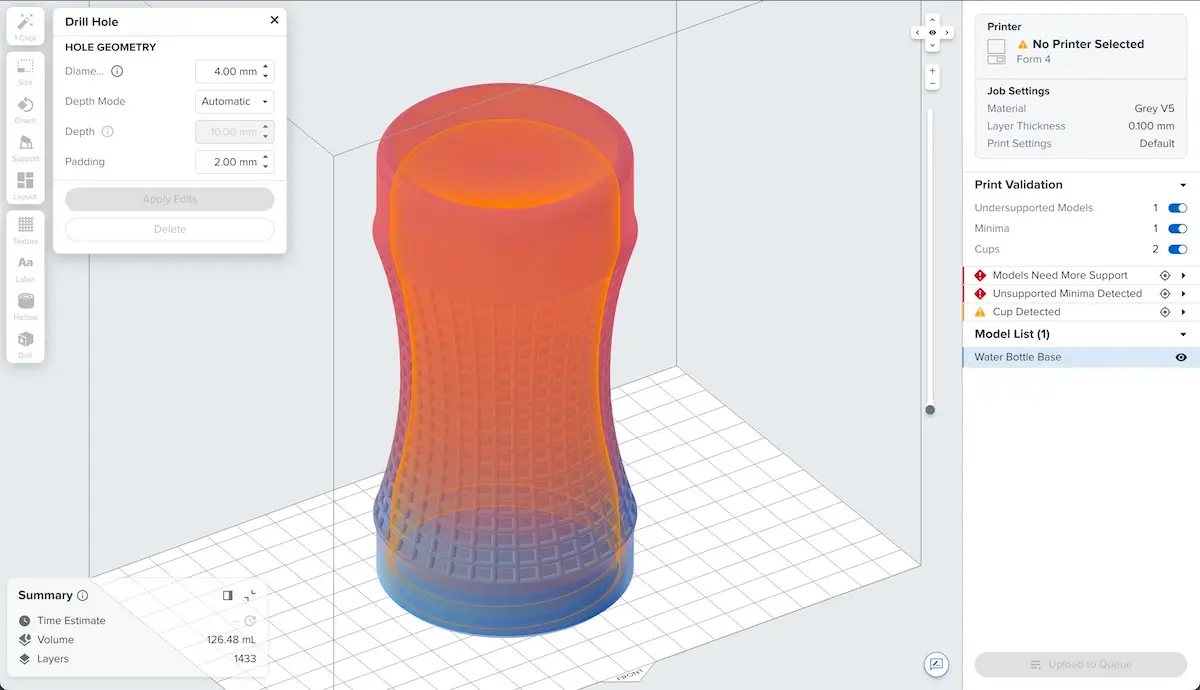
Preparación de la perforación de un agujero en un modelo con PreForm
  1. Selecciona los parámetros del orificio:
Diameter (Diámetro)Establece el diámetro del agujero perforado.
Depth Mode (Modo de profundidad)

Configúralo como Automatic (Automático) para que PreForm perfore automáticamente hasta la siguiente cara.

Configúralo como Explicit (Manual) para ajustar manualmente la profundidad del agujero.

Depth (Profundidad)Si la opción del Depth Mode (Modo de profundidad) está en Explicit (Manual), esto establece la profundidad del orificio según tu preferencia.
Padding (Saliente)PreForm añade un saliente en ambos extremos del agujero para asegurarse de que este atraviese completamente el modelo. Ajusta el parámetro Padding (Saliente) para establecer la cantidad de saliente que se añade a cada orificio.
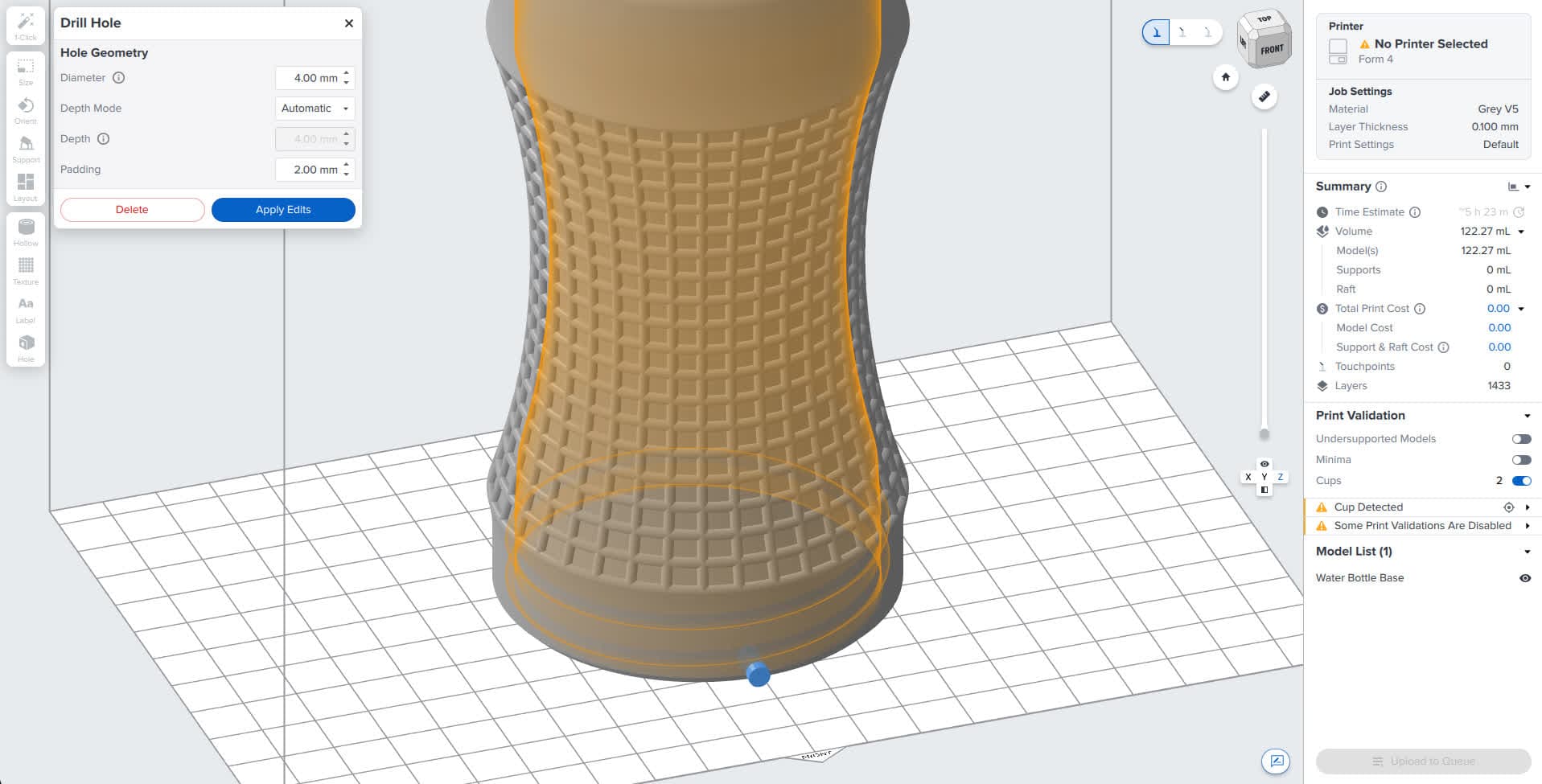
  1. Haz clic en el lugar del modelo donde quieras hacer el orificio. Se abrirá una vista previa que muestra la ubicación y la profundidad del orificio.
Vista previa del agujero que se va a perforar en un modelo utilizando PreForm
  1. Haz clic en cualquier otra parte del modelo para añadir otro orificio o haz clic en Delete (Eliminar) para eliminar un agujero previsualizado.
  2. Haz clic en Apply Edits (Aplicar cambios). PreForm perforará los agujeros en el modelo.
Orificio perforado en un modelo con PreForm