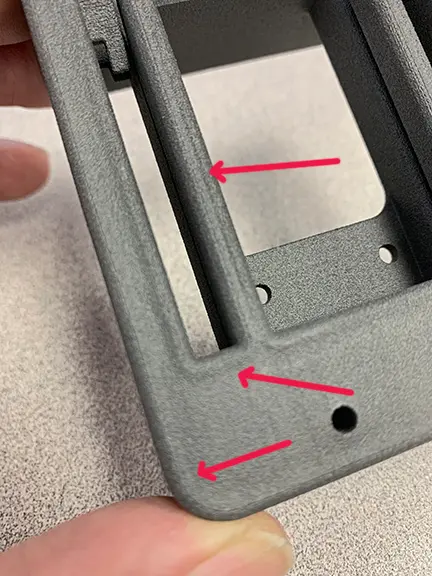
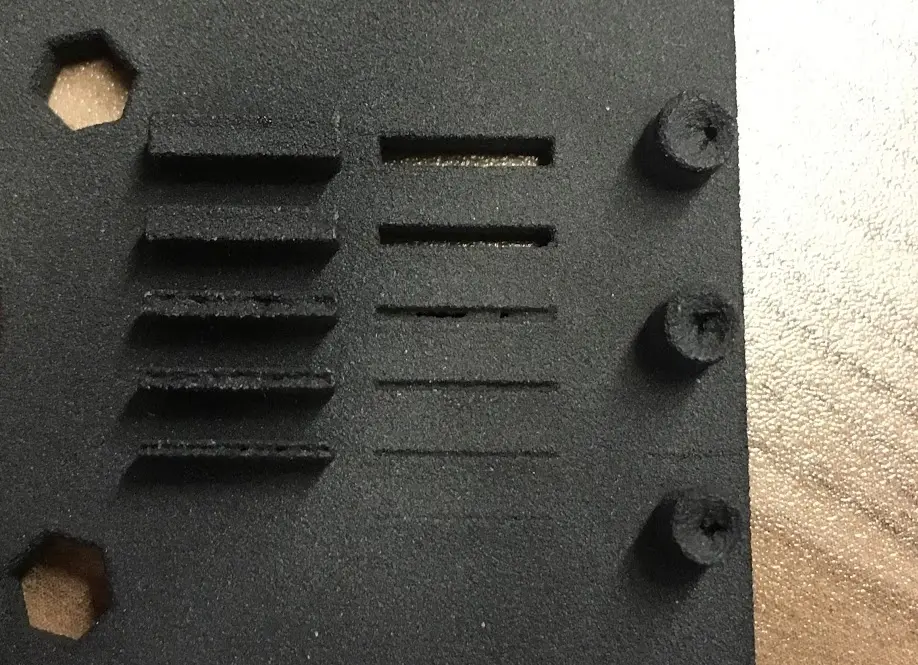
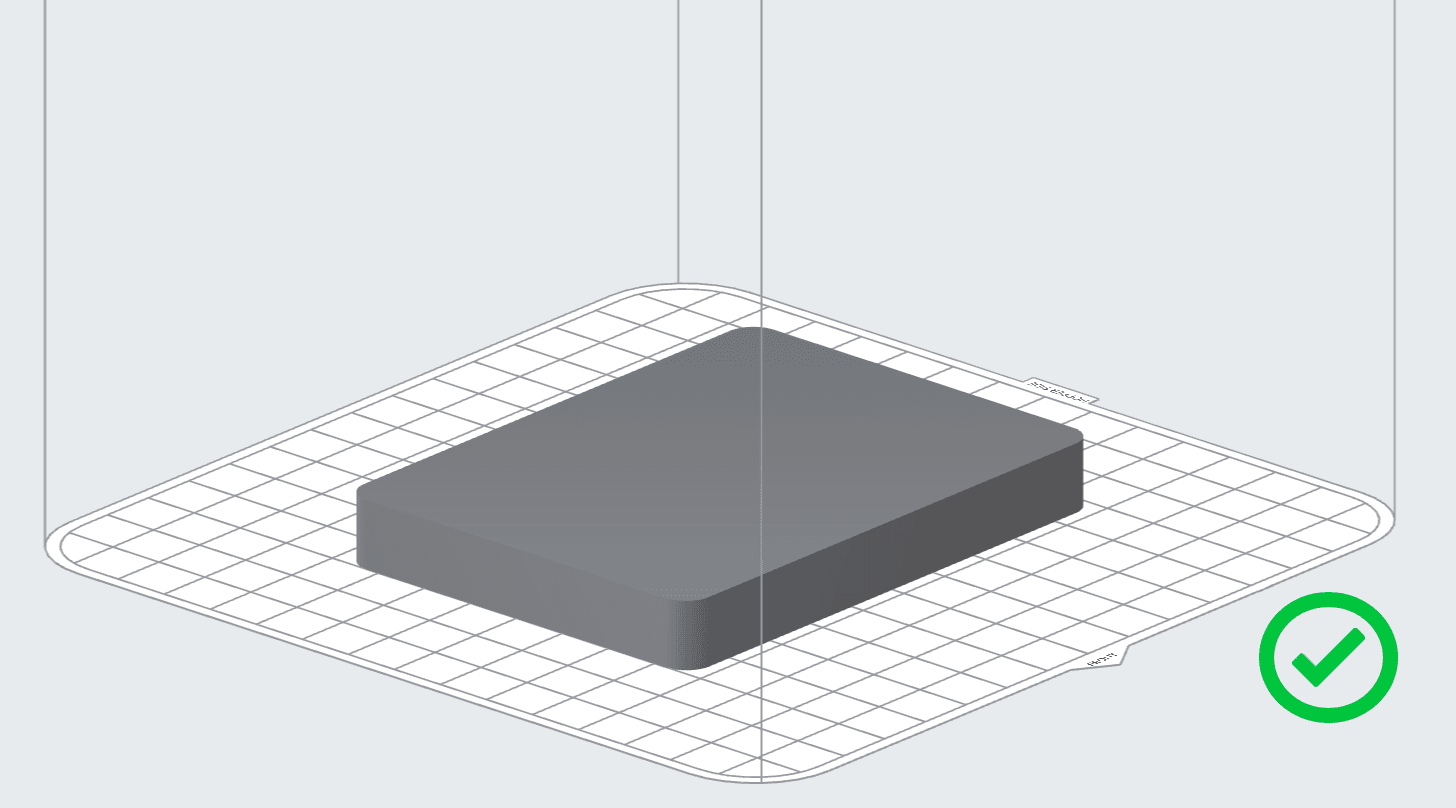
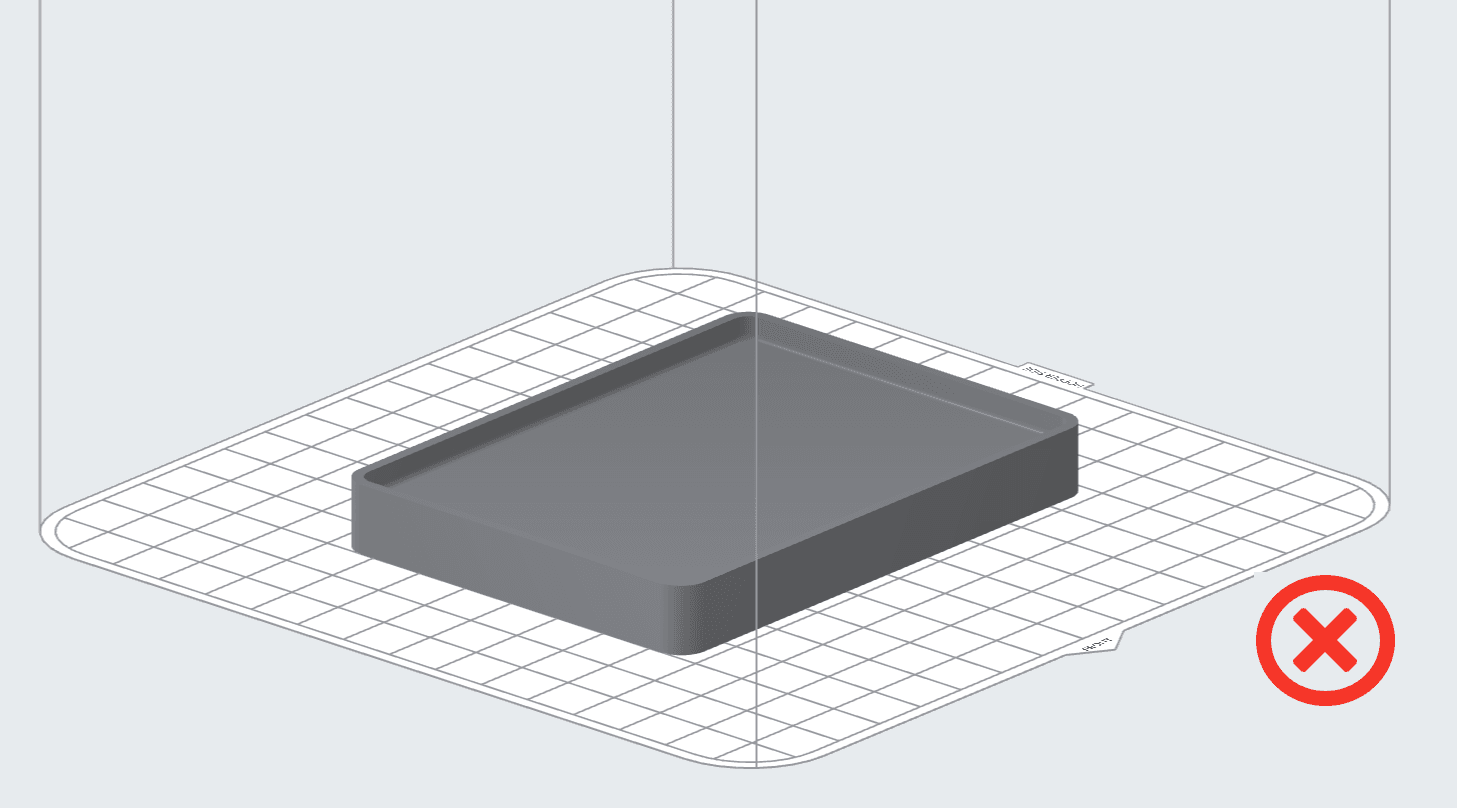
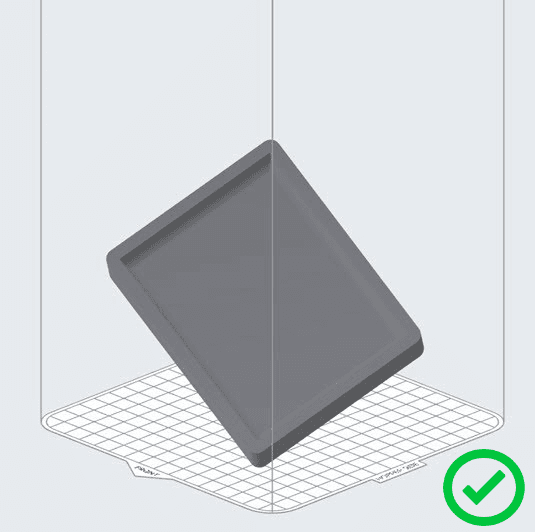
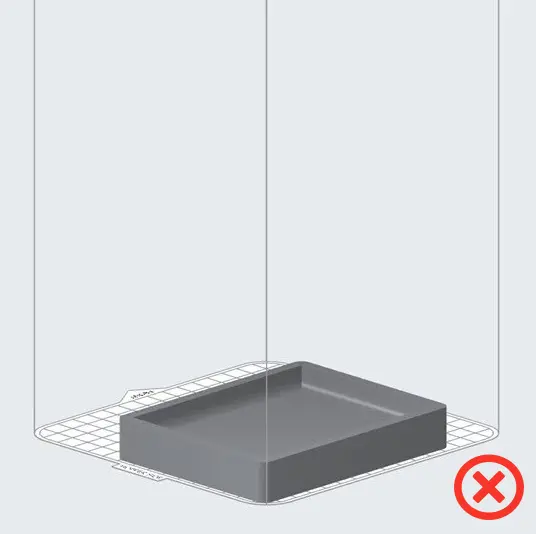
La ubicación de la pieza en el volumen de impresión también contribuye a la formación de hoyuelos. Las piezas colocadas hacia la parte inferior de la cámara de impresión para impresiones largas son más propensas a mostrar hoyuelos que las piezas colocadas cerca de la parte superior.
Paso 4: Ajusta el objetivo de temperatura del lecho de la impresora
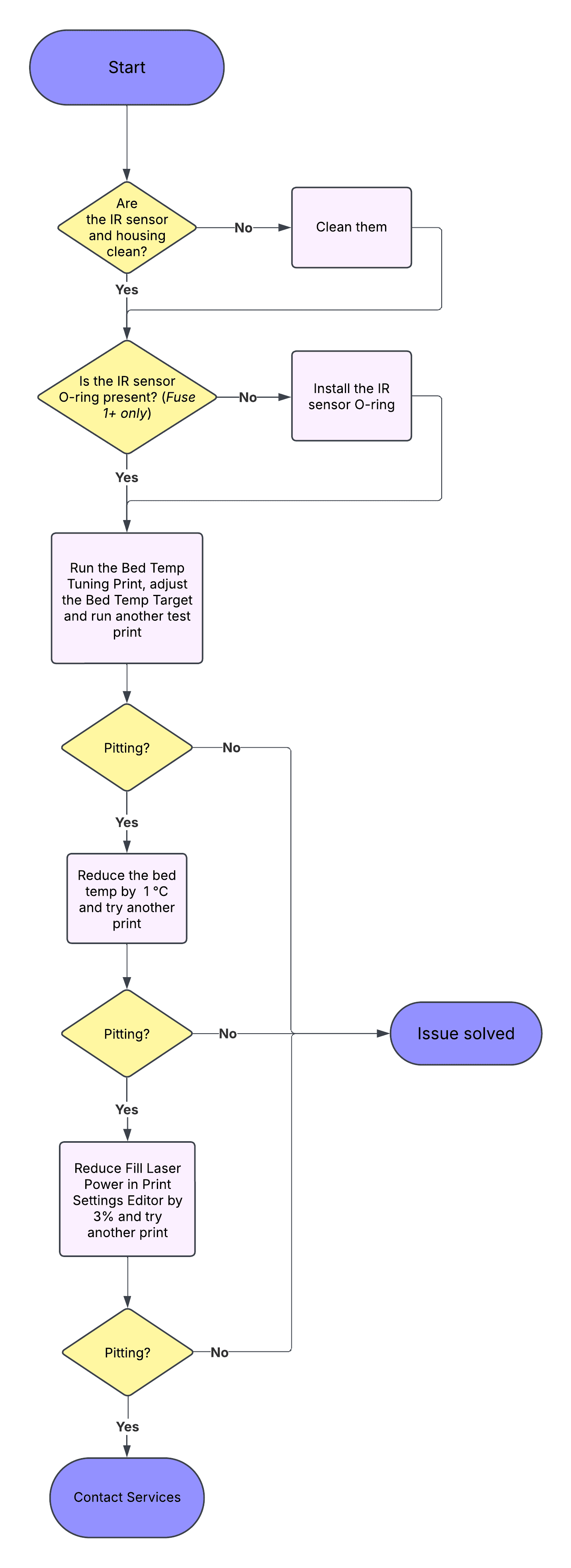
Si la formación de hoyuelos o picaduras persiste, ajusta la temperatura del lecho de la impresora. Ajusta el valor de Bed Temperature Target (Objetivo de temperatura del lecho). Ajusta la temperatura del lecho, realiza una impresión de prueba e inspecciona las piezas en busca de defectos. Si los hoyuelos o las picaduras persisten, pasa al siguiente paso.
Paso 5: Reduce la Fill Laser Power (Potencia del láser en el relleno) de la impresora (solo con las impresoras Fuse 1+ 30W que imprimen con el Nylon 12 Powder)
Si ajustar la temperatura del lecho no mitiga los hoyuelos a un nivel aceptable, reduce la Fill Laser Power (Potencia del láser en el relleno) de la impresora en incrementos del 3 % utilizando el Editor de ajustes de impresión de PreForm.
- Sigue los pasos del artículo Uso del Editor de ajustes de impresión de PreForm (SLS) para crear un ajuste de impresión personalizado. Basa el ajuste de impresión personalizado en el ajuste de Formlabs que estés utilizando para las impresiones de prueba.
-
Localiza el parámetro Fill Laser Power (Potencia del láser en el relleno) y disminúyelo un 3 % respecto al valor predeterminado.
Por ejemplo, el ajuste de impresión Speed Optimized v5.1 de Formlabs para el Nylon 12 Powder a 110 micras tiene un valor predeterminado de Fill Laser Power (Potencia del láser en el relleno) de 30 000 mW. El 3 % de ese valor es 900 mW, por lo que la potencia para este ajuste personalizado es de 29 100 mW.