

Contaminación del polvo (SLS)
Contaminación del polvo (SLS)
Los defectos provocados por la contaminación del polvo pueden manifestarse de distintas formas. Las fibras, pelos u otros restos en el polvo pueden generar grumos que pueden quedar atrapados en las piezas, activar el sistema Fuse Vision u obstruir el funcionamiento de la impresora.
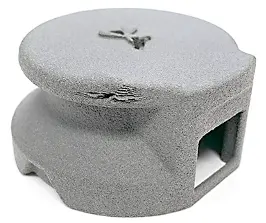
Contaminación del polvo en una pieza impresa. Cuando se arrastra el polvo por un lecho de impresión durante un recubrimiento, pueden abrirse surcos en las piezas y quedar atrapado en ellas material adicional.
Síntomas
- Espacios inesperados entre las capas de impresión
- Material sobrante atrapado dentro de la pieza
- La pantalla táctil de la impresora muestra Error 93
- La pantalla táctil de la impresora muestra Error 112, Error 113, Error 114, Error 216 o Error 217
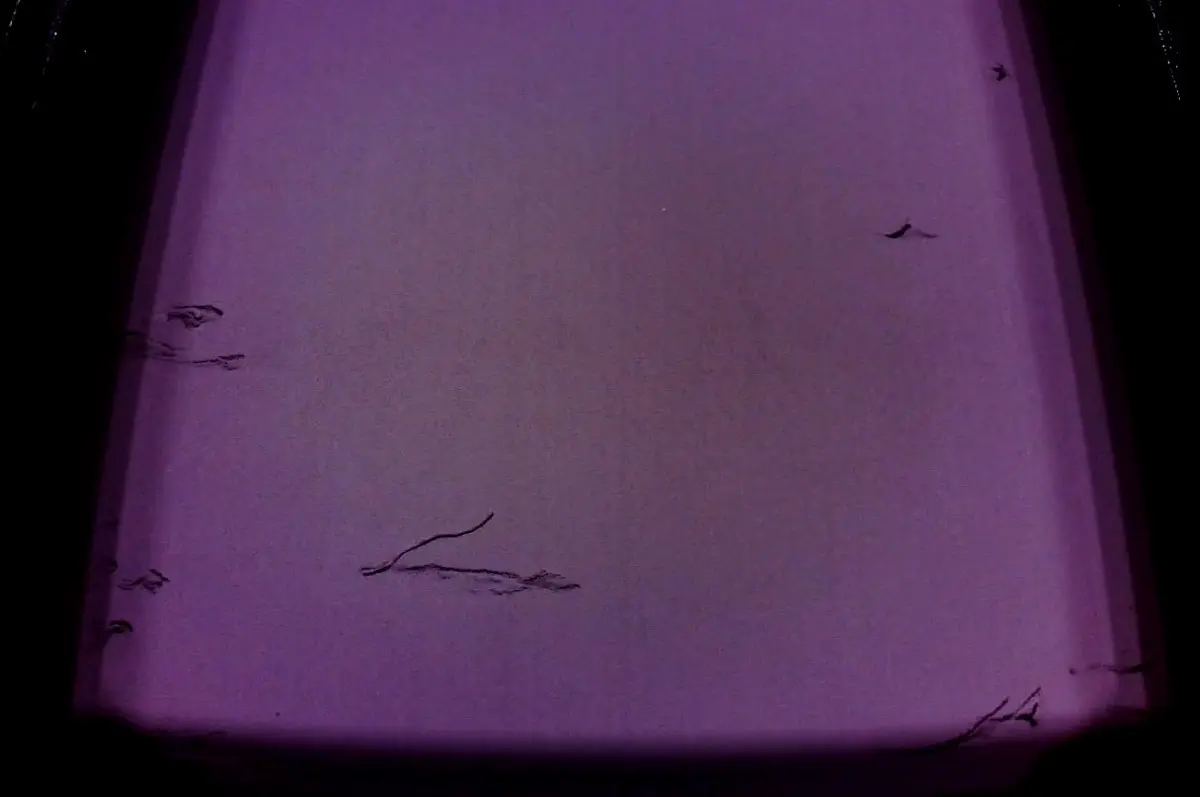
- Puntos blancos o hilos de polvo visibles en la imagen de la cámara
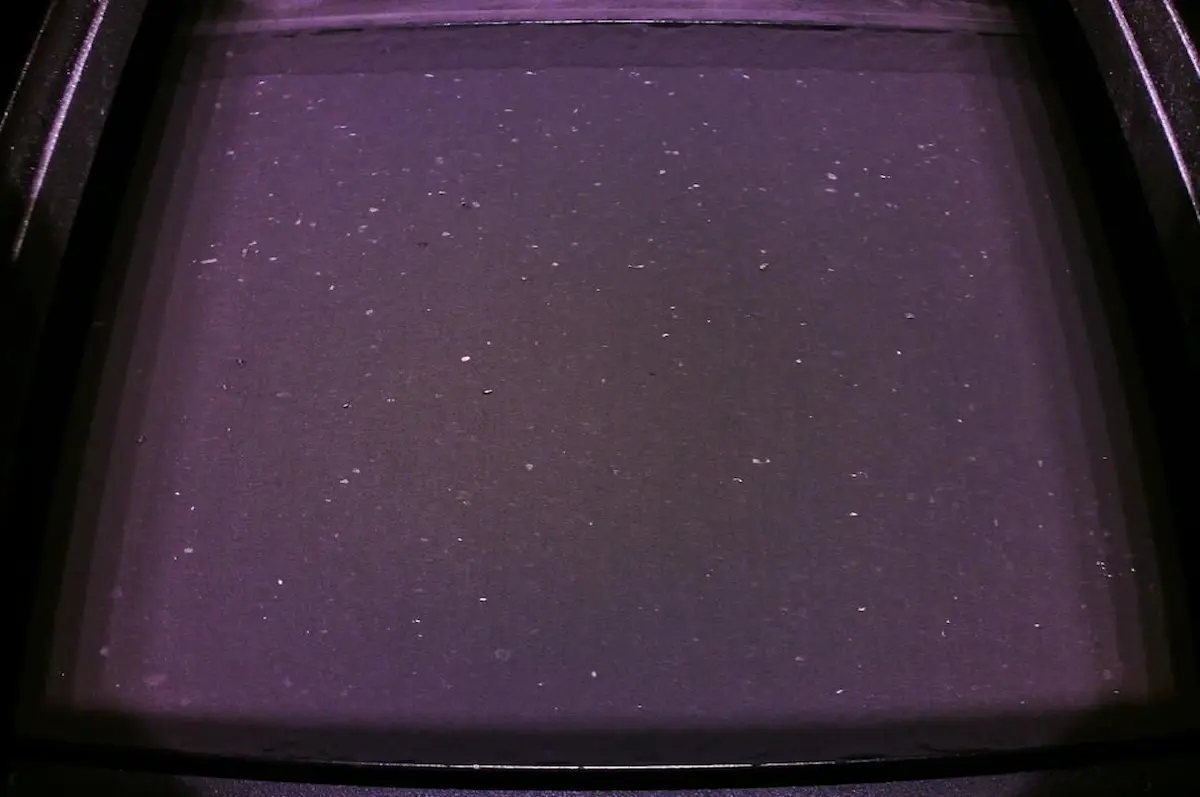
Puntos blancos en la cámara de impresión.
Hilos de polvo en la cámara de impresión.
Causas comunes
- Fibras orgánicas como lana o pelo humano en el interior de la cámara de impresión
- Restos de impresiones fallidas anteriores
- Contaminación del material de granallado
- El tamiz de la Fuse Sift está dañado o sucio
Pasos para solucionar el problema
- Revisa tus rutinas de almacenamiento del polvo y de mantenimiento del equipamiento.
- Asegúrate de que el polvo suelto se guarda en recipientes cerrados.
- Mantén el polvo y las herramientas para manipularlo (como la Fuse Sift) alejados de otras fuentes de partículas y residuos, como los equipos de carpintería.
- Cuando manipules el polvo, usa ropa adecuada o EPI para evitar que el pelo o las fibras contaminen el polvo.
- Cuando limpies tu impresora, sigue los procedimientos aprobados por Formlabs. Apartarse de estos procedimientos o utilizar herramientas no estándar puede contaminar tu polvo. Por ejemplo, si utilizas el accesorio de cepillo de tu aspirador para limpiar el dosificador de tu impresora mientras se mueve, el dosificador podría arrancar cerdas del accesorio y contaminar tu polvo.
- Limpia todo el polvo de la impresora.
- Ejecuta la rutina de vaciado de la tolva según sea necesario para vaciar todo el polvo de la tolva.
-
Pulsa el icono del engranaje en la parte inferior izquierda de la pantalla Inicio de la impresora.
- Aparecerá la pantalla Settings (Ajustes).
- Pulsa Calibration (Calibración). Aparecerá la pantalla Calibration (Calibración). Pulsa
- Empty hopper (Vaciar tolva) y sigue las indicaciones en pantalla.
- Solo con las impresoras Fuse 1: Asegúrate de que el recogedor de residuos de la tolva está correctamente instalado y limpio.
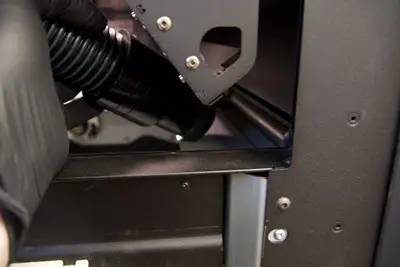
- Aspira el recinto de impresión.
- Aspira los canales y los alrededores del lecho de impresión
- Si el polvo de impresión estaba contaminado con material de granallado, desecha todo el polvo.
- Inspecciona el tamiz de la Fuse Sift.
- Si el tamiz está roto, reemplázalo.
- Si el tamiz está limpio y no tiene daños, continúa.
- Tamiza todo el polvo de impresión recogido de la impresora.
- Si el tamiz se ha reemplazado recientemente, Formlabs recomienda volver a tamizar también el polvo almacenado en los cartuchos, para asegurarte de que está libre de contaminantes.
- Mezcla el polvo tamizado con polvo nuevo a la velocidad de renovación recomendada.
Si los pasos de resolución de problemas no resuelven la incidencia, ponte en contacto con el servicio de asistencia de Formlabs o con tu revendedor autorizado. Incluye los registros de diagnóstico de tu impresora junto con otras observaciones y detalles relevantes cuando te pongas en contacto con el servicio de asistencia de Formlabs o con tu proveedor de servicios certificado para acelerar la resolución del problema.