LIBRO BLANCO
Formlabs Logo

Preparación de modelos para la impresión con el Embalaje 3D (SLS)

Preparación de modelos para la impresión con el Embalaje 3D (SLS)

PreForm permite preparar automáticamente los trabajos de impresión para las impresoras de la generación Fuse 1 mediante la función de compactación 3D. Esta función encuentra automáticamente una posición y rotación óptimas para los modelos que minimizan el polvo utilizado y maximiza la densidad de compactación. Esta función ahorra grandes cantidades de tiempo y polvo en comparación con la preparación manual de la impresión y se puede personalizar al configurar un trabajo de impresión.

Para organizar tus modelos con el packaging 3D:

  1. Haz clic en Pack (Empaquetar) en la barra de herramientas situada a la izquierda del espacio de trabajo 3D. Aparecerá el panel Pack (Empaquetar).
  2. Establece el valor deseado de Model Spacing (Espaciado del modelo). Model Spacing (Espaciado del modelo) permite seleccionar la distancia mínima que se debe mantener entre los distintos modelos al compactar el volumen de impresión. No habrá dos modelos que estén más cerca que la distancia seleccionada en ninguna fase de la impresión.
  3. Haz clic en Pack All Models (Agrupar los modelos elegidos). PreForm girará y moverá tus modelos para maximizar la densidad de compactación.

Nota:

Los modelos se contraen ligeramente durante la impresión, por lo que es posible que veas algunos huecos visibles entre los modelos incluso cuando se aplican ajustes de espaciado entre modelos muy bajos. Esto se debe a que el espaciado se aplica al estado de mayor tamaño del modelo, que tiene lugar durante la impresión y antes de que el polvo sinterizado se enfríe y se contraiga hasta su tamaño final mostrado en PreForm.

Si se selecciona algún modelo, la función 3D Packing (Compactación 3D) únicamente compactará los modelos seleccionados y deja los no seleccionados en su posición original. También puedes definir qué modelos pueden girar y moverse con los ajustes de bloqueo de modelos. Lee acerca del Bloqueo de la orientación del modelo (SLS) para obtener más información.

También puedes utilizar el panel Pack (Empaquetar) para duplicar modelos y empaquetar esas copias de forma eficiente con las herramientas Fill Build Chamber (Llenar la cámara de impresión) y Copy & Fill Gaps (Copiar y rellenar huecos).

Uso de la herramienta Jaula

Con PreForm versión 3.41 o posterior, utiliza la herramienta Cage (Jaula) para encerrar los modelos dentro de una jaula generada automáticamente. Esta función encuentra una posición y una rotación óptimas para los modelos dentro de una jaula generada para mejorar la experiencia de posacabado en la producción en serie de piezas SLS.

Agrupa las piezas pequeñas para simplificar el posacabado y la trazabilidad. La jaula es lo bastante resistente para el posacabado con el Fuse Depowdering Kit, la Fuse Blast y el Fuse Blast Polishing System.

Nota:

Los ajustes predeterminados de la herramienta Cage (Jaula) son orientativos. Formlabs recomienda experimentar según sea necesario para obtener los resultados deseados.

Para encerrar modelos en una jaula:

  1. Actualiza PreForm a la versión 3.41 o posterior.
  2. Selecciona los modelos que deseas encerrar en la jaula.
  3. Haz clic en Cage (Jaula) en la barra de herramientas situada a la izquierda del espacio de trabajo 3D.
  4. Aparecerá el panel Cage.
  5. Establece los ajustes que desees para la jaula.
    1. Etiqueta de la jaula: Haz clic en la casilla de verificación para añadir una etiqueta a la jaula e introduce el nombre de la etiqueta que desees asignar a la jaula. El nombre está grabado en una placa en una esquina de la jaula.
    2. Packing Settings (Ajustes de compactación):
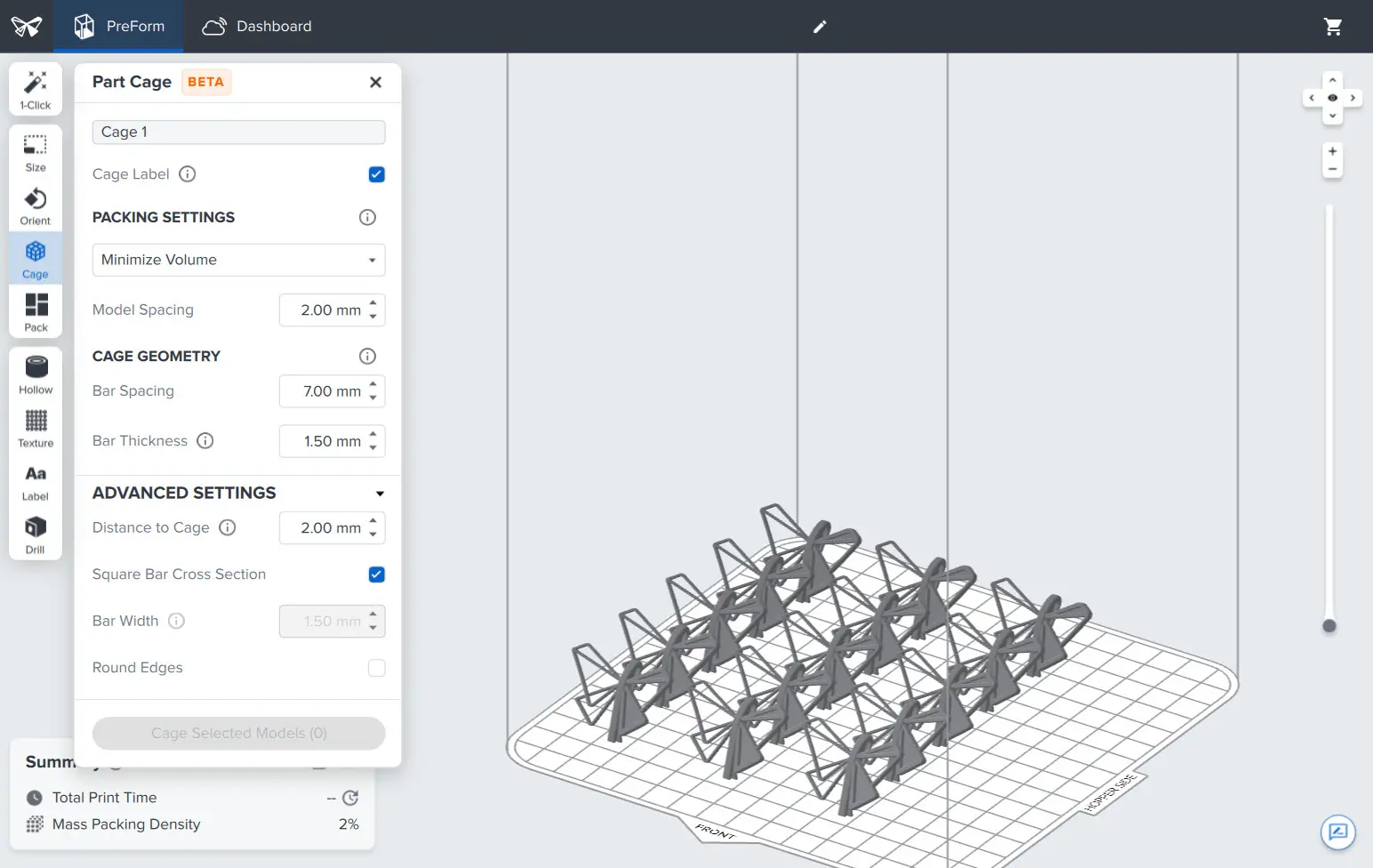
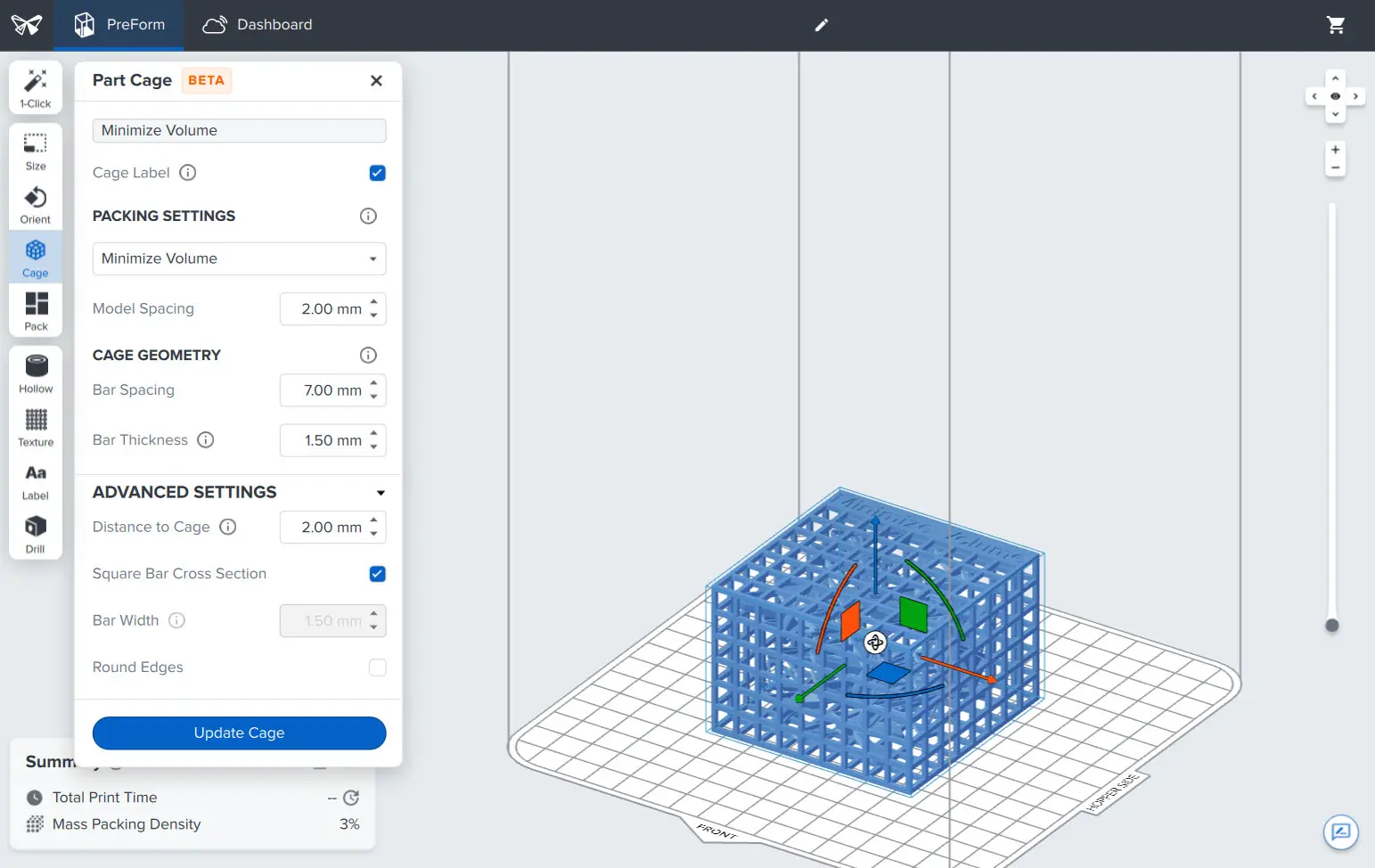
      • Minimize Volume genera una jaula que minimiza el volumen total. Las jaulas generadas con esta opción suelen voltearse mejor en la Fuse Blast que las generadas con la opción Minimize Height (Minimizar altura) debido a la forma rectangular de la jaula.
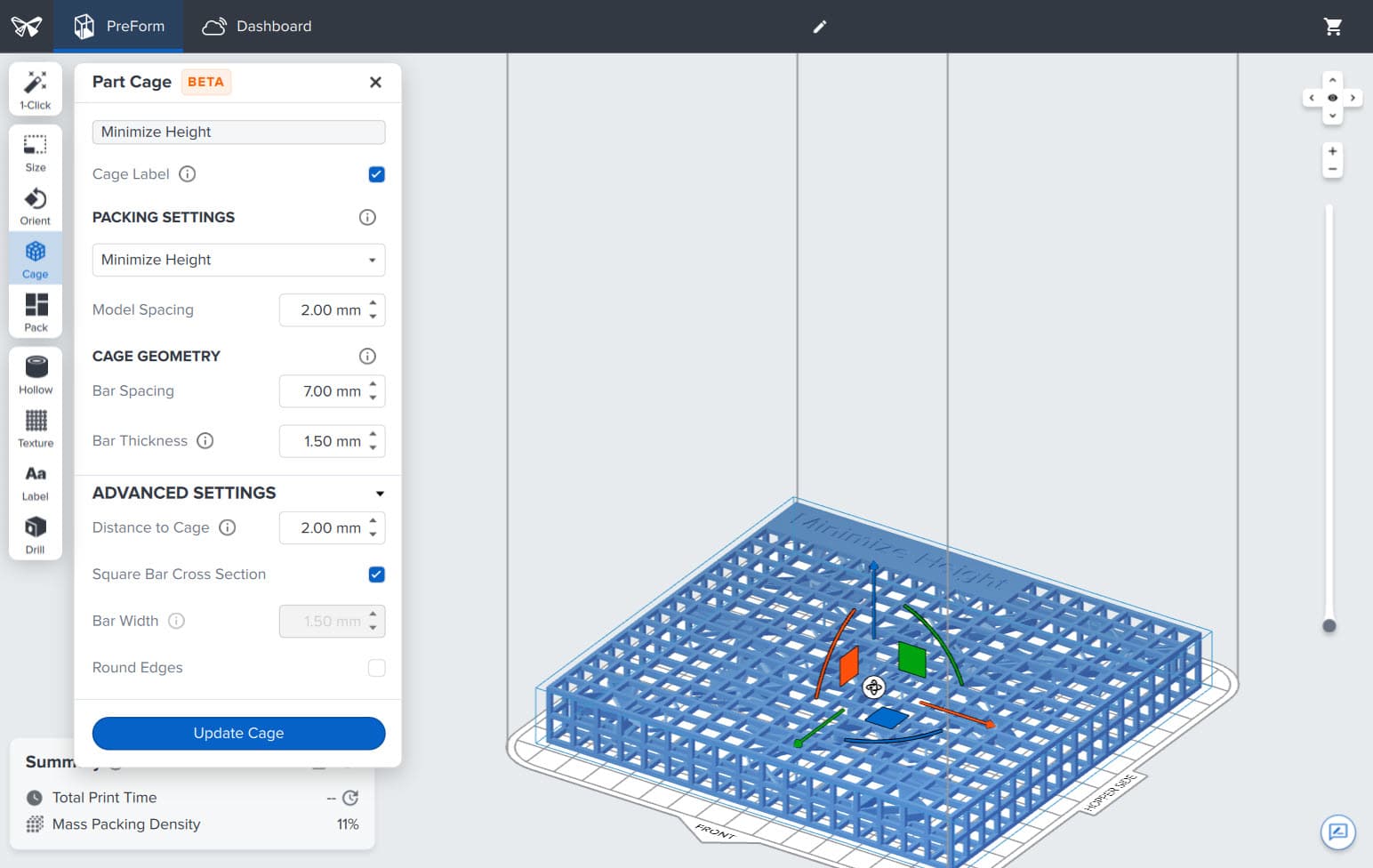
      • Minimize Height genera una jaula que minimiza la altura para una impresión más rápida.
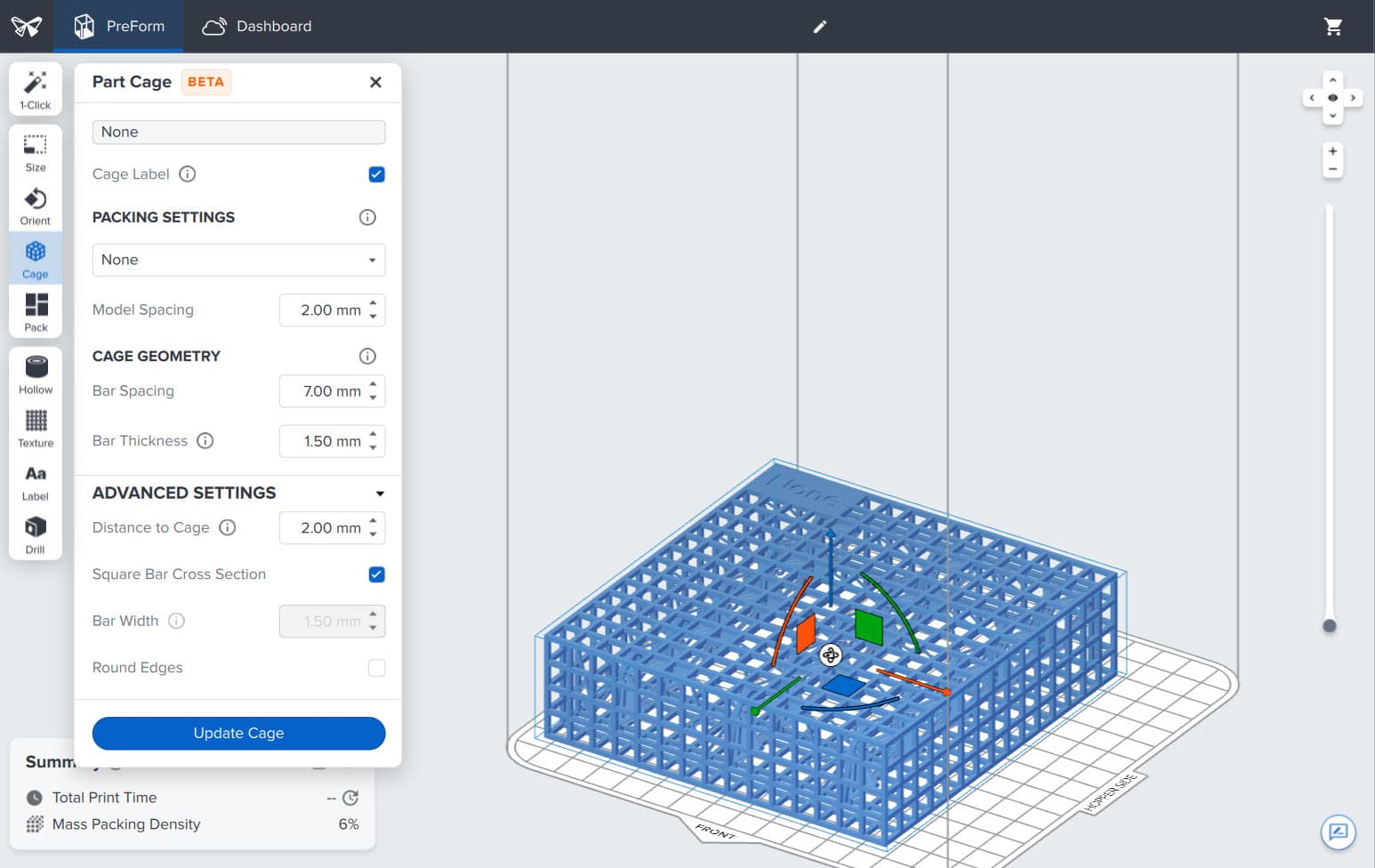
      • None genera una jaula sin optimizaciones de compactación, lo que te permite compactar manualmente tus piezas utilizando jaulas para piezas.
Espacio de trabajo 3D con modelos.
Modelos encerrados en una jaula con el ajuste Minimize Volume (Minimizar Volumen).

Espacio de trabajo 3D con modelos.

Modelos encerrados en una jaula con el ajuste Minimize Volume (Minimizar Volumen).

Modelos encerrados en una jaula con el ajuste Minimize Height (Minimizar Altura).
Modelos encerrados en una jaula con el ajuste None (Ninguno).

Modelos encerrados en una jaula con el ajuste Minimize Height (Minimizar Altura).

Modelos encerrados en una jaula con el ajuste None (Ninguno).

  1. Espaciado de modelos: Establece la distancia entre los modelos dentro de la jaula.
  2. Separación de las barras: Selecciona la anchura deseada de la abertura entre las barras de la jaula. Un valor más alto aumenta el tamaño de la abertura. Asegúrate de que la abertura es más pequeña que cualquiera de las piezas.

Nota:

Si vas a limpiar las piezas impresas en la Fuse Blast mientras aún están dentro de la jaula, aumenta el valor de Bar Spacing (Espaciado de las barras) para que sea superior a 2,0 mm para evitar que el material de granallado se quede atascado en la jaula.

  1. Bar Thickness (Grosor de las barras): Selecciona el grosor deseado de las barras de la jaula. Un valor más alto aumenta la solidez de la jaula, pero puede incrementar el tiempo de posacabado.
  2. Distance to Cage (Distancia a la jaula): Selecciona el espacio que queda entre los modelos y la jaula.
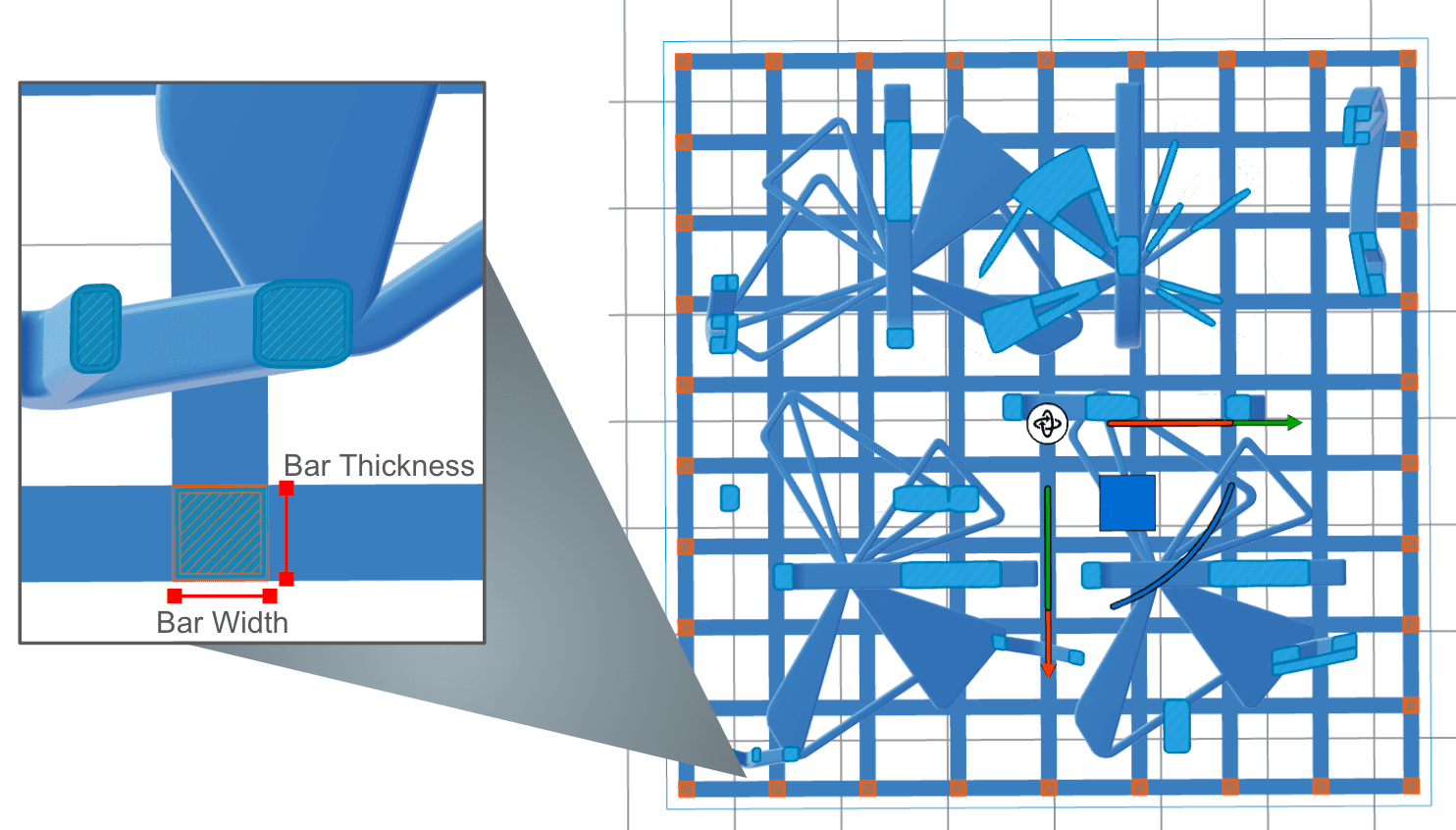
  3. Sección transversal de barra cuadrada: Desactiva esta opción para establecer valores diferentes para el grosor y la anchura de las barras. Esto te permite personalizar tu jaula y equilibrar su resistencia con un espacio abierto que facilite la limpieza.
  4. Bar Width (Anchura de las barras): Selecciona la anchura de las barras de la jaula. Esta opción solo está disponible cuando la opción Square Bar Cross Section (Barras cuadradas) está desactivada. Si está activada la opción Square Bar Cross Section (Barras cuadradas), el valor de Bar Width (Anchura de las barras) siempre será el mismo que el de Bar Thickness (Grosor de las barras).
La anchura y el grosor de las barras.
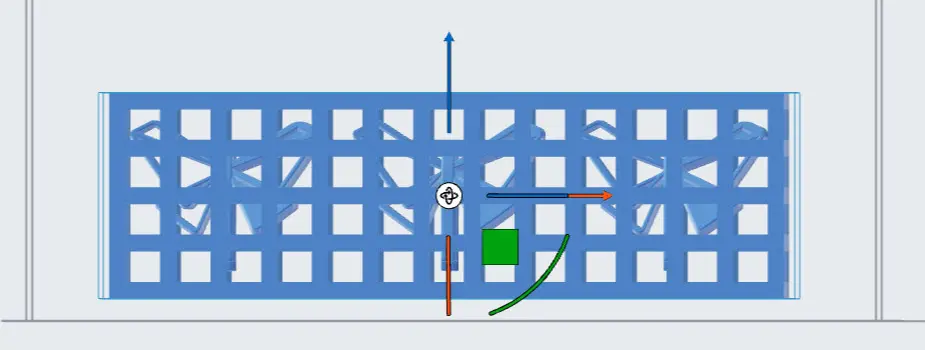
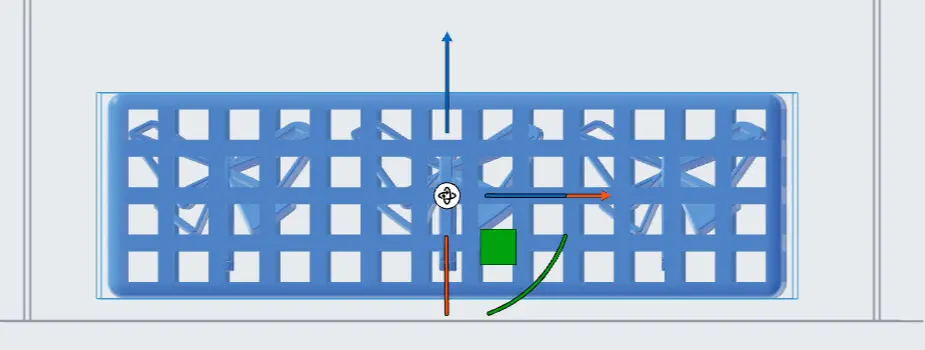
  • Round Edges (Redondear bordes): Selecciona esta opción para redondear los bordes exteriores de la jaula.
Jaula de piezas con bordes rectos.
Jaula de piezas con bordes redondeados.

Jaula de piezas con bordes rectos.

Jaula de piezas con bordes redondeados.

Haz clic en
  • Cage Selected Models (Enjaular modelos seleccionados). PreForm encerrará, girará y trasladará tus modelos para que se ajusten a los valores seleccionados. Los modelos seleccionados se concentrarán en una sola entrada de jaula en la lista de modelos.

Edición de jaulas

Las jaulas se pueden renombrar o eliminar seleccionándolas en la lista de modelos.

  1. Selecciona la jaula en el espacio de trabajo 3D.
  2. Haz clic en
  3. Cage (Jaula) en la barra de herramientas situada a la izquierda del espacio de trabajo 3D. Aparecerá el panel Cage (Jaula).
  4. Modifica los valores de la jaula.
  5. Haz clic en
  6. Update Cage (Actualizar jaula). PreForm actualizará la jaula según los cambios seleccionados.

Extracción de piezas de una jaula impresa

Para extraer piezas de una jaula impresa, espera a que la cámara de impresión se enfríe antes de extraer la jaula impresa del bloque sinterizado.

Limpia y granalla las piezas impresas mientras aún estén dentro de la jaula con la Fuse Blast o el Fuse Blast Polishing System. Una vez que las piezas estén limpias, abre la jaula con unos alicates o una sierra pequeña, teniendo cuidado de evitar los fragmentos que salten. Sigue posacabando las impresiones según sea necesario.