

Uso del Motor de texturas de Formlabs
Uso del Motor de texturas de Formlabs
El Motor de texturas de Formlabs es una herramienta que permite añadir texturas a modelos 3D.
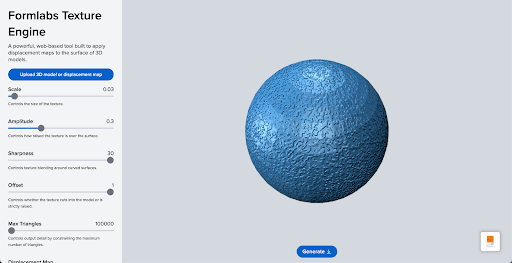
Para girar un modelo en la interfaz, haz clic en él con el botón izquierdo del ratón y arrástralo. Para trasladar un modelo en la interfaz, haz clic en él con el botón derecho del ratón y arrástralo. Para acercar o alejar la imagen, utiliza la barra de desplazamiento.
Haz clic enUpload a 3D model or displacement map (Cargar un modelo 3D o un mapa de desplazamiento) y selecciona un modelo (en formato STL) o una imagen de textura (en formato JPG o PNG) para cargarlo. También puedes arrastrar y soltar un archivo de modelo o mapa de desplazamiento en la interfaz para cargarlo. Utiliza el menú de la barra lateral para controlar distintos aspectos de la textura del modelo. Los controles de
Scale (Escala) determinan el tamaño de la textura. Cuanto menor sea el número, mayor y más gruesa será la textura. La
amplitud controla lo elevada que está la textura. Cuanto menor sea el número, menos pronunciada será la textura.
Sharpness (Nitidez) controla la mezcla de texturas alrededor de las superficies curvas, para obtener texturas más suaves o más definidas. Con valores muy bajos, es posible que observes que los elementos de la textura se superponen alrededor de curvas y bordes. Formlabs recomienda utilizar un valor de nitidez de 15-30. El
Offset (Distancia) controla si la textura se corta en el modelo o si solo se eleva. Cuando el valor se establece como uno, la textura sobresaldrá totalmente en relieve. Si se ajusta a cero, estará totalmente grabada en bajorrelieve. El control
Max triangles (Triángulos máximos) controla el detalle de la salida limitando el número máximo de triángulos que generará la herramienta. Esto es útil para reducir el tamaño total del archivo. Los
mapas de desplazamiento son lo que utiliza la herramienta para determinar la textura del modelo. Puedes utilizar los mapas ya existentes o cargar los tuyos propios. Haz clic en
Generate (Generar) para guardar tu modelo recién texturizado como un archivo STL. Necesitarás una cuenta en formlabs.com para guardar tu archivo.
Para más información, lee el artículo del blog Presentamos el motor de texturas de Formlabs para texturas impresas en 3D.