Formlabs Logo
Seguimiento del progreso de la impresión y del estado del dispositivo con Form Mobile

Seguimiento del progreso de la impresión y del estado del dispositivo con Form Mobile

Form Mobile realiza un seguimiento de la actividad de la impresora y la muestra en tiempo real. Utiliza la aplicación para comprobar una impresión en curso o el estado de tu impresora.

Consejo:

Necesitas crear una cuenta y registrar una impresora en esa cuenta para poder hacer un seguimiento de los sucesos de impresión en Form Mobile.


Seguimiento del progreso de la impresión

Una impresora se sincroniza con Form Mobile después de registrar la impresora en una cuenta. Inicia sesión para ver qué capa estás imprimiendo, si la impresora cuenta con suficiente resina y cuándo está previsto que se complete la impresión.

Para ver el estado de una impresora, abre la aplicación Form Mobile. La aplicación se abrirá en la página de estado de la última impresora que hayas consultado. Si has registrado varias impresoras en tu cuenta, puedes ver el estado de otra impresora tocando la barra de estado superior de la aplicación. Se abrirá el panel My Printers (Mis impresoras). Pulsa el nombre de otra impresora para ver su estado.

Consejo:

Si tienes problemas para detectar una impresora, resuelve los problemas de tu conexión a la aplicación.

Información de la impresión

Durante una impresión, la pantalla de estado de la impresora muestra la siguiente información:

  • Nombre de la impresora
  • Tipo de impresora
  • Estado de la impresora
  • Hora de inicio de la impresión
  • Hora prevista de finalización de la impresión
  • Vista previa de la impresión
  • Progreso de la impresión (porcentaje y número de capas)
  • Grosor de capa
  • Tiempo de impresión restante
  • Nombre de la impresión
  • Uso total de material
  • Duración total del trabajo
  • Tipo de cartucho de resina
  • Llenado del cartucho de resina

También puedes pausar o cancelar el trabajo de impresión desde esta pantalla.
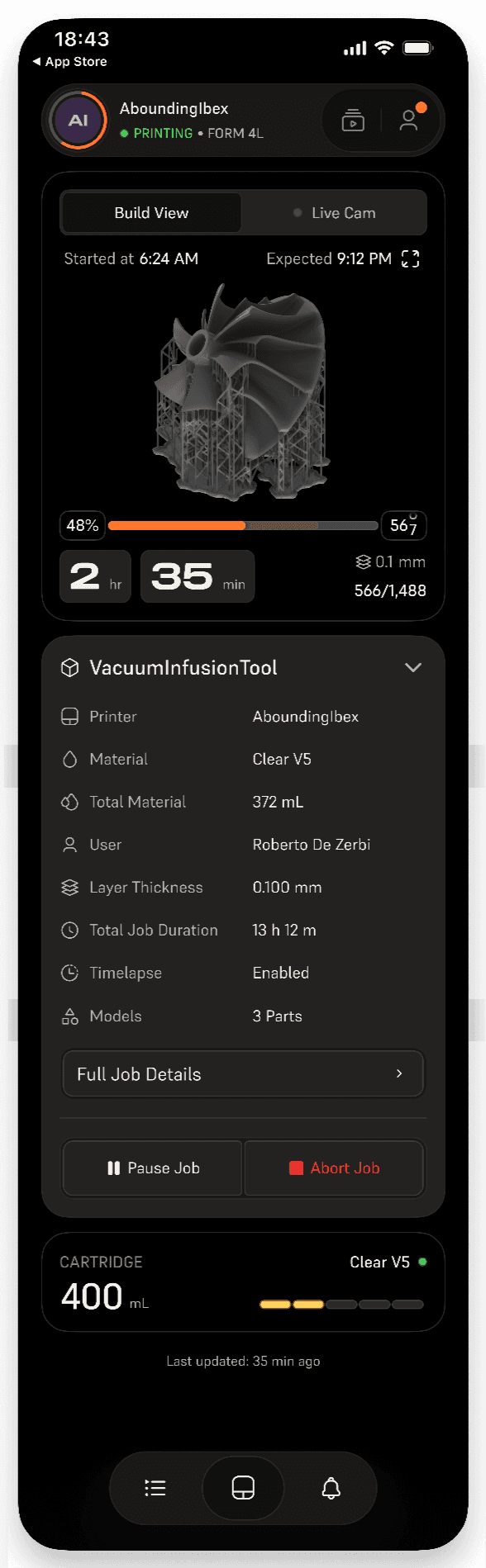
Detalles de impresión de la Form Mobile

Detalles de la impresión

Si pulsas el nombre de la impresión en la pantalla de estado, aparecerá la pantalla Print Details (Detalles de impresión), que muestra información adicional sobre el trabajo de impresión actual:

  • Nombre de la impresión
  • Nombre de la impresora
  • Tipo de material
  • Uso total de material
  • Usuario
  • Grosor de capa
  • Duración total del trabajo
  • Estado de timelapse
  • Número de modelos
  • Lista de modelos (con el uso de material de cada uno)

Seguimiento del estado del dispositivo

Tu impresora puede mostrar varios estados diferentes en la pantalla de estado o en el panel My Printers (Mis impresoras). Son similares a los estados que se muestran en PreForm:

  • Sin conexión: La impresora está registrada en tu cuenta, pero no puede conectarse a Form Mobile. Comprueba que la impresora está encendida y conectada a Internet.
  • Finished (Terminada): La impresión más reciente está completa, pero no se ha retirado de la impresora.
  • Impresión: Hay una impresión en curso y no se ha producido ningún error.
  • Ready to print (Lista para imprimir): La impresora tiene un tanque de resina y un cartucho de resina coincidentes y una base de impresión limpia. Puedes iniciar una impresión desde la cola de la impresora o el historial de impresiones a través de Form Mobile.
  • Not ready (No está lista): La impresora no está imprimiendo en este momento, pero no está lista para iniciar una nueva impresión. Puede que falte uno o más consumibles, que los consumibles no coincidan o que sea necesario confirmar que los consumibles están listos para su uso. Pulsa el nombre de la impresora en el panel My Printers (Mis impresoras) para ver más información sobre lo que impide que se inicie la siguiente impresión.
  • Comprobar impresora: La impresora ha encontrado un error durante la impresión en curso que debe resolverse. Pulsa el nombre de la impresora en el panel My Printers (Mis impresoras) para ver más información sobre el error. Este estado es similar al estado Error en PreForm.
  • Pausa: Un usuario ha elegido pausar la impresión en curso, pero la impresión aún no se ha pausado por completo.
  • Paused (En pausa): La impresión actual se ha pausado.
  • Cancelando: Un usuario ha elegido cancelar la impresión en curso, pero la impresión aún no ha finalizado por completo.