2.1 Importación del archivo
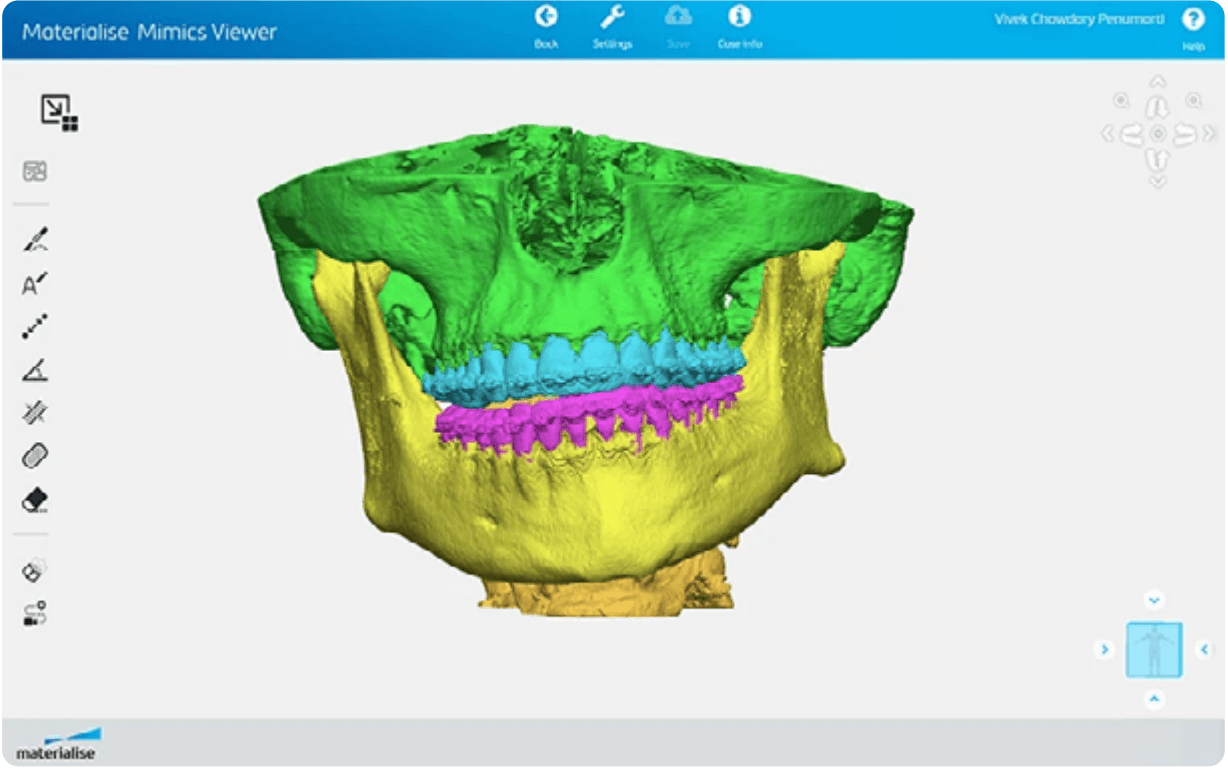
Comprueba que tu versión de PreForm está actualizada yendo a Help (Ayuda) y, a continuación, a Check For Updates (Buscar actualizaciones) en la esquina superior izquierda. Importa o abre el archivo de tu pieza arrastrándolo hasta PreForm o usando el menú "File" (Archivo) y la opción Open (Abrir) en la esquina superior derecha.
2.2 Selección del material
Selecciona el material para imprimir haciendo clic en el recuadro Printer Type (Tipo de impresora) del menú Job Info (Información del trabajo) que hay en el lado derecho. Selecciona la BioMed Durable Resin o la Rigid 4000 Resin en la cuadrícula de materiales.
2.3 Ahuecado e incorporación de orificios de drenaje
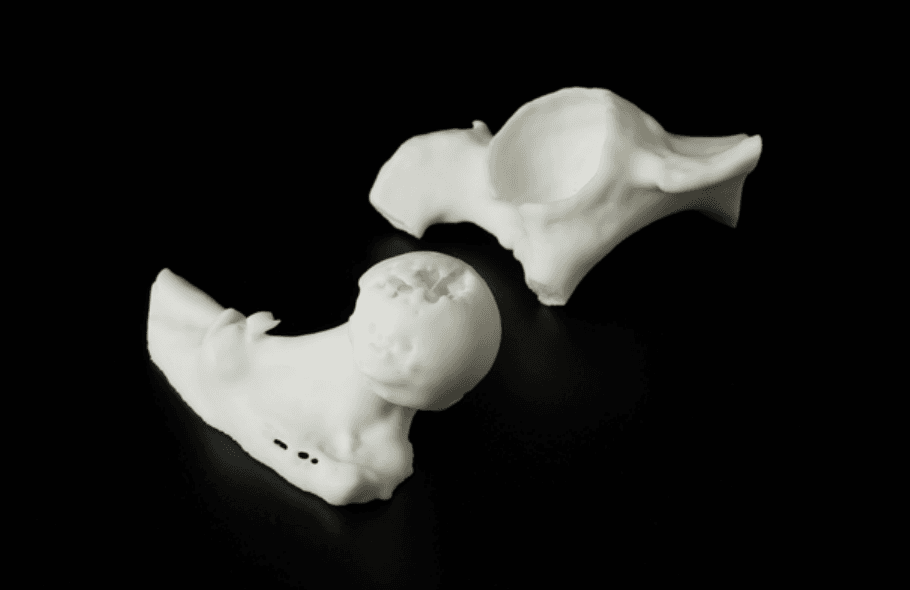
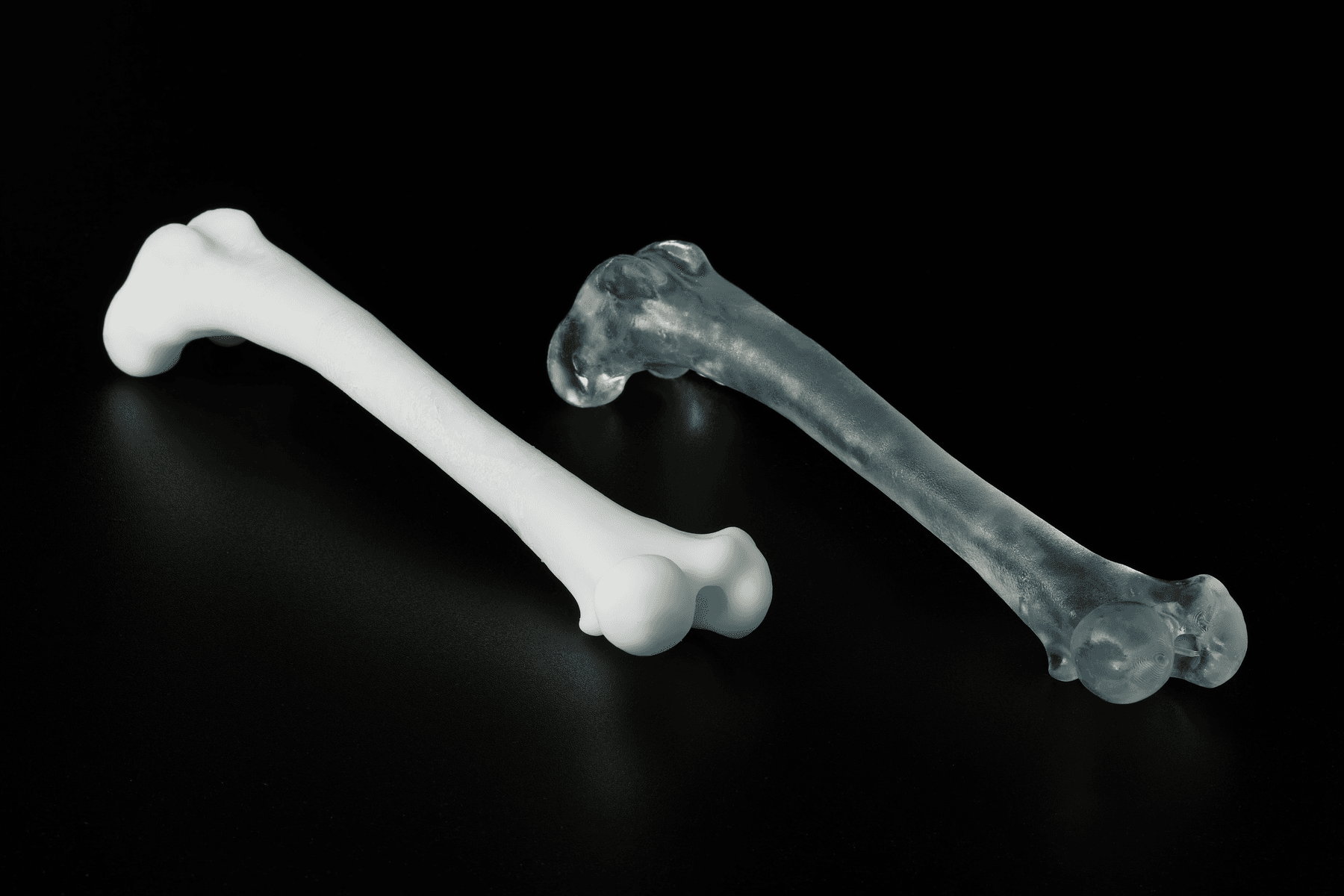
Algunos usuarios prefieren los modelos huecos a los modelos macizos para la simulación de huesos. Es posible ahuecar los modelos y añadirles orificios de drenaje durante la fase de diseño o utilizando PreForm. Para ahuecar un modelo óseo en PreForm, selecciona la función Hollow (Ahuecar) en el lado izquierdo de la ventana de PreForm. Configura el valor del grosor de la pared para que sea el grosor aproximado del hueso compacto en la anatomía ósea que se va a simular. Los orificios de drenaje pueden añadirse utilizando la función Hole (Orificio), que también se encuentra en la parte izquierda de la ventana de PreForm.
2.4 Orientación
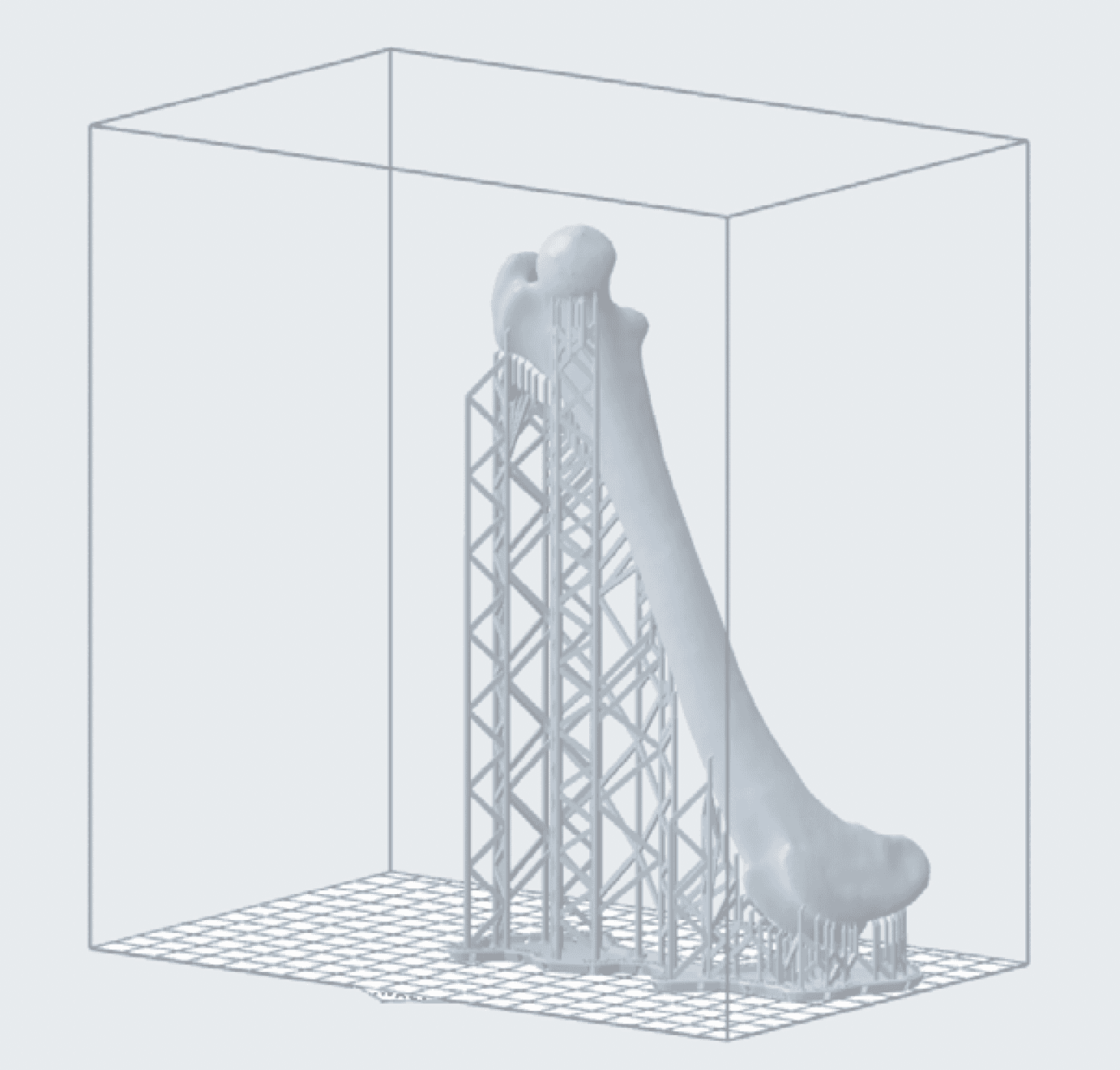
PreForm puede realizar una orientación automática basándose en las buenas prácticas recomendadas por Formlabs. Para orientar automáticamente una pieza, selecciónala y haz clic en Orientation (Orientación) en el lado izquierdo de la pantalla. A continuación, haz clic en Auto-Orient Selected (Orientar automáticamente la selección).
Para obtener los mejores resultados posibles, puedes orientar manualmente utilizando los controles rojo, verde y azul que rodean la pieza. A continuación se exponen algunas consideraciones de orientación para orientar manualmente; no seguir estas prácticas aumenta el riesgo de que se produzca un fallo de impresión:
• Imprime directamente sobre la base de impresión siempre que sea posible.
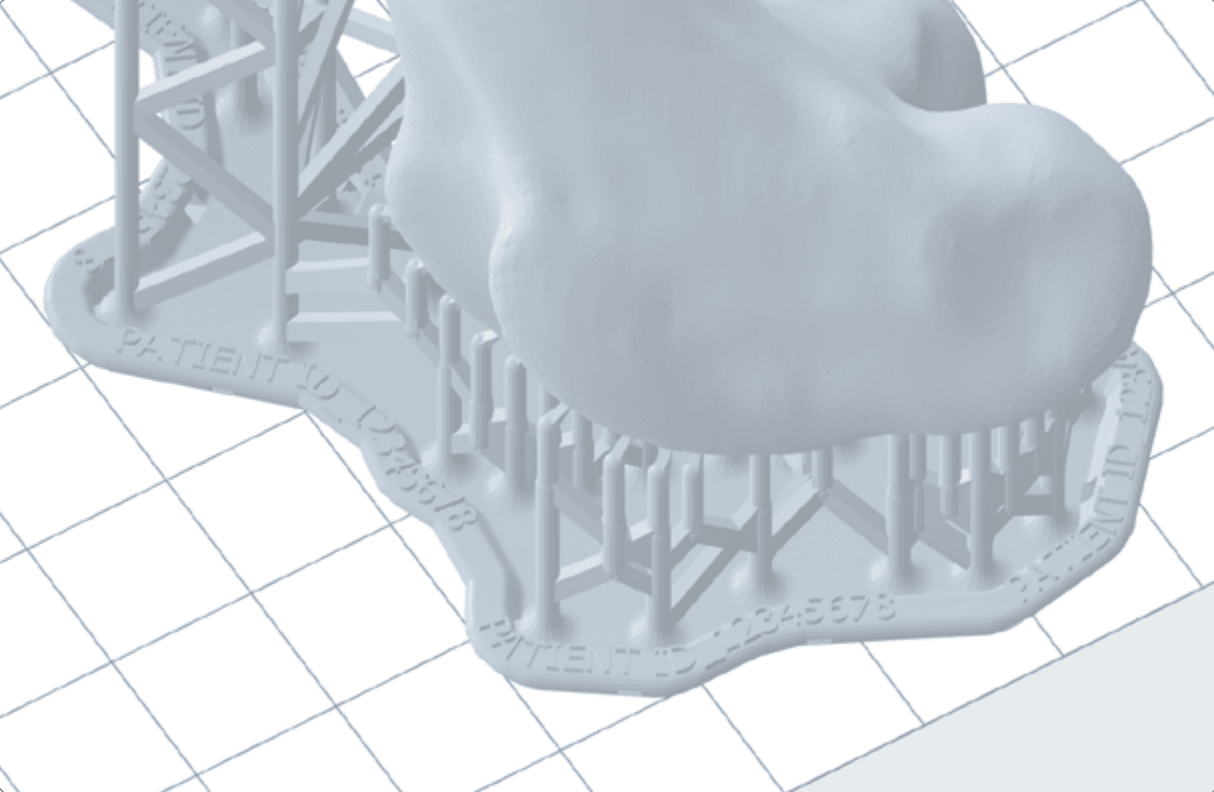
• Cuando imprimas con soportes, orienta la pieza de modo que sea más pequeña en la base y luego se construya sobre sí misma. Esto disminuye la probabilidad de que la pieza se desprenda de los soportes durante la impresión y aumenta la estabilidad.
• Reduce el número de mínimos sin soporte siempre que sea posible.
• Orienta los huecos en dirección opuesta a la base de impresión para evitar que creen un efecto ventosa y que se llenen de resina líquida al imprimir, añadiendo más peso a la pieza.
• Asegúrate de que los modelos huecos están orientados adecuadamente para que evacuen el líquido. Esto se puede conseguir orientando al menos un orificio de drenaje en dirección opuesta a la base de impresión.
• Orienta la parte más delgada del objeto en dirección opuesta a la base de impresión para disminuir las fuerzas de separación y reducir la probabilidad de que se produzca un fallo de impresión.
• Las superficies planas deben orientarse en ángulo, es decir, inclinadas. Este estudio realizado en la Facultad de Ingeniería de la Mercer University sugiere que un ángulo de 60° es ideal para mantener la precisión dimensional.
• Las piezas deben estar inclinadas en más de un eje.
• Si hay un lado en el que los soportes son más aceptables que en otro, o en el que la textura de la superficie o los detalles precisos son menos importantes, este lado debe orientarse hacia la base de impresión. Las zonas en las que no es conveniente añadir soportes, como en regiones de interés específicas o superficies con detalles precisos, deben orientarse en dirección opuesta a la base de impresión.
• Apunta las uniones entre dos superficies hacia abajo, hacia la base de impresión, para preservar la integridad dimensional en las intersecciones.
• A veces, una orientación bien pensada puede ayudar a conseguir que quepa una pieza grande o múltiples piezas a la vez en una misma impresión. Elegir una orientación que reduzca el tamaño de la impresión en los ejes X o Y puede permitirte colocar más piezas en una sola base de impresión. Las orientaciones que ahorran espacio no se basan en maximizar el éxito de la impresión y, por tanto, aumentan el riesgo de fallos. Asegúrate de colocar adecuadamente los soportes para compensarlo.
• Mantén la mayor parte del peso de la pieza lo más cerca posible de la base de impresión para reducir el riesgo de fallos.
• Orienta las piezas largas en paralelo al borde frontal de la base de impresión para poder retirarlas más fácilmente.