LIBRO BLANCO
Formlabs Logo

Adición de etiquetas a los modelos en PreForm

Adición de etiquetas a los modelos en PreForm

A partir de la versión 3.41.0 de PreForm y en versiones posteriores, puedes añadir etiquetas a tus modelos en PreForm para ayudar a identificarlos durante el posacabado.

Esta herramienta es especialmente útil para distinguir entre modelos duplicados y añadir identificadores de última hora sin necesidad de un software 3D adicional.

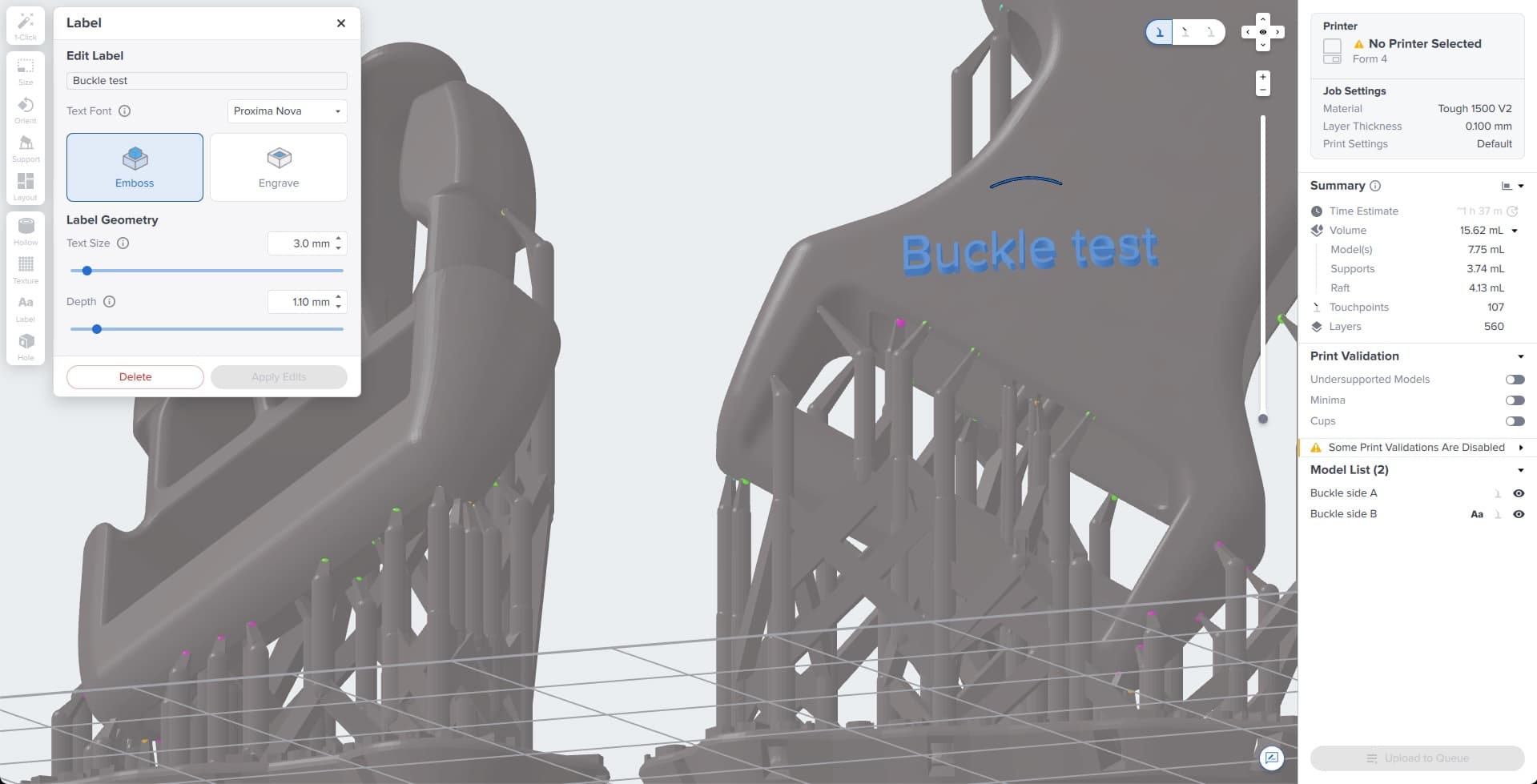
Panel de etiquetas en PreForm

Para añadir una etiqueta a un modelo en PreForm:

  1. Haz clic en el icono de la etiqueta en el lado derecho del espacio de trabajo 3D. Se abrirá el panel Label (Etiqueta).
  2. En
  3. Edit Label (Editar etiqueta), introduce el nombre de la etiqueta que deseas asignar a tu modelo. Si no introduces un nombre, se utilizará por defecto el nombre del modelo sobre el que pases el cursor.
  4. Selecciona una fuente de texto. El menú desplegable contiene una lista de las fuentes instaladas en tu ordenador.
  5. Selecciona Emboss (Relieve) o Engrave (Grabado). Las etiquetas en relieve elevan el diseño de la etiqueta por encima del modelo para crear un efecto de textura. Las etiquetas grabadas esculpen la etiqueta en el modelo para darle un aspecto rebajado y marcado.
  6. Ajusta el tamaño del texto y la profundidad según sea necesario.
  7. Haz clic en la zona deseada para generar tu modelo. El texto de tu etiqueta seguirá al cursor. El texto se vuelve rojo cuando no se puede colocar en un modelo.
  8. Haz clic en
  9. Apply Edits (Aplicar ediciones) para generar tu etiqueta o en Delete (Eliminar) para eliminarla.

Consejo:

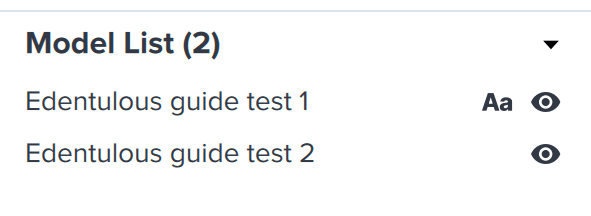
El icono situado junto a la

lista de modelos indica que se ha añadido una etiqueta al modelo. Haz clic en el icono de la etiqueta para ver una lista de las etiquetas de cada modelo.


lista de modelos

Nota:

Algunas herramientas de escaneo dental y CAD no generan archivos STL válidos. PreForm no puede añadir etiquetas a modelos no válidos. Asegúrate de que tus archivos STL son válidos y estancos antes de importarlos a PreForm.

Texto

Edición de etiquetas

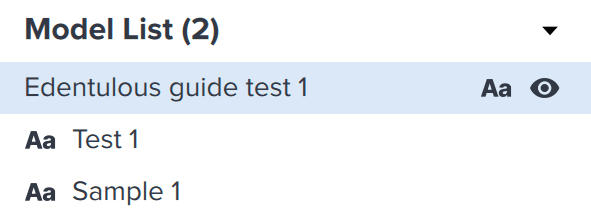
Las etiquetas se pueden renombrar o eliminar seleccionándolas en la lista de modelos.

Para editar o eliminar una etiqueta:

  1. Haz clic en el icono de la etiqueta junto al nombre de tu modelo. Aparecerá una lista de las etiquetas del modelo. El panel Label (Etiqueta) aparecerá en el lado derecho del espacio de trabajo 3D.
  2. Selecciona la etiqueta que deseas editar o eliminar. El panel Label (Etiqueta) se actualizará para reflejar tu selección.
  3. Para eliminar la etiqueta:
    1. Haz clic en el botón Delete (Eliminar) del panel Label (Etiqueta). La etiqueta desaparecerá. Haz clic en Apply Edits (Aplicar modificaciones) para guardar los cambios.
  4. Para cambiar el nombre de la etiqueta:
    1. Escribe el nombre deseado en el cuadro de texto situado debajo de Edit Label (Editar etiqueta). El texto del modelo se actualizará.
    2. Haz clic en el texto para actualizar el modelo. El texto cambia de color, de azul a morado, cuando se actualiza.
    3. Haz clic en Apply Edits (Aplicar ediciones) para guardar los cambios.