LIBRO BLANCO
Formlabs Logo

Sobrecompresión

Sobrecompresión

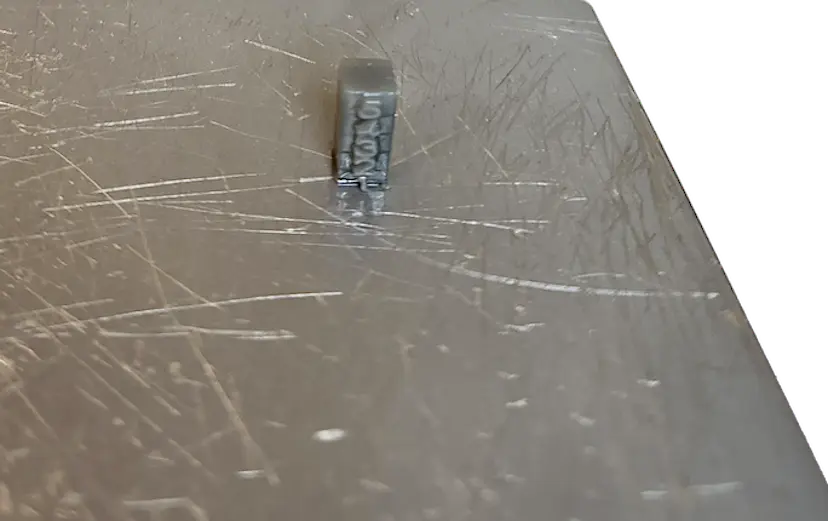
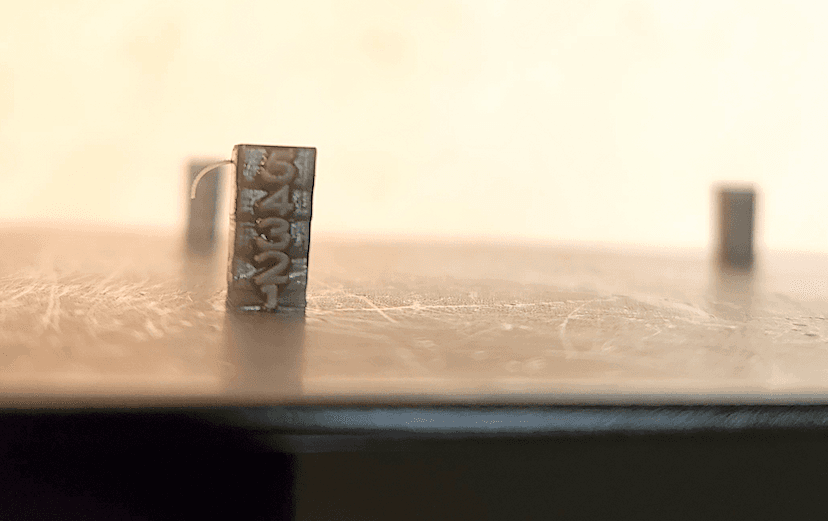
El término "sobrecompresión" describe un defecto de impresión en el que un espacio reducido entre la base de impresión y el tanque de resina hace que las capas iniciales sean muy delgadas. El resto de la pieza se imprime, pero las capas iniciales quedan aplastadas y pueden ser muy difíciles de quitar de la base de impresión.

alttext
alttext

Consejo:

Que haya algo de compresión es normal. Las primeras capas siempre serán más finas que el resto de la pieza.


Síntomas visuales

  • La base de la pieza está comprimida y es más delgada de lo esperado.
  • Las piezas son especialmente difíciles de separar de la base de impresión.
  • La base es completamente plana y los soportes son significativamente más cortos de lo esperado.

Causas comunes

La sobrecompresión se debe a un espacio insuficiente entre la base de impresión y la capa elástica o la película flexible del tanque de resina.

Pasos para solucionar el problema

Ajusta el eje Z

Nota:

Asegúrate de que las versiones de tu firmware y de PreForm estén actualizadas. Para comprobar la versión del firmware de tu impresora, consulta el artículo de asistencia Comprobación de la versión del firmware de las impresoras SLA de Formlabs. Para actualizar tu versión de PreForm, acude al artículo de preguntas frecuentes ¿Cómo se actualiza PreForm?

Cuando se produce una sobrecompresión en una impresora SLA de Formlabs, se puede elevar ligeramente la base de impresión y corregir errores constantes y de pequeña escala en la adherencia de las piezas o problemas de precisión dimensional.

Contacto con el servicio de asistencia de Formlabs

Si los anteriores pasos de resolución de problemas no resuelven el fallo de impresión, contacta con el servicio de asistencia de Formlabs o con tu revendedor autorizado.

Para ayudarnos a dar la respuesta más rápida y efectiva a tu problema, necesitamos que nos aportes lo siguiente:

  1. Carga los registros de diagnóstico
    • En una Form 2
    • En una impresora de la generación Form 3
    • En una impresora de la generación Form 3L
    • En una impresora de la generación Form 4 o Form 4L
  2. Nombre de serie de la impresora
    • El nombre de serie se encuentra en el panel posterior de la impresora y sigue el formato AdjetivoAnimal o Máquina-AdjetivoAnimal, donde "Máquina" es el tipo de máquina.
    • Con una Form 2: Pulsa el icono de la impresora en la pantalla de inicio. Aparecerá la pantalla Your Printer (Tu impresora).
    • En otras impresoras SLA de Formlabs (Form 3 o posterior): Pulsa el icono de la impresora en la pantalla Home (Inicio).
  3. Pasos probados para solucionar el problema
    • Ejemplo: "He reorientado el modelo en PreForm. He inspeccionado el tanque de resina y no he visto señales de daños, turbidez o restos".
  4. Formulación de la resina y número de lote
    • El número de lote está dentro de la falda del cartucho de resina.
  5. Grosor de capa
    • En una Form 2: Pulsa el icono de la cola de impresión en la pantalla de inicio. Aparecerá la pantalla Jobs (Trabajos).
    • En otras impresoras SLA de Formlabs (Form 3 o posteriores): pulsa Queue (Cola de impresión) en la pantalla Home (Inicio). Aparecerá la pantalla Queue (Cola de impresión).
  6. Archivos FORM que sean relevantes
    • Si cuentas con los archivos FORM del modelo, adjúntalos a tu solicitud de asistencia.
  7. Intentos anteriores de imprimir la pieza e impresiones correctas
    • Ejemplo: "He imprimido el archivo part2.form tres veces previamente. La primera y la segunda vez se imprimió correctamente. La tercera vez falló".