Consejo:
Ajustar el valor Z-Compression Correction (Corrección de la compresión en el eje Z) en PreForm corrige la inexactitud dimensional a lo largo del eje Z para un solo modelo.


El Ajuste preciso del eje Z es una función avanzada de resolución de problemas en las impresoras de la generación Form 4 y Form 4L de Formlabs. Usa el Ajuste preciso del eje Z para corregir los errores dimensionales persistentes a pequeña escala o para mitigar problemas de adherencia de los modelos.
Consejo:
Ajustar el valor Z-Compression Correction (Corrección de la compresión en el eje Z) en PreForm corrige la inexactitud dimensional a lo largo del eje Z para un solo modelo.
Corrección de la sobrecompresión
A veces, las piezas impresas acabn siendo más cortas de lo que estaba previsto en el diseño. Esta imprecisión dimensional se denomina compresión Z y se puede ajustar elevando la base de impresión o recalibrando el eje Z.
Nota:
Asegúrate de que las versiones de tu firmware y de PreForm estén actualizadas. Para comprobar la versión del firmware de tu impresora, consulta el artículo de asistencia Comprobación de la versión del firmware de las impresoras SLA de Formlabs. Para actualizar tu versión de PreForm, acude al artículo de preguntas frecuentes ¿Cómo se actualiza PreForm?
Realiza el ajuste preciso del eje Z
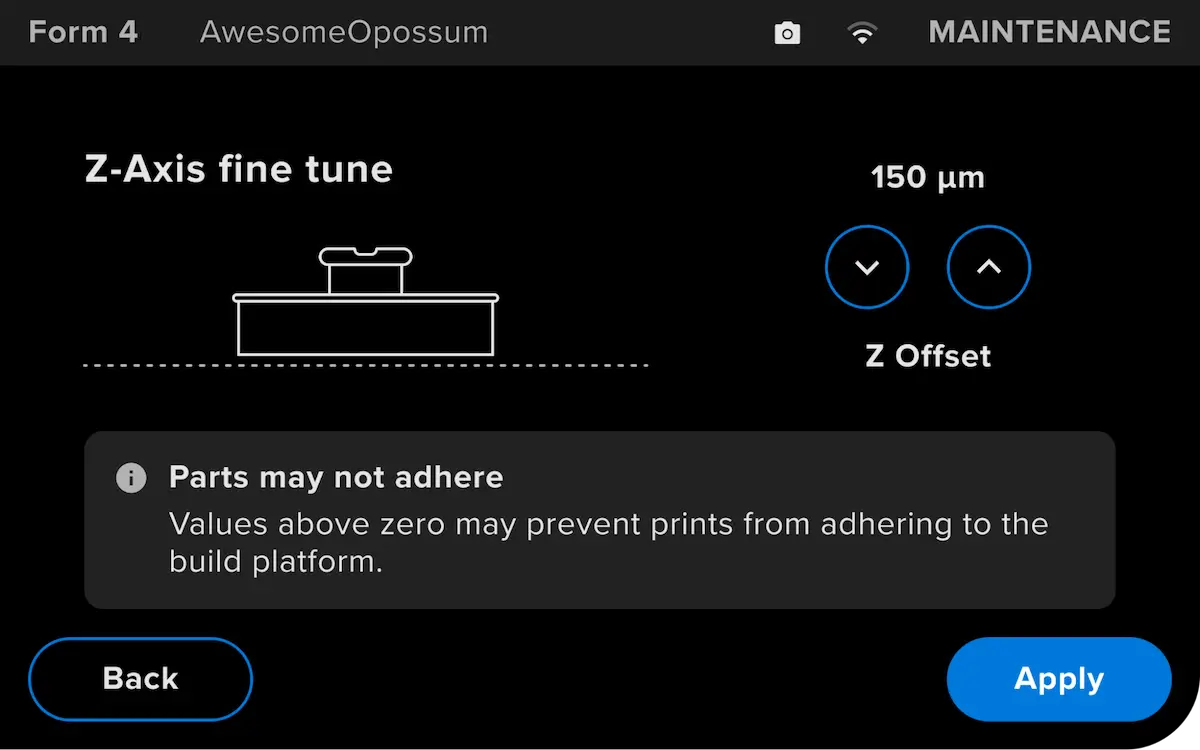
La opción Z-Axis Fine Tuning (Ajuste preciso del eje Z) cambia la altura de la base de impresión por encima de la película flexible del tanque de resina antes de que la primera capa se adhiera a la base de impresión. Los pequeños ajustes que modifican la altura de la base de impresión pueden corregir la compresión Z en los modelos.
Consejo:
La configuración de PreForm no cambia al ajustar el eje Z.
Para realizar un ajuste preciso del eje Z en una impresora de la generación Form 4 o Form 4L:
Consejo:
Ajusta la altura de la base de impresión en incrementos de 50 µm. A continuación, imprime modelos pequeños para probar el cambio y continúa ajustando el valor hasta que los modelos se impriman con bases y soportes consistentes.
Nota:
Utilizar la herramienta de calibración Align build platform (Alinear la base de impresión) restablece el valor de Z Offset (Distancia en Z) a 0 µm.
Corrección de la falta de adherencia
Prints that run without an error but leave the build platform empty are examples of non-adherence. This can be corrected by either lowering the build platform or by recalibrating the Z-axis.
Nota:
Asegúrate de que las versiones de tu firmware y de PreForm estén actualizadas. Para comprobar la versión del firmware de tu impresora, consulta el artículo de asistencia Comprobación de la versión del firmware de las impresoras SLA de Formlabs. Para actualizar tu versión de PreForm, acude al artículo de preguntas frecuentes ¿Cómo se actualiza PreForm?
Realiza el ajuste preciso del eje Z
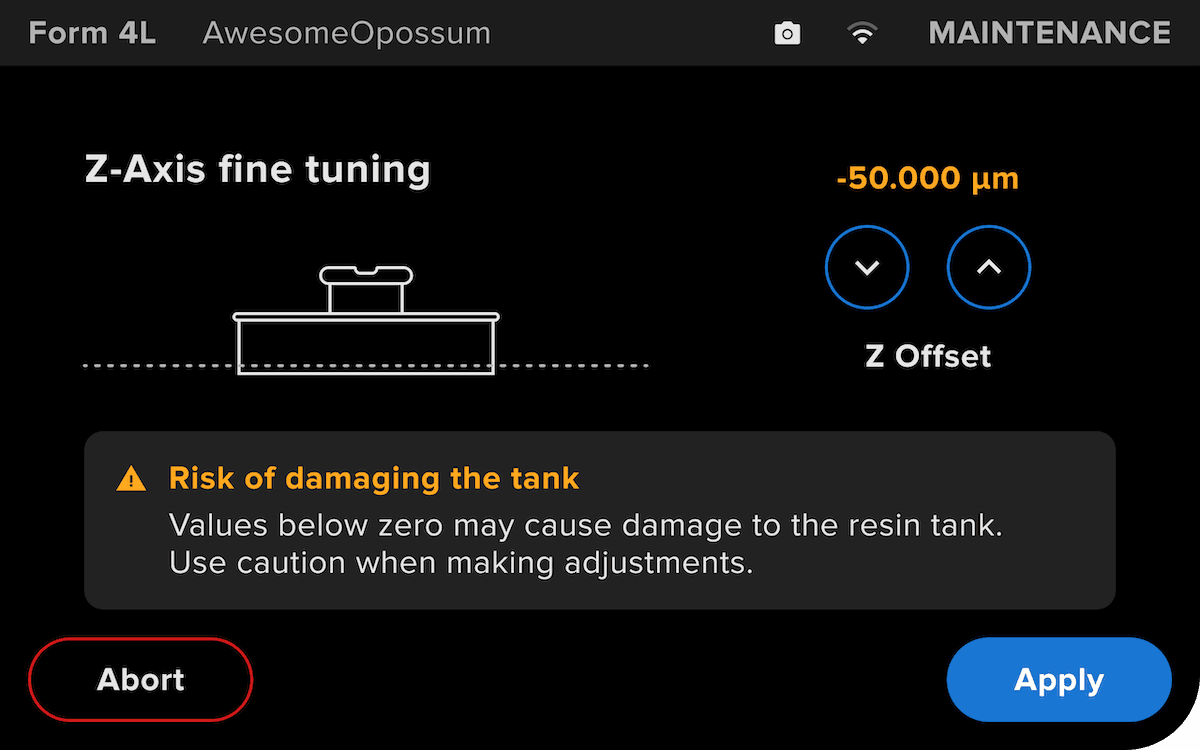
La opción Z-Axis Fine Tuning (Ajuste preciso del eje Z) cambia la altura de la base de impresión por encima de la película flexible del tanque de resina antes de que la primera capa se adhiera a la base de impresión. Los pequeños ajustes que reducen la altura de la base de impresión pueden corregir la falta de adherencia en los modelos.
Consejo:
Al ajustar el eje Z, los ajustes de PreForm no cambian.
Para realizar un ajuste preciso del eje Z en una impresora de la generación Form 4:
Consejo:
Ajusta la altura de la base de impresión en incrementos de -50 mm. A continuación, imprime modelos pequeños para probar el cambio y continúa ajustando el valor hasta que los modelos se impriman con bases y soportes consistentes.
Nota:
Utilizar la herramienta de calibración Align build platform (Alinear la base de impresión) restablece el valor de Z Offset (Distancia en Z) a 0 µm.
Contacto con el servicio de asistencia de Formlabs
Si tus piezas nunca se adhieren o siguen cambiando de lugar en la base de impresión, restablece todas las opciones de Z-Axis Fine Tuning (Ajuste preciso del eje Z) a los valores predeterminados y ponte en contacto con el servicio de asistencia de Formlabs o con tu revendedor autorizado.
Para ayudarnos a dar la respuesta más rápida y efectiva a tu problema, necesitaremos la siguiente información: