LIBRO BLANCO
Formlabs Logo

Preparación de escaneados dentales para la impresión con el Espacio de trabajo dental de PreForm

Preparación de escaneados dentales para la impresión con el Espacio de trabajo dental de PreForm

Los equipos de escaneo intraoral capturan impresiones digitales de la boca para formar un escaneo 3D con un gran nivel de detalle, pero a menudo crean mallas incompletas o bases irregulares. Estos problemas se convierten en problemas en la impresión SLA porque:

  • Las mallas no múltiples no forman un objeto completo y estanco y, por lo general, tienen piezas que faltan.
  • Se necesita una superficie nivelada como base para adherirse a la base de impresión y reducir el trabajo de posacabado.

El espacio de trabajo dental de PreForm automatiza la preparación de las aplicaciones dentales más comunes teniendo en cuenta las buenas prácticas del sector. Utiliza el espacio de trabajo dental de PreForm en tu proceso de trabajo dental para imprimir modelos dentales de forma fluida y eficaz.

Nota:

El Espacio de trabajo dental de PreForm solo está disponible en la versión 3.29 de PreForm o posterior y en impresoras optimizadas para materiales biocompatibles, como la Form 2, la Form 3B, la Form 3BL, la Form 4B y la Form 4BL.

Creación de un modelo dental con el espacio de trabajo dental de PreForm

Para preparar un escaneo dental para imprimirlo con el Espacio de trabajo dental de PreForm:

  1. Abre el Espacio de trabajo dental
  2. Selecciona una plantilla
  3. Importa el o los escaneos en el Espacio de trabajo dental
  4. Envía el modelo a la impresora

Paso 1: Abre el Espacio de trabajo dental

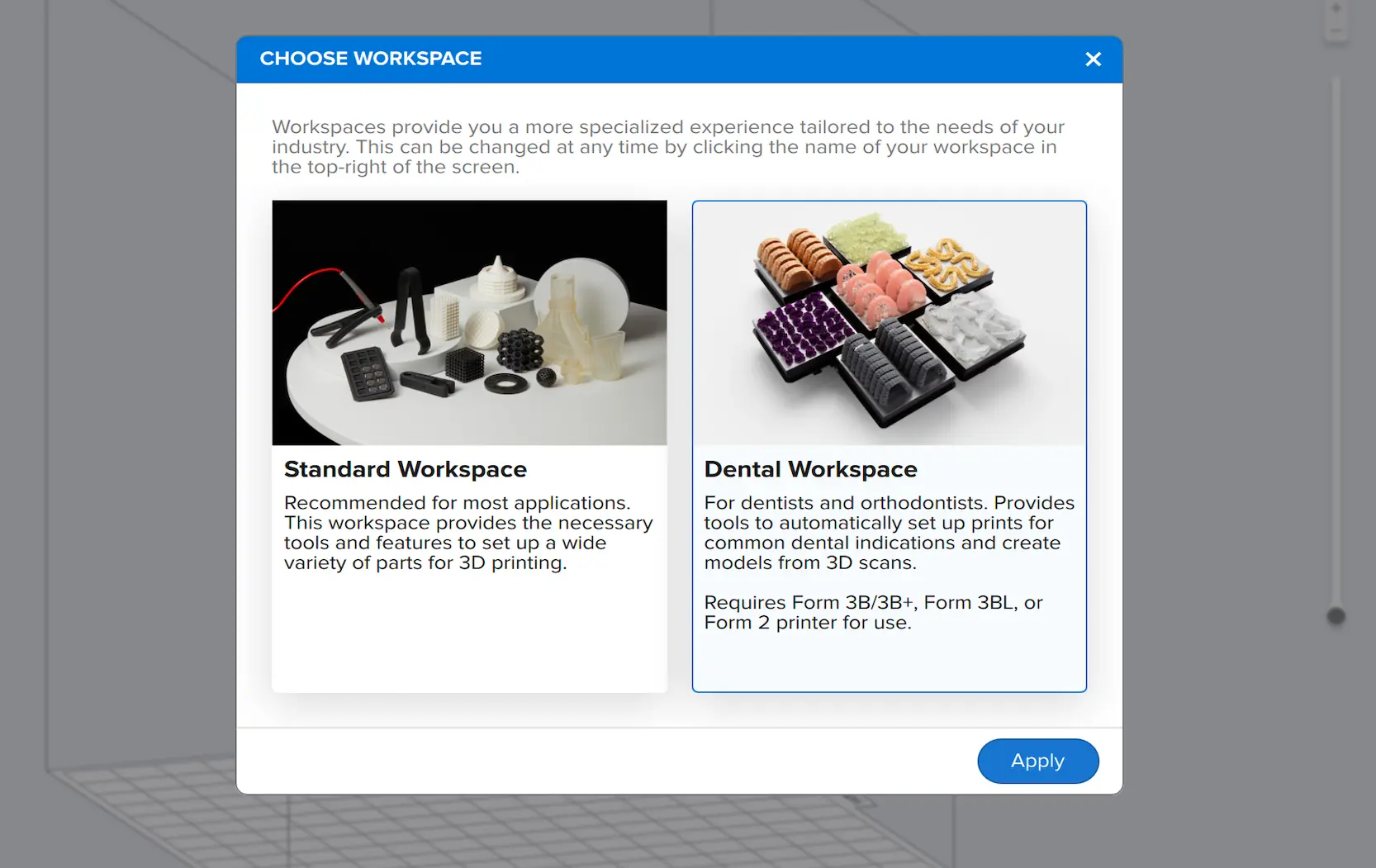
Al abrir PreForm 3.29 o una versión posterior por primera vez, aparece una ventana emergente con el nombre Choose Workspace (Elige un espacio de trabajo). Selecciona Dental Workspace (Espacio de trabajo dental) para abrir la página de inicio del espacio de trabajo dental. PreForm recordará tu selección y abrirá automáticamente la página de inicio del Espacio de trabajo dental en el futuro.

alttext
alttext

Para volver a la página de inicio del Espacio de trabajo dental desde el Espacio de trabajo estándar:

  1. Haz clic en View (Ver) > Choose Workspace (Elegir espacio de trabajo). Aparecerá la ventana emergente Choose Workspace (Elige un espacio de trabajo).
  2. Selecciona Dental Workspace (Espacio de trabajo dental) y haz clic en Apply (Aplicar). Aparecerá la escena 3D en el Espacio de trabajo dental.
  3. En la esquina superior izquierda, haz clic en el botón Select Preset (Seleccionar preajuste), marcado con el signo +. Aparecerá la página de inicio del espacio de trabajo Dental.

Paso 2: Selecciona una plantilla

El espacio de trabajo dental de PreForm incluye ajustes predeterminados para acelerar la configuración de los trabajos de impresión para aplicaciones dentales. Los preajustes incluyen sugerencias basadas en las buenas prácticas del sector para las aplicaciones dentales más comunes. También puedes personalizar un preajuste para que se adapte mejor a tu proceso de trabajo actual.

To create a preset in the Dental Workspace:

  1. Open the Dental Workspace.
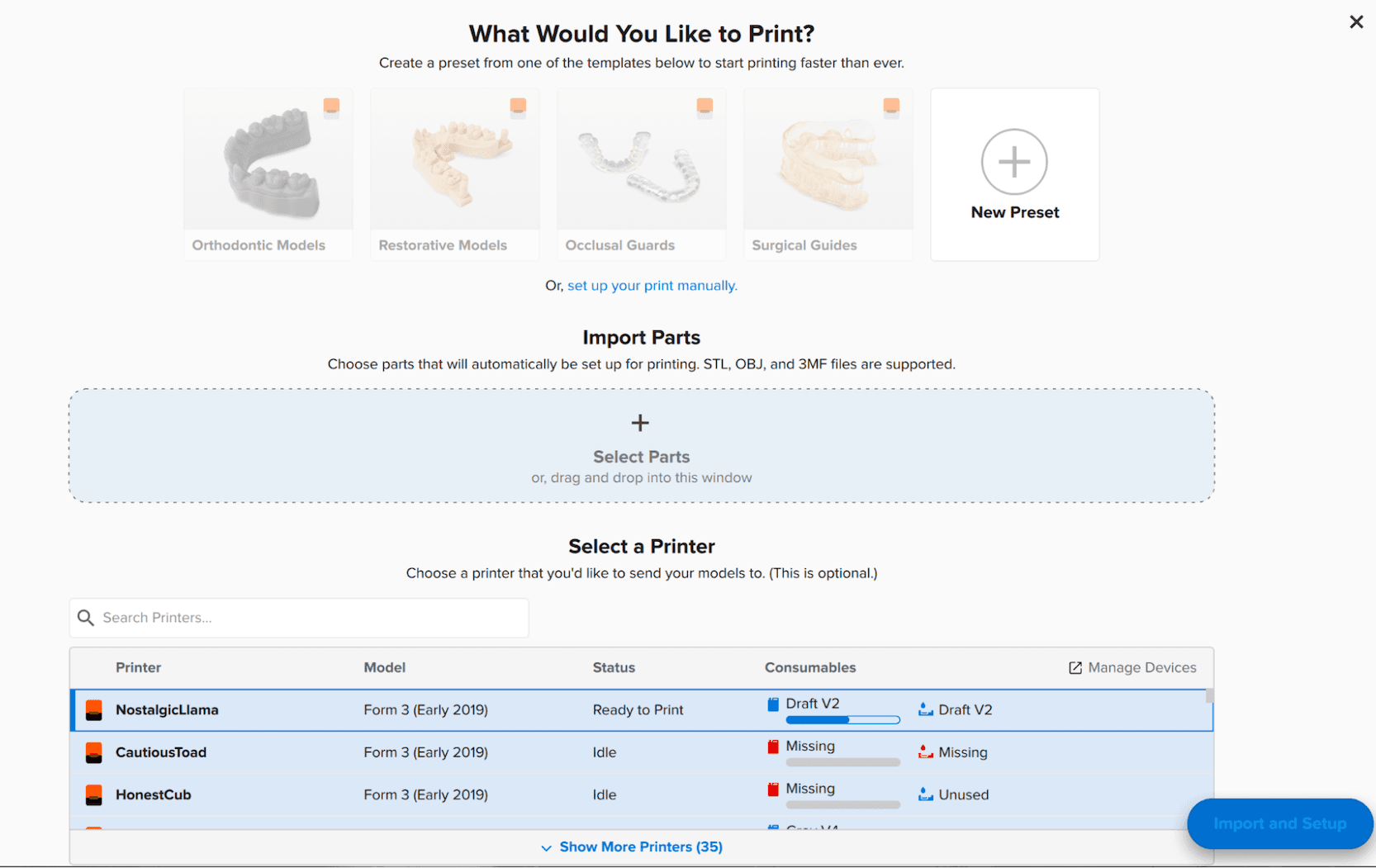
  2. En What You Would Like to Print? (¿Qué quieres imprimir?), selecciona el tipo de impresión de tu aplicación para crear un nuevo preajuste. Aparecerá la página New Preset (Nuevo preajuste).
  3. En Choose a template (Elige una plantilla), selecciona un tipo de impresora.
  4. Selecciona una plantilla para tu aplicación dental. Aparecerá un cuadro azul alrededor de tu selección. Los Material Settings (Ajustes de los materiales) y los Model Settings (Ajustes del modelo) que aparecen abajo se actualizarán para reflejar las recomendaciones para imprimir de la aplicación dental seleccionada.
  5. Introduce o actualiza el Preset Name (Nombre del preajuste) en Job Setup (Configuración del trabajo).
  6. Haz clic en Save & Apply (Guardar y aplicar) para crear tu preajuste. La página de inicio del espacio de trabajo dental volverá a aparecer con tu preajuste en What Would You Like to Print? (¿Qué quieres imprimir?).

Nota:

Si seleccionas o creas un preajuste desde el espacio 3D, el Espacio de trabajo dental aplicará automáticamente el preajuste seleccionado a cualquier archivo importado.

Paso 3: Importa el escaneo o escaneos al Espacio de trabajo dental

PreForm es compatible con los tipos de archivo STL, OBJ y 3MF. El espacio de trabajo dental de PreForm permite importar varios archivos al espacio de trabajo.

Importa el escaneo o los escaneos en el espacio de trabajo Dental Workspace:

  1. Abre el espacio de trabajo Dental Workspace.
  2. Arrastra o suelta un archivo STL, OBJ o 3MF en el recuadro Import Parts (Importa piezas). Aparecerá el nombre del archivo en un recuadro rectangular para confirmar que la carga se ha realizado correctamente.
  3. Selecciona una impresora (compatible únicamente con las resinas de Formlabs para aplicaciones biocompatibles) de la lista Select a Printer (Seleccionar una impresora). Aparecerá un cuadro azul alrededor de tu selección.
  4. Haz clic en
  5. Import and Setup (Importar y configurar) para importar el modelo a la escena 3D.

Paso 4: Envía el modelo a la impresora

Cuando el modelo esté importado y configurado en función del preajuste seleccionado, estará listo para imprimirse. Envía el trabajo de impresión a la impresora para imprimir tu modelo dental.


Personalización de un preajuste

El espacio de trabajo dental de PreForm permite personalizar los preajustes para adaptarlos a tu proceso de trabajo.

Para personalizar un preajuste:

  1. Abre el espacio de trabajo Dental.
  2. En What You Would Like to Print? (¿Qué quieres imprimir?), selecciona el tipo de modelo dental de tu aplicación para crear un nuevo preajuste. Aparecerá la página New Preset (Nuevo preajuste).
  3. En
  4. Choose a template (Elegir una plantilla), selecciona un tipo de impresora.
  5. Selecciona una plantilla para tu aplicación dental. Aparecerá un recuadro azul alrededor de tu selección con los ajustes de Material Settings (Ajustes de material) y Model Settings (Ajustes de modelo) actualizados para la plantilla por defecto.
  6. Para personalizar el preajuste, haz clic en Material Settings (Ajustes de los materiales). El cuadro se expandirá para mostrar Choose Material (Elige el material), Choose Layer Thickness (Elige el grosor de capa) y Choose Print Settings (Elige los ajustes de impresión).
  7. Selecciona el material, el grosor de capa y los ajustes de impresión que desees.
  8. Haz clic en Model Settings (Ajustes del modelo). El cuadro se expandirá para mostrar Choose Orientation (Elegir orientación) y Supports (Soportes).
  9. Selecciona los ajustes de orientación y soportes que prefieras.
  10. Introduce o actualiza el Preset Name (Nombre del preajuste) en Job Setup (Configuración del trabajo).
  11. Haz clic en Save & Apply (Guardar y aplicar) para crear tu preajuste. La página de inicio del espacio de trabajo dental volverá a aparecer con tu preajuste en What Would You Like to Print? (¿Qué quieres imprimir?).
alttext

Consejo:

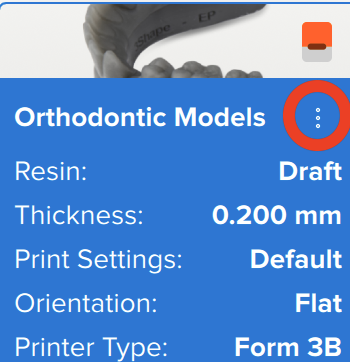
Para editar o eliminar un preajuste, sitúa el cursor sobre él y haz clic en los tres puntos de la esquina derecha.