Nota:
La herramienta Del escaneo al modelo solo está disponible para impresoras que pueden imprimir con materiales para aplicaciones biocompatibles. Asegúrate de tener instalada la última versión de PreForm.
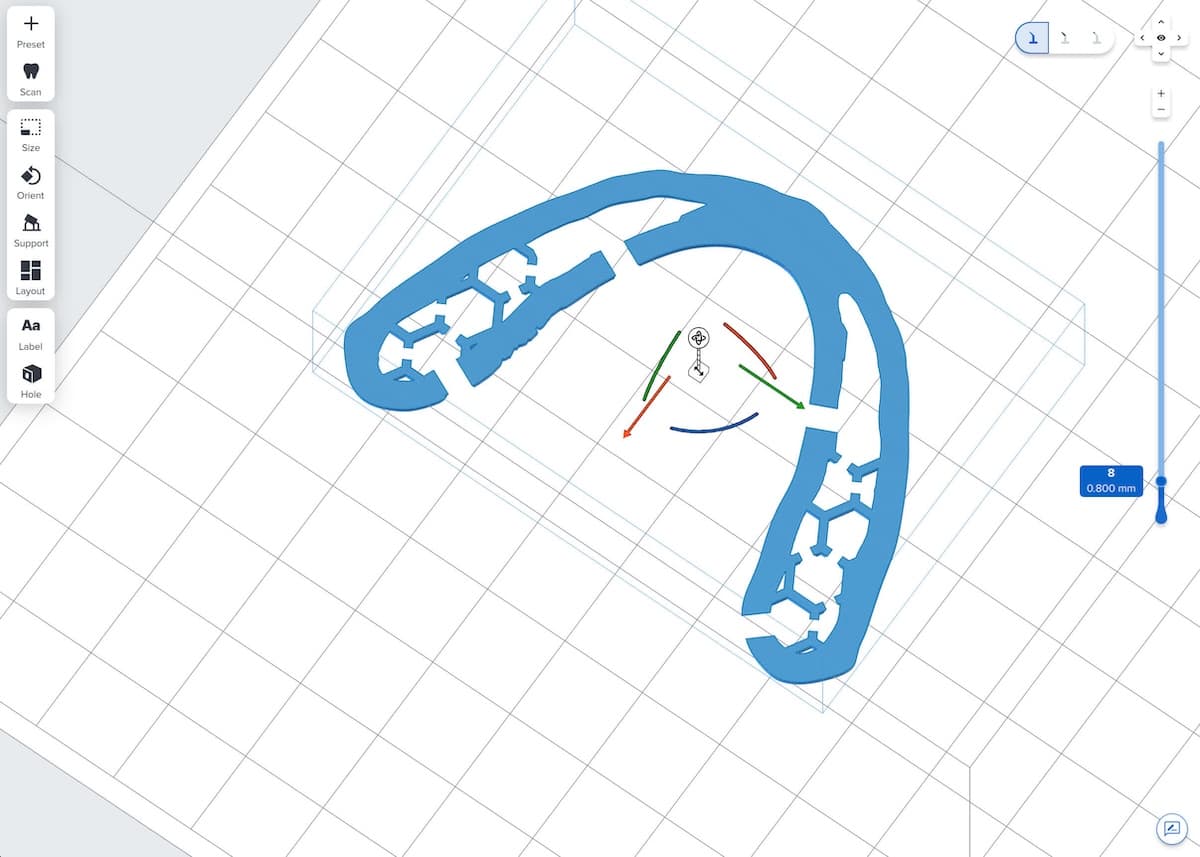
Los equipos de escaneo intraoral capturan impresiones digitales de la boca para formar un escaneo 3D con un gran nivel de detalle, pero a menudo crean mallas incompletas o bases irregulares. Estos problemas se convierten en problemas en la impresión SLA porque:
Nota:
La herramienta Del escaneo al modelo solo está disponible para impresoras que pueden imprimir con materiales para aplicaciones biocompatibles. Asegúrate de tener instalada la última versión de PreForm.
Creación de un modelo dental con Scan to Model
La herramienta De escaneo a modelo elimina los datos superfluos del escaneo y crea una base plana.
Paso 1: Abre el espacio de trabajo dental
PreForm 3.29 o versiones posteriores incluye un espacio de trabajo dental adaptado a los flujos de trabajo dentales. Este espacio de trabajo te ayuda a automatizar la preparación de aplicaciones dentales habituales e incluye también De escaneado a modelo.
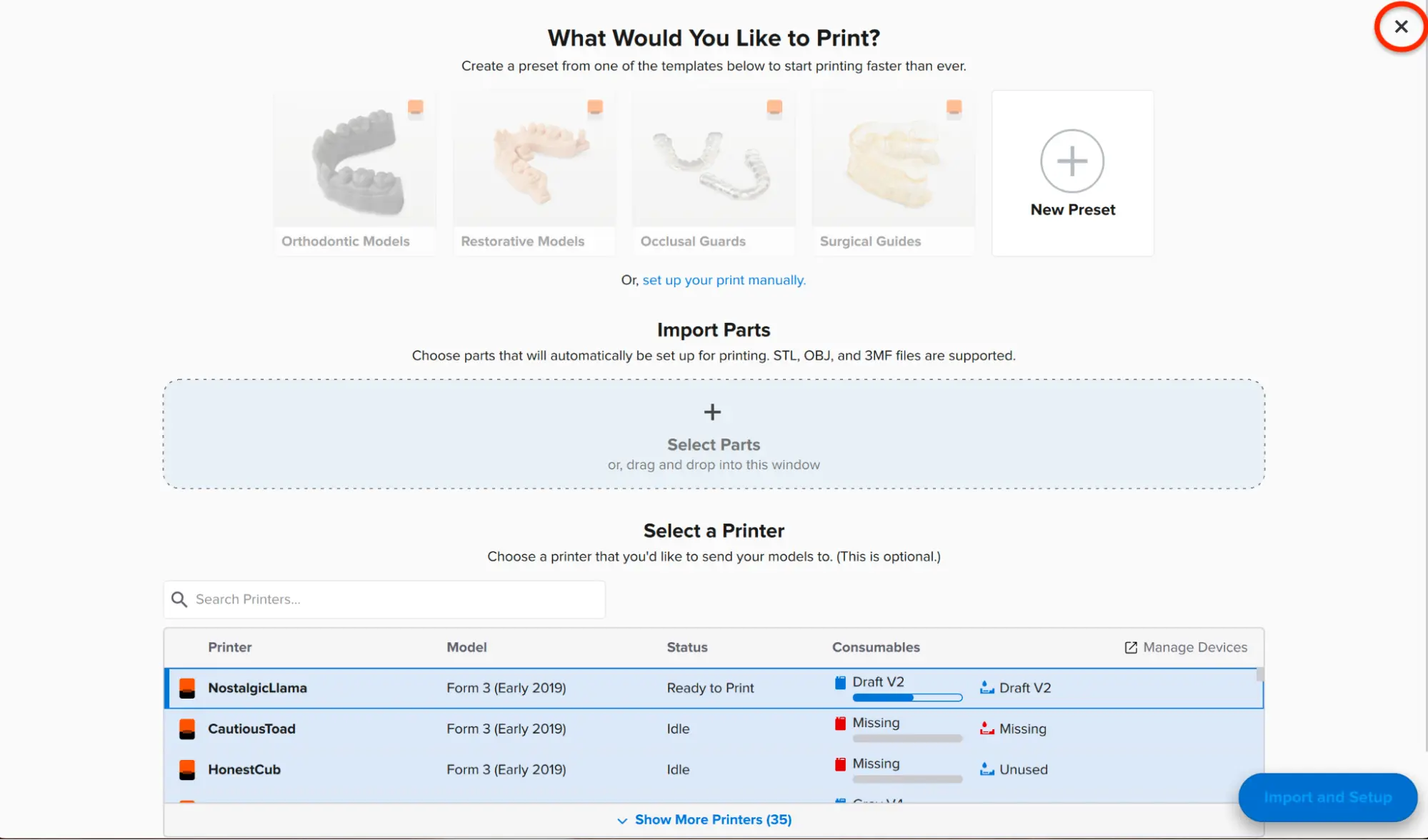
Al abrir PreForm 3.29 o una versión posterior por primera vez, aparece un menú llamado Choose Workspace (Elige un espacio de trabajo).

Selecciona Dental Workspace (Espacio de trabajo dental). Aparecerá la página de inicio del Espacio de trabajo dental.
Nota:
PreForm recordará tu selección en el futuro.

Para acceder a Del escaneo al modelo, haz clic en la X de la esquina superior derecha de la página de inicio del Dental Workspace (Espacio de trabajo dental). Aparecerá el espacio de trabajo 3D.
Paso 2: Importa el escaneo en PreForm
PreForm es compatible con archivos STL, OBJ, FORM y 3MF. Guarda tu escaneo como uno de estos tipos de archivo para abrirlo en PreForm.

Nota:
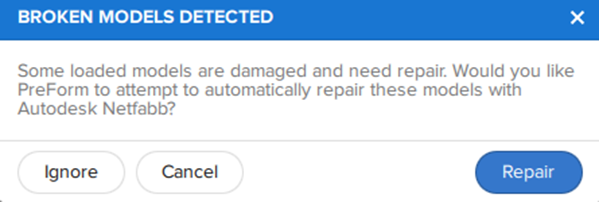
Puedes usar De escaneo a modelo en archivos que no se hayan abierto a través de la función Importar, pero haz clic en Ignorar cuando PreForm te pida reparar modelos rotos.
Para importar el escaneo:
Paso 3: Orienta el modelo
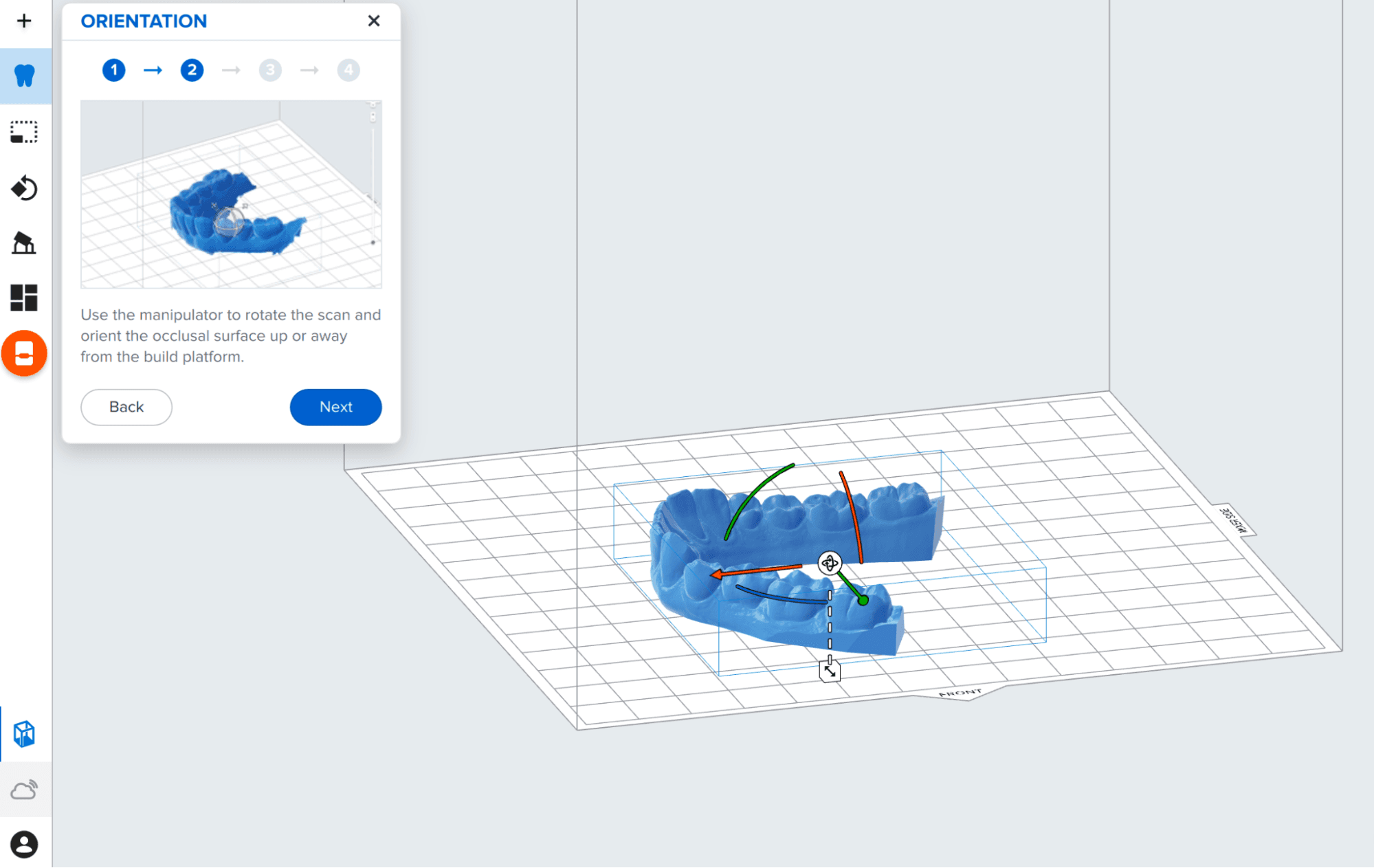
PreForm orienta automáticamente el modelo siguiendo las buenas prácticas para la impresión de modelos dentales. Si necesitas cambiar la orientación, utiliza el manipulador de esfera para colocar la impresión digital de modo que la superficie oclusal quede orientada en sentido contrario a la base de impresión.
Para orientar manualmente el modelo:

Paso 4: Recorta los datos sobrantes
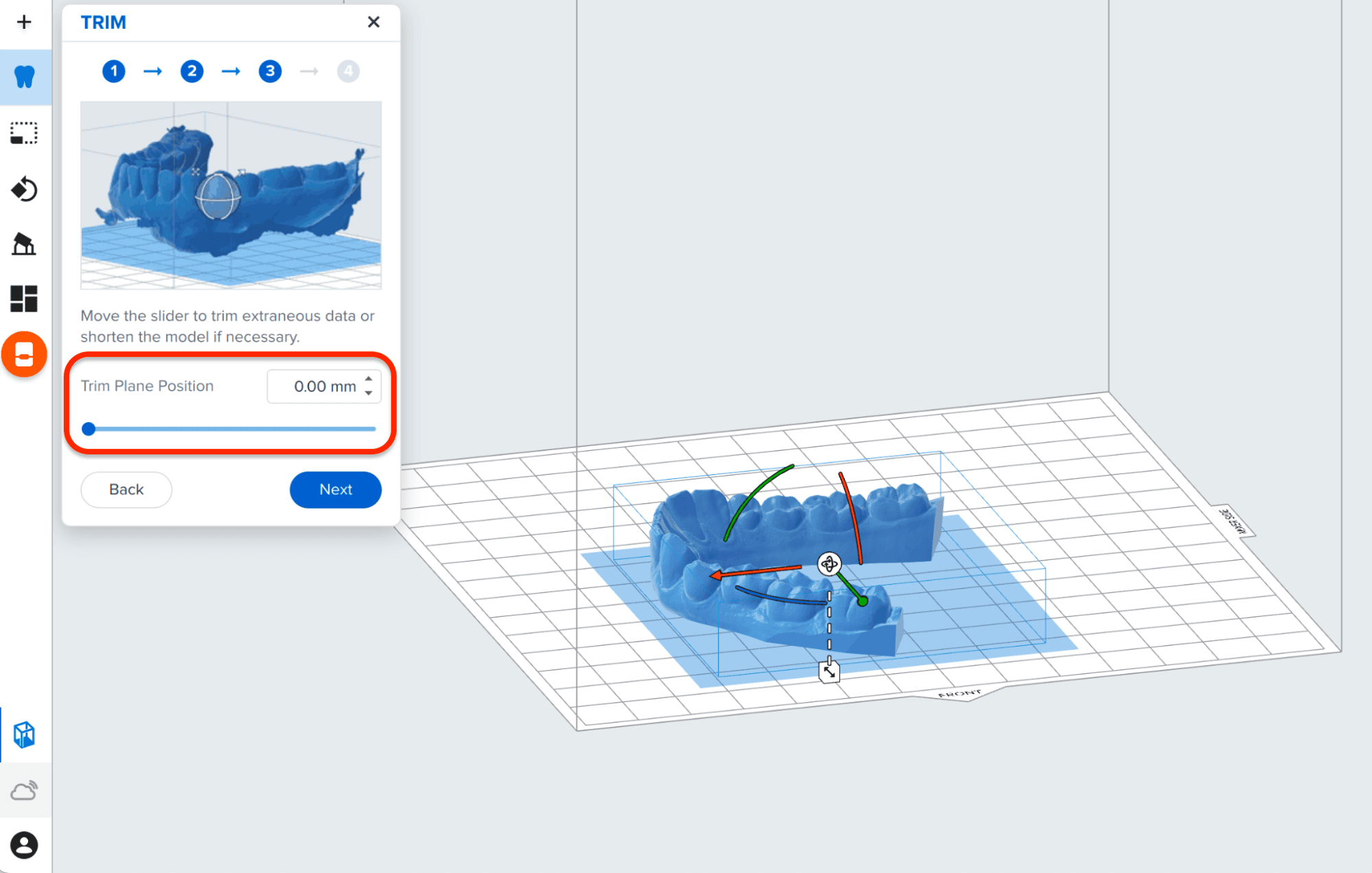
PreForm ajusta automáticamente la posición del plano de recorte a la altura necesaria para eliminar las partes innecesarias del escaneo de la parte inferior del modelo.
Para ajustar la cantidad de modelo que se recorta:

Paso 5: Añade una base y ahueca el modelo
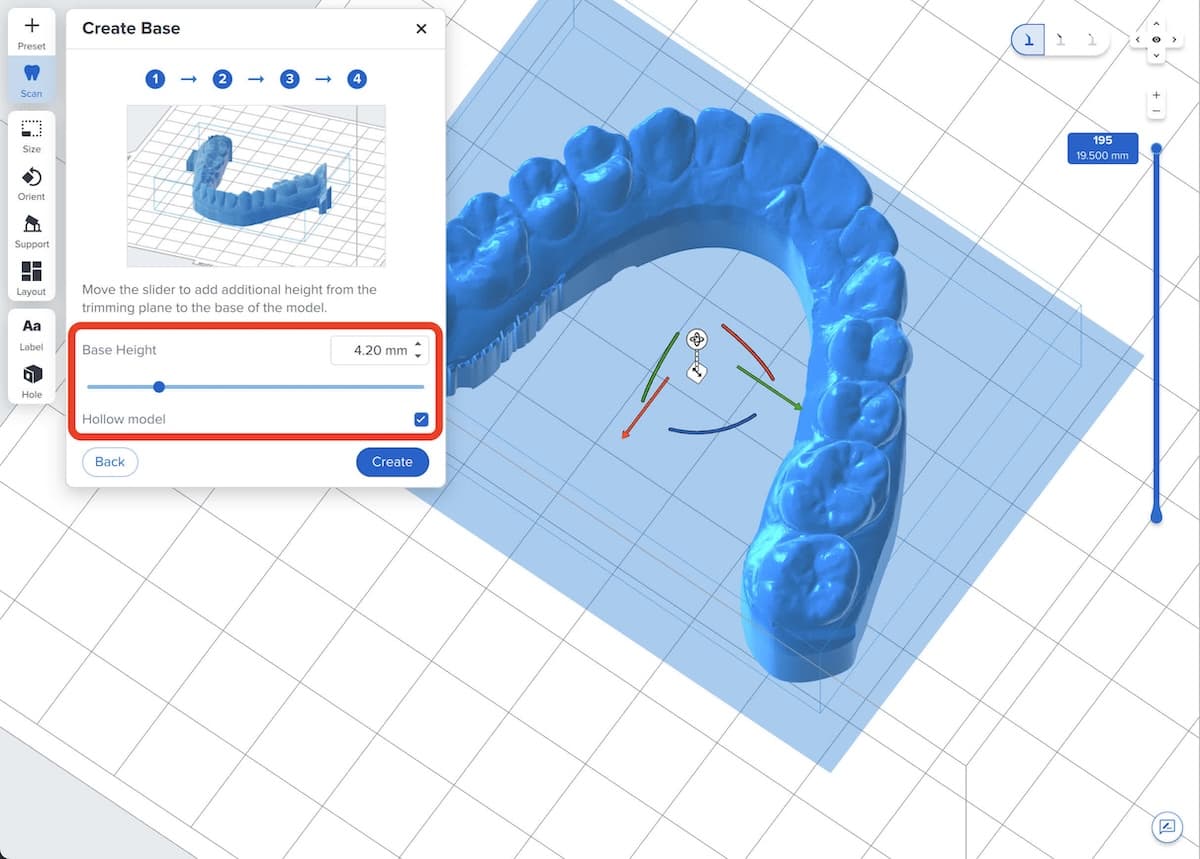
Utiliza el control deslizante Base Height (Altura de la base) para crear una base uniforme que se adhiera a la base de impresión y permita una extracción más sencilla. También puedes ahuecar tus modelos para reducir el uso de material y ahorrar tiempo.
Nota:
Si no quieres añadir una base, deja el valor de Base Height (Altura de la base) en 0,0 y haz clic en Next (Siguiente).
Para añadir una base y ahuecar el modelo:


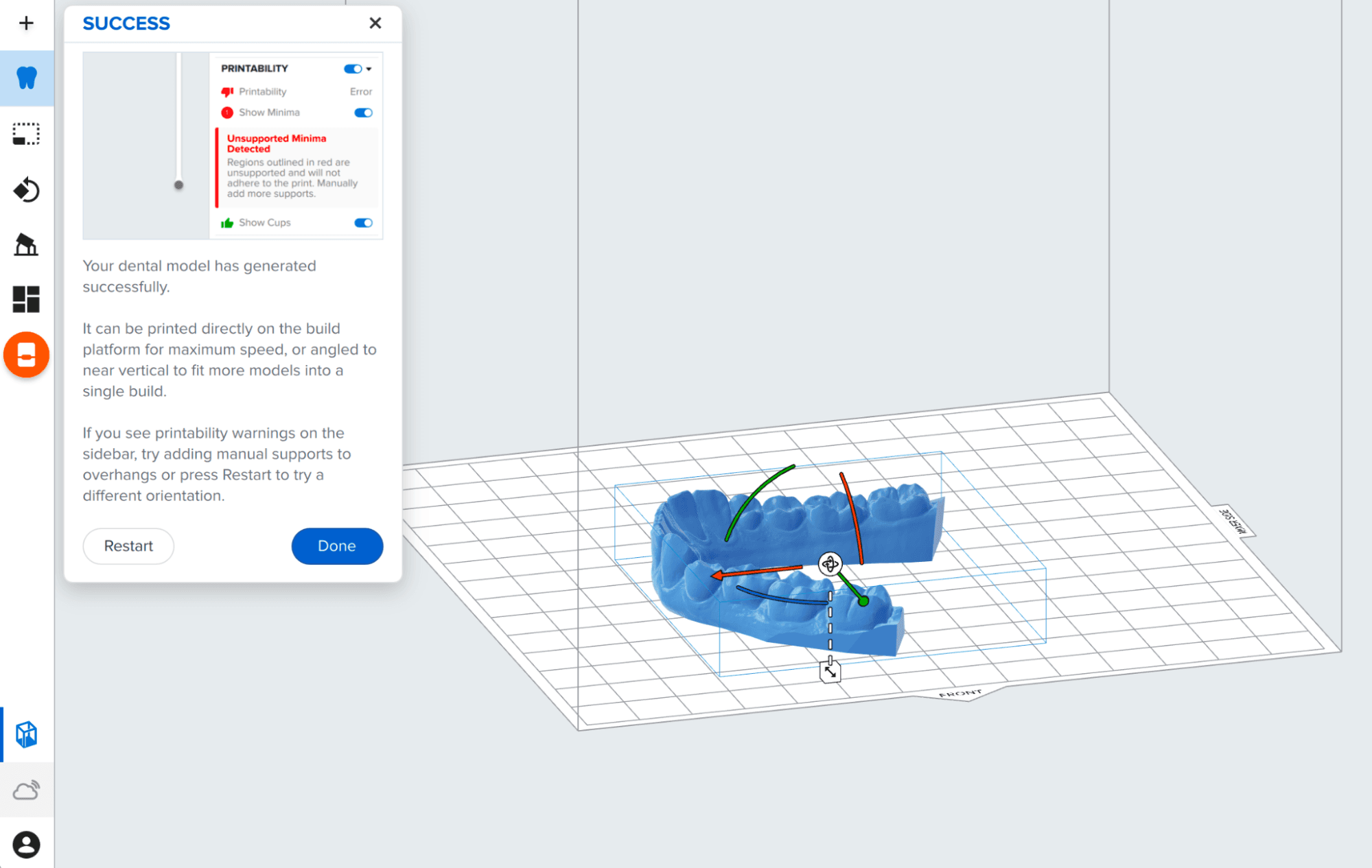
Paso 6: Añade soportes, rota el modelo o imprímelo directamente sobre la base de impresión
Cuando el modelo esté construido, estará listo para imprimirse. Puedes imprimir el modelo directamente sobre la base de impresión, añadir soportes o rotarlo para imprimirlo casi en vertical.