LIBRO BLANCO
Formlabs Logo

La impresora no se enciende (generación Form 4 y Form 4L)

La impresora no se enciende (generación Form 4 y Form 4L)

Los componentes dañados o averiados pueden hacer que tu impresora de la generación Form 4 o Form 4L no se encienda, se congele, no se inicie, se apague inesperadamente o tenga problemas de visualización. Aunque estos síntomas pueden parecer similares, suelen deberse a causas subyacentes diferentes, que suelen estar relacionadas con la pantalla, la placa base, la fuente de alimentación o el sistema en módulo (SOM).

Síntomas

  • La impresora no se enciende
  • La pantalla está completamente oscura
  • La retroiluminación de la pantalla está encendida, pero no se muestra ninguna imagen
  • La pantalla muestra la pantalla de inicio con la mariposa de Formlabs, pero la barra de carga está atascada
  • No hay actividad en las luces de la placa base
  • No hay actividad en las luces de la fuente de alimentación

Causas

  • Pantalla defectuosa o dañada: La pantalla no funciona y no muestra ninguna imagen, pero el dispositivo funciona con normalidad en todos los demás aspectos.
  • Placa base defectuosa: La placa base cuenta con varios convertidores de tensión para proporcionar diferentes tensiones de alimentación. Los componentes dañados en los circuitos del convertidor de tensión pueden impedir que la impresora se encienda.
  • SOM defectuoso: El SOM Raspberry Pi CM4 ejecuta el sistema operativo de la impresora. Si el SOM está defectuoso, el dispositivo no se encenderá.
  • Fuente de alimentación defectuosa: Si la fuente de alimentación no suministra corriente continua, la placa base no recibirá alimentación, lo que impedirá que la impresora se encienda.

Pasos para solucionar el problema

Comprueba si se puede acceder a la impresora a través de PreForm.

Si la impresora no parece encenderse, pero muestra otras señales de actividad, como ruido de ventiladores o movimientos de motores, es posible que la pantalla táctil esté desconectada o dañada. En este caso, es posible que la impresora siga siendo accesible a través de PreForm. Para comprobarlo:

  1. Conecta tu ordenador a la impresora mediante USB.
  2. Abre PreForm y comprueba si puedes conectarte a la impresora para cargar un trabajo de impresión.
  3. Si puedes conectarte a la impresora a través de PreForm, está funcionando con normalidad, pero la pantalla no funciona. Vuelve a colocar ambos extremos del cable de la pantalla siguiendo la guía correspondiente a tu impresora.
  4. Si reajustar el cable de la pantalla no resuelve el problema, sustituye la pantalla. Los conjuntos de la pantalla táctil de la generación Form 4 y Form 4L están disponibles en la tienda de Formlabs. Sigue la guía correspondiente a tu impresora para reemplazar la pantalla táctil.

Comprueba los leds de alimentación de la placa base

Peligro:

Este procedimiento implica utilizar la impresora con un panel retirado. No toques ningún componente eléctrico de la impresora mientras el panel esté retirado y la impresora esté encendida.


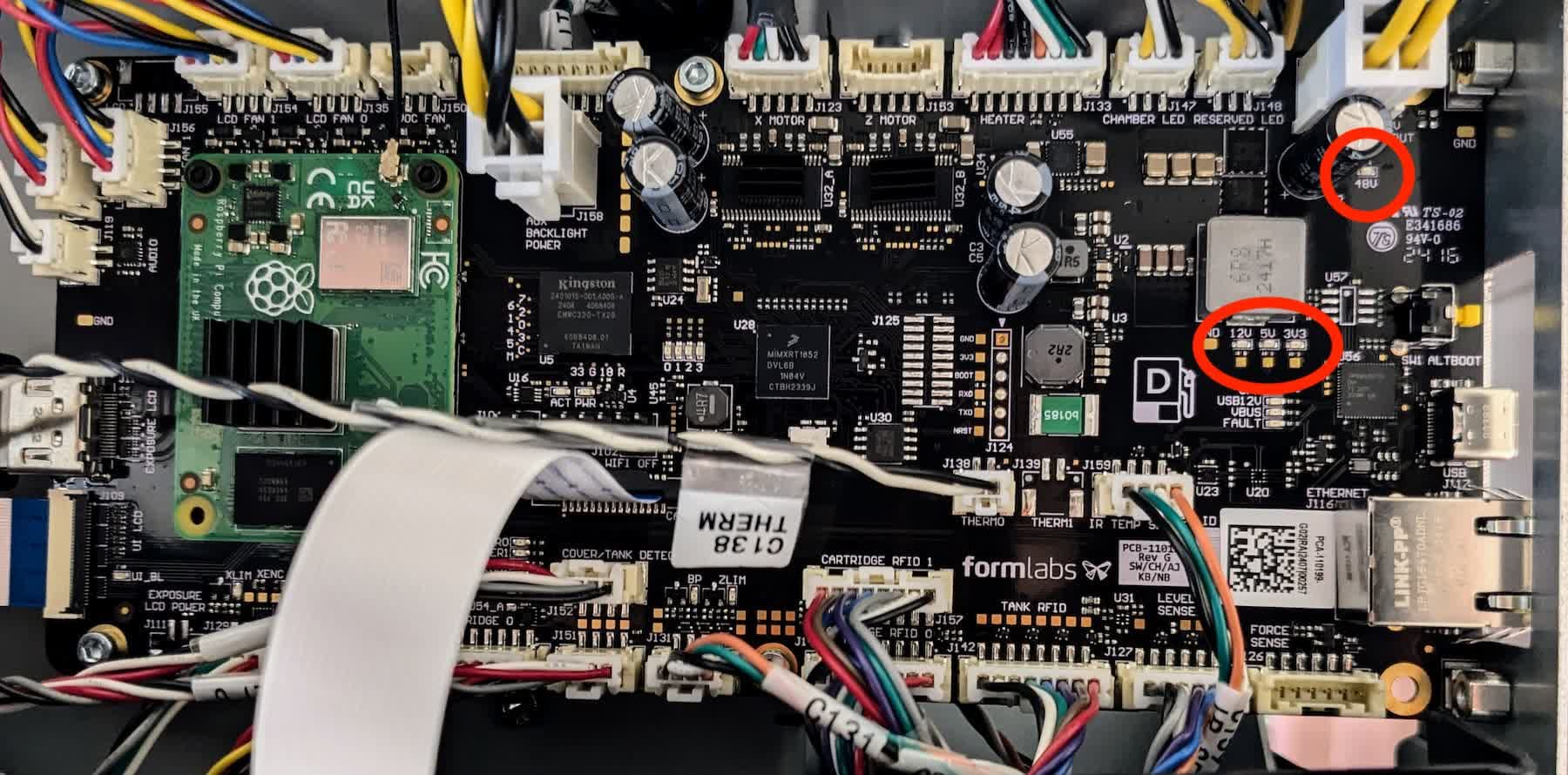
Si la impresora no está disponible en PreForm, puedes diagnosticar qué componente ha fallado comprobando los cuatro leds de alimentación de la placa base de la impresora.

  1. Desconecta la impresora de la alimentación eléctrica.
  2. Accede a la placa base.
Tornillos del panel derecho en una impresora de la generación Form 4
Tornillos del panel inferior izquierdo de una impresora de la generación Form 4L
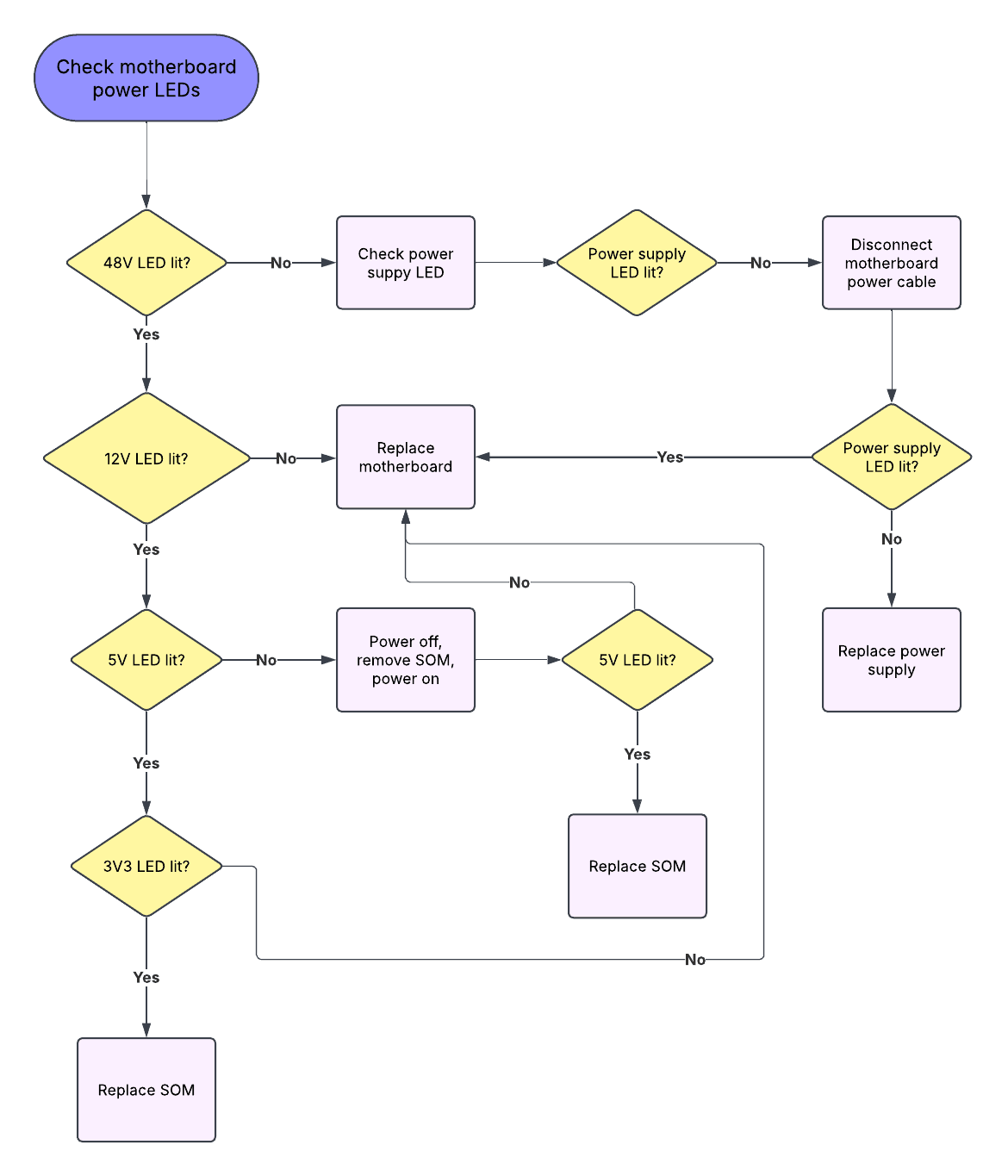
  1. Vuelve a conectar la máquina a la alimentación y observa los leds de alimentación de la placa base, que se muestran a continuación. Sigue los pasos del siguiente diagrama de flujo para comprobar cada uno de los leds de alimentación.
Leds indicadores de alimentación en la placa base de la generación Form 4 y Form 4L
Diagrama de flujo para comprobar los leds de alimentación
  1. If the 48V LED is not lit, check the power supply LED.
  2. If the 48V LED is lit but the 12V LED is not lit, replace the motherboard. Form 4 and Form 4L printers use the same motherboard, which is available on the Formlabs Store. Follow the appropriate guide for your printer to replace the motherboard.
  3. If the 12V LED is lit but the 5V LED is not lit, turn off the printer, remove the SOM, then turn the printer back on and re-check the 5V LED. Follow the appropriate guide for your printer to remove the SOM.
    1. If the 5V LED is still not lit, replace the motherboard.
    2. If the 5V LED is lit, the SOM needs to be replaced. Contact Formlabs Support or your authorized reseller for a replacement SOM.
  4. If the 5V LED is lit but the 3V3 LED is not lit, replace the motherboard.
  5. If all four power LEDs are lit, contact Formlabs Support or your authorized resellerfor more assistance.

Check the power supply LED

Peligro:

Este procedimiento implica utilizar la impresora con un panel retirado. No toques ningún componente eléctrico de la impresora mientras el panel esté retirado y la impresora esté encendida.

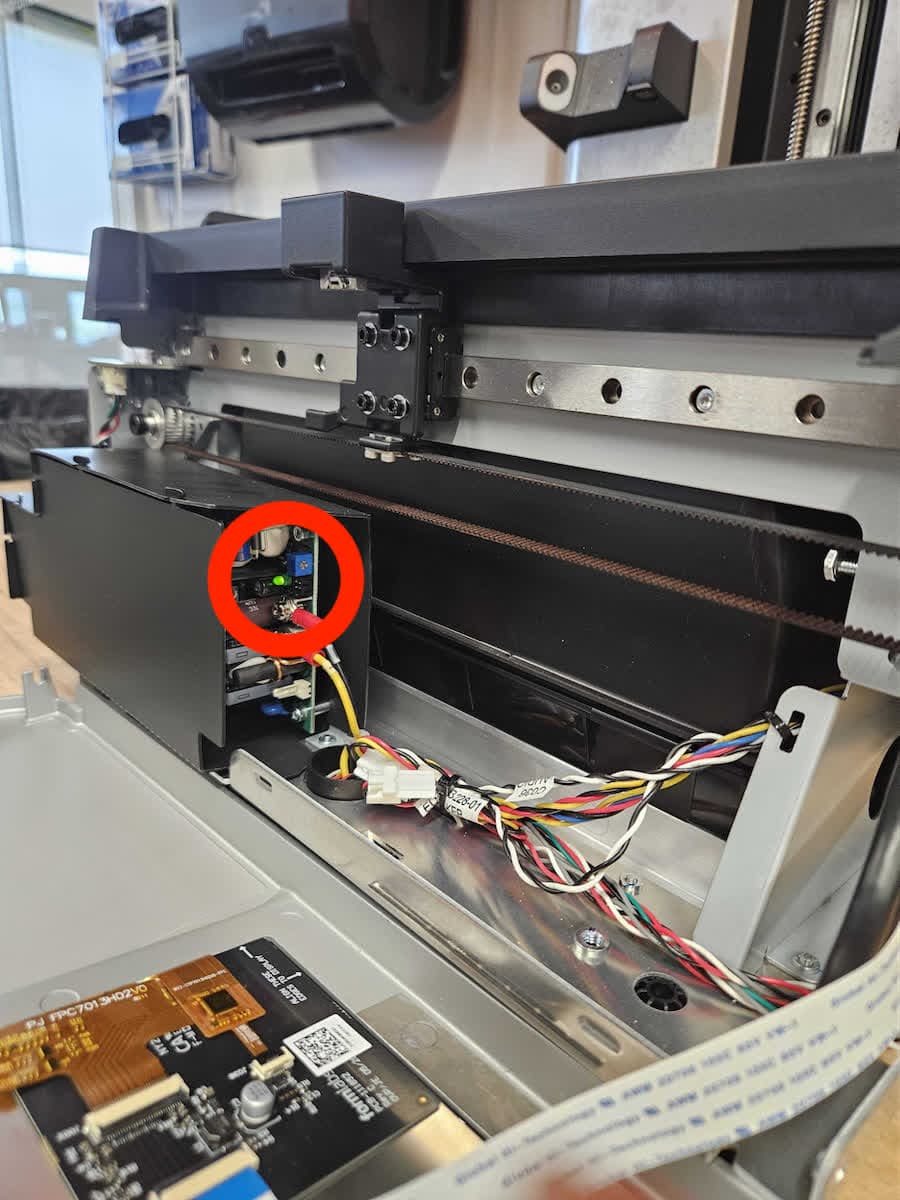
Si el led 48V de la placa base no está encendido, es posible que la fuente de alimentación esté defectuosa y no suministre energía a la placa base o que haya un fallo en la placa base que interfiera en la entrega de energía. Para determinar cuál es el caso, comprueba el led de actividad de la fuente de alimentación.
  1. Desconecta la impresora de la alimentación eléctrica.
  2. Accede a la fuente de alimentación. Sigue la guía correspondiente a tu impresora, que encontrarás en los siguientes enlaces. Detente en el apartado titulado "Extracción de la fuente de alimentación".
  3. Enciende la impresora y observa el led de la fuente de alimentación, que se muestra a continuación.
Luz led del sistema de alimentación de una impresora de la generación Form 4
Luz led del sistema de alimentación en una impresora de la generación Form 4L
Luz led del sistema de alimentación de una impresora de la generación Form 4
Luz led del sistema de alimentación en una impresora de la generación Form 4L
  1. Si el led no se enciende, apaga de nuevo el dispositivo y desconecta el cable de alimentación de la placa base. El cable de alimentación tiene un conector cuadrado, situado junto al SOM verde en la placa base. Desconecta el conector empujando hacia abajo la pestaña y deslizando el cable fuera del conector. Ten cuidado de no tirar de los cables en sí mismos.
  2. Vuelve a encender la impresora. Si el led sigue sin encenderse, hay que reemplazar la fuente de alimentación.
  3. Si el led de la fuente de alimentación se enciende una vez desconectada la placa base, es más probable que la placa base esté defectuosa y haya que reemplazarla.
  1. Turn the printer on again. If the LED still does not turn on, the power supply needs to be replaced.
  2. If the power supply LED turns on once the motherboard is disconnected, then it is more likely that the motherboard is defective and needs to be replaced.
Desconexión del cable de alimentación de la placa base en una impresora de la generación Form 4