

Formlabs Logo

Trabajo con proyectos en PreForm

Trabajo con proyectos en PreForm

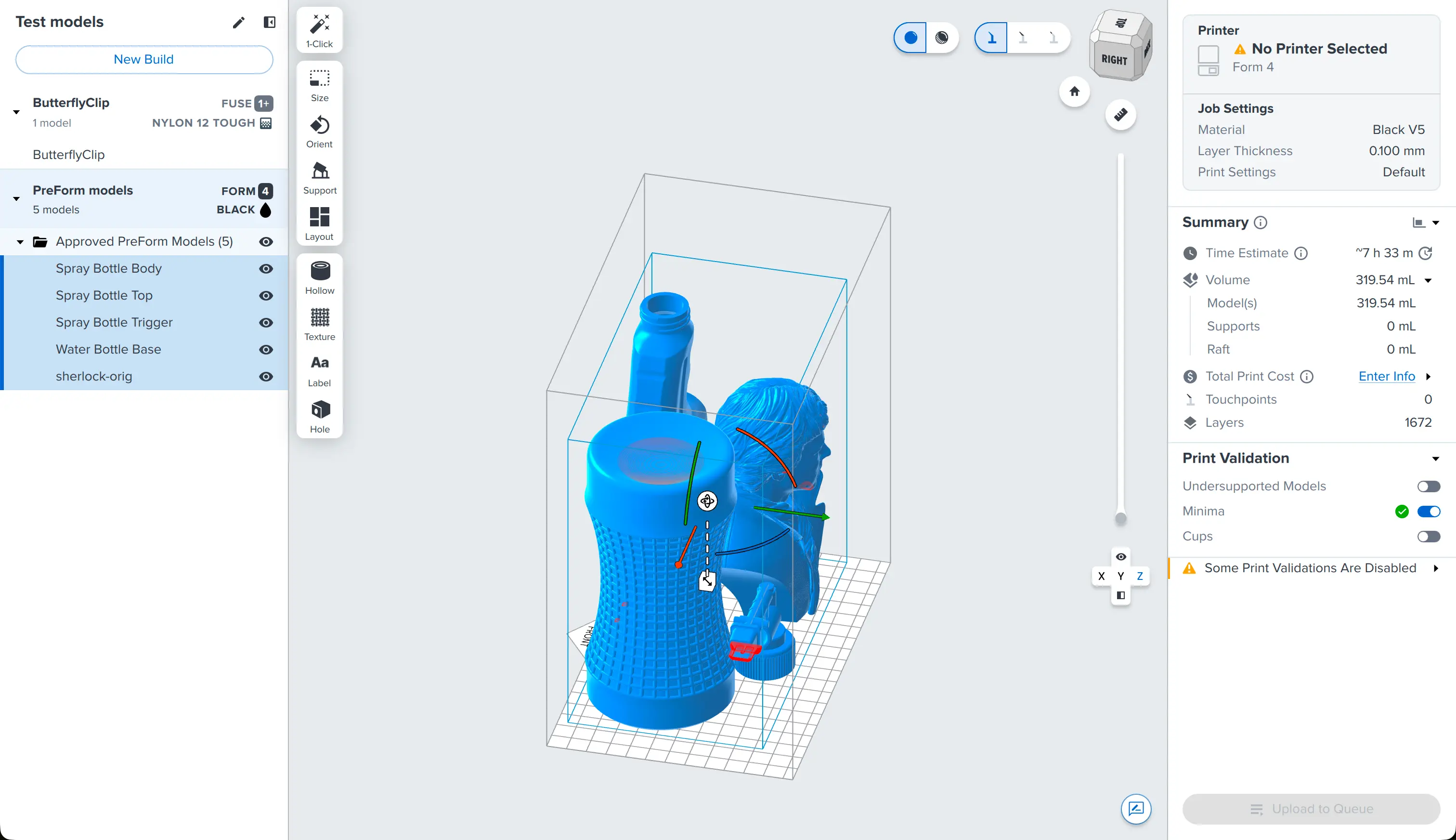
A partir de la versión 3.62.0, PreForm admite proyectos: puedes configurar impresiones en diferentes impresoras y con diferentes materiales, cambiar entre ellas desde el nuevo panel de proyectos y mover las piezas libremente a medida que evoluciona tu plan de proyecto.

Ejemplo de proyectos en PreForm 3.62.0

Creación de una nueva impresión en un proyecto

Los proyectos permiten gestionar varias impresiones dentro de un único archivo FORM, con cualquier combinación de tipos de impresora y materiales. Hay varias formas de crear una nueva impresión dentro de un proyecto:

  • Click New Build at the top of the Project panel.
    • La nueva impresión aparecerá en la parte inferior de la lista de proyectos con la misma configuración de impresora y material que la impresión seleccionada.
    • La nueva impresión se llamará Unnamed Build (Impresión sin nombre).
    Haz clic con el botón derecho en una impresión en el panel Project (Proyecto).
  • Aparecerá un menú contextual. Haz clic en Duplicate (Duplicar).
    • La nueva impresión aparecerá en la parte inferior de la lista de proyectos con el mismo nombre, impresora, material y lista de modelos que la impresión seleccionada.
  • Selecciona uno o más modelos en el espacio de trabajo 3D o en la lista de impresión de un proyecto en el panel Project (Proyecto). Haz clic con el botón derecho en los modelos. Aparecerá un menú contextual. Haz clic en Send to Build (Enviar a impresión) > Create New Build (Crear nueva impresión).
    • La nueva impresión aparecerá en la parte inferior de la lista de proyectos con la misma configuración de impresora y material que la impresión con las piezas seleccionadas.
    • La nueva impresión recibe el nombre del modelo o modelos utilizados para crearla.

Edición de los ajustes de la impresora y los materiales para una impresión

Cada impresión dentro de un proyecto se puede configurar con sus propios ajustes de impresora y material.

Para cambiar los ajustes del trabajo de una impresión:

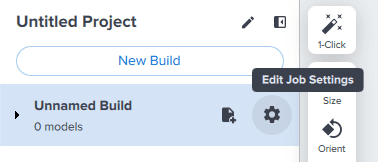
    Pasa el ratón por encima de un proyecto en el panel
  1. Project (Proyecto). Aparecerán los botones Add Models (Añadir modelos) y Edit Job Settings (Editar ajustes del trabajo).
  2. Haz clic en el icono del engranaje con la etiqueta
  3. Edit Job Settings (Editar ajustes del trabajo). Aparecerá la pantalla Job Setup (Configuración del trabajo).
  4. Selecciona tu impresora, el material, el grosor de capa y el ajuste de impresión.
  5. Haz clic en Apply (Aplicar). Los ajustes de impresión que has seleccionado se guardan para la impresión activa.
Edición de los ajustes del trabajo de impresión desde el panel Project (Proyecto)

Cómo nombrar una impresión o un proyecto

Pon nombre a tu proyecto o a las impresiones individuales dentro de un proyecto para ayudar a identificarlos y organizarlos.

Para nombrar un proyecto:

    Haz clic en el nombre del proyecto en la parte superior del panel
  1. Project (Proyecto), junto al icono del lápiz. El nombre del proyecto se convertirá en un campo editable.
    • The default name of a new project is Untitled Project.
    • Si abres un archivo FORM que contiene una única impresión, como uno anterior a PreForm 3.62.0 y los proyectos, el proyecto recibirá el mismo nombre que ese archivo FORM.
  2. Introduce el nombre que desees para el proyecto.
  3. Haz clic fuera del nombre del proyecto dentro de PreForm o pulsa Intro. El nombre del proyecto se actualizará.

Para nombrar una impresión individual dentro de un proyecto:

    Haz doble clic en el nombre de la impresión que quieras editar dentro del panel Project (Proyecto).
  1. El nombre de la impresión se convertirá en un campo editable.
    • El nombre predeterminado de una nueva impresión es Unnamed Build (Impresión sin nombre).
    • Si añades uno o más modelos a una impresión, la impresión recibe el mismo nombre que esos modelos.
  2. Introduce el nombre que desees para la impresión.
  3. Pulsa Intro. El nombre de la impresión se actualizará.

Cómo añadir modelos a una impresión en un proyecto

Abrir un modelo lo añade a la impresión actualmente activa. También puedes añadir modelos a una impresión específica dentro de un proyecto pasando el ratón por encima de la impresión en el panel Project (Proyecto) y haciendo clic en el botón Add Models (Añadir modelos) que aparece.

Cómo mover modelos entre impresiones

Los proyectos permiten mover modelos entre impresiones, por ejemplo, si no caben en una base de impresión o si se dividen las impresiones entre varias impresoras de un conjunto.

Para mover un modelo a una impresión diferente:

  1. Selecciona uno o más modelos en el espacio de trabajo 3D o en la lista de modelos de un proyecto en el panel Project (Proyecto).
  2. Haz clic con el botón derecho en los modelos. Aparecerá un menú contextual.
  3. Pasa el cursor por encima de
  4. Send to Build (Enviar a impresión). Aparecerá un panel con varias opciones.
  5. Selecciona la impresión de destino para los modelos.
    • Haz clic en el nombre de una impresión específica para enviar los modelos a esa impresión.
      • Si mueves un modelo con soportes de SLA a una nueva impresión o a una impresión con la misma impresora y los mismos ajustes de material, conservará sus soportes. Si lo mueves a una impresión con ajustes de impresora o de material diferentes, los soportes se eliminarán.
    • Haz clic en
    • Create New Build (Crear nueva impresión) para añadir una impresión al proyecto que contiene los modelos seleccionados.
      • La nueva impresión aparecerá en la parte inferior de la lista de proyectos con la misma configuración de impresora y material que la impresión actualmente activa.
      • La nueva impresión recibe el nombre del modelo o modelos utilizados para crearla.

Eliminación de una impresión en un proyecto

Para eliminar una impresión dentro de un proyecto:

    Haz clic con el botón derecho en una impresión en el panel Project (Proyecto).
  1. Aparecerá un menú contextual.
  2. Haz clic en Delete (Eliminar). Aparecerá una ventana de confirmación.
  3. Haz clic en
  4. Yes, Delete Permanently (Sí, borrar permanentemente) para confirmar. La impresión y sus modelos se eliminarán del proyecto.

Nota:

  • Hacer clic en un nombre de impresión en el panel Project (Proyecto) y pulsar Delete (Eliminar) no elimina la impresión, sino que elimina los modelos dentro de la impresión.
  • Al eliminar la última impresión de un proyecto, se deja una impresión vacía llamada Unnamed Build (Impresión sin nombre) con la misma configuración de impresora y material que la última impresión eliminada del proyecto.