

Información general y configuración de Dashboard
Información general y configuración de Dashboard
Dashboard te permite monitorizar a distancia tus impresiones e impresoras, hacer un seguimiento del consumo de los materiales y consultar pedidos pasados y en curso de Formlabs. Para iniciar sesión, haz clic en Sign In (Iniciar sesión) en la parte superior de formlabs.com e introduce tu dirección de correo electrónico y tu contraseña. Ve a formlabs.com/dashboard para ver la actividad de las impresoras asociadas a tu cuenta.
Iniciar sesión en Dashboard dentro de PreForm te permite cambiar de vista entre el trabajo de impresión actual en PreForm y la actividad actual de la impresora en Dashboard.
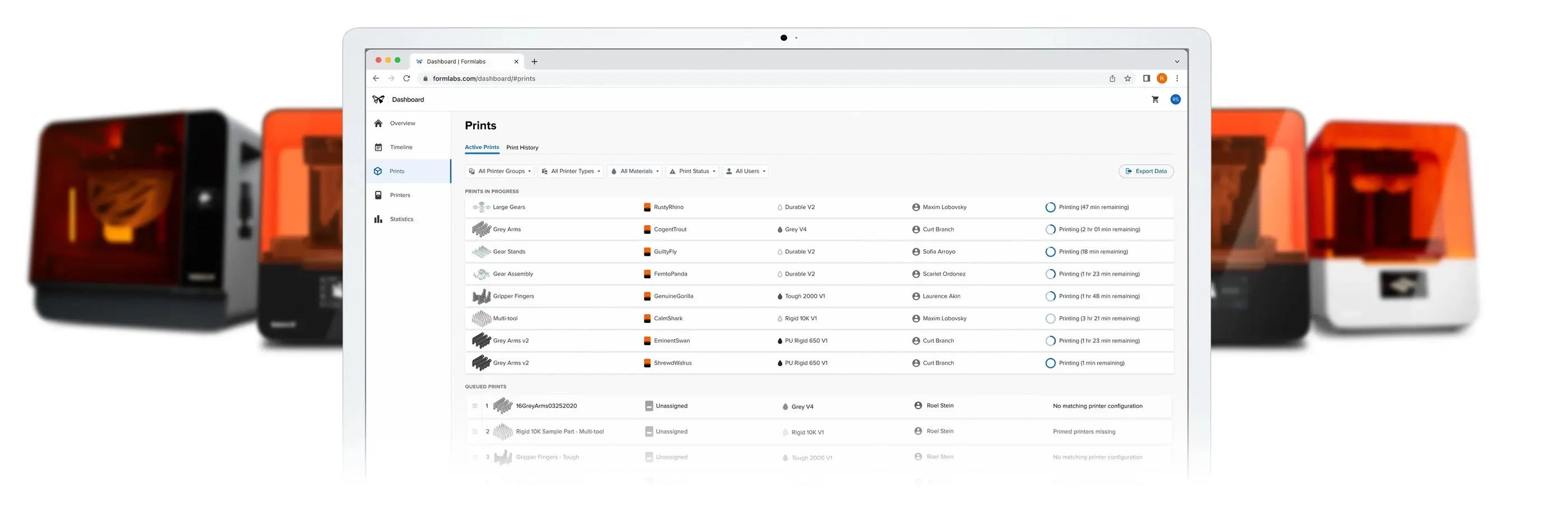
Al registrar tu(s) impresora(s) en Dashboard, puedes:
- Explorar compras anteriores y estados de pedidos de la tienda
- Supervisar a distancia el progreso de la impresión y la disponibilidad de la impresora
- Configurar notificaciones por SMS o correo electrónico para eventos como el inicio o la finalización de impresiones
- Organizar tus impresoras en grupos de impresoras e invitar a otros a colaborar
- Gestionar el uso de materiales, incluidos los tanques de resina y los cartuchos de resina
- Compartir datos sobre impresoras, impresiones y materiales
- Revisar y descargar un registro de trabajos de impresión anteriores
Como herramienta basada en la web, Dashboard se actualiza con frecuencia con nuevas funciones. Inicia sesión regularmente para ver las actualizaciones relativas al acceso a las impresoras y los datos de impresión.
Creación de una cuenta
Crear una cuenta en Formlabs es el primer paso para realizar pedidos a través de nuestra tienda web, recibir actualizaciones de productos y registrarse en Dashboard.
Para crear una cuenta:
- Ve a formlabs.com. Haz clic en
- Sign In (Iniciar sesión) en la parte superior de la página. Se abrirá un cuadro de diálogo. Haz clic en
- Create an Account (Crear una cuenta). Aparecerá la página Your Dashboard (Tu Dashboard).
- Introduce tu información en los campos, lee y acepta nuestra Política de privacidad y haz clic en Create Account (Crear cuenta).
- Ve a formlabs.com/dashboard para empezar a usar tu cuenta de Formlabs.
Visualización del estado y el historial de los pedidos
Dashboard proporciona acceso a cada pedido de la tienda de Formlabs asociado al usuario actual de formlabs.com. Los pedidos se muestran al cliente original y no se pueden compartir entre varios usuarios.
Después de realizar un pedido, revisa Dashboard para ver su estado actual. Los estados secuenciales de cada pedido son los siguientes:
- Pedido realizado
- A la espera de pago (para pedidos pendientes)
- Procesado por Formlabs
- En reparto
- Entregado
Para ver el estado de la entrega, haz clic en el icono de tu cuenta > My Orders (Mis pedidos) en la parte superior de la página o visita Contact Support (Contactar con el servicio de asistencia) con el número de seguimiento del pedido. Para obtener más información sobre las políticas de Formlabs para el procesamiento y el envío de pedidos y la recepción de asistencia, visita formlabs.com/support/shipping.
Siguientes pasos
Para seguir aprendiendo sobre Dashboard, lee el artículo de asistencia Añadir y eliminar impresoras en Dashboard.