Consejo:
Descarga los archivos de registro de PreForm y los archivos de diagnóstico de la impresora para ayudar al servicio de asistencia de Formlabs a resolver tu problema.


El software de preparación de impresiones PreForm te ayuda a configurar tus archivos 3D para su impresión. Asegúrate siempre de que estás utilizando la última versión del firmware y el software antes de intentar resolver problemas. Si aparece un mensaje de error en la pantalla táctil de una impresora, consulta el artículo de asistencia de tu impresora para obtener más información:
Consejo:
Descarga los archivos de registro de PreForm y los archivos de diagnóstico de la impresora para ayudar al servicio de asistencia de Formlabs a resolver tu problema.
Descarga del archivo de registro de PreForm
Para acceder al archivo de registro de PreForm:
log.txt cuando te pongas en contacto con el servicio de asistencia de Formlabs o con tu revendedor autorizado.Para acceder manualmente al archivo de registro de PreForm:
macOS
Para descargar el archivo de registro de PreForm en macOS:
.log.txt cuando te pongas en contacto con el servicio de asistencia de Formlabs o con tu revendedor autorizado.Windows
Para descargar el archivo de registro de PreForm en Windows:
C:UsersNOMBRE DE USUARIOAppDataLocalFormlabsPreFormLogs, sustituyendo NOMBRE DE USUARIO por tu nombre de usuario local.
C:Users para ver una lista de los nombres de usuario que se utilizan en el ordenador.log.txt cuando te pongas en contacto con el servicio de asistencia de Formlabs o con tu revendedor autorizado.Para obtener información sobre los registros de la impresora y los accesorios, consulta Descarga y envío de registros de diagnóstico.
Errores del programa
Trabajamos cada día para mejorar nuestro software y agradecemos tu ayuda para detectar posibles problemas. Si crees que has encontrado un error de software, comprueba si tienes instalada la última versión del software PreForm. Si el error persiste después de actualizar PreForm, ponte en contacto con el servicio de asistencia de Formlabs o con tu revendedor autorizado y proporciona detalles, capturas de pantalla de tu experiencia e información sobre tu sistema operativo, la versión de PreForm, la tarjeta gráfica y el procesador. Nuestro equipo solucionará el problema cuanto antes.
Bloqueo del programa
Las causas más comunes de que el software se bloquee son que los controladores de la tarjeta gráfica estén desactualizados y que los archivos STL/OBJ/3MF sean demasiado grandes. Asegúrate de que no importas archivos demasiado grandes (se consideran archivos grandes los que superan los 100 MB). Contacta con el fabricante de tu ordenador para actualizar los controladores de tu tarjeta gráfica si el programa se bloquea con frecuencia.
No se puede abrir PreForm/Error de aplicación (Windows)
PreForm se queda atascado en la pantalla de inicio
Cuando abres PreForm, muestra una pantalla de inicio con el número de versión del software, la información de derechos de autor y un producto de Formlabs destacado mientras se carga. Diversos problemas de software pueden hacer que PreForm se quede bloqueado en esta pantalla de inicio y no termine de cargarse. Para resolver este problema:
PreForm no se abre y muestra el mensaje Application Error (Error de aplicación)
A partir de la versión 3.29.0 de PreForm y versiones posteriores, PreForm requiere la instalación de Visual Studio 2015, 2017, 2019 y 2022 para admitir la funcionalidad del espacio de trabajo dental en Windows. Si la biblioteca de tiempo de ejecución no está instalada, PreForm no puede abrirse y muestra el mensaje de error PreForm.exe - Application Error.
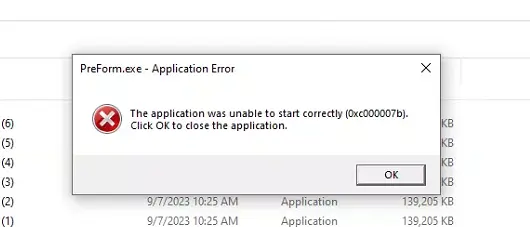
Para resolver este problema:
Error de actualización (macOS)
A partir de la versión 3.56 de PreForm, PreForm requiere macOS 13 o posterior. Si utilizas una versión anterior de macOS e intentas actualizar a PreForm 3.56 o una versión posterior, PreForm mostrará un mensaje de Update Error (Error de actualización). Para resolver este problema, actualiza a macOS 13 o posterior y vuelve a intentar actualizar PreForm. Si no puedes actualizar tu sistema operativo, no podrás actualizar PreForm.
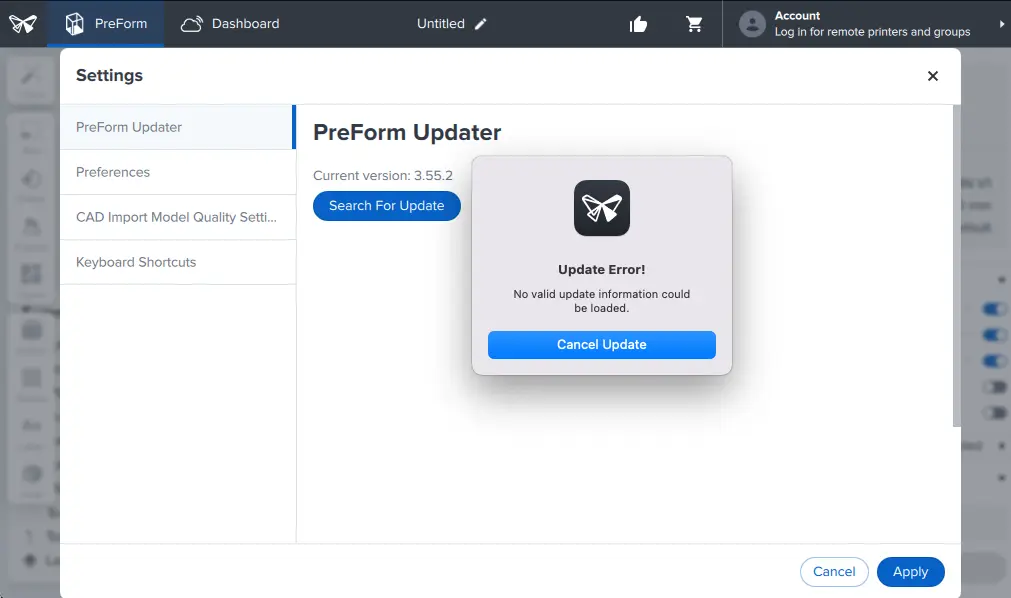
PreForm tarda en abrirse (macOS)
A partir de la versión 3.56 de PreForm, PreForm requiere macOS 13 o posterior. Algunos usuarios de macOS pueden experimentar un aumento del tiempo de carga durante el primer inicio de la aplicación tras la actualización. Este proceso de inicialización se producirá en el primer inicio cada vez que actualices PreForm (después de la versión 3.56.0) hasta que Formlabs publique una versión nativa de PreForm para macOS con arquitectura ARM64.
PreForm no detecta la impresora
Cuando instales o inicies PreForm por primera vez, tu sistema operativo te pedirá confirmación para dar al programa acceso a tu red local. Si rechazas la solicitud, deniegas el acceso o el sistema operativo no muestra la solicitud, PreForm no podrá conectarse a ninguna impresora en red, aunque tu ordenador esté en la misma red que esas impresoras.
Si las políticas informáticas de tu empresa te impiden conceder a PreForm acceso a tu red local, ponte en contacto con el servicio de asistencia de Formlabs.
macOS
Para conceder acceso a la red local en macOS:
Windows
Para conceder acceso a la red local en Windows:
Mensaje de error de importación de archivo
PreForm avisa si un archivo STL/OBJ/3MF tiene caras volteadas u otras irregularidades. Cuando se detectan estos problemas, el software te ofrece intentar una reparación automática. Consulta el artículo de asistencia Preparación de un modelo válido en PreForm para obtener más información sobre qué características provocan un error FILE IMPORT (IMPORTACIÓN DE ARCHIVO) o BROKEN MODELS DETECTED (SE HAN DETECTADO MODELOS ROTOS). Puede ser necesario realizar cambios en la malla del modelo.
Si la reparación tiene éxito:
Problemas gráficos
Hay una variedad de factores que pueden causar problemas gráficos y defectos inusuales, como los siguientes:
Para resolver estos problemas:
El ratón 3D 3Dconnexion no funciona
Es posible que los ratones 3D de 3Dconnexion no funcionen correctamente con versiones anteriores de PreForm debido a incompatibilidades de los controladores. Si tienes problemas con tu ratón 3D de 3Dconnexion, actualiza PreForm a la versión 3.11 o posterior.
Cursor desplazado con varios monitores
Cuando se utiliza PreForm en varios monitores con diferentes resoluciones, el cursor puede estar desplazado respecto a su ubicación real en la pantalla. Para resolverlo, cierra todas las instancias de PreForm y reinicia la aplicación. En los raros casos en los que el problema persista, reinstala la última versión de PreForm.
Compatibilidad con firmware
Si actualizas el firmware de la impresora después de añadir a su cola un trabajo de impresión, es posible que la impresora no pueda imprimir el trabajo. Si un trabajo en cola no se imprime, elimínalo de la cola, actualiza PreForm y vuelve a cargar el trabajo de impresión.
Además, al actualizar PreForm o el firmware de la impresora, es posible que tengas que actualizar el otro de los dos para mantener la compatibilidad y poder imprimir. Mantén tanto PreForm como el firmware de tu impresora completamente actualizados para obtener los mejores resultados.
Si el problema persiste después de volver a cargar tu trabajo de impresión, ponte en contacto con el servicio de asistencia de Formlabs o con tu distribuidor autorizado.
No se generan soportes
La causa más probable es que los controladores de la tarjeta gráfica no estén actualizados. Contacta con el fabricante de tu ordenador para actualizarlos y continúa con la generación de soportes.
Actualización del firmware y el software
Asegúrate de que trabajas con las versiones más recientes disponibles del firmware y el software.
Para ver la versión de PreForm que está instalada actualmente:
Consejo:
PreForm te ofrecerá automáticamente una actualización si hay una nueva versión del firmware disponible. Si no hay disponible una actualización automática, realiza una actualización manual del firmware.
Para ver la versión del firmware que está instalada en tu impresora:
En la pantalla táctil de la impresora, pulsa
Consejo:
Consulta el artículo de asistencia Actualización del firmware de las impresoras SLA de Formlabs para obtener más información.
Could not open DFU device (No ha sido posible abrir el dispositivo DFU)
Para corregir este error:
Nota:
Si PreForm sigue mostrando Could not open DFU device, es posible que la impresora esté en modo DFU o que tu ordenador no reconozca la impresora. Contacta con el servicio de asistencia de Formlabs o con tu revendedor autorizado para obtener instrucciones sobre cómo volver a cargar tu firmware.
Uso de una máquina virtual
No contemplamos el uso de PreForm en una máquina virtual. Si quieres probar a utilizar una máquina virtual, asegúrate de que tienes habilitada la aceleración de gráficos 3D para conseguir los mejores resultados.
Para habilitarlo en VMWare:
Nota:
Ten en cuenta que se debe reiniciar la máquina virtual para poder realizar este cambio.
Instalación de Surface Pro
Si tienes problemas para abrir PreForm en tu Microsoft Surface Pro:
Nota:
Es posible que las actualizaciones futuras de Microsoft reemplacen los controladores del fabricante.
La generación de FL0 ha fallado
Para corregir este error:
Error 0x80070643 Fallo de la instalación
Error 0x80070643 Setup Failed y el mensaje de error "The feature you are trying to use is on a network resource that is unavailable" (La función que intentas utilizar se encuentra en un recurso de red que no está disponible) indican que hay un archivo de instalación dañado o mal colocado en un ordenador Windows.
Para solucionar este error:
Si el problema persiste, ponte en contacto con el servicio de asistencia de Microsoft.
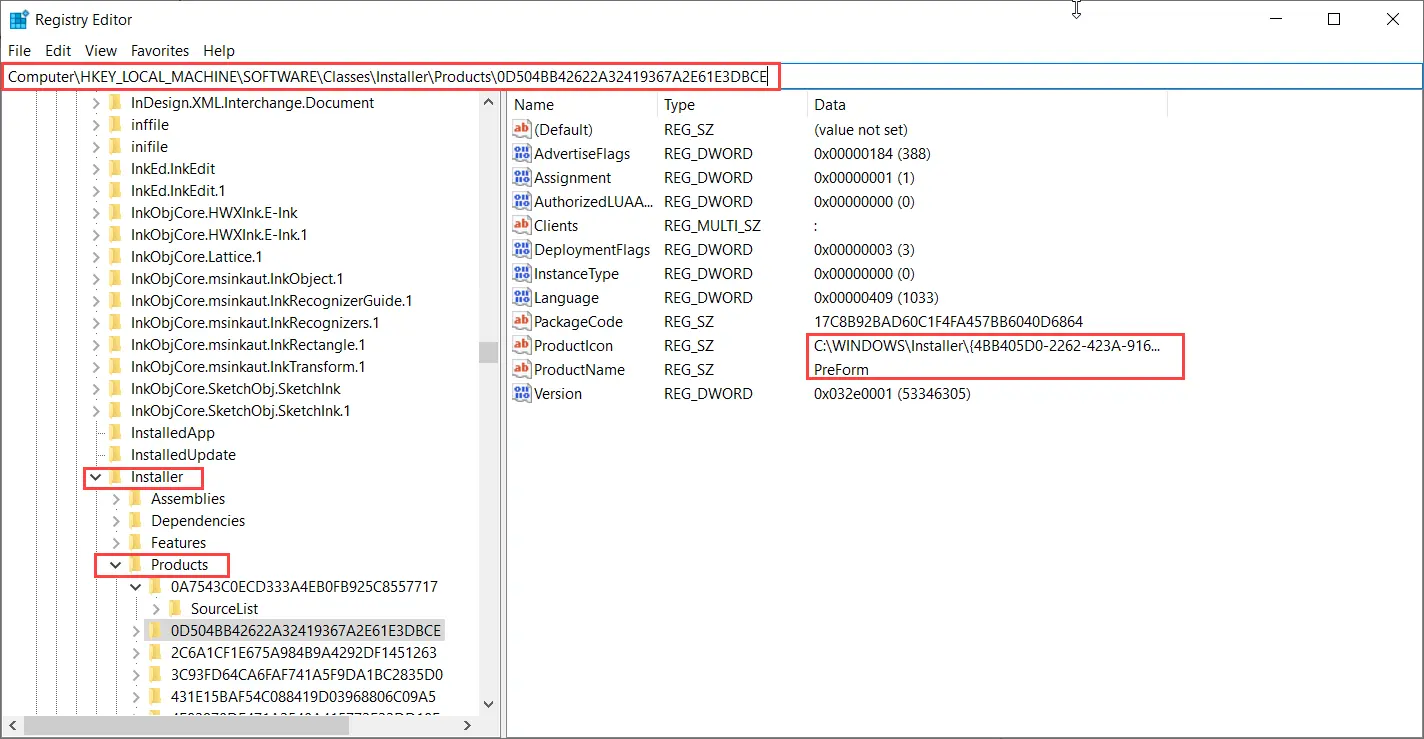
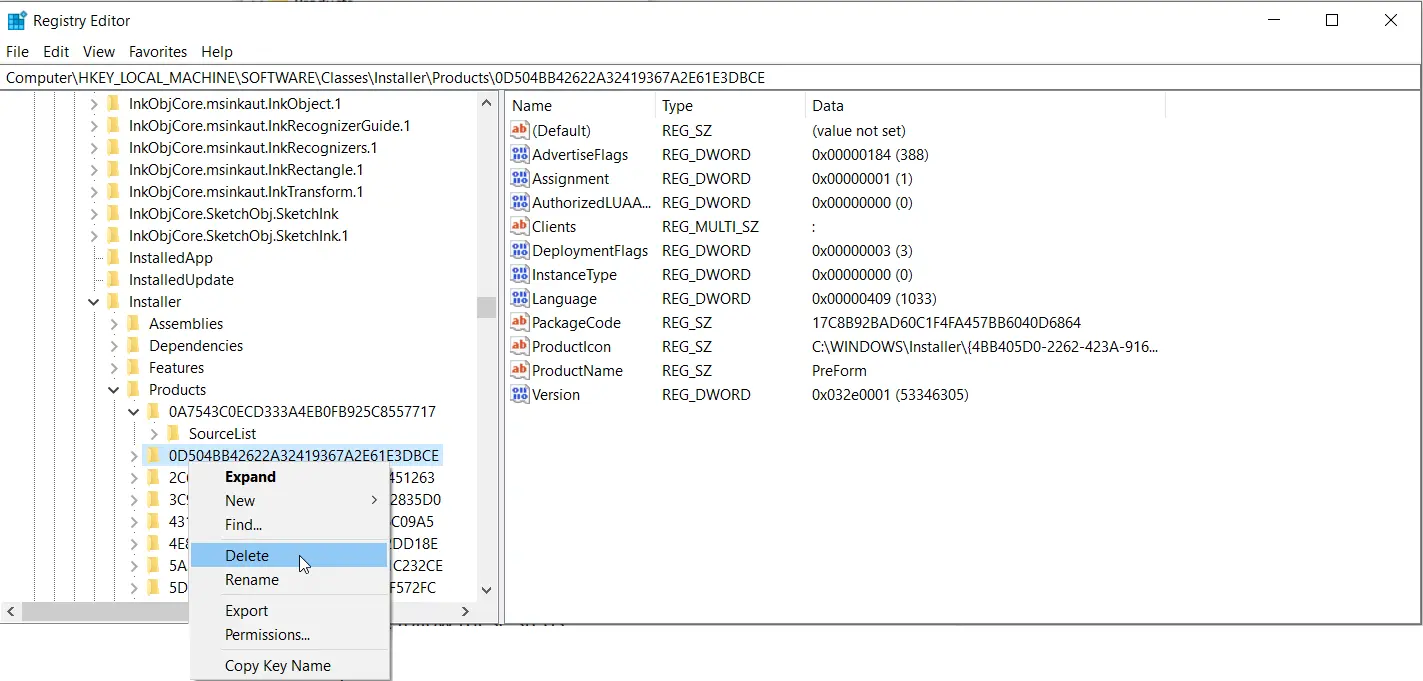
El paso de calibración ha fallado
Para resolver este problema:
La Form 1+ aparece desconectada
A veces, el botón naranja Print (Imprimir) de PreForm puede mostrar el icono de USB desconectado incluso cuando la impresora está conectada y reconocida como dispositivo. Esto puede ocurrir si tienes abiertas dos instancias de PreForm.
Para resolverlo:
Consejo:
Si no puedes ver una segunda instancia abierta de PreForm, abre el administrador de tareas para ver si hay otras instancias de PreForm abiertas en segundo plano. Cierra estas instancias.
Como alternativa, si solo tienes una instancia de PreForm abierta, puedes reiniciar tu Form 1+:
Consejo:
Si la impresora sigue apareciendo como Disconnected (Desconectada) en PreForm, abre el administrador de dispositivos para asegurarte de que tu ordenador está reconociendo la Form 1+. Si esto no funciona, desinstala y vuelve a instalar PreForm.