

Preparación de la impresora para iniciar automáticamente una impresión cargada (impresoras LFS de Formlabs)
Preparación de la impresora para iniciar automáticamente una impresión cargada (impresoras LFS de Formlabs)
PreForm 3.29.0 y la versión 2.0 del firmware, las impresoras de las líneas de productos Form 3 y Form 3L se pueden configurar para imprimir automáticamente el siguiente trabajo de impresión compatible en cuanto estén listas para ello. Esta función sustituye a la preparación de la impresora. Utiliza esta función para agilizar el proceso de impresión y reducir al mínimo los pasos de preparación adicionales.
Preparación de una impresora para una impresión
Una impresora está lista para imprimir cuando se haya insertado un cartucho de resina, un tanque de resina y una base de impresión. El tanque de resina debe estar sin usar o su tipo de resina debe coincidir con el del cartucho de resina.
- Inserta un cartucho de resina y abre la tapa de ventilación.
- Inserta un tanque de resina con la misma resina o sin usar.
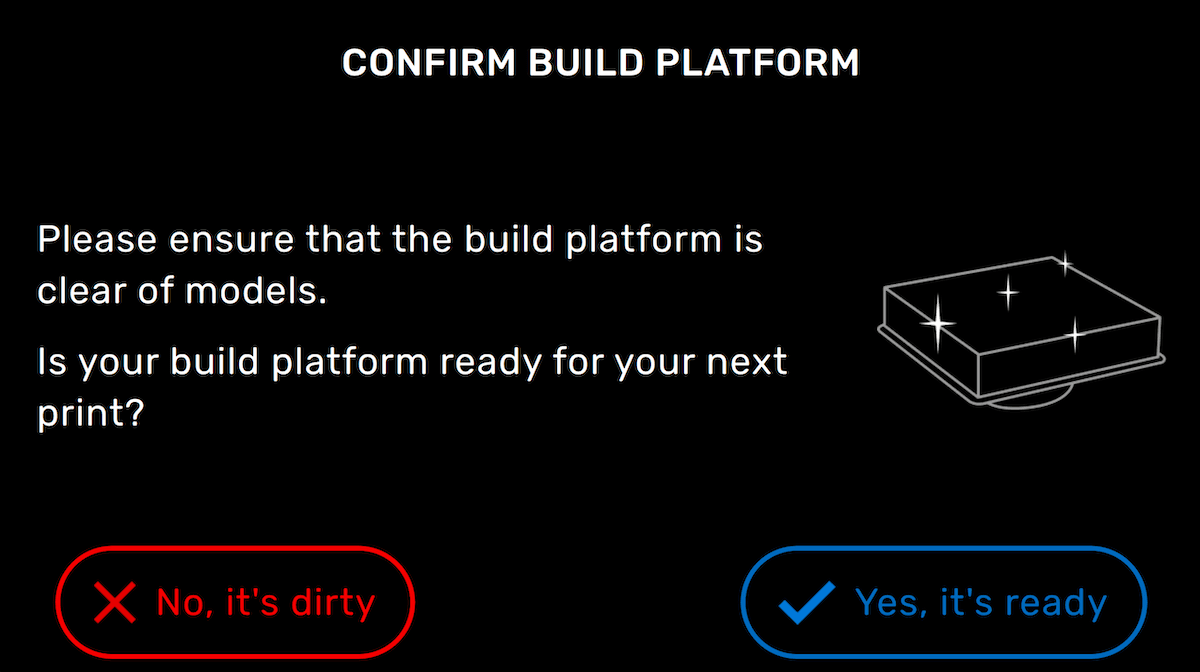
- Inserta una base de impresión. Aparecerá la notificación Build Platform Inserted (Base de impresión insertada). Si la base de impresión está libre de impresiones anteriores u otra resina curada, pulsa Yes, it’s ready (Sí, está lista).

- Si la notificación desaparece antes de que confirmes el estado de la base de impresión o has desactivado la detección de la base de impresión, pulsa Platform (Base de impresión) en la pantalla principal de la impresora. Aparecerá la pantalla Confirm Build Platform (Confirmar base de impresión). Pulsa Yes, it’s ready (Sí, está lista) para confirmar que la base de impresión está lista para una nueva impresión.
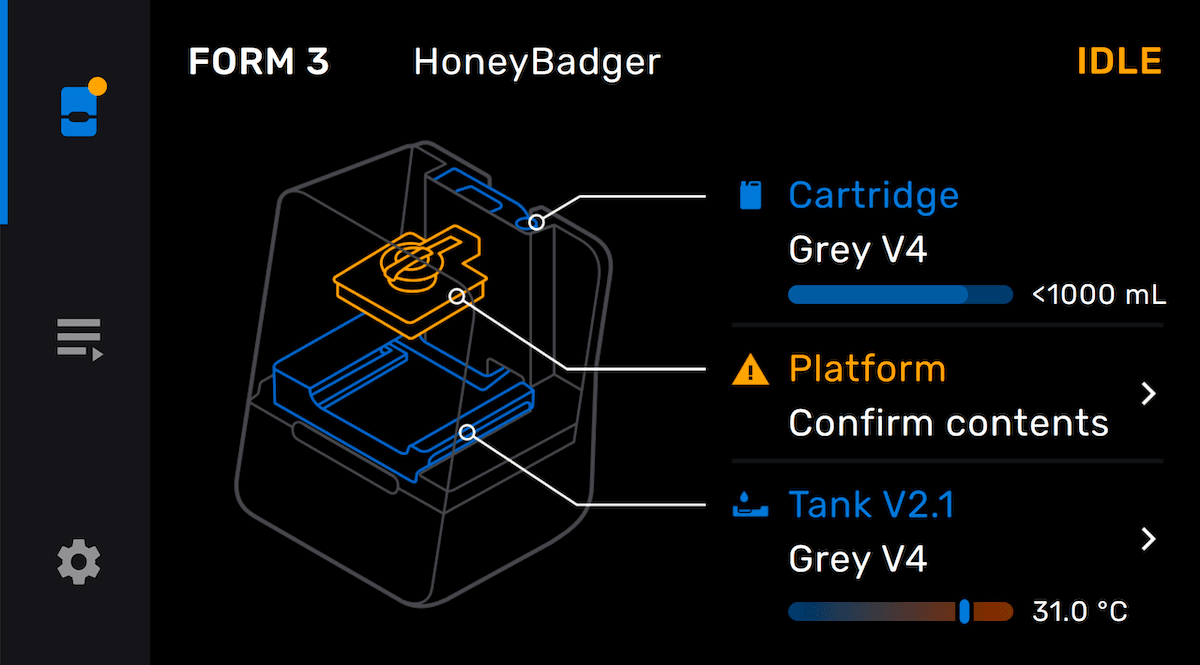
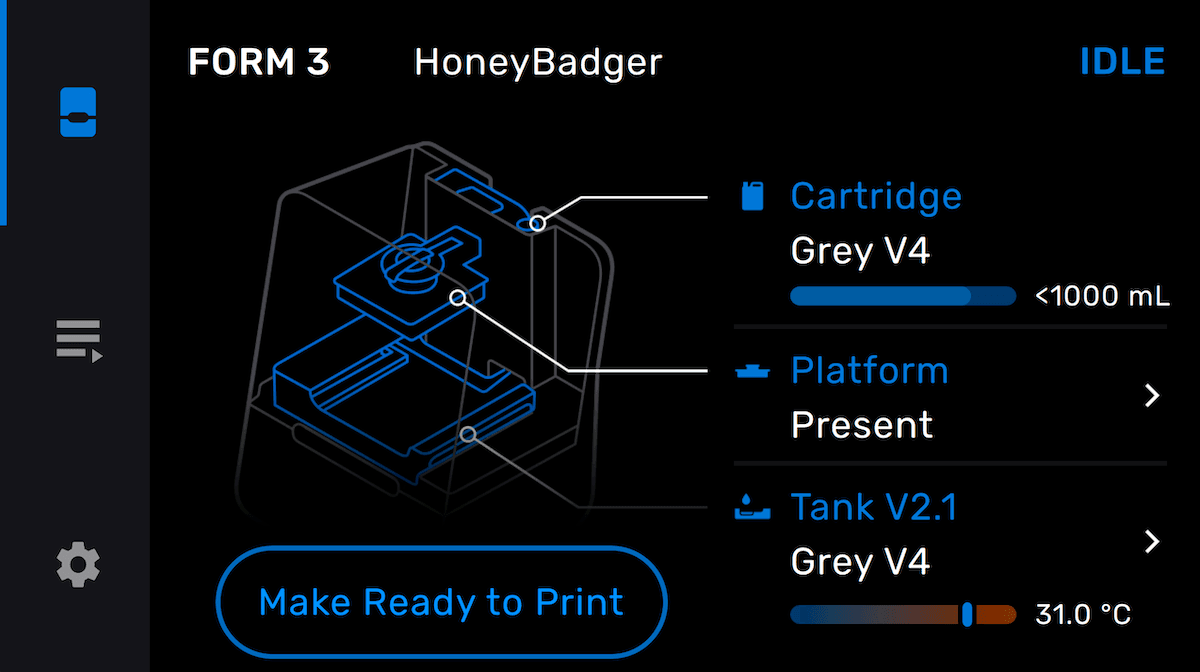
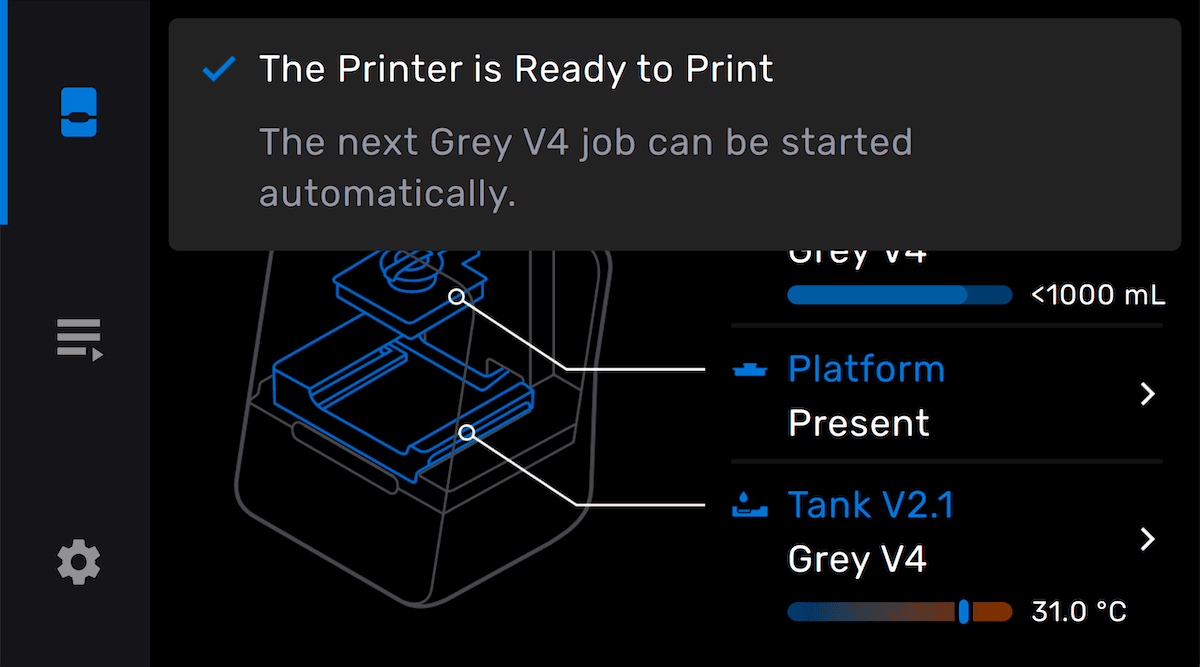
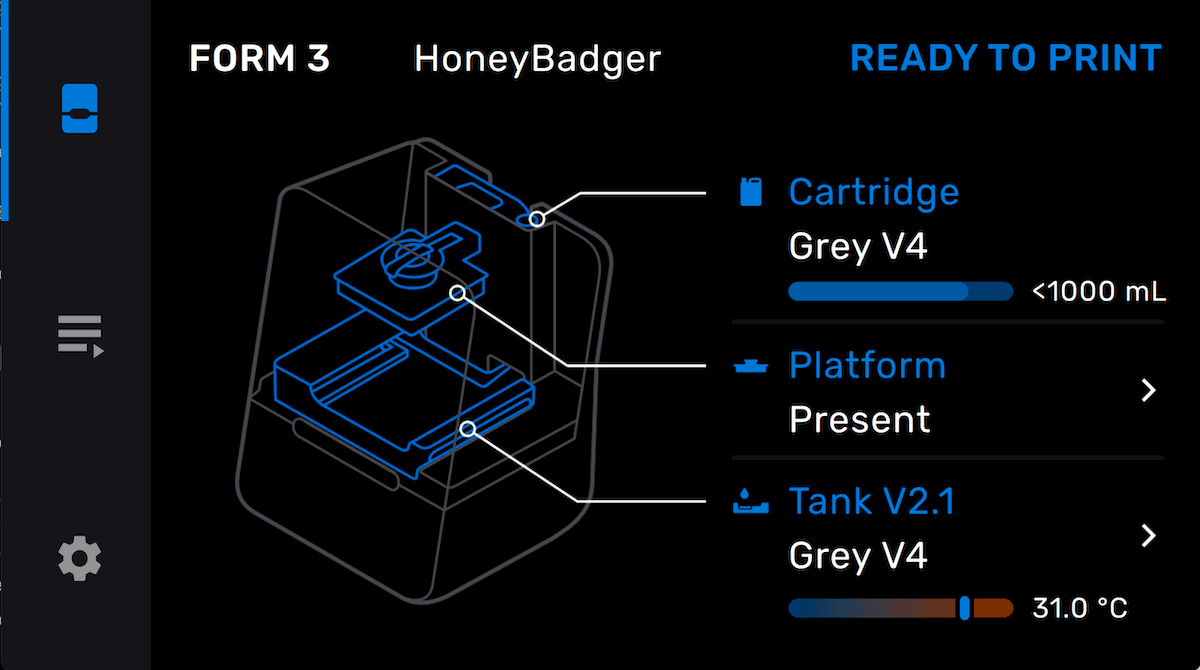
- Si has desactivado previamente la función Automatic Ready to Print (Preparación automática para imprimir), aparecerá el botón Ready (Listo). Pulsa Ready (Listo).
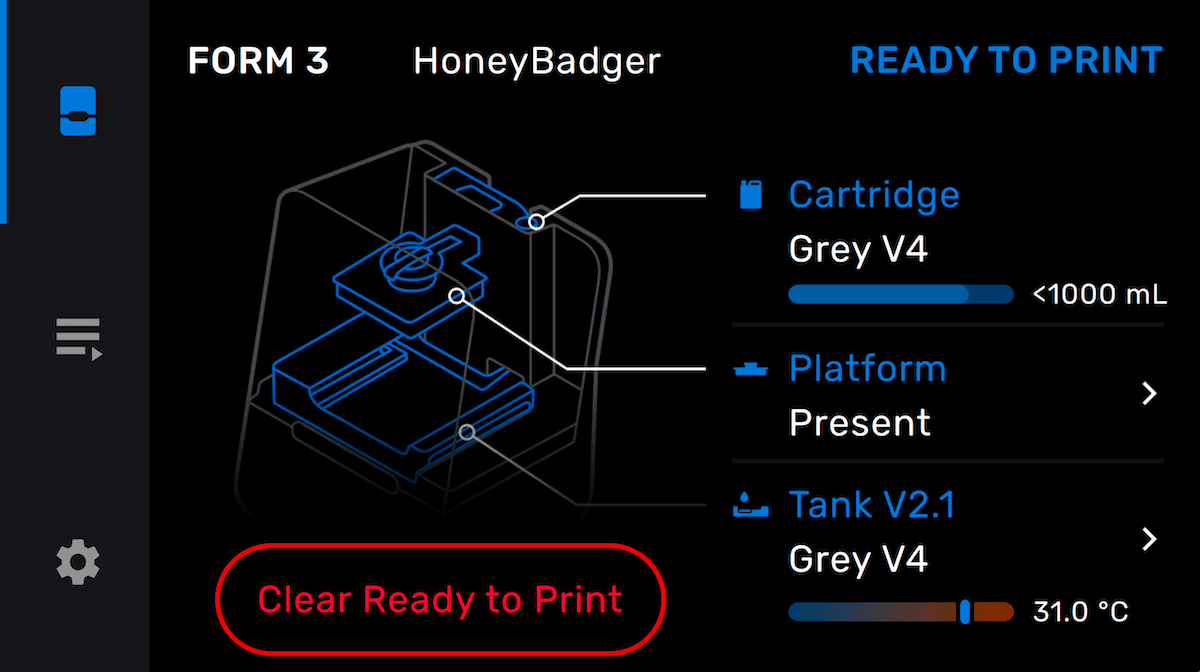
- Cuando hayas insertado los consumibles adecuados y confirmado el estado de la base de impresión, la impresora mostrará el mensaje The Printer is Ready to Print (La impresora está lista para imprimir).
Inicio de una impresión
Cuando el estado de tu impresora sea Ready To Print (Lista para imprimir), configura tu trabajo de impresión en PreForm y haz clic en Print Now (Imprimir ahora) (disponible en PreForm 3.29.0 y versiones posteriores). El trabajo de impresión se carga en la impresora, que inicia la impresión automáticamente.
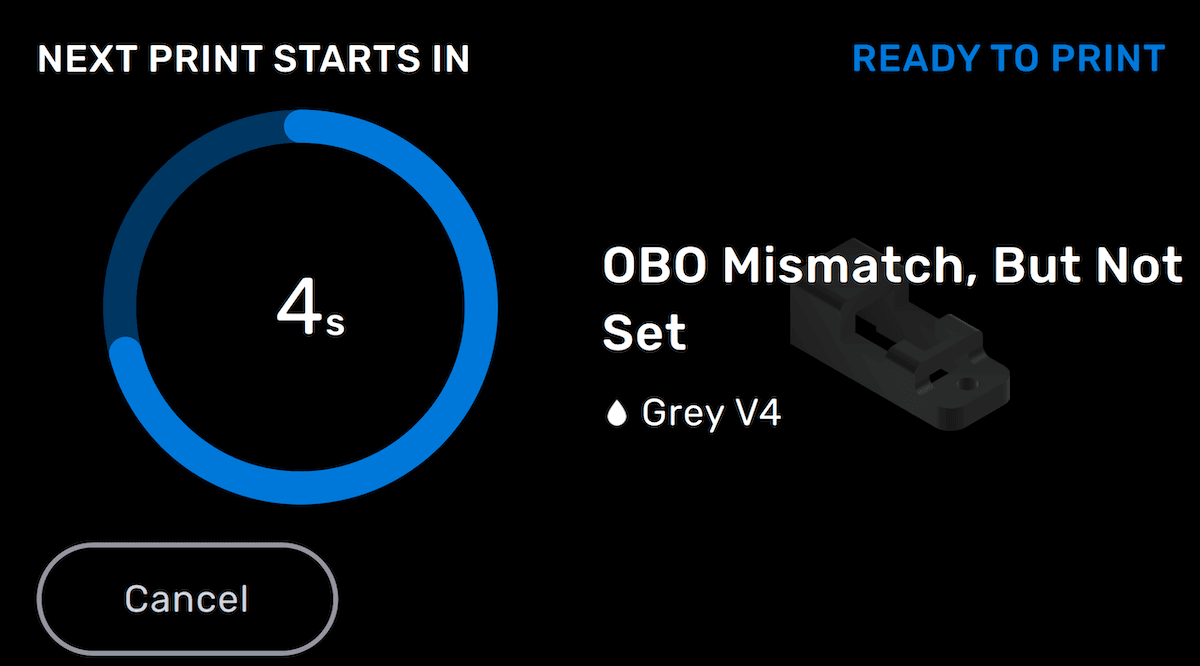
Después de una impresión
Después de que se complete una impresión, el estado de la impresora cambia a Idle (Inactiva). El estado de la base de impresión en la pantalla de la impresora cambiará a Remove parts (Retirar piezas).
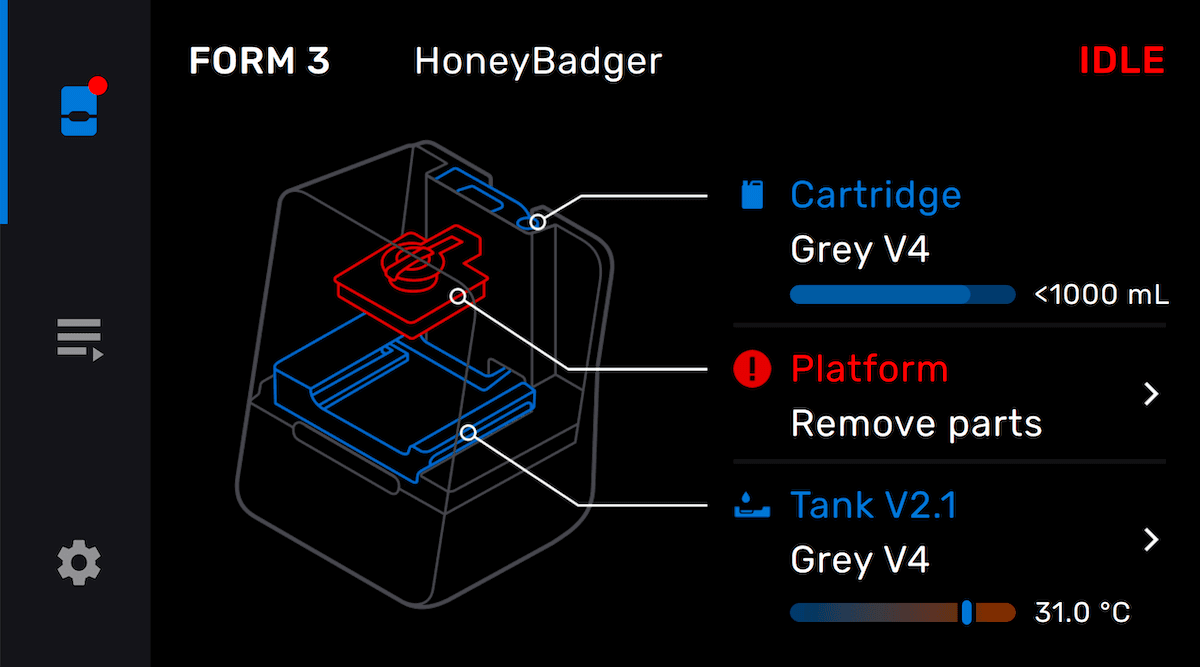
Retira la base de impresión y extrae tus piezas impresas. Para volver a preparar la impresora, inserta una base de impresión y confirma que está lista para imprimir.
Desactivación de la preparación automática de la impresión
Puede que quieras desactivar la preparación automática, por ejemplo, si deseas dejar los consumibles dentro de la impresora sin que inicie automáticamente una impresión o si te encuentras en un entorno con múltiples usuarios y deseas tener más control sobre la impresión. Para desactivar la preparación automática:
- Pulsa el icono del engranaje en la pantalla táctil. Aparecerá la pantalla Settings (Ajustes).
- Pulsa System (Sistema) > Printer Details (Detalles de la impresora) > Subsystems (Subsistemas). Aparecerá la pantalla Subsystems (Sistemas auxiliares). Desactiva
- Automatic Ready to Print (Preparación automática para imprimir). Aparecerá una pantalla de confirmación.
- Pulsa Confirm (Confirmar) para desactivar la preparación automática para la impresión.