LIBRO BLANCO
Formlabs Logo

Limpieza tras un derrame de resina de gran tamaño (Form 3/Form 3B)

Limpieza tras un derrame de resina de gran tamaño (Form 3/Form 3B)

Los derrames de resina pueden impedir el funcionamiento normal de tu impresora, dificultar la resolución de problemas y el diagnóstico, y causar daños adicionales al enviar o transportar una impresora. Si observas que la resina derramada se ha filtrado en el chasis de la impresora o tu impresora sigue teniendo problemas incluso después de limpiarla, es posible que tengas que desmontar parcialmente la impresora para drenar la resina líquida.

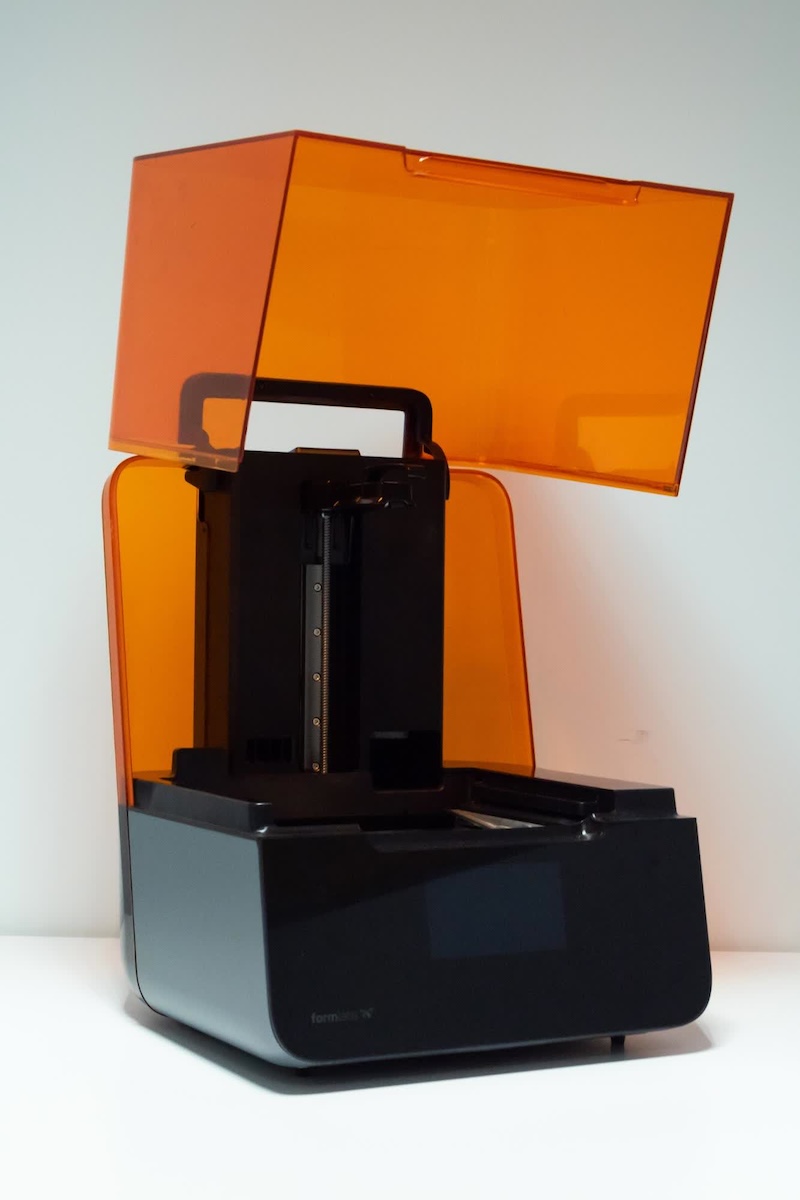
Utiliza esta guía para limpiar un derrame de resina de gran tamaño en una impresora de la generación Form 3.

f3-cover-open.jpg

Materiales necesarios:

  • Llave Allen de 2,5 mm
  • Guantes de nitrilo
  • Papel absorbente con bajo contenido en fibras o paño de microfibras desechable
  • Alcohol isopropílico limpio (con una concentración del 70 % o superior)
  • Toallitas PEC*PAD
  • Jeringas desechables o cuentagotas
  • Linterna

Tiempo estimado: 30-60 minutos, en función de la extensión del derrame

ADVERTENCIA:

Las resinas pueden causar irritación en la piel o una reacción alérgica cutánea. Usa guantes cuando manipules resina líquida o superficies cubiertas de resina. Lávate la piel con abundante jabón y agua.

Preparación del espacio de trabajo

Resumen: Prepara la Form 3 y un espacio de trabajo libre de polvo para limpiar el derrame de resina.

Paso 1: Retira la base de impresión

Retira primero la base de impresión para evitar que gotee resina sobre la LPU o en la cavidad de la impresora.

Paso 2: Retira el cartucho de resina

Retira el cartucho de resina y cierra la tapa de ventilación para evitar que la resina gotee desde la válvula de mordida y caiga dentro de la impresora.

Paso 3: Retira y guarda el tanque de resina

Retira el tanque de resina, colócalo en el portatanque de resina y cúbrelo con su tapa. Coloca aparte el tanque y su soporte, sobre una superficie limpia y plana.

AVISO:

Usa guantes y sujeta el tanque por los agarres que hay a cada lado para no contaminar o dañar la parte inferior del tanque.

Paso 4: Prepara el espacio de trabajo

Despeja un espacio de trabajo alrededor de tu impresora. Asegúrate de que el espacio de trabajo esté bien ventilado y libre de polvo. Prepara un espacio adicional para guardar el conjunto de la pantalla de la impresora durante el mantenimiento.

Limpieza de la cavidad de la impresora

Resumen: Comienza a limpiar la cavidad de la impresora y la ventana óptica.

Paso 1: Coloca la LPU en su posición de mantenimiento

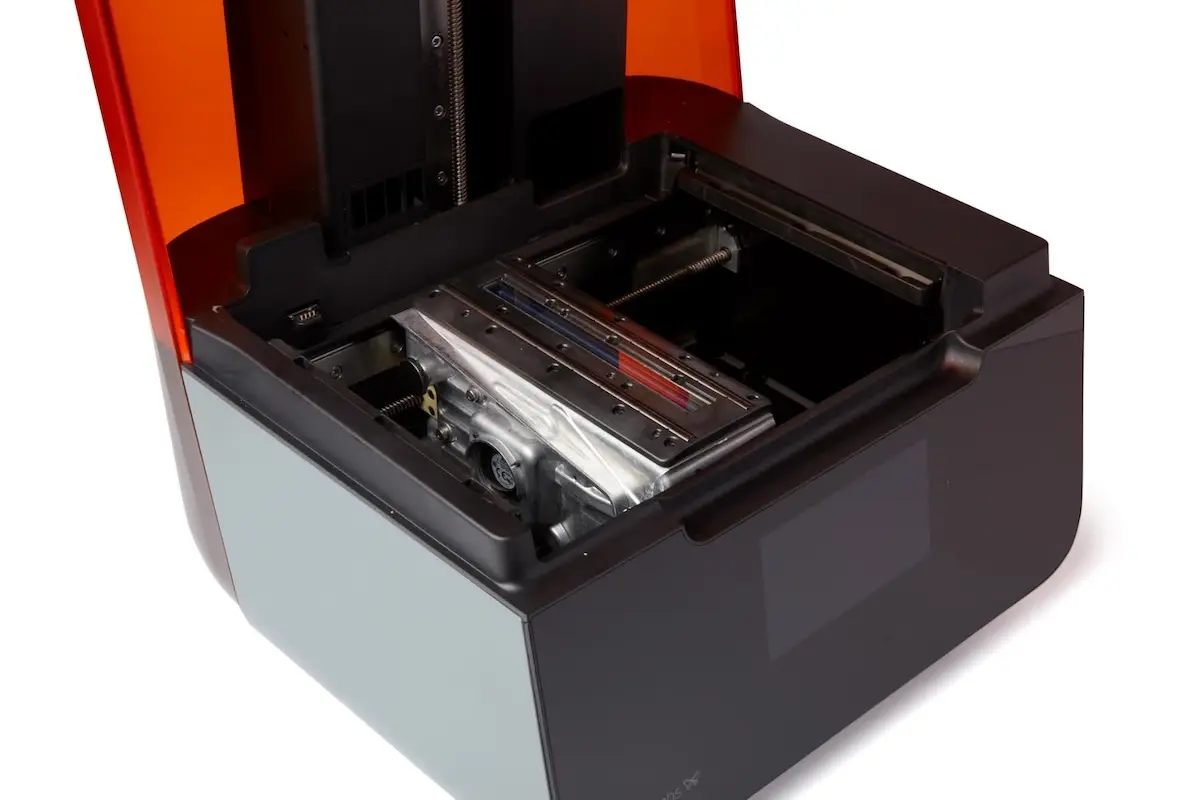
Pulsa el icono de la llave inglesa para acceder a la pantalla Settings (Ajustes) y, a continuación, pulsa Maintenance > Motor Moves (Mantenimiento > Movimientos del motor). Aparecerá la pantalla Motor Moves (Movimientos del motor). Mantén pulsado Left (<) (Izquierda [<]) para mover el bastidor de la LPU hacia el centro de la cavidad de la impresora. Otros controles en esta pantalla hacen que el bastidor de la LPU recorra la cavidad de la impresora y controlan el soporte de la base de impresión.

f3-lpu-maintenance-position.jpg

Paso 2: Desconecta la impresora

Cuando lo indique la pantalla táctil, desconecta el cable de alimentación antes de continuar con el mantenimiento. No realices el mantenimiento de la impresora mientras esté conectada a la corriente.

ADVERTENCIA:

Las piezas móviles y los tornillos guía pueden suponer un riesgo de aplastamiento o enredo. Asegúrate de que la impresora esté desenchufada de su fuente de alimentación y apagada antes de interactuar con la LPU.

Paso 3: Inspecciona y limpia la ventana óptica

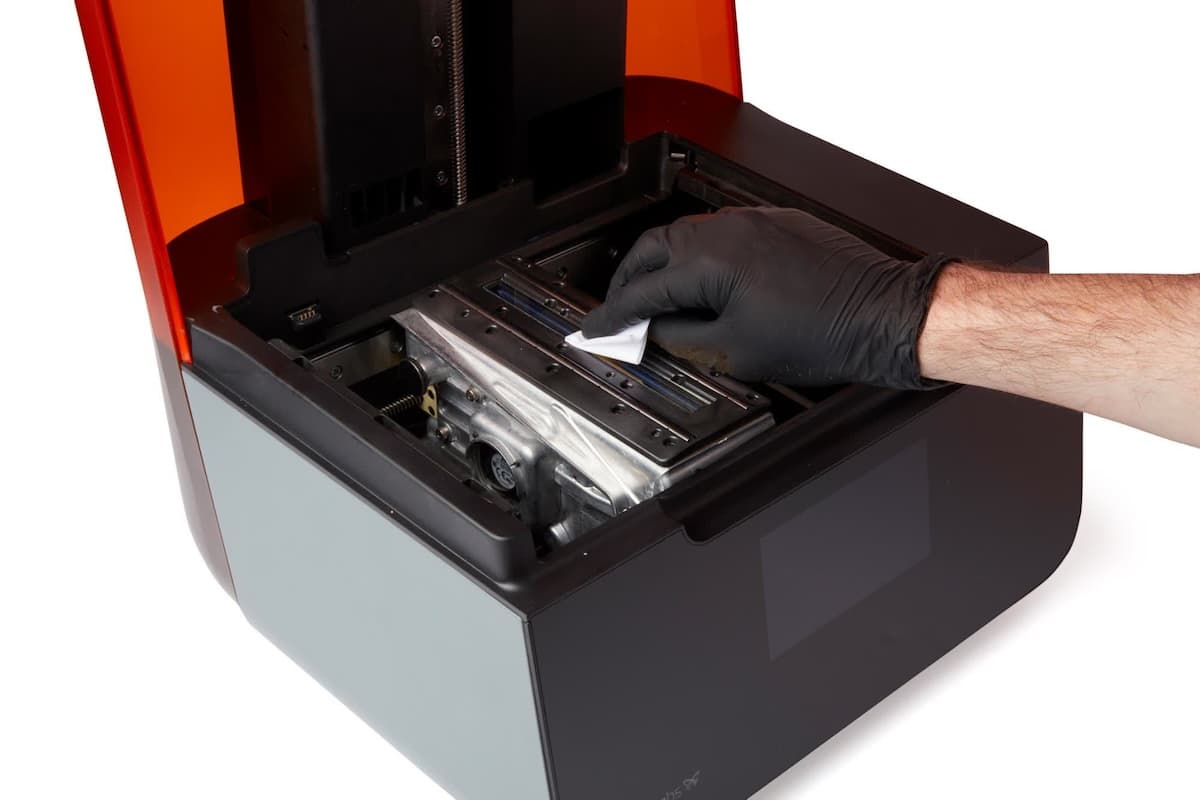
Inspecciona la ventana óptica y la parte superior del bastidor de la LPU en busca de resina líquida. Si hay resina líquida, límpiala utilizando una pequeña cantidad de alcohol isopropílico, con un paño de microfibras limpio o un papel absorbente de bajo contenido en fibras. Mueve el paño lentamente para permitir que el alcohol isopropílico disuelva la resina. Empieza desde el extremo más alejado de ti de la ventana y frota lentamente, tirando de la toallita hacia ti. Da múltiples pasadas hasta que toda la superficie esté limpia. Deja que la superficie se seque antes de usar más alcohol isopropílico con toallitas PECPAD para limpiar la superficie de vidrio.

Si necesitas más información sobre la limpieza de la ventana óptica de vidrio, consulta el artículo de asistencia Limpieza de la ventana óptica de vidrio (Form 3/Form 3B).

f3-wipe-ow.jpg

Paso 4: Enciende la impresora

La LPU debe volver a su posición inicial antes de continuar con el mantenimiento. Cierra la cubierta de la impresora y conecta el cable de alimentación a la impresora y a la fuente de alimentación. La impresora se iniciará. La LPU volverá a su posición inicial para realizar una calibración.

Paso 5: Desconecta la impresora

Cuando haya finalizado la calibración de la LPU, desconecta de nuevo el cable de alimentación antes de continuar con el mantenimiento. No realices el mantenimiento de la impresora mientras esté enchufada a la corriente. Espera cinco minutos después de desenchufar la impresora de la alimentación antes de proseguir.

Paso 6: Limpia la cavidad de la impresora

Abre la cubierta de la impresora. Revisa el interior de la cavidad de la impresora para asegurarte de que no se haya acumulado resina en el suelo de la impresora. Limpia con papeles absorbentes la resina que se haya acumulado en el interior de la cavidad. Humedece los papeles absorbentes con alcohol isopropílico si es necesario para eliminar completamente la resina. Utiliza una jeringa desechable o un cuentagotas para eliminar la resina líquida de las esquinas y los espacios reducidos.

PELIGRO:

El alcohol isopropílico es inflamable y presenta un riesgo de incendio. Mantén los recipientes cerrados y fuera del alcance de los niños.

Retirada del conjunto de la pantalla

Resumen: Desatornilla y desinstala el conjunto de la pantalla.

AVISO:

La Form 3 contiene componentes electrónicos sensibles. Asegúrate de tener una toma de tierra antes de tocar cualquier componente electrónico de la impresora, sea mediante una cinta de toma de tierra o tocando un trozo de metal con su propia toma de tierra.

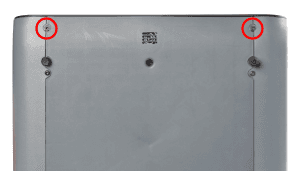
Paso 1: Retira los tornillos de la pantalla

f3-display-screws-1.png
f3-display-screws-2.jpg

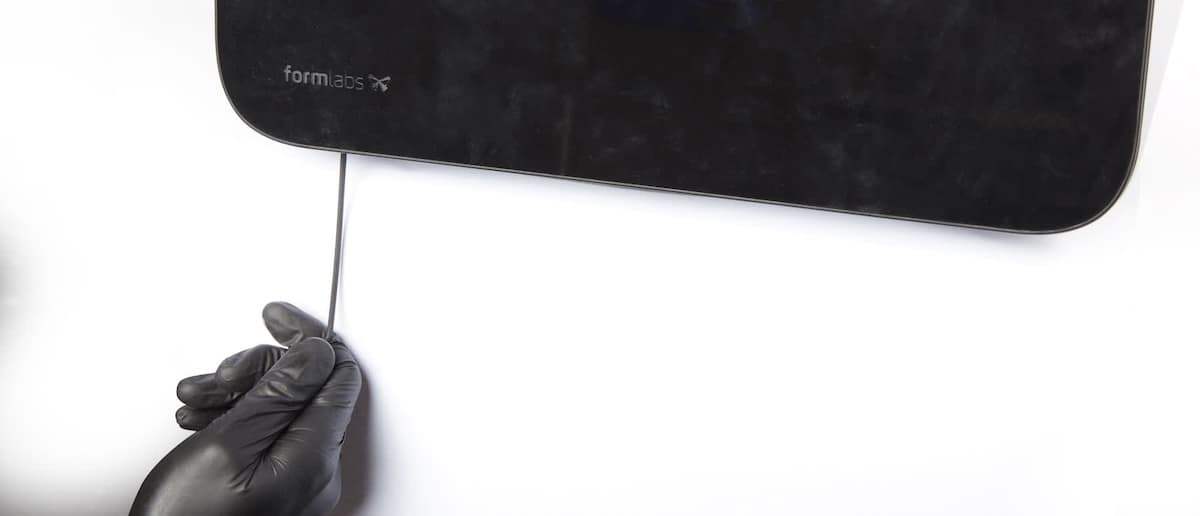
Coloca la impresora en la parte frontal de la superficie de trabajo de forma que el borde frontal de la impresora sobresalga del borde frontal de la superficie de trabajo. Localiza los dos tornillos de cabeza hexagonal de 2,5 mm en la parte frontal de la carcasa inferior. Estos tornillos fijan la pantalla al chasis de la impresora. Utiliza una llave Allen de 2,5 mm para aflojar los dos tornillos. Retira los tornillos y déjalos a un lado.

AVISO:

Cuando se hayan retirado los dos tornillos de la pantalla, el conjunto de la pantalla dejará de estar fijado al chasis de la impresora. Para evitar que se dañe el cable plano de la pantalla, lee los pasos restantes de esta guía antes de continuar.

Paso 2: Separa el conjunto de la pantalla del chasis de la impresora

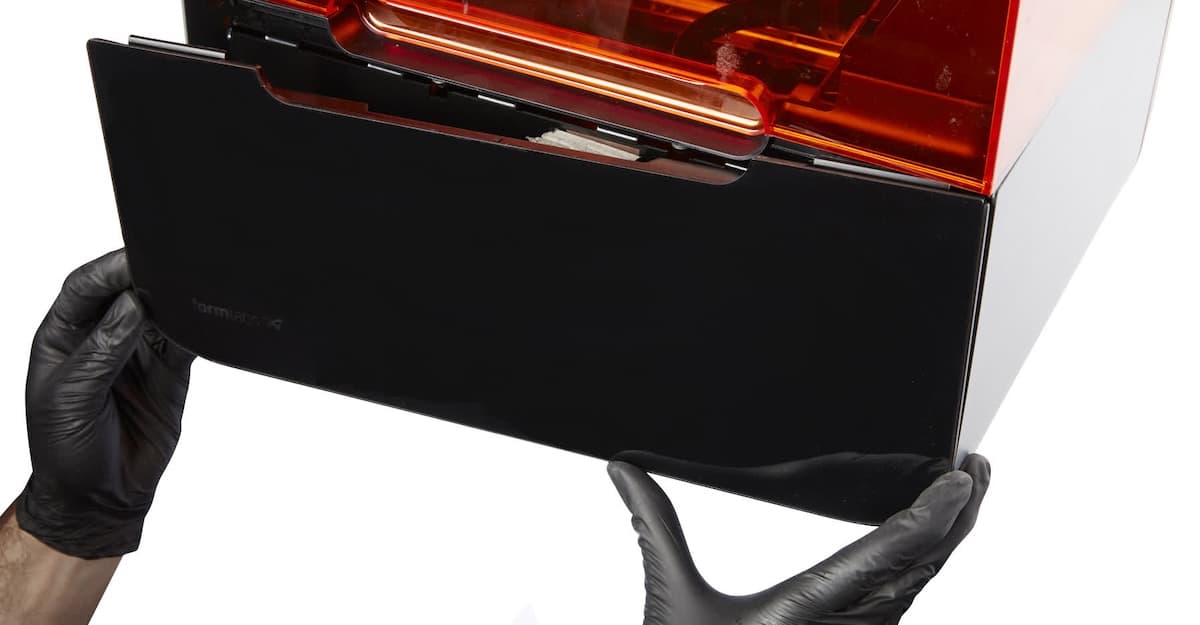
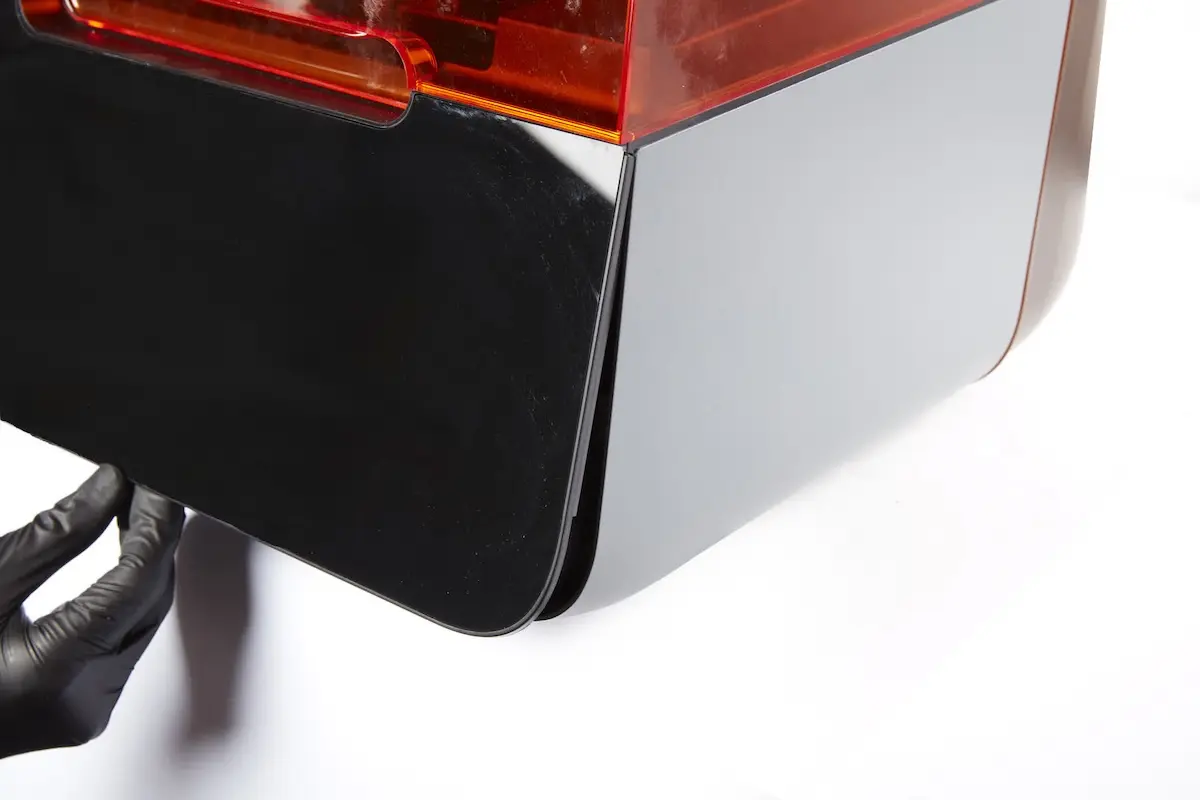
f3-separate-display-1.jpg
f3-separate-display-2.jpg

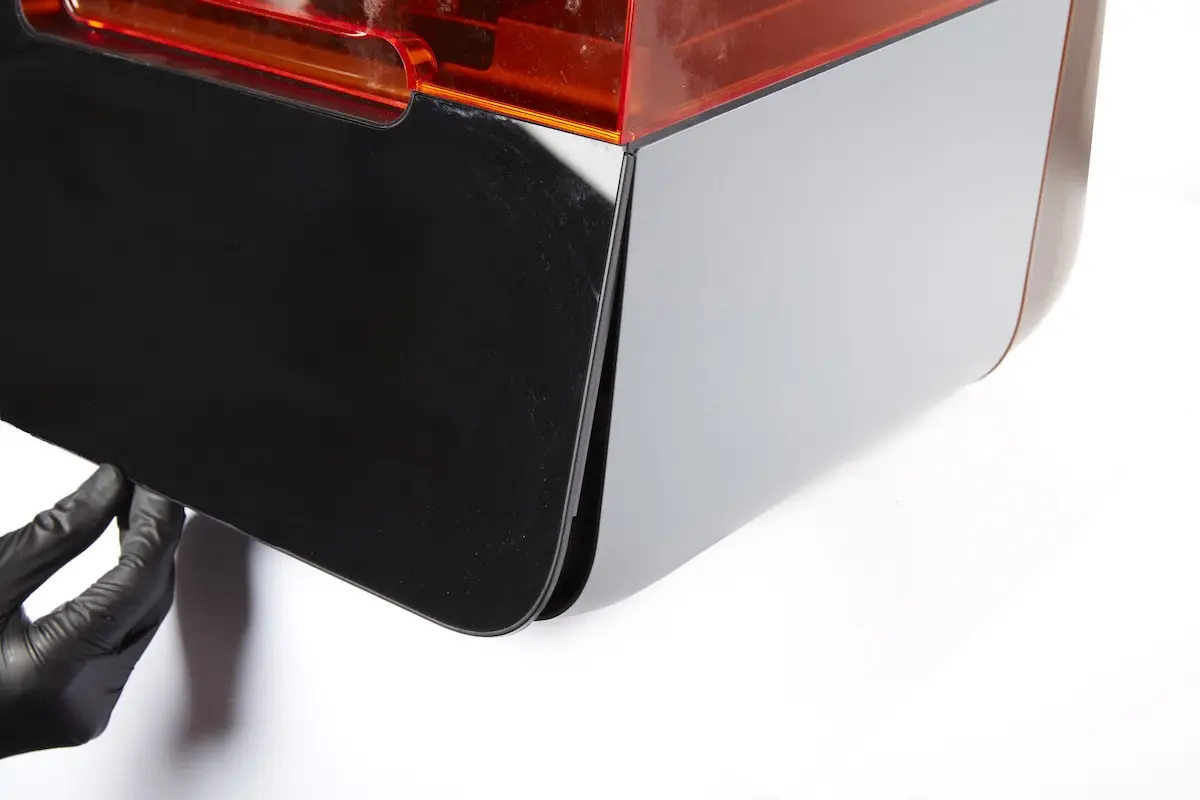
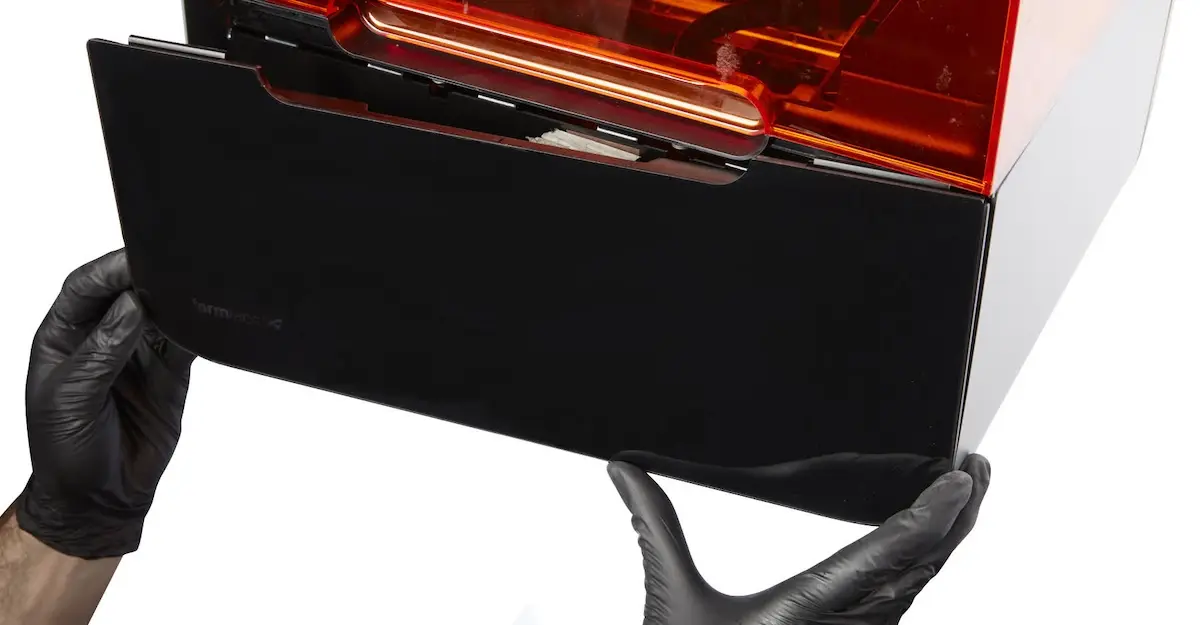
La parte superior del conjunto de la pantalla se sujeta al armazón de la impresora mediante un conjunto de pestañas de plástico. Inclina la parte inferior del conjunto de la pantalla ligeramente para apartarlo de la impresora y baja el conjunto de la pantalla para separarlo del armazón de la impresora.

Paso 3: Gira el conjunto de la pantalla

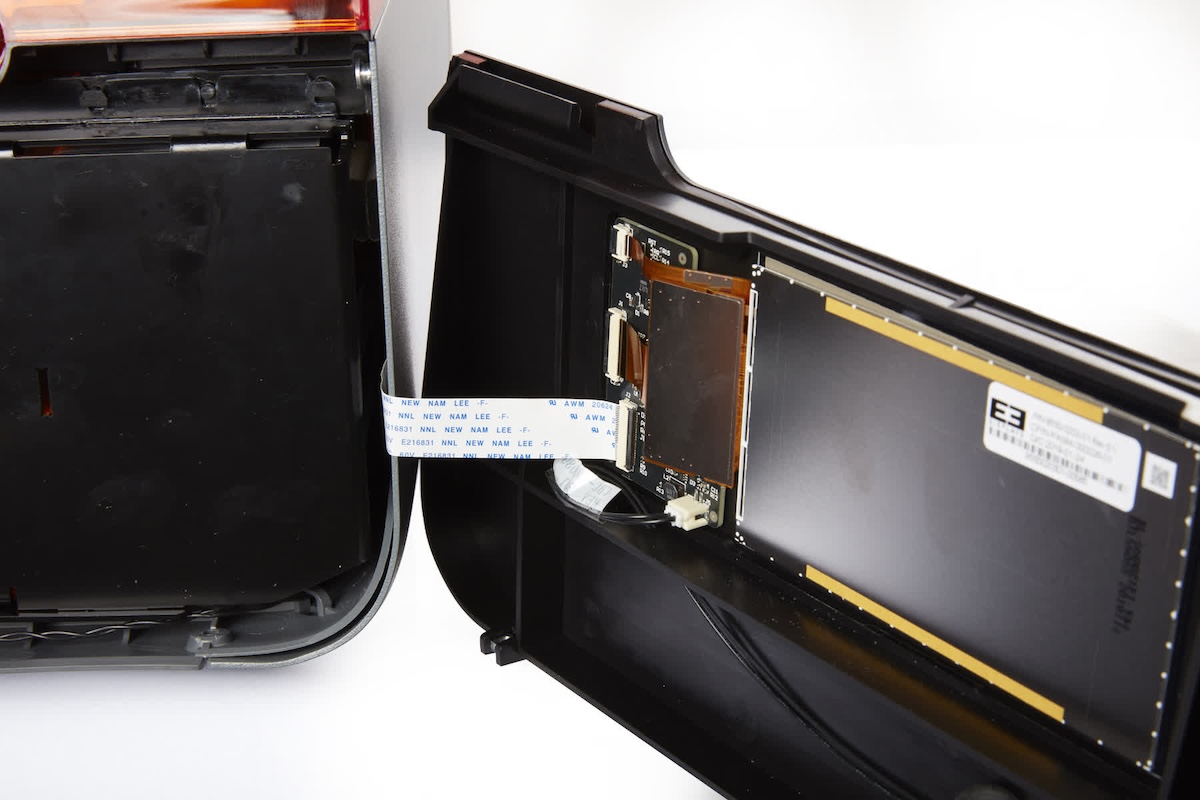
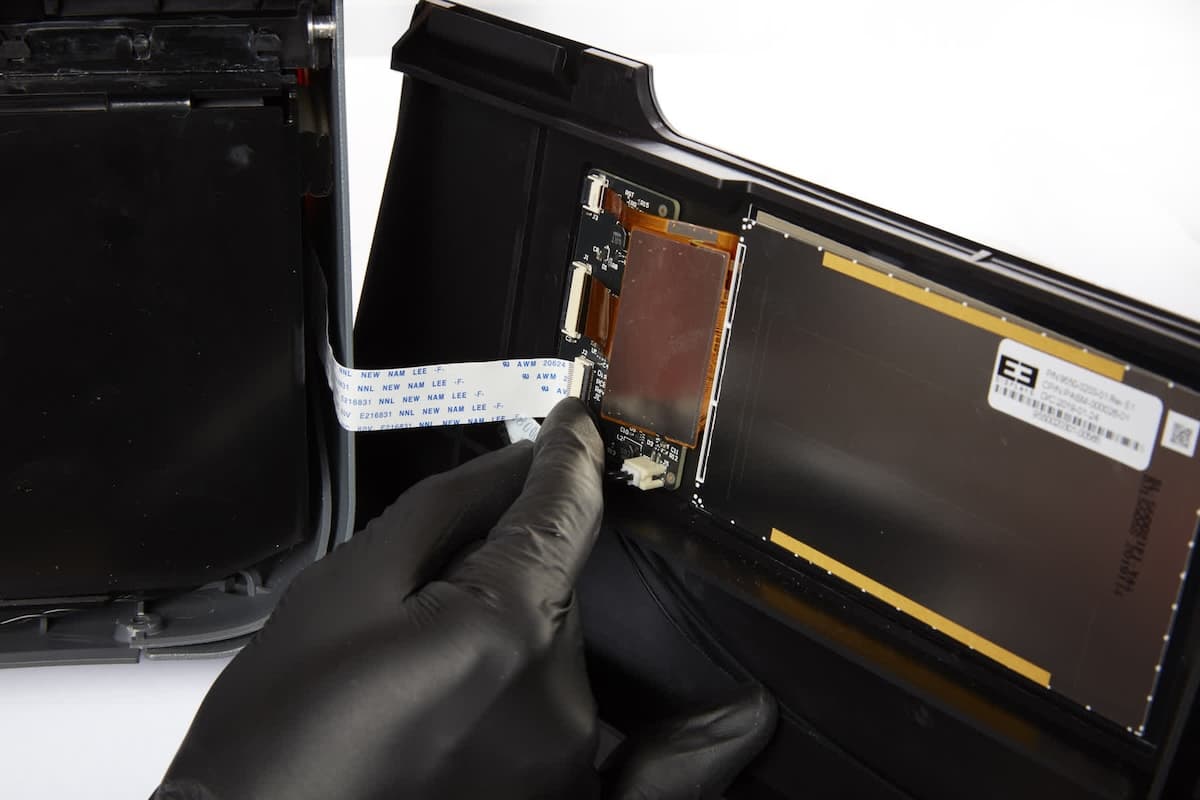
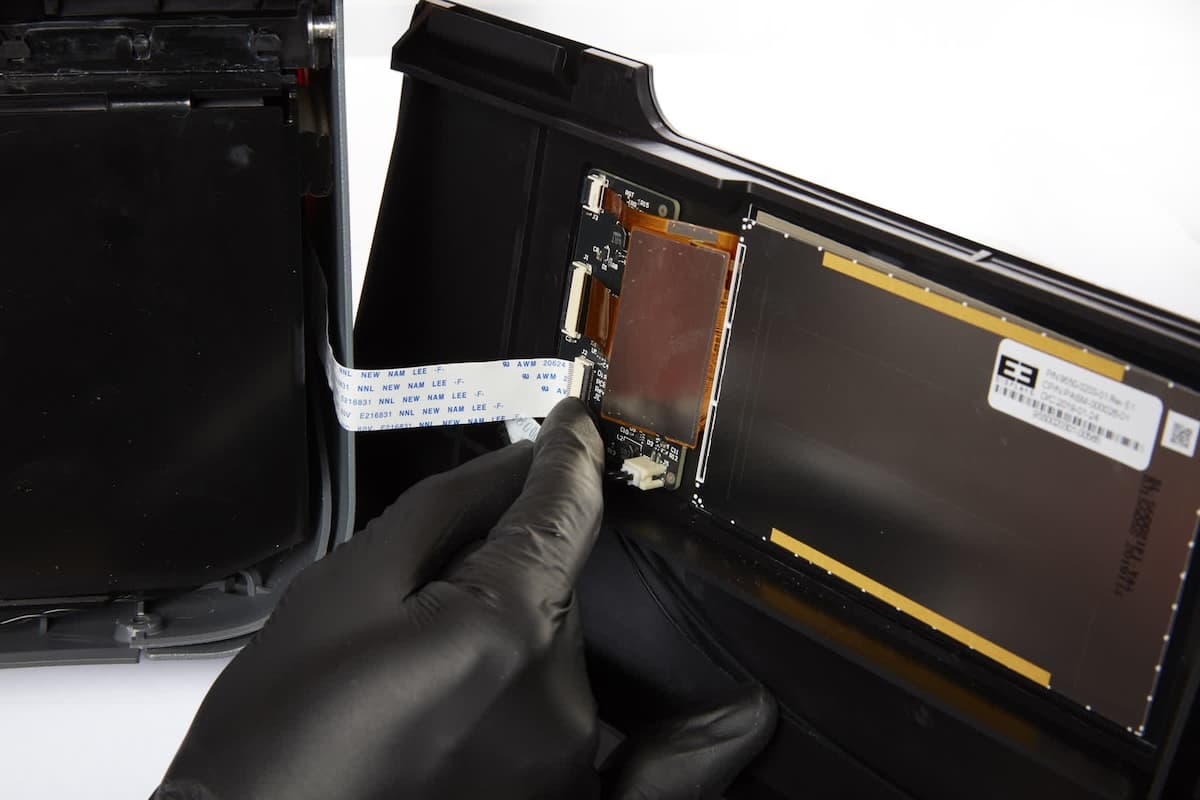
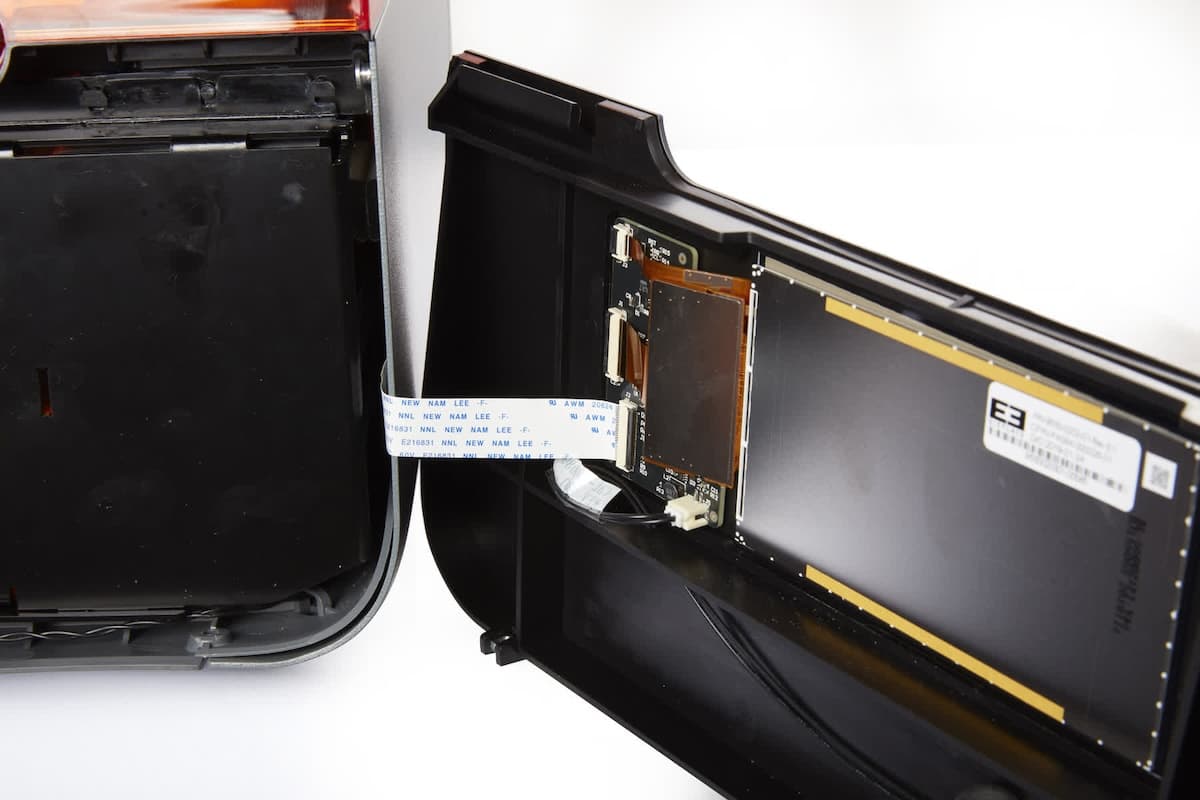
El conjunto de la pantalla está conectado a la placa base de la impresora mediante un cable plano. Gira el conjunto de la pantalla hacia la derecha para acceder al conector del cable plano de la pantalla.

f3-display-cable-1.jpg

AVISO:

No tires del cable plano ni separes el conjunto de la pantalla de la impresora. De lo contrario, se puede dañar el cable plano de la pantalla.

Paso 4: Desconecta el cable plano de la pantalla

El cable plano de la pantalla está asegurado al conector con un pasador. Levanta el pasador del conjunto de la pantalla para liberar el cable plano de la pantalla.

Paso 5: Retira el conjunto de la pantalla

Retira el cable plano de la pantalla del conector y coloca a un lado el conjunto de la pantalla.

f3-display-cable-2.jpg

Vaciado de la impresora

Resumen: Drena la resina líquida que haya en la carcasa inferior de la impresora.

Paso 1: Prepara el espacio de trabajo

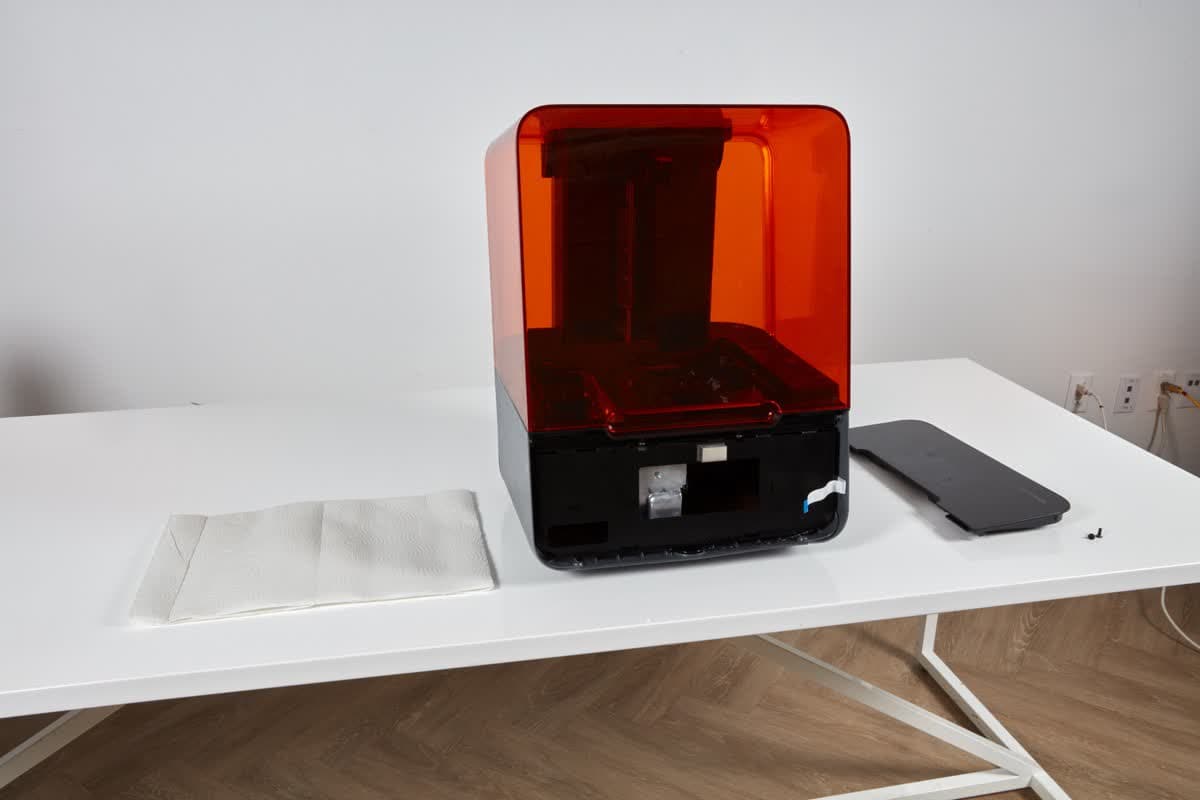
Coloca una capa de papel absorbente u otro material absorbente delante de la impresora.

f3-extensive-spill-workspace.jpg

Paso 2: Vacía la impresora

f3-drain-1.jpg
f3-drain-2.jpg

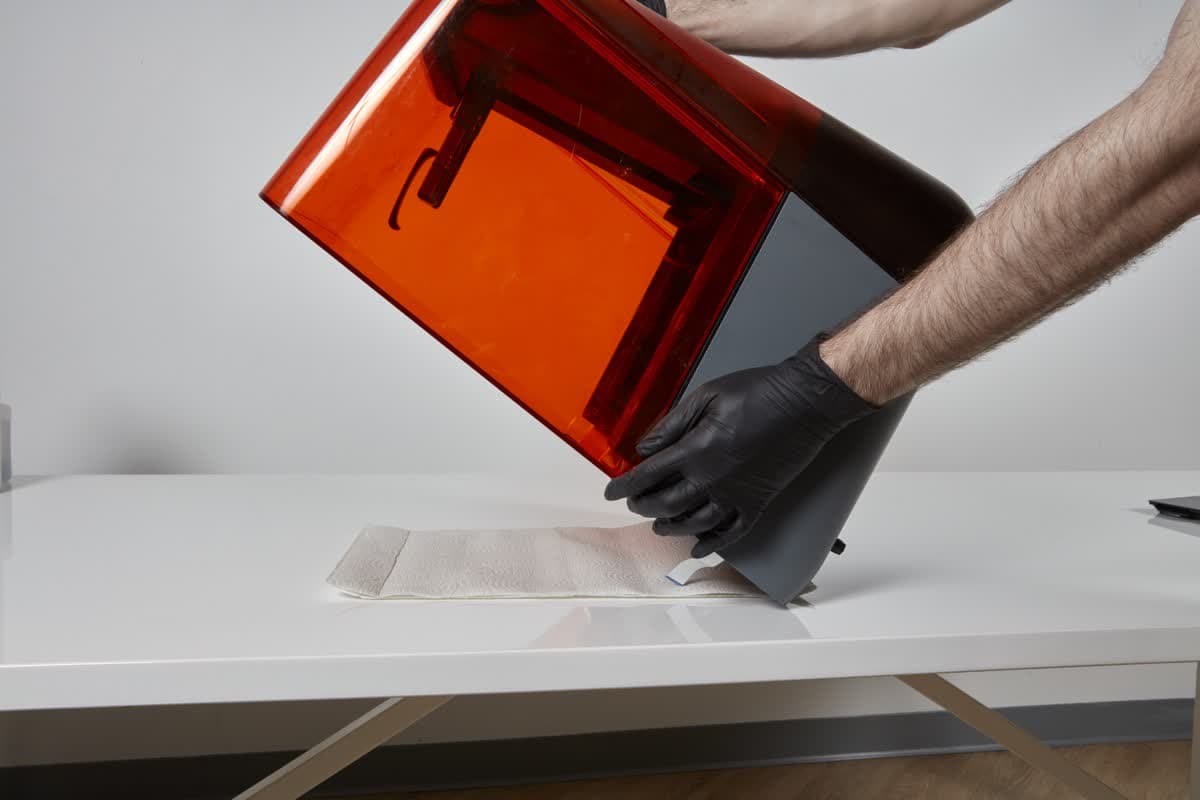
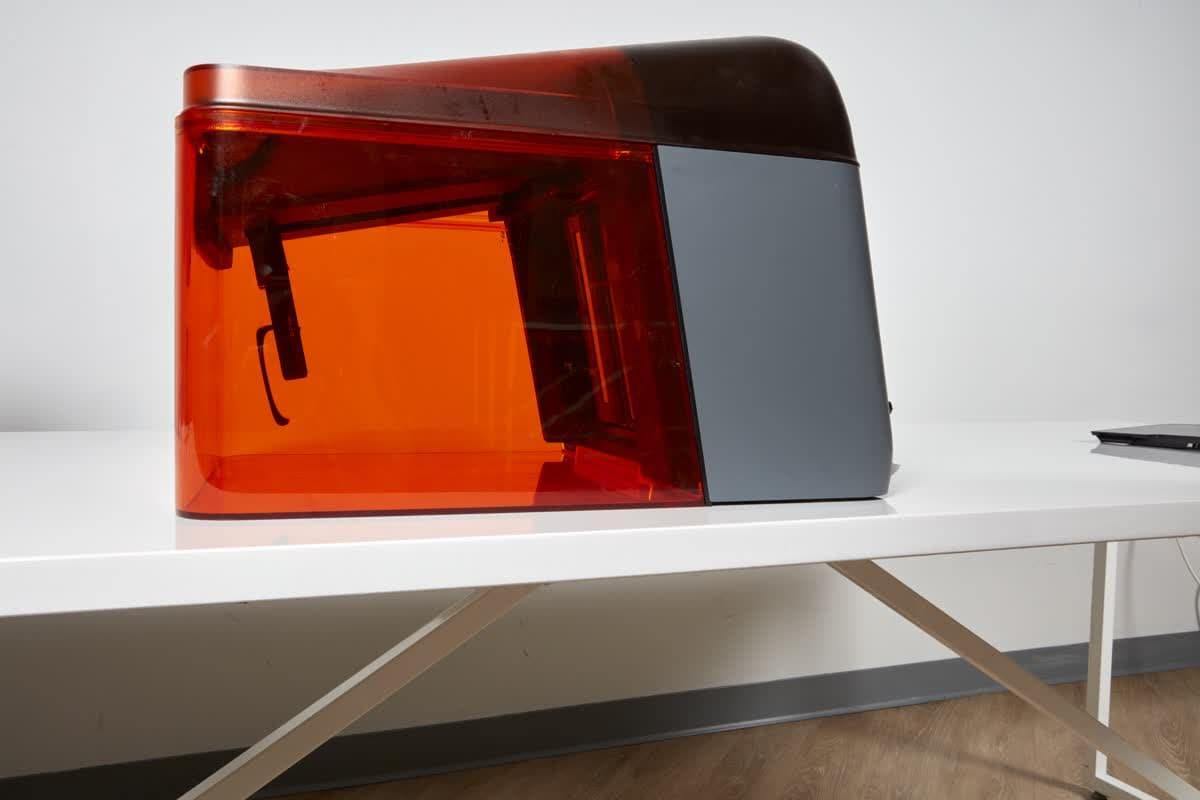
Inclina suavemente la impresora hacia delante hasta que descanse boca abajo sobre los papeles absorbentes. Asegúrate de no doblar o pellizcar el cable plano de la pantalla y de mantenerlo alejado de los papeles absorbentes y de la resina líquida. Deja la impresora boca abajo hasta que se haya vaciado por completo.

Paso 3: Limpia el espacio de trabajo

Inclina la impresora hacia atrás hasta que quede apoyada sobre sus pies. Recoger los papeles absorbentes para desecharlos. Utiliza papeles absorbentes nuevos para limpiar cualquier resto de resina líquida que quede en tu superficie de trabajo o en la cara de la impresora.

Desecha siempre la resina y cualquier material contaminado con ella de acuerdo con la ficha de datos de seguridad (FDS). Coloca el recipiente del agua con jabón y los papeles absorbentes o bastoncillos sucios en una ventana u otro lugar soleado, para que la resina se cure con la luz ambiental. Cuando la resina se haya curado, se puede desechar junto con los residuos domésticos habituales.

Reinstalación del conjunto de la pantalla

Resumen: Monta y asegura el conjunto de la pantalla.

Paso 1: Vuelve a conectar el cable plano de la pantalla

Introduce el cable plano de la pantalla en el conector del conjunto de la pantalla, asegurándote de que el cable plano no esté retorcido ni doblado.

Paso 2: Asegura el pasador

Gira el pasador hacia el conjunto de la pantalla para bloquear el cable plano de la pantalla en su sitio.

f3-display-cable-2.jpg
f3-display-cable-1.jpg

Paso 3: Instala el conjunto de la pantalla

Introduce las pestañas del borde superior del conjunto de la pantalla debajo de la carcasa superior de la impresora. Inclina el borde inferior del conjunto de la pantalla hacia la impresora hasta que quede al ras de la carcasa inferior y las carcasas laterales. Asegúrate de que el cable plano de la pantalla no quede atrapado entre el conjunto de la pantalla y el armazón de la impresora.

f3-separate-display-2.jpg
f3-separate-display-1.jpg

Paso 4: Asegura el conjunto de la pantalla

Enrosca los dos tornillos de cabeza hexagonal de 2,5 mm en los agujeros de la parte frontal de la carcasa inferior. Utiliza una llave Allen de 2,5 mm para apretar los tornillos hasta que estén asegurados.

Preparación de la impresora para el envío (opcional)

Resumen: Si has limpiado tu impresora para enviarla de forma segura, embálala según las instrucciones de Formlabs para evitar más daños durante el envío.

Paso 1: Localiza los materiales de embalaje

Localiza todos los materiales de embalaje necesarios que se enumeran en el artículo de asistencia Envío de tu Form 3/Form 3B. Si no dispones del embalaje original de la impresora, ponte en contacto con el servicio de asistencia de Formlabs o con un revendedor autorizado para solicitar un embalaje de sustitución.

Paso 2: Embala la impresora para su envío

Embala la impresora en el embalaje original siguiendo las instrucciones del artículo de asistencia Envío de tu Form 3/Form 3B.

AVISO:

Utiliza el embalaje original para evitar más daños en la impresora, que pueden conllevar gastos adicionales.

Paso 3: Coloca la etiqueta de envío (opcional)

Consulta las instrucciones del servicio de asistencia de Formlabs o de tu revendedor autorizado para conocer las políticas de envío o las etiquetas y saber qué esperar del proceso de reparación o sustitución.

Impresión de prueba

Resumen: Si piensas seguir utilizando la impresora, enciéndela y realiza una impresión de prueba.

Paso 1: Enciende la impresora

Conecta el cable de alimentación a la impresora y a la toma de corriente. La impresora se inicializará y la pantalla táctil se encenderá.

Paso 2: Descargar la impresión de prueba

Descarga el archivo FORM de la impresión de prueba y abre el archivo en PreForm. Hay modelos disponibles para la Clear Resin, la Grey Resin, la White Resin y la Black Resin. Formlabs recomienda imprimir la prueba del sistema óptico con una resina estándar.

Paso 3: Modifica los ajustes de impresión

En la ventana Print Setup (Configuración de impresión), establece el valor de Layer Thickness (Grosor de capa) en 100 micras con el material seleccionado.

Paso 4: Regenera los soportes

Abre la herramienta Supports (Soportes). Haz clic en Auto-Generate All (Generar automáticamente todo) para regenerar los soportes utilizando los valores predeterminados.

Step 5: Print the test print

Click the orange Print button to send the test print to the printer. Inicia el trabajo en la impresora.

Paso 6: Cargar los registros de diagnóstico

Una vez finalizada la impresión, carga los registros de diagnóstico siguiendo las instrucciones de Formlabs. Formlabs utiliza los registros de diagnóstico para evaluar los resultados de la operación.

Si trabajas con un revendedor autorizado, el revendedor contactará con Formlabs para recibir más información de diagnóstico.

Paso 7: Lava la impresión de prueba

Lava la impresión de prueba y deja que se seque mientras sigue unida a la base de impresión.

Paso 8: Fotografiar la impresión de prueba

Deja las piezas de la impresión de prueba sobre la base de impresión. Las variaciones de la calidad de impresión a lo largo del área de impresión pueden ayudar al servicio de asistencia de Formlabs o a tu revendedor autorizado a localizar la contaminación del sistema óptico.

Haz fotos bien iluminadas y enfocadas y adjúntalas al enviar tu solicitud de asistencia.

Paso 9: Envía una solicitud de asistencia

Envía las fotos de tu impresión de prueba en una solicitud de asistencia nueva (o ya existente) al servicio de asistencia de Formlabs o a tu revendedor autorizado, junto con el nombre de serie y el número de pedido original de tu máquina.