LIBRO BLANCO
Formlabs Logo

Preparación de una impresora e inicio de una impresión remota (SLS)

Preparación de una impresora e inicio de una impresión remota (SLS)

Imprime desde donde quieras tan solo utilizando tu ordenador. Puedes insertar consumibles, enviar una impresión e iniciarla desde cualquier lugar.

Nota:

La impresión remota requiere una cuenta de Formlabs y que tu impresora esté conectada a Internet.


Preparación de una impresora local

Prime a printer without enabling Remote Printing to automatically start a print when your computer is on the same network. Siempre que una impresora esté preparada de antemano, puedes enviar un trabajo de impresión a la cola y hacer que comience a imprimir automáticamente desde varias habitaciones de distancia.

Pulsa
  1. Prime (Preparar) en la pantalla Home (Inicio). La impresora realizará una serie de autocomprobaciones y pruebas.
  2. El botón
    • Prime (Preparar) puede no estar disponible si no has asignado un polvo a la impresora. Registra el crédito de polvo para asignar un tipo de polvo a la máquina.
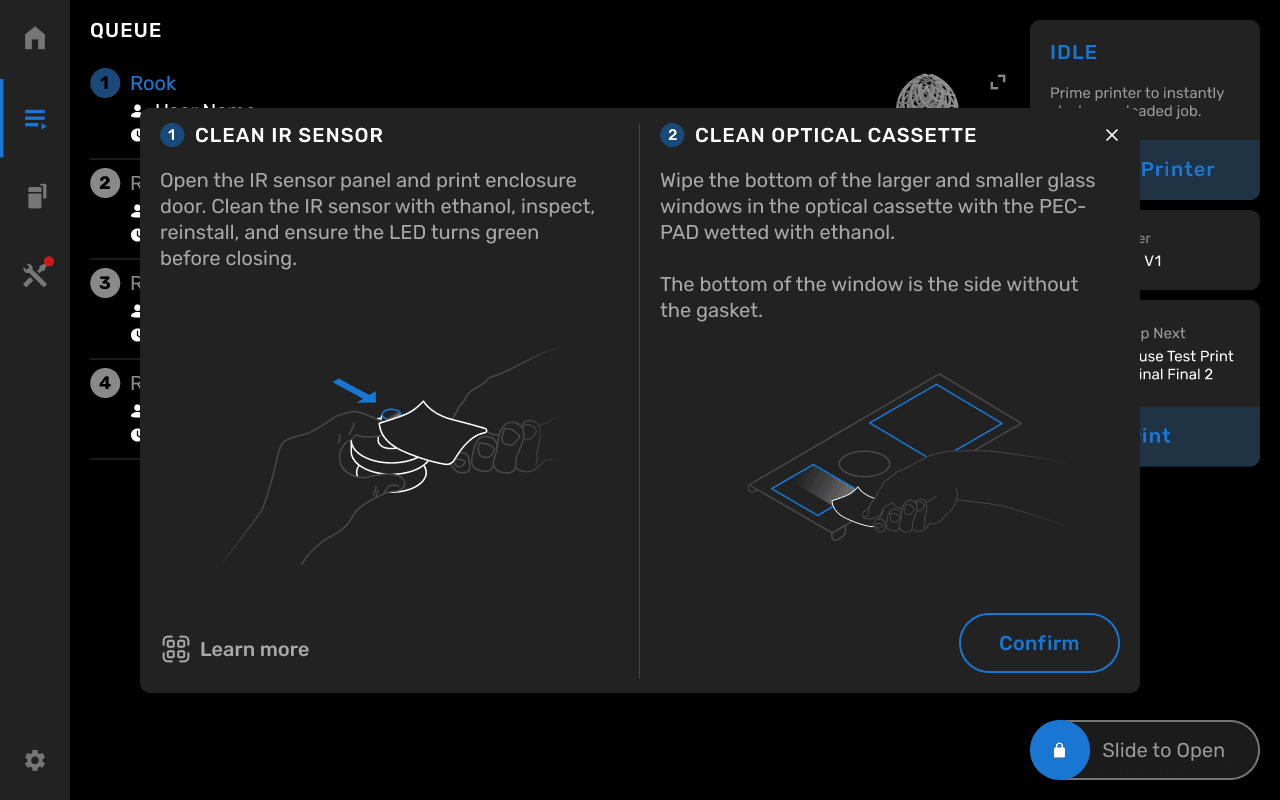
  3. Inspecciona el sensor IR y el cassette óptico. Límpialos si es necesario.
Recordatorios para limpiar el sensor infrarrojo y el cassette óptico antes de preparar una impresora de la generación Fuse 1 para la impresión
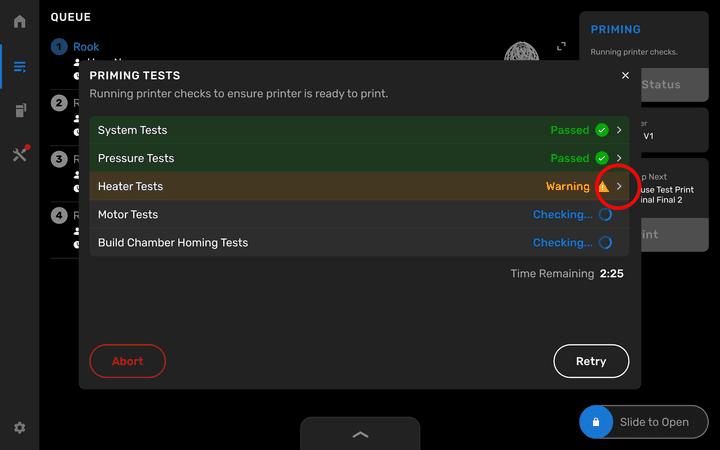
  1. Si falla alguna de las pruebas, pulsa la flecha situada junto a la prueba que ha fallado y sigue las instrucciones que aparecen en pantalla para preparar la impresora para imprimir. Cuando la impresora esté lista para imprimir, la pantalla táctil de la impresora y el estado de PreForm mostrarán Primed (Imprimación).
Una impresora Fuse 1+ 30W realizando pruebas previas a la impresión durante su proceso de preparación
  1. Abre PreForm.
  2. Añade o selecciona tu impresora preparada en la Device List (Lista de dispositivos).
  3. Asegúrate de que los ajustes de material de tu impresión concuerdan con los consumibles que contiene la impresora.
  4. Abre y orienta tu modelo.
  5. Da un nombre a tu impresión.
  6. Para enviar un trabajo de impresión a la impresora, haz una de las siguientes acciones: Sigue el progreso de tu impresión en Dashboard.

Nota:

Si estás lejos de tu impresora o conectado a una red distinta, la impresora preparada queda deshabilitada en PreForm y la impresión no se carga en la cola de impresión. Activa la Impresión remota para imprimir desde una red distinta a la de tu impresora.

Configuración de la impresión remota

Cuando la Impresión remota está activa, la impresora no se comunica directamente con PreForm. En cambio, tanto PreForm como la impresora transmiten información a Dashboard y Dashboard comparte información entre los dos.

Asegúrate de que todo está preparado antes de enviar un trabajo de impresión a la impresora:

  1. inicia sesión en una cuenta de Formlabs para empezar.
  2. Registra tu impresora en una cuenta de Dashboard pulsando Settings > Connectivity > Register to Dashboard (Ajustes > Conectividad > Registrar en Dashboard) en la pantalla táctil de la impresora.
  3. En la pantalla táctil de tu impresora, pulsa
  4. Settings (Ajustes) > Connectivity (Conectividad) > Remote Printing (Impresión remota) para activarla.
  5. Introduce una cámara de impresión vacía y rellena la tolva de polvo si es necesario.
  6. Pulsa
  7. Prime (Preparar) en la pantalla Home (Inicio).
  8. Sigue las instrucciones que aparecen en la pantalla y completa las tareas indicadas para preparar la impresora para la impresión. Cuando la impresora está preparada para la impresión remota, la pantalla táctil, el estado de PreForm y el estado en Dashboard de la impresora aparecen como Primed (Preparada).
  9. Abre
  10. PreForm y haz clic en Account (Cuenta) para iniciar sesión en tu cuenta de Formlabs dentro de PreForm.
  11. Add or select your primed printer from the Device List.
  12. Asegúrate de que los ajustes de material de tu impresión concuerdan con los consumibles que contiene la impresora.Abre y orienta tu modelo.
  13. Ponle un nombre a tu trabajo de impresión y envíalo a la cola de la impresora. El envío a la impresora puede tardar varios minutos, en función del tamaño del archivo de la impresión; la impresora comienza a imprimir cuando la carga se haya completado.Sigue el progreso de tu impresión en Dashboard.

Nota:

Debes haber iniciado sesión en la misma cuenta de Formlabs dentro de PreForm para ver tu impresora remota en la Device List (Lista de dispositivos).

Integración de la impresión remota en tu proceso de trabajo

Enviar un trabajo de impresión a una impresora con la

Impresión remota activada añade ese trabajo de impresión a la cola de impresión. Si los consumibles introducidos no coinciden con el material seleccionado en PreForm, el proyecto no se imprime y se debe volver a cargar con los materiales correctos para poder iniciarse.

Para iniciar otra impresión remota:

  1. Retira la impresión anterior de la impresora e inserta una cámara de impresión vacía.
  2. Asegúrate de que la impresión remota está activada en la impresora pulsando Settings > Connectivity > Remote Printing (Ajustes > Conectividad > Impresión remota).
  3. Asegúrate de que el estado de la impresora es Primed (Preparada) pulsando Prime (Preparar) en la pantalla Home (Inicio).
  4. Sigue las instrucciones que aparecen en la pantalla y completa las tareas indicadas para preparar la impresora para la impresión.
  5. Usa la misma cuenta de Formlabs para iniciar sesión en PreForm.
  6. Añade la impresora preparada a PreForm o selecciónala en la Device List (Lista de dispositivos).
  7. Asegúrate de que los ajustes de material de tu impresión concuerdan con los consumibles introducidos en la impresora.
  8. Da un nombre a tu impresión.
  9. Envía tu trabajo de impresión a la impresora.
  10. Sigue el progreso de tu impresión en Dashboard.

Nota:

Evita que se siga utilizando desactivando la impresión remota.