LIBRO BLANCO
Formlabs Logo

Impresión de coronas y puentes con la Model Resin

Impresión de coronas y puentes con la Model Resin

Nota:

Las siguientes instrucciones y ajustes se han validado para la Form 3 y la Form 3B utilizando la Model Resin V3. Para garantizar un ajuste repetible y fiable en estas impresoras, realiza una prueba de ajuste.

Guías de aplicación de la Model Resin V2:

La Model Resin se imprime con alturas de capa de 50 micras y 100 micras.

Nota:

Para saber más sobre el rendimiento o las propiedades específicas de la Model Resin como material, consulta la ficha de datos de seguridad (FDS) y la ficha técnica. Consulta siempre las FDS como fuente principal de información para entender la seguridad y el manejo de los materiales de Formlabs.

Materiales necesarios

Fabricados por Formlabs

Fabricados por terceros

  • Software de diseño dental asistido por ordenador (CAD)
  • Impresión digital de un escáner 3D intraoral o de escritorio

Resumen del proceso de trabajo

Escaneo

Para poder establecer un tratamiento y diseñar un modelo, usa un escáner intraoral para escanear directamente la dentición del paciente o usa un escáner óptico de sobremesa con una impresión de polivinilsiloxano (PVS).

Diseño

Usa un programa de diseño dental asistido por ordenador para procesar y diseñar el modelo antes de imprimirlo. Elige un software que tenga exportación abierta de archivos STL/OBJ/3MF y que ayude a diseñar los tipos de modelos que prefieras. Los pasos exactos de diseño varían de un programa a otro, por lo que debes contactar con el proveedor del software para obtener más detalles sobre cómo generar un modelo a partir de las imágenes por escáner de tus pacientes.

Sigue estos pasos básicos en tu software CAD para diseñar y preparar modelos para la impresión:

  1. Importa el escaneo
  2. Recorta los datos del escaneo
  3. Marca el margen
  4. Finaliza el diseño del modelo
  5. Exporta el modelo digital en formato de archivo STL/OBJ/3MF

Ajustes de diseño para los modelos dentales de restauración

Es fundamental utilizar los ajustes y parámetros correctos de CAD dental para generar modelos dentales de restauración. Realiza una prueba de ajuste para garantizar la precisión de cada material y grosor de capa.

Ajustes y catálogos de materiales del software CAD dental validados

  • Modelos sólidos
  • Separación de 0,10 a 0,03 entre el modelo y el dado

Diseño en 3Shape

En el menú

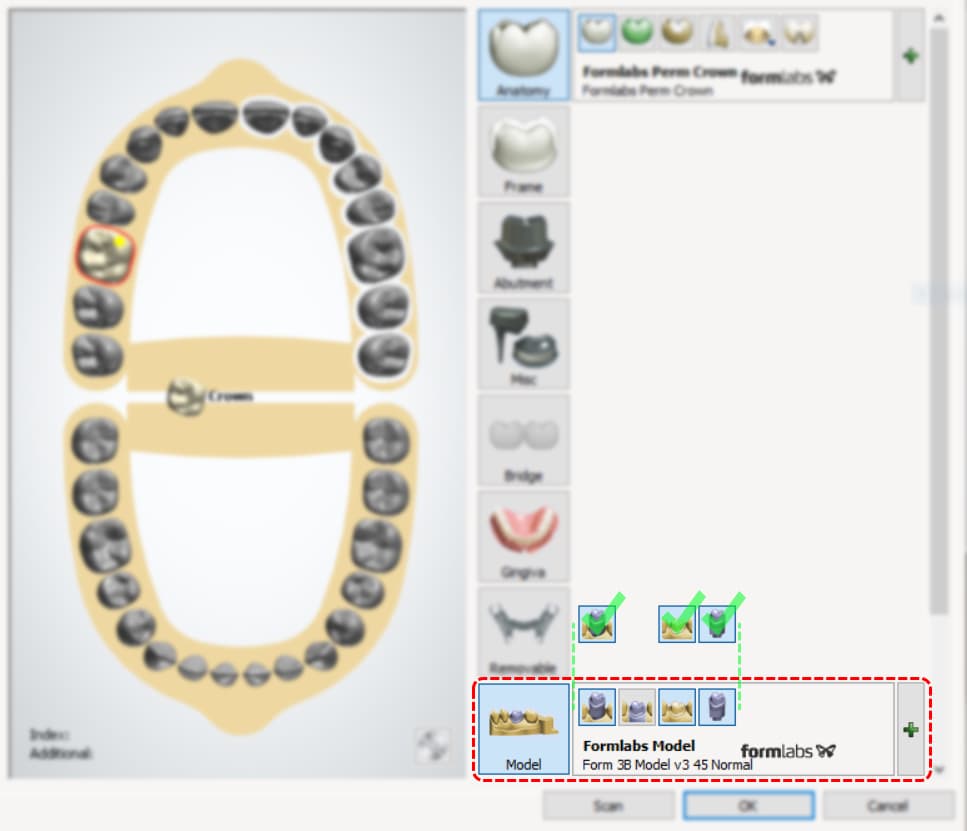
Model (Modelo), selecciona Formlabs Model como material.

En el menú desplegable de la configuración de CAD se pueden encontrar otras distancias de margen:

  • Form 3B Model Resin V3 55 Tighter
  • Form 3B Resin V3 45 Normal
  • Form 3B Model Resin V3 35 Looser
En el menú Model (Modelo), selecciona la primera, la tercera y la cuarta miniatura para habilitar los modelos de dies extraíbles, los modelos sólidos y los dies de trabajo individuales.

Menú desplegable de ajustes de modelos de 3Shape

Nota:

Se recomiendan los modelos de troquel sólido con troqueles de trabajo por su posición fija del pilar en las comprobaciones de contacto y oclusión.

Diseño en exocad

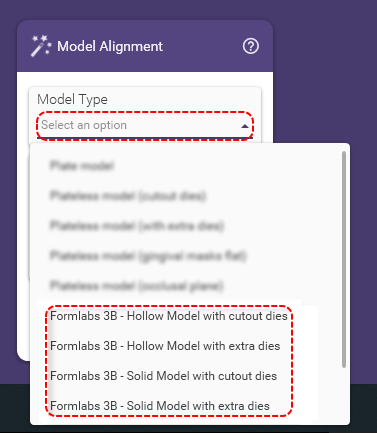
Al diseñar el modelo, utiliza el ajuste predeterminado Model Type (Tipo de modelo) para seleccionar el tipo de modelo adecuado.

menú desplegable de tipos de modelo de exocad

Nota:

Se recomienda el modelo sólido con muñones adicionales por su posición fija del pilar en los controles de contacto y oclusión.

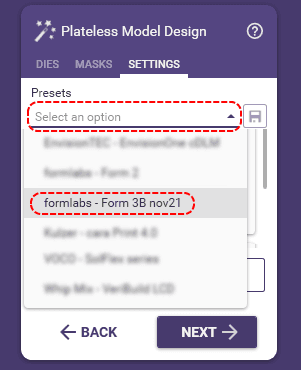
Ve a Plateless Model Design (Diseño de modelo sin base) > Settings (Ajustes) y selecciona Formlabs - Form 3B nov21 como la impresora predefinida.

menú desplegable de ajustes predeterminados de exocad

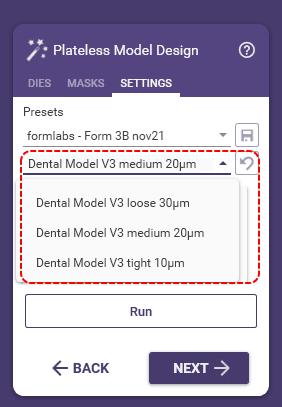
En el menú desplegable Presets (Ajustes predeterminados), selecciona el ajuste que prefieras:

  • Dental Model V3 Floja 30 μm
  • Dental Model V3 Media 20 μm
  • Dental Model V3 Ajustada 10 μm
menú desplegable de ajustes predeterminados de materiales de exocad

Para más información sobre estos parámetros configurables manualmente, ponte en contacto con tu proveedor o revendedor de software,

3Shape o exocad para obtener asistencia.

Preparación del modelo en PreForm

Paso 1: Abre un escaneo en PreForm

Después de guardar tus escaneos como un archivo STL/OBJ/3MF, abre los archivos haciendo clic en File > Open (Archivo > Abrir) en la barra de menú.

Paso 2: Material y ajustes de impresión

En el menú de la impresora, selecciona Model como tipo de resina y selecciona Model V3 como subtipo.

El grosor de capa de 100 micras es muy preciso y se imprime el doble de rápido que los ajustes de impresión de 50 micras. Ambos ajustes cumplen los requisitos de precisión de la aplicación.

Paso 3: Orientación y soporte

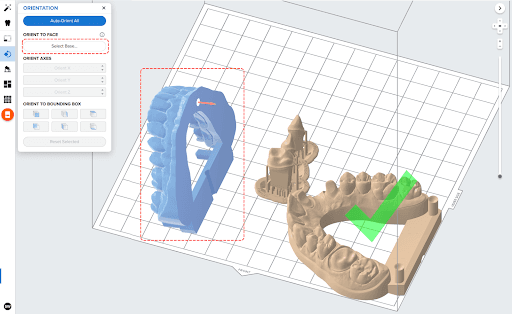
Orienta los arcos o modelos directamente sobre la base de impresión.

Haz clic en

Select Base... (Seleccionar base...) y selecciona la superficie plana del modelo. El modelo gira para que la cara seleccionada quede paralela a la base de impresión, asegurando el máximo contacto posible.

Captura de pantalla de PreForm que muestra la función de Seleccionar base

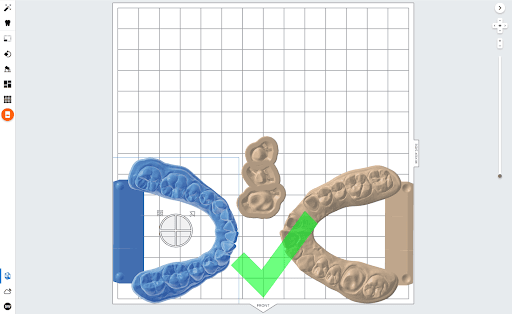
Coloca los arcos de manera que los dientes anteriores estén orientados hacia el centro del volumen de impresión, perpendicularmente al mezclador.

Captura de pantalla de PreForm que muestra la posición correcta de los arcos

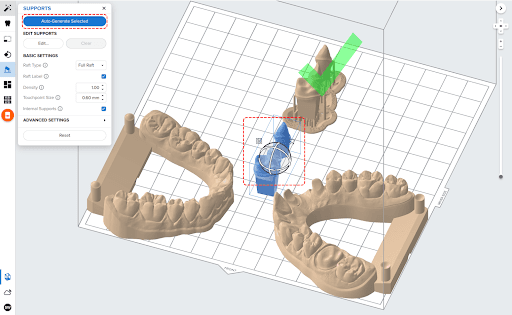
Selecciona los modelos y haz clic en Auto-Generate Selected (Autogenerar los seleccionados) en el menú de soportes. Confirma o edita las ubicaciones de los puntos de contacto de los soportes generados.

Solapa las bases de los soportes para los troqueles y colócalas en el centro de la base de impresión.

Captura de pantalla de PreForm que muestra las bases de los troqueles

Imprimiendo

Paso 1: Agita el cartucho y comprueba el depósito

Para obtener los mejores resultados, reserva un depósito de resina exclusivamente para la Model Resin. Antes de comenzar una impresión con la Model Resin, agita el cartucho de resina y remueve la resina en el tanque. Esto asegura que el pigmento esté bien mezclado.

Paso 2: Comprueba el tanque de resina

Form 2

Para obtener los mejores resultados de impresión, utiliza el Resin Tank LT y reemplaza el tanque cuando llegue al final de su vida útil.

Nota:

La prueba de ajuste no se ha validado para su uso con la Form 2.

Form 3/3B

Si hay un desgaste moderado o arañazos en la película, utiliza la herramienta Layout (Organización) de PreForm para alejar los modelos de la zona desgastada o arañada.

Reemplaza el depósito si hay arañazos, perforaciones, cortes o hendiduras en la película, o si ha superado su vida útil.

Paso 3: Enviar a la impresora

Cuando todos los modelos estén correctamente configurados en PreForm, guarda el archivo FORM, elige un nombre para el trabajo de impresión y envía el trabajo de impresión a la impresora.

Paso 4: Confirmar la impresión

Confirma el trabajo de impresión cargado en la pantalla táctil de tu impresora para iniciar la impresión.

Acabado

Al retirar piezas planas de la base de impresión, puedes usar los alicates de corte, incluidos en el Finish Kit, para retirar la pieza por su borde. Utiliza la herramienta de extracción de piezas para liberar las piezas con un borde biselado y la espátula para separar los dados de la base de impresión.

La Form Wash agita el baño de disolvente y saca las piezas pasado un tiempo determinado. Lava las piezas según lo descrito en el artículo de asistencia Ajustes de tiempo de la Form Wash.

Si procede, retira las estructuras de soporte y, a continuación, utiliza una lima o una herramienta manual para lijar los puntos de contacto del soporte. Retira cualquier rasgo pequeño similar a una falda que se imprima en la base de la pieza con una lima o una fresa de odontología rotatoria. Un pliegue grande podría bloquear la inserción del troquel.

Ajustes en el posacabado

Si el muñón encaja con un poco de demasiada fuerza, pulveriza un polvo fino, como un spray indicador o un spray de óxido de titanio, por debajo del margen para lubricar ligeramente la superficie y mejorar el ajuste. Algunas marcas comunes son Quickcheck y Occlude. Se recomienda el spray de polvo fino para lubricar los troqueles con un ajuste apretado, pero no es necesario si los modelos encajan como se esperaba.


Requisitos de poscurado

Consulta el artículo de asistencia Form Cure: ajustes de tiempo y temperatura para conocer las recomendaciones de poscurado.

Recursos adicionales