CONSEJO
Inicia sesión en PreForm con una cuenta de Formlabs para vincular los trabajos de impresión a la cuenta y habilitar las notificaciones de Dashboard solo para las impresiones vinculadas a la cuenta.


Dashboard permite que varios usuarios accedan a los datos de una sola impresora y que cada usuario acceda a los datos de varias impresoras. Configura las preferencias de notificaciones y comparte información sobre cada impresión para personalizar el proceso de trabajo de impresión.
Empieza por registrar y conectar una impresora a Dashboard. Una vez que la impresora está registrada en Dashboard y el inicio de sesión en Dashboard está habilitado, la impresora puede empezar a enviar datos a Dashboard, siempre y cuando las conexiones wifi o Ethernet tengan acceso a Internet.
CONSEJO
Inicia sesión en PreForm con una cuenta de Formlabs para vincular los trabajos de impresión a la cuenta y habilitar las notificaciones de Dashboard solo para las impresiones vinculadas a la cuenta.
Gestión de la impresora compartida
Varios usuarios pueden compartir las mismas impresoras en Dashboard. Esto es posible utilizando la función Share (Compartir), independientemente de si las impresoras están organizadas en grupos de impresoras o no. Una impresora solo puede estar en un grupo de impresoras.
Para añadir un usuario a un grupo de impresoras, selecciona el grupo en Dashboard y haz clic en Share (Compartir). Cuando aparezca la pantalla Share Printer (Compartir impresora), invita a un usuario al grupo de impresoras escribiendo su dirección de correo electrónico, seleccionando su nivel de permisos (Member (Miembro) o Admin (Administrador)) y seleccionando Send Invite (Enviar invitación). El nuevo usuario recibirá una invitación al grupo de impresoras por correo electrónico.
La pantallaShare Printers (Compartir impresoras) añade el correo electrónico del usuario a la lista People with access (Personas con acceso). Cuando el usuario acepte la invitación, aparecerá en la lista People with access (Personas con acceso) de la pantalla Share Printers (Compartir impresoras) con su correo electrónico y su nivel de permisos. Un usuario con control de administrador puede cambiar la pertenencia del usuario al grupo de impresoras haciendo clic en la flecha situada junto a los detalles del usuario como miembro. Aparecerá un menú desplegable que da al administrador la opción de Make Admin (Convertir en administrador), Make Member (Convertir en miembro) y Remove Access (Eliminar acceso). Solo los administradores pueden cambiar el acceso de un usuario de Member (Miembro) a Admin (Administrador).
Para más información, consulta el artículo de asistencia Gestión de un grupo de impresoras con Dashboard o nuestro informe técnico sobre gestión de varias impresoras 3D.
CONSEJO:
Dashboard comienza a compartir los datos de la impresora una vez que un usuario la registra y solo cuando la impresora está conectada a la red.
Comparte el acceso a varias impresoras formando un grupo de impresoras en Dashboard e invitando a usuarios individuales.
Consulta de datos de impresión
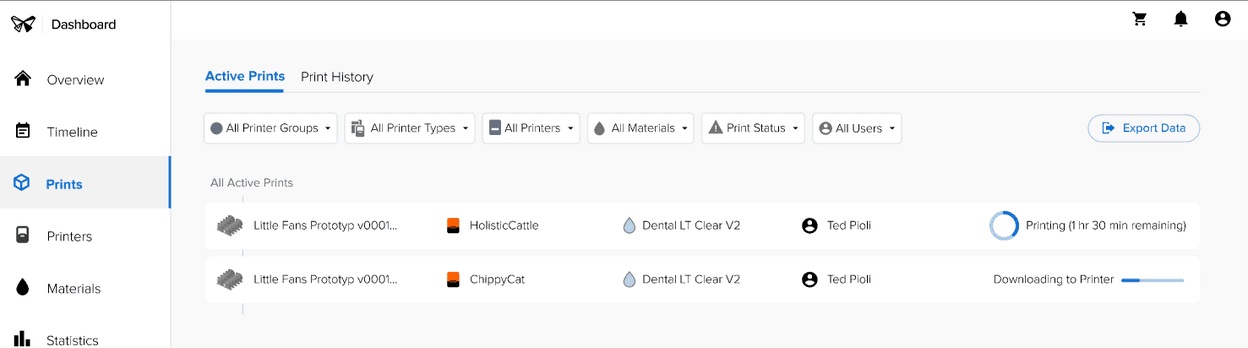
Haz clic en la página Prints (Impresiones) para ver las tendencias generales de impresión y filtrar los datos de impresiones individuales:
Consejo:
Utiliza la opción Search (Buscar) en Dashboard para buscar impresiones anteriores por el nombre del archivo cargado.
Registro de los índices de éxito
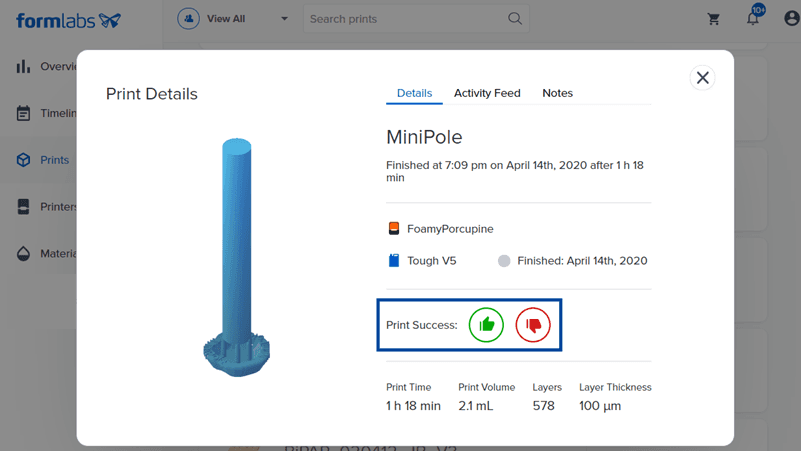
La opinión de los usuarios son una parte importante del proceso de diseño. Al marcar sistemáticamente cada impresión como un éxito o un fallo, podrás clasificar todas las iteraciones para encontrar rápidamente las impresiones que funcionan.
Para marcar una impresión como correcta o fallida:
Otra opción:
Filtrado de los datos de impresión
Para filtrar los trabajos de impresión anteriores por resultado:
Para filtrar todas las impresiones y mostrar solo las tuyas:
Exactitud en el registro de datos
Al iniciar una impresión con la impresora en línea, la impresión se registra en Dashboard, incluidas las impresiones canceladas. Para ver los datos específicos de una impresión y el uso exacto de materiales, la impresora debe tener conexión a Internet, a través de wifi o Ethernet, una vez que la impresión ha comenzado. Para investigar la ausencia de actividad de impresión y los sucesos de la impresora, comprueba si la conexión de la impresora a Dashboard está completamente habilitada.
Cómo compartir datos con Formlabs
Para ver los datos de impresión en Dashboard, Dashboard Logging (Registro en Dashboard) se activa automáticamente desde el menú Settings (Ajustes) en la pantalla táctil de la impresora. El registro de Dashboard te da acceso en línea a tus tiempos y volúmenes de impresión, los tipos de resina y te permite hacer un seguimiento del resultado de cada trabajo de impresión.
Las geometrías de los modelos 3D se guardan de forma segura en tu ordenador y no se comparten con Formlabs u otras partes sin tu consentimiento explícito.
Para compartir datos con Dashboard es necesario seleccionar un permiso diferente en la opción de datos compartidos de PreForm. Puedes activar o desactivar la recopilación de datos de PreForm desde la barra de menú de PreForm seleccionando Help > Help Improve PreForm (Ayuda > Ayuda a mejorar PreForm). Para obtener detalles específicos sobre la privacidad, el intercambio de datos y el acceso, visita formlabs.com/privacy.
Para saber más sobre cómo optimizar la impresión, lee nuestro artículo sobre gestión de varias impresoras.