LIBRO BLANCO
Formlabs Logo

Switching SLS powder types (Fuse 1/Fuse Sift)

Switching SLS powder types (Fuse 1/Fuse Sift)

La Fuse 1, la Fuse Sift y los accesorios relacionados con ellas están diseñados para utilizarse con un solo tipo de polvo a la vez. Asegúrate de limpiar bien cada dispositivo según las instrucciones que te proporcionamos aquí antes de cambiar de tipo de polvo. Mezclar polvos distintos puede provocar fallos de impresión o daños permanentes en la máquina.

En la mayoría de los casos, cuando se cambia de un material a otro, es necesario limpiar a fondo la impresora, la Fuse Sift y la cámara de impresión. Si vas a cambiar entre el Nylon 12 Powder y el Nylon 12 GF Powder o entre el Nylon 11 Powder y el Nylon 11 CF Powder, puedes seguir un procedimiento de limpieza simplificado. Limpia las tolvas y los conjuntos de dosificación de tu impresora y tu Fuse Sift. En la mayoría de los casos, no es necesario realizar varias pasadas de limpieza ni una limpieza detallada de las superficies ópticas, los calentadores y los filtros. No es necesario limpiar la cámara de impresión al cambiar entre estos pares de materiales.

Si planeas imprimir con varios materiales diferentes de forma regular, Formlabs recomienda dedicar una Fuse 1 y una Fuse Sift exclusivamente a cada tipo de material.

Imagen de cabeza humana (perfil izquierdo) con mascarilla

Advertencia:


Usa el equipo de protección individual adecuado cuando manipules polvo suelto o sin sinterizar. Consulta los artículos de asistencia Seguridad con las impresoras de la generación Fuse 1 y Seguridad con la Fuse Sift para obtener más información.

Aviso:

No limpiar todo el polvo antes de cambiar de material puede provocar fallos de impresión o daños permanentes en la máquina. Lee y asegúrate de entender todas las instrucciones de este artículo antes de continuar.

Materiales:

Cambio de tipos de polvo en una Fuse 1

La Fuse 1 utiliza un sistema de crédito de polvo para hacer un seguimiento del tipo de polvo que se está utilizando. Al cambiar de tipo de polvo, debes limpiar completamente la impresora y borrar el tipo de polvo registrado.

Cómo borrar el tipo de polvo registrado:

  1. En la pantalla táctil, pulsa el icono del engranaje. Aparecerá la pantalla Settings (Ajustes).
  2. Pulsa Tools (Herramientas). Aparecerá la pantalla Tools (Herramientas).
  3. Pulsa Reset Powder Type (Borrar tipo de polvo). Aparecerá la pantalla Reset Registered Powder (Borrar polvo registrado).

Método alternativo:

  1. Carga una impresión cuyo tipo de polvo no coincida con el tipo de polvo registrado actualmente en la Fuse 1.
  2. Intenta iniciar la impresión. Aparecerá la pantalla de Powder Type Mismatch (Tipo de polvo incompatible).
  3. Pulsa Switch (Cambiar). Aparecerá la pantalla Reset Registered Powder (Borrar polvo registrado).

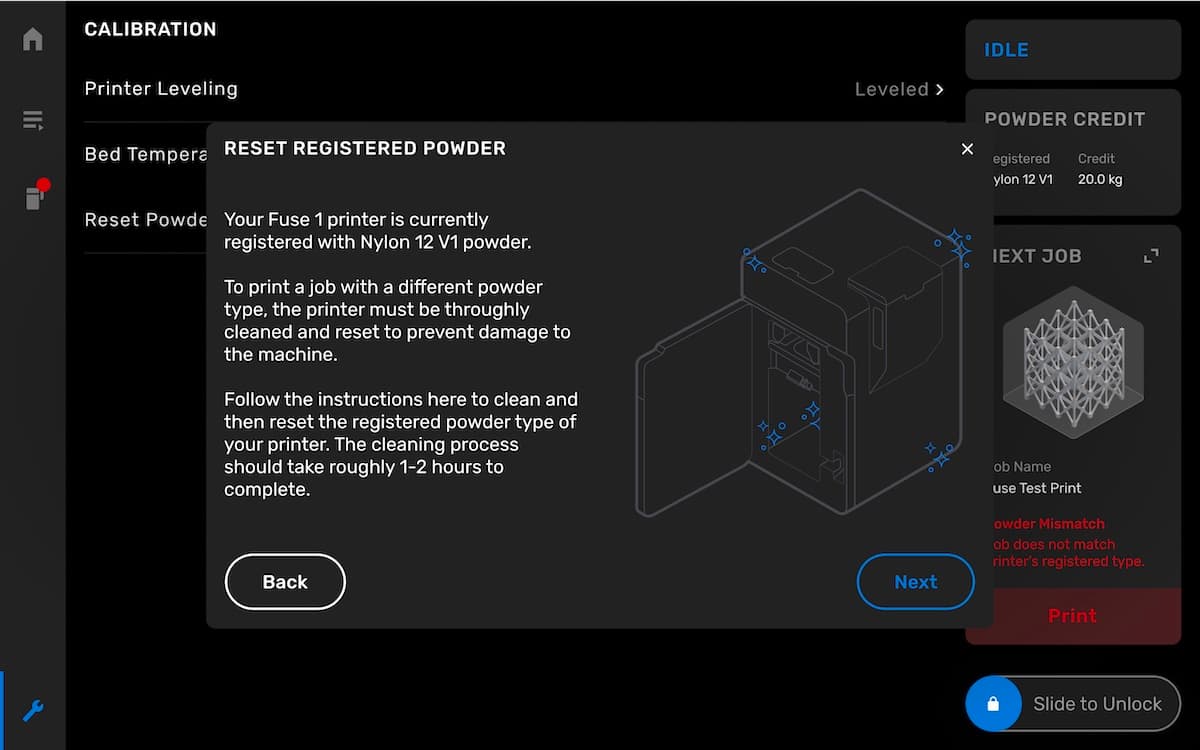
En la pantalla Reset Registered Powder (Borrar polvo registrado), la máquina te advierte de que si no limpias todo el polvo antes de cambiar de material, pueden producirse fallos de impresión o daños permanentes. Lee las instrucciones de esta pantalla y pulsa Next (Siguiente).

El proceso de cambio de polvo de la Fuse 1, pantalla 1

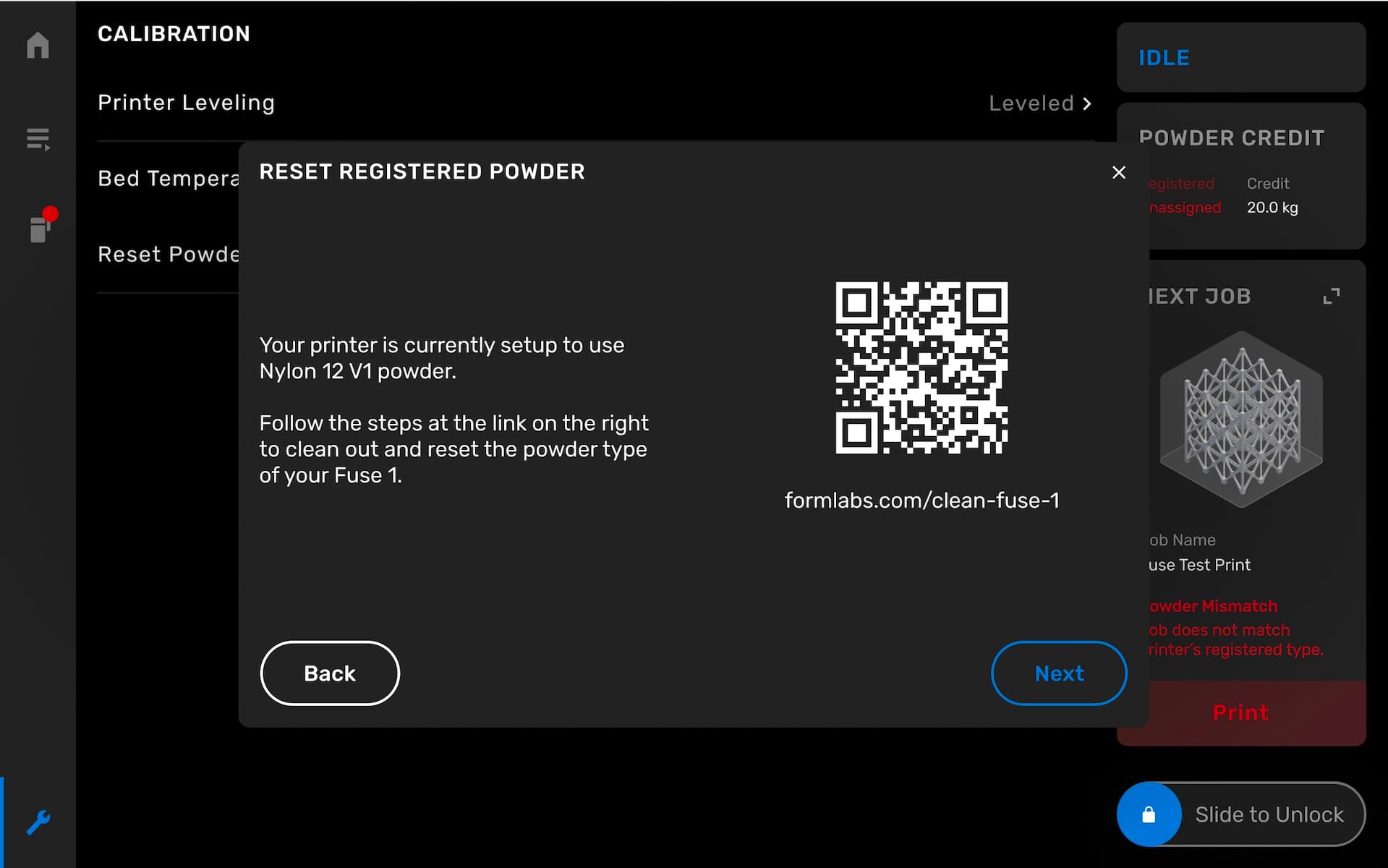
Sigue el enlace en la pantalla táctil o acude al artículo de asistencia Limpieza de todo el polvo de una Fuse 1. Sigue cuidadosamente todos los pasos del artículo y limpia completamente la máquina antes de continuar. Después de limpiar la máquina, vuelve a la pantalla de Reset Registered Powder (Borrar polvo registrado) y pulsa Next (Siguiente) para continuar.

El proceso de cambio de polvo de la Fuse 1, pantalla 2

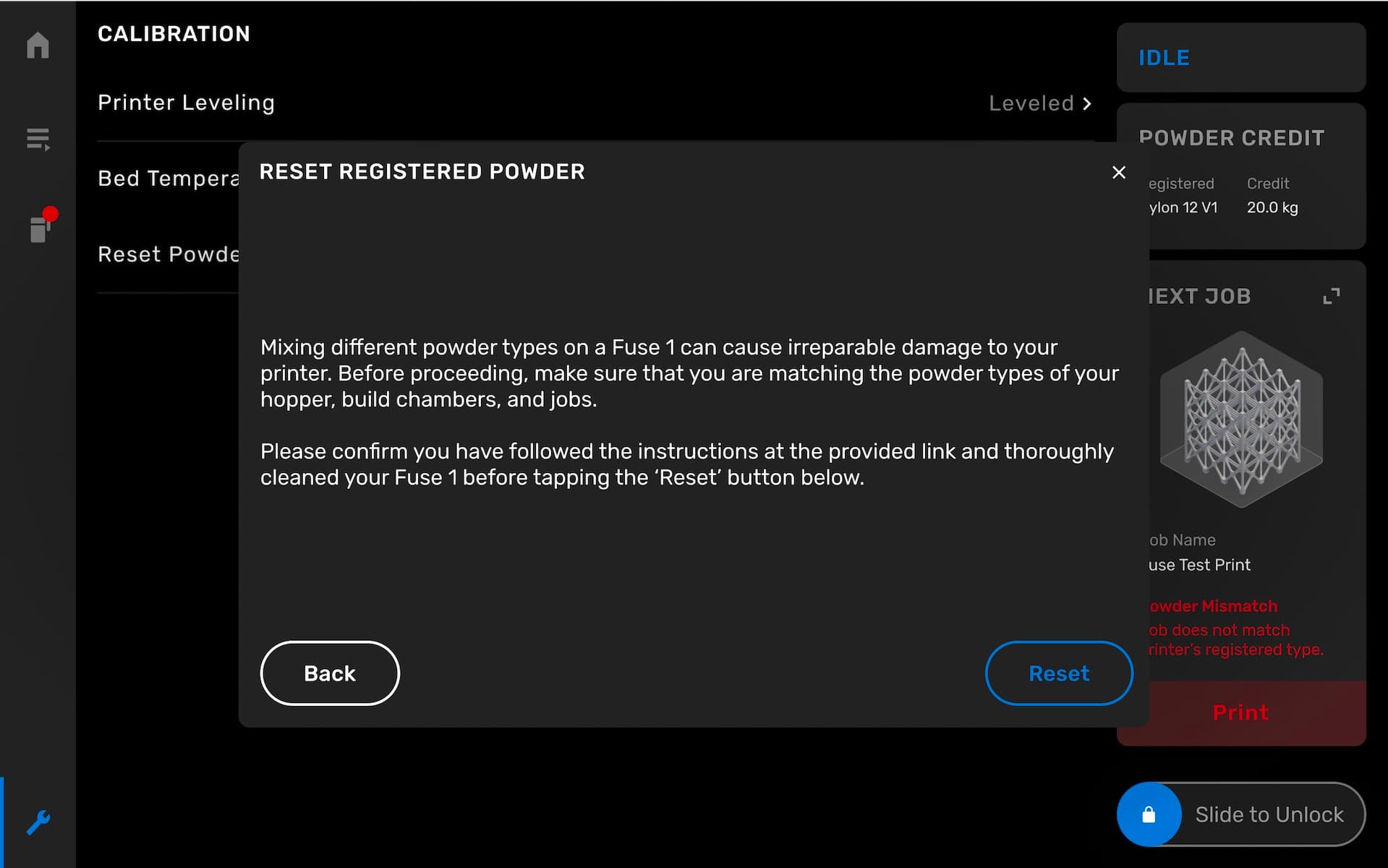
Confirma que la impresora está totalmente limpia y pulsa Reset (Borrar). El tipo de polvo registrado se borra y la máquina puede utilizarse con un nuevo tipo de polvo.

El proceso de cambio de polvo de la Fuse 1, pantalla 3

Registra el crédito de polvo para el nuevo tipo de polvo (si es necesario), llena la tolva con el nuevo tipo de polvo e inicia una impresión.

Aviso:

Es importante retirar el recogedor de restos de la tolva antes de imprimir con el Nylon 11 Powder. El material se aglutinará si se deja el recogedor de restos en su sitio.

Cambio de tipos de polvo en una Fuse Sift

Cuando se inserta por primera vez una cámara de impresión en una Fuse Sift, esta comprueba el tipo de polvo que hay en la cámara de impresión y te pide que asignes ese tipo de polvo a la máquina. Al cambiar de tipo de polvo, debes limpiar completamente la máquina y borrar el tipo de polvo registrado antes de rellenar la tolva de polvo nuevo con ese polvo sin usar.

Cómo borrar el tipo de polvo registrado:

  1. En la pantalla táctil, pulsa el icono de la llave inglesa. Aparecerá la pantalla Settings (Ajustes).
  2. Pulsa Maintenance (Mantenimiento). Aparecerá la pantalla Maintenance (Mantenimiento).
  3. Pulsa Assign Loaded Powder (Asignar polvo cargado). Aparecerá la pantalla de Assign Loaded Powder (Asignar polvo cargado).

Método alternativo:

  1. Introduce una cámara de impresión cuyo tipo de polvo no coincida con el tipo de polvo registrado actualmente en la Fuse Sift. Aparecerá el error Powder Type Mismatch (Tipo de polvo incompatible).
  2. Pulsa Switch (Cambiar). Aparecerá la pantalla de Assign Loaded Powder (Asignar polvo cargado).

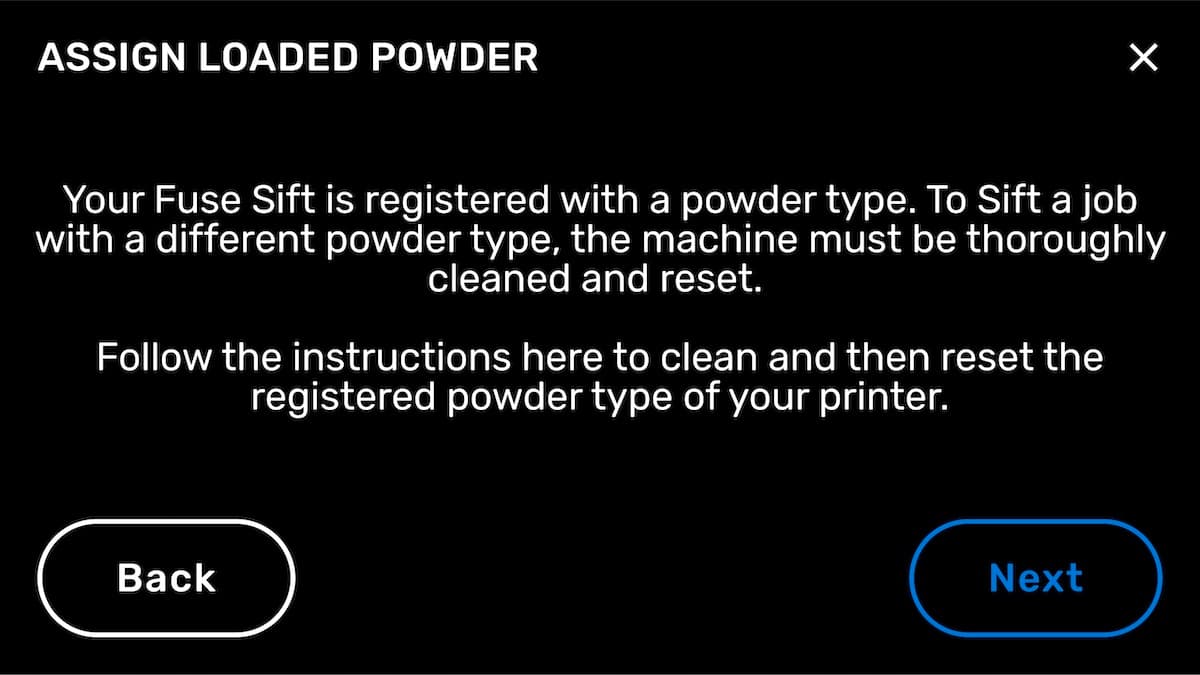
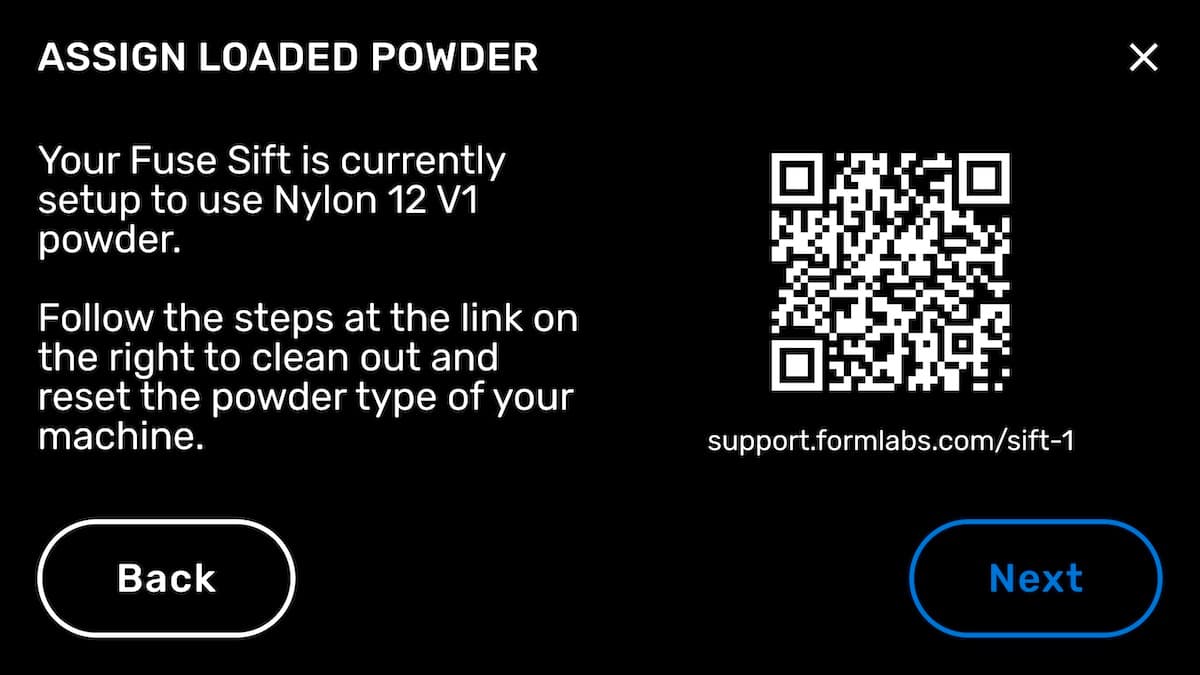
En la pantalla Assign Loaded Powder (Asignar polvo cargado), la máquina te advierte de que si no limpias todo el polvo antes de cambiar de material, pueden producirse fallos de impresión o daños permanentes. Lee las instrucciones de esta pantalla y pulsa Next (Siguiente).

El proceso de cambio de polvo de la Fuse Sift, pantalla 1

Sigue el enlace en la pantalla táctil o acude al artículo de asistencia Limpieza de todo el polvo de una Fuse Sift. Sigue cuidadosamente todos los pasos del artículo y limpia completamente la máquina antes de continuar. Después de limpiar la máquina, vuelve a la pantalla de Assign Loaded Powder (Asignar polvo cargado) y pulsa Siguiente (Next) para continuar.

El proceso de cambio de polvo de la Fuse Sift, pantalla 2

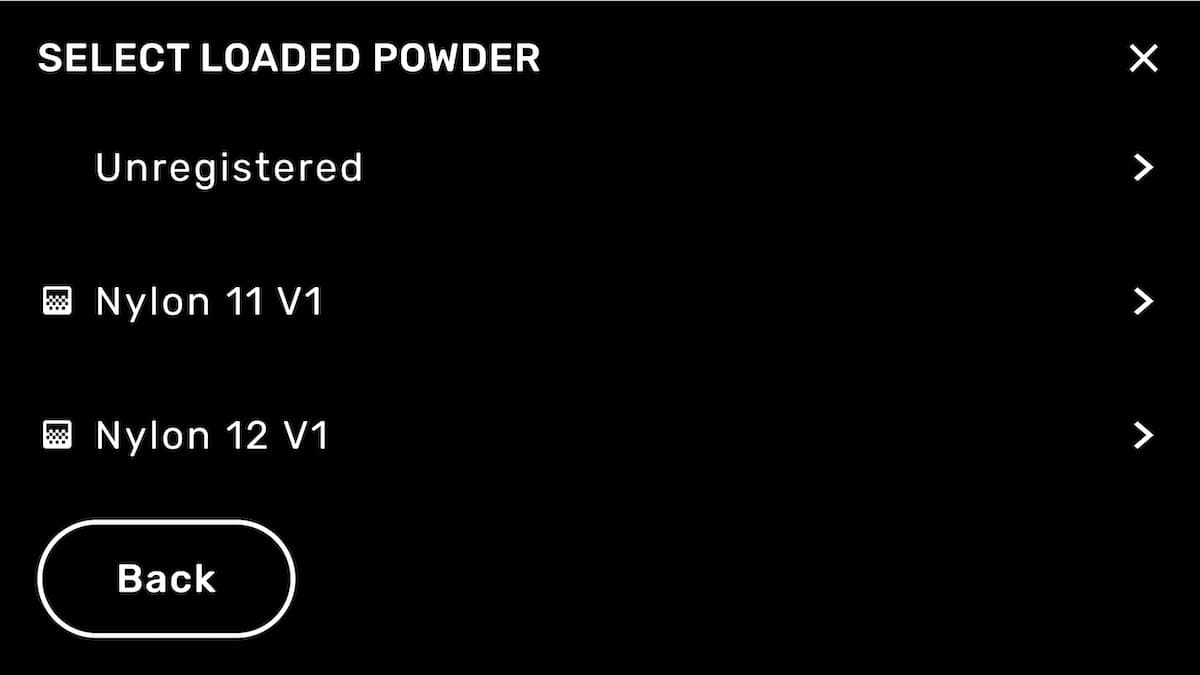
Pulsa el tipo de polvo que se va a utilizar con la máquina.

El proceso de cambio de polvo de la Fuse Sift, pantalla 3

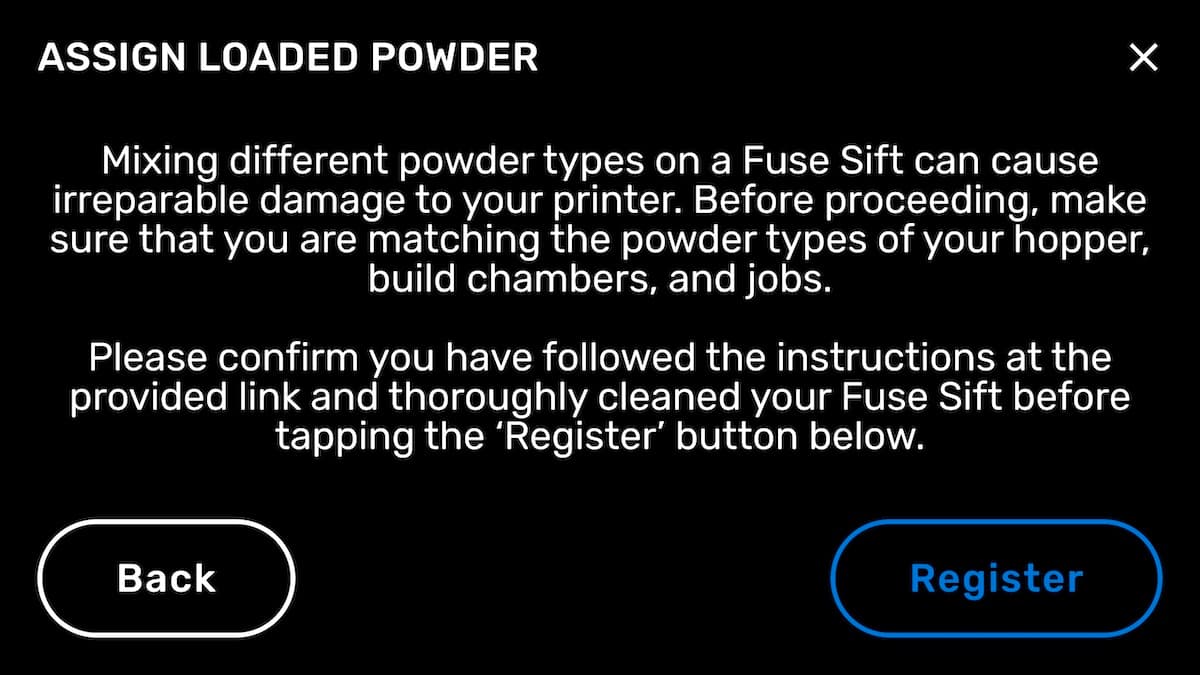
Confirma que la máquina está totalmente limpia y pulsa Register (Registrar). El tipo de polvo registrado se borra y la máquina puede utilizarse con un nuevo tipo de polvo.

El proceso de cambio de polvo de la Fuse Sift, pantalla 4

Cambio de tipos de polvo para una cámara de impresión.

Formlabs recomienda dedicar una cámara de impresión exclusivamente a cada tipo de polvo. Las cámaras de impresión deben estar bien etiquetadas con su polvo específico. Si planeas reutilizar una cámara de impresión con un material diferente, es crucial que limpies antes completamente todo el polvo de la cámara de construcción primero. Sigue cuidadosamente todos los pasos del artículo de asistencia Limpieza de todo el polvo de una cámara de impresión para preparar la cámara de impresión para un nuevo material.

Aviso:

Formlabs recomienda encarecidamente cambiar el lecho de impresión cuando limpies la cámara de impresión para usarla con un polvo nuevo.

  • Al cambiar de un polvo con un punto de fusión más bajo, como el TPU 90A Powder o el Polypropylene Powder, a un polvo con un punto de fusión más alto, como el Nylon 12 Powder, reutilizar el lecho de impresión puede provocar daños en la cámara de impresión.
  • El polvo residual puede contaminar tu siguiente impresión, provocando decoloración o una reducción de las propiedades mecánicas en las piezas impresas.

El lecho de impresión para las cámaras de impresión de la generación Fuse 1 está disponible para su compra en la tienda de Formlabs. Para sustituir el lecho de impresión, sigue las instrucciones de Sustitución del lecho de impresión de la generación Fuse 1 [EN] [DE] [ES] [FR] [IT] [JA] [ZH]. Ponte en contacto con el servicio de asistencia de Formlabs o con tu proveedor de servicios certificado para obtener más información.

Para borrar el tipo de polvo asignado a una cámara de impresión:

  1. Inserta la cámara de impresión en una Fuse 1.
  2. En la pantalla táctil, pulsa el icono del engranaje. Aparecerá la pantalla Settings (Ajustes).
  3. Pulsa Tools (Herramientas). Aparecerá la pantalla Tools (Herramientas).
  4. Pulsa Reassign Build Chamber Powder Type (Reasignar el tipo de polvo de la cámara de impresión).