Advertencia:
Usa el equipo de protección individual adecuado cuando manipules polvo suelto o sin sinterizar. Consulta el artículo de asistencia Seguridad con los productos SLS de Formlabs para obtener información adicional.


Before transporting your Fuse 1 generation printer or using a different material, thoroughly clean all powder out of the machine. This includes cleaning powder out of the hopper, print enclosure, air filters, and off sensitive components such as the optical cassette and heater tubes. It is critical to fully clean all powder out of the machine before using it with a different material. You may need to perform this cleaning multiple times.
In most cases, when switching between two materials, you will need to thoroughly and comprehensively clean your printer, Fuse Sift, and build chamber. If you are switching between Nylon 12 Powder and Nylon 12 GF Powder or between Nylon 11 Powder and Nylon 11 CF Powder, you can follow a simplified cleaning procedure. Clean the hoppers and dosing assemblies of your printer and Fuse Sift. In most cases, repeated cleaning passes and detailed cleaning of optical surfaces, heaters, and filters are not necessary. You do not need to clean your build chamber when switching between these pairs of materials.
Advertencia:
Usa el equipo de protección individual adecuado cuando manipules polvo suelto o sin sinterizar. Consulta el artículo de asistencia Seguridad con los productos SLS de Formlabs para obtener información adicional.
Aviso:
No limpiar todo el polvo antes de cambiar de material puede provocar fallos de impresión o daños permanentes en la máquina. Lee y asegúrate de entender todas las instrucciones de este artículo antes de continuar.
Materiales necesarios
Tiempo estimado necesario: 2-3 horas
Supplies:
Aviso:
Dedica cada uno de los elementos que se enumeran a continuación a su propio tipo de material. No los limpies ni reutilices con otro tipo de material.
Consejo:
Utiliza accesorios de aspirador antiestáticos para evitar descargas. En el caso de los accesorios impresos en 3D (como el accesorio para la tolva), aplica un aerosol antiestático a la pieza después de la impresión.
Antes de limpiar
Prepara la máquina y un entorno de trabajo libre de polvo antes de iniciar el proceso de limpieza.
Advertencia:
No realices este procedimiento si la máquina ha impreso en las últimas 24 horas. No hacer caso de esta advertencia te expone a sufrir quemaduras o laceraciones graves por la rotura del cristal de cuarzo. Deja que el recinto de impresión se enfríe completamente hasta alcanzar la temperatura ambiente antes de tocar o inspeccionar cualquier componente de la impresora.
Step 1: Print the vacuum cleaning attachment
Download and print the STL file for the cleaning attachment in advance of this procedure. Use your Fuse printer to print this attachment, then wait 24 hours for the quartz heaters to fully cool.
You can also optionally print a set of nozzles to help reach into tight spaces within the printer:
Mount the base nozzle on your vacuum hose, then use the bayonet fitting to quickly swap between the default tip (good for general usage), hook tip (for reaching into Fuse 1 generation powder troughs), and precision tip (for reaching into tight spaces, such as between the blades of the use 1+ 30W hopper agitator.
Step 2: Collect tools
Collect the required cleaning tools and put on your personal protective equipment (respiratory protection, gloves, and safety glasses).
Step 3: Insert an optical cassette
Before vacuuming any powder, install an optical cassette in the printer.
Aviso:
Si no se instala un cassette óptico antes de limpiar el polvo de la impresora, se contaminará el sistema óptico y la ventana superior del láser.
Limpieza de la tolva
Cuando limpies el polvo de una impresora de la generación Fuse 1, retira la mayor parte del polvo de la tolva y del recinto de impresión antes de limpiar las superficies o componentes más sensibles.
Nota:
Es posible que necesites varias pasadas para eliminar la mayor parte del polvo de la impresora. Repite la operación según sea necesario, alternando la limpieza de la tolva con la del recinto de impresión.
Paso 1: Inserta una cámara de impresión vacía
Inserta y conecta una cámara de impresión vacía. Cierra la puerta del recinto de impresión.
Paso 2: Vacía la tolva
Pulsa Settings > Tools > Empty Hopper (Ajustes > Herramientas > Vaciar tolva) en la pantalla táctil de la impresora. Sigue las indicaciones que aparecen en la pantalla Empty Hopper (Vaciar tolva) para transferir el polvo de la tolva a la cámara de impresión. Este proceso puede durar hasta una hora.
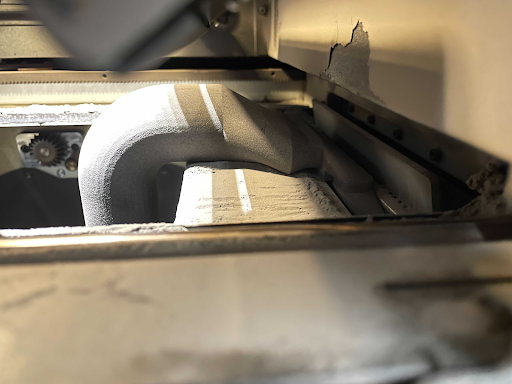
Paso 3: Aspira el polvo restante de la tolva
Retira la rejilla para acceder mejor a la tolva antes de aspirar los restos de polvo.
|  |
|  |
|  |
|  |
|  |
|
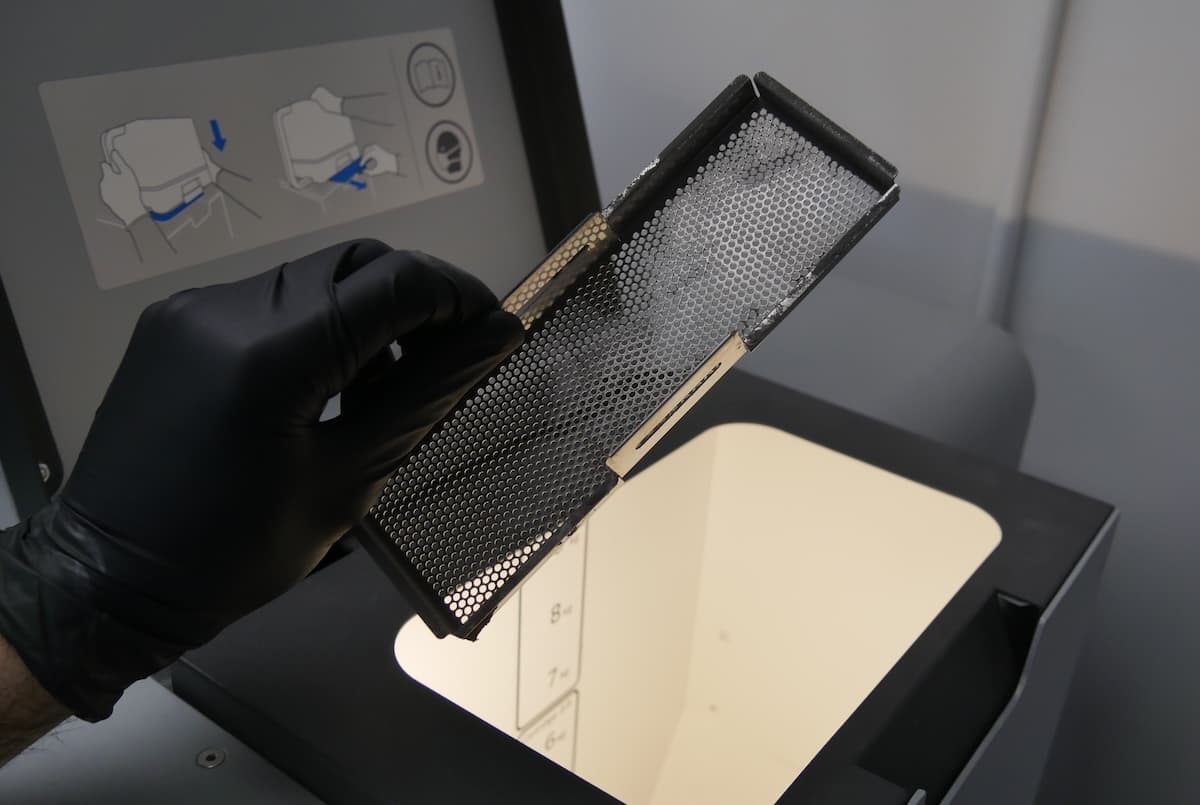
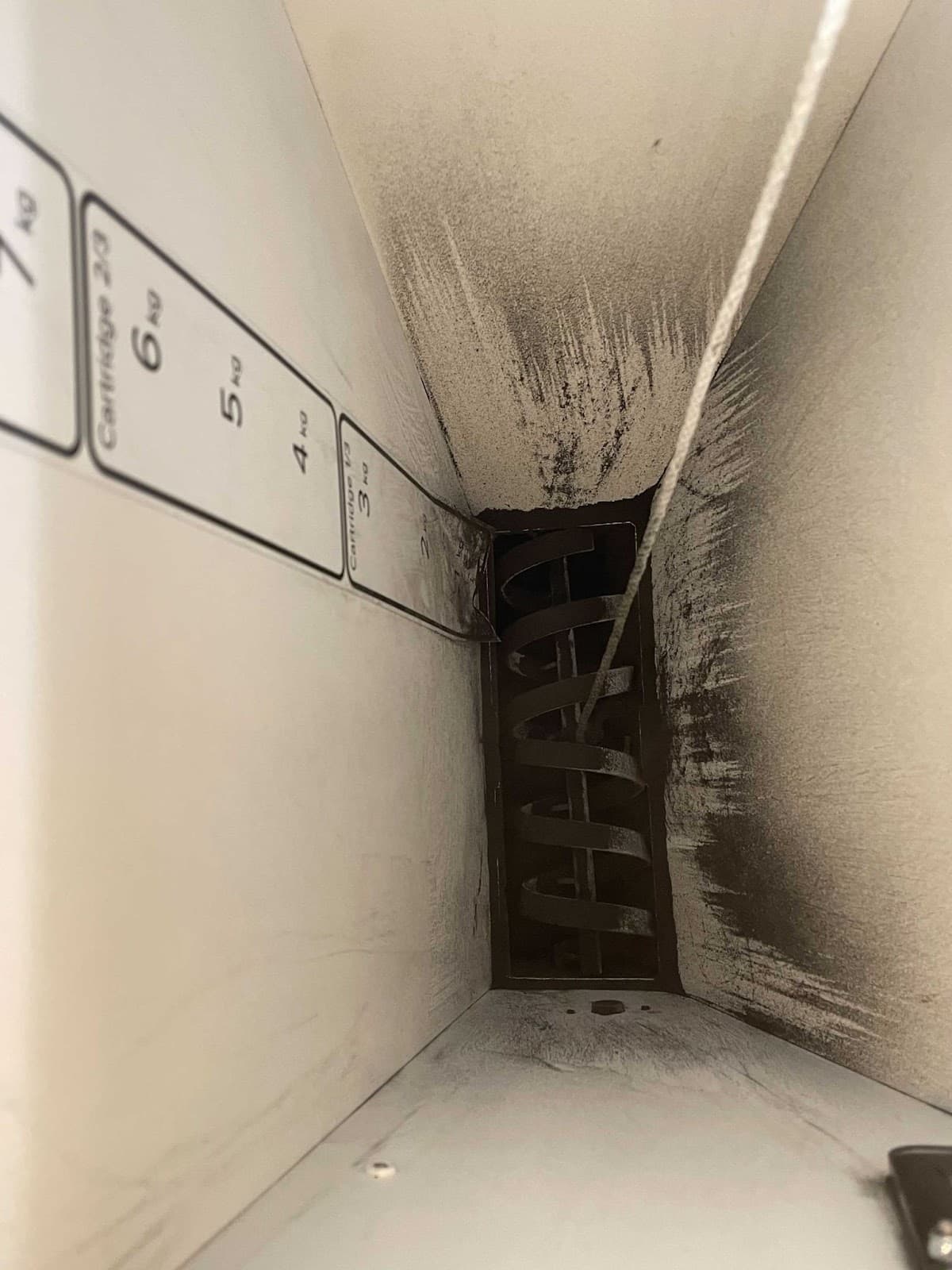
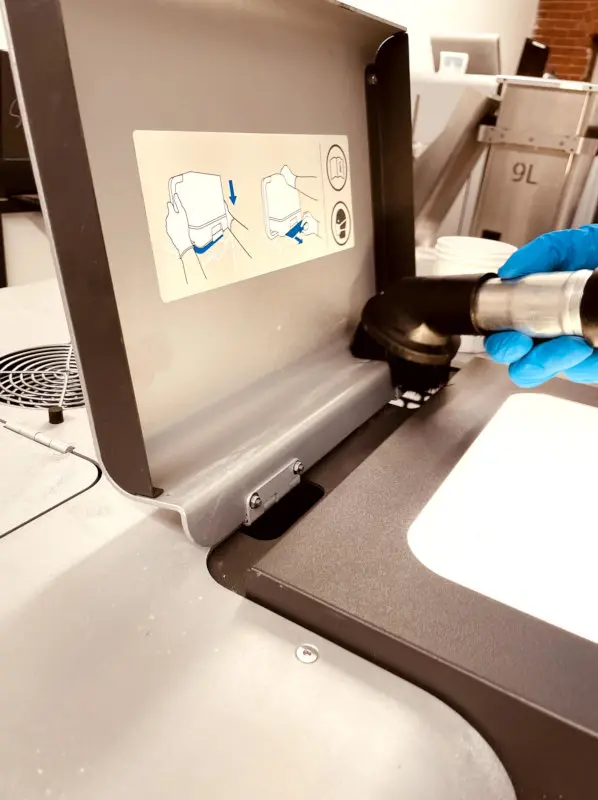
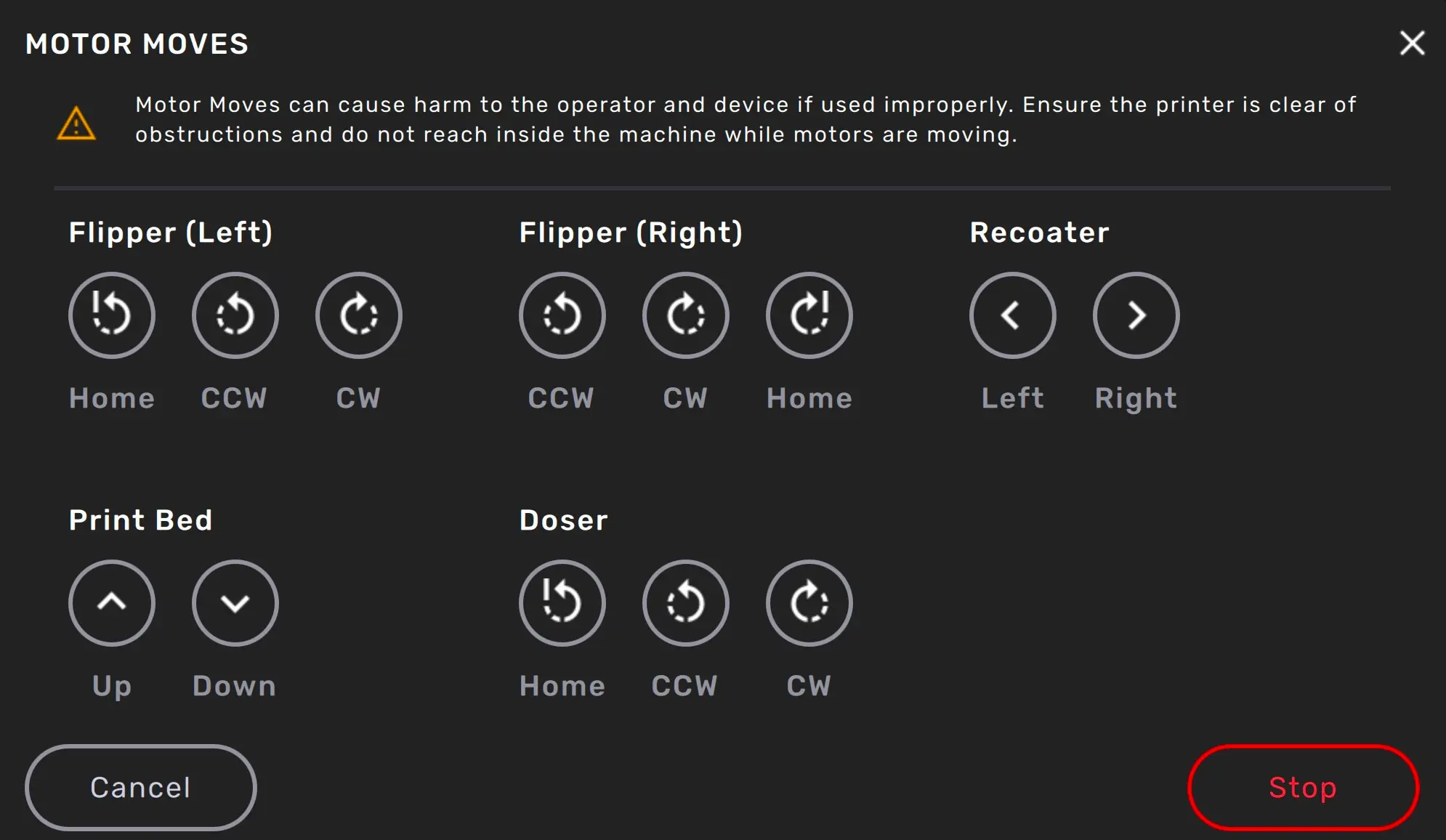
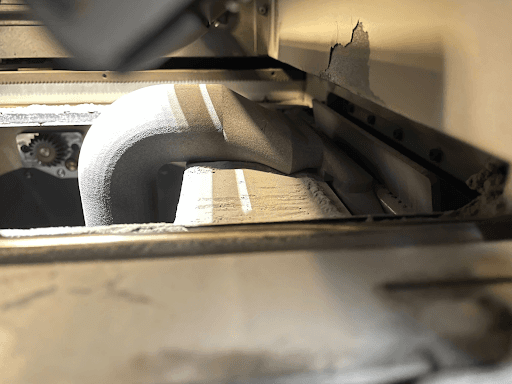
Paso 4: Limpia el conjunto del dosificador
Deja el aspirador con el accesorio introducido dentro del canal mientras mueves el dosificador dentro de la tolva para desprender el polvo.
Aviso:
Limpieza del recinto de impresión
Después de limpiar la tolva, limpia el recinto de impresión. Limpia la zona abierta principal y, a continuación, los mecanismos de manipulación del polvo situados en la parte superior del recinto de impresión.
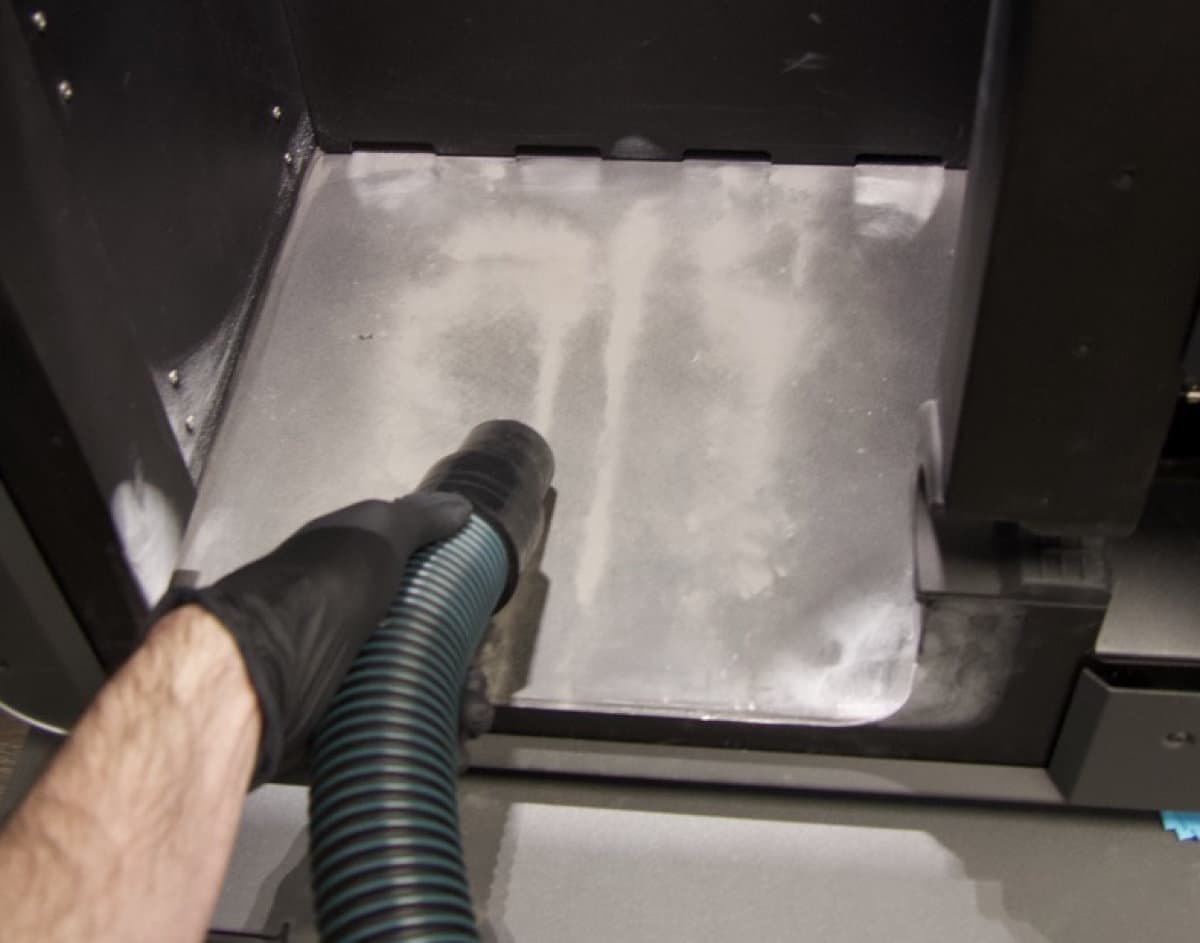
Paso 1: Aspira el recinto de impresión
Abre la puerta del recinto de impresión. Aspirar el polvo suelto que haya en el recinto de impresión. Utiliza aire comprimido según sea necesario para eliminar el polvo de las zonas de difícil acceso.
Step 2: Clean the powder troughs
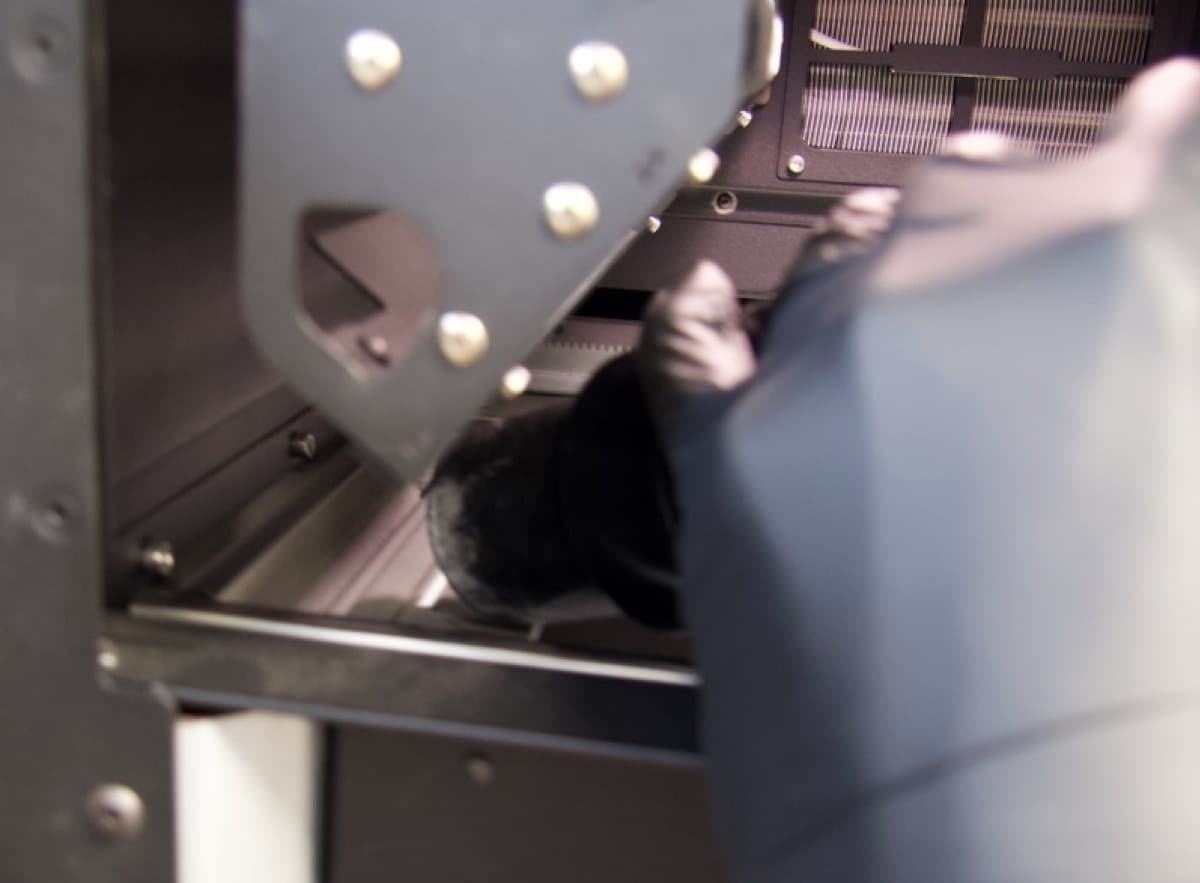
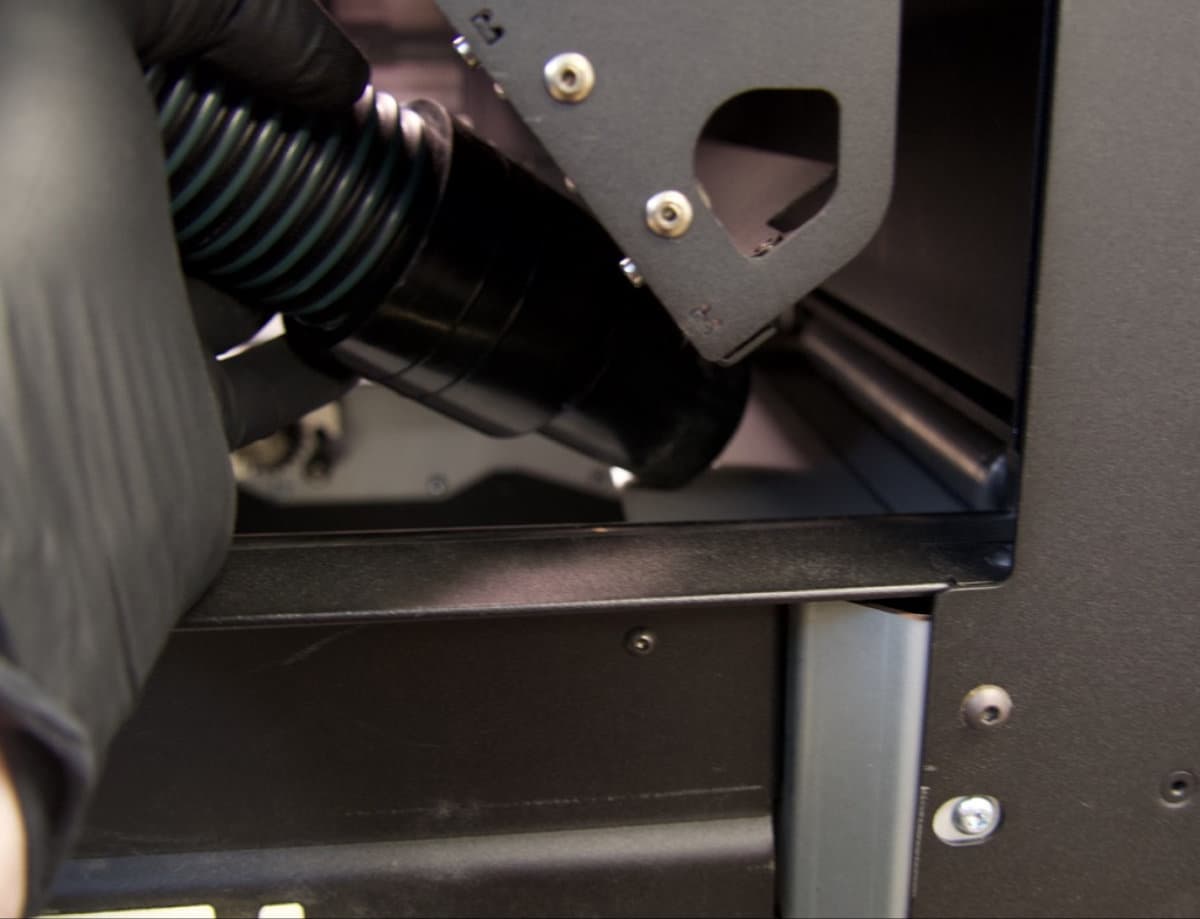
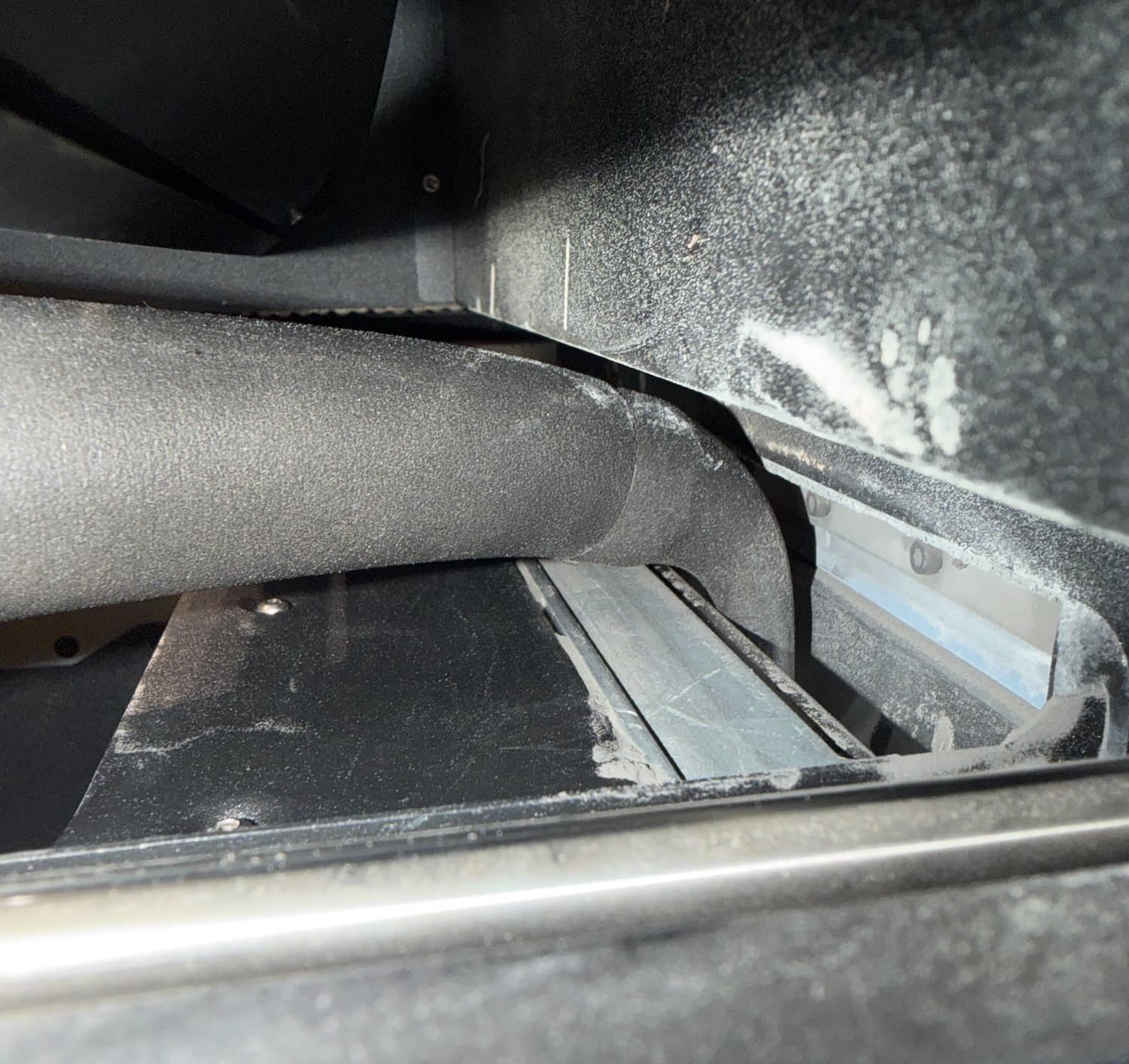
Two troughs run from the front to the back of the printer at the top of the print enclosure. The troughs store powder to be dispensed into the build chamber. Use the vacuum, fitted with a small brush attachment or the flexible hose attachment, to clean all powder out of the troughs. Use compressed air or a gas duster as necessary to remove powder from hard-to-reach areas. Check in particular for powder buildup along the inner walls and corners of the troughs.
If you previously printed the nozzle set, you can use the hook tip to reach into the troughs.
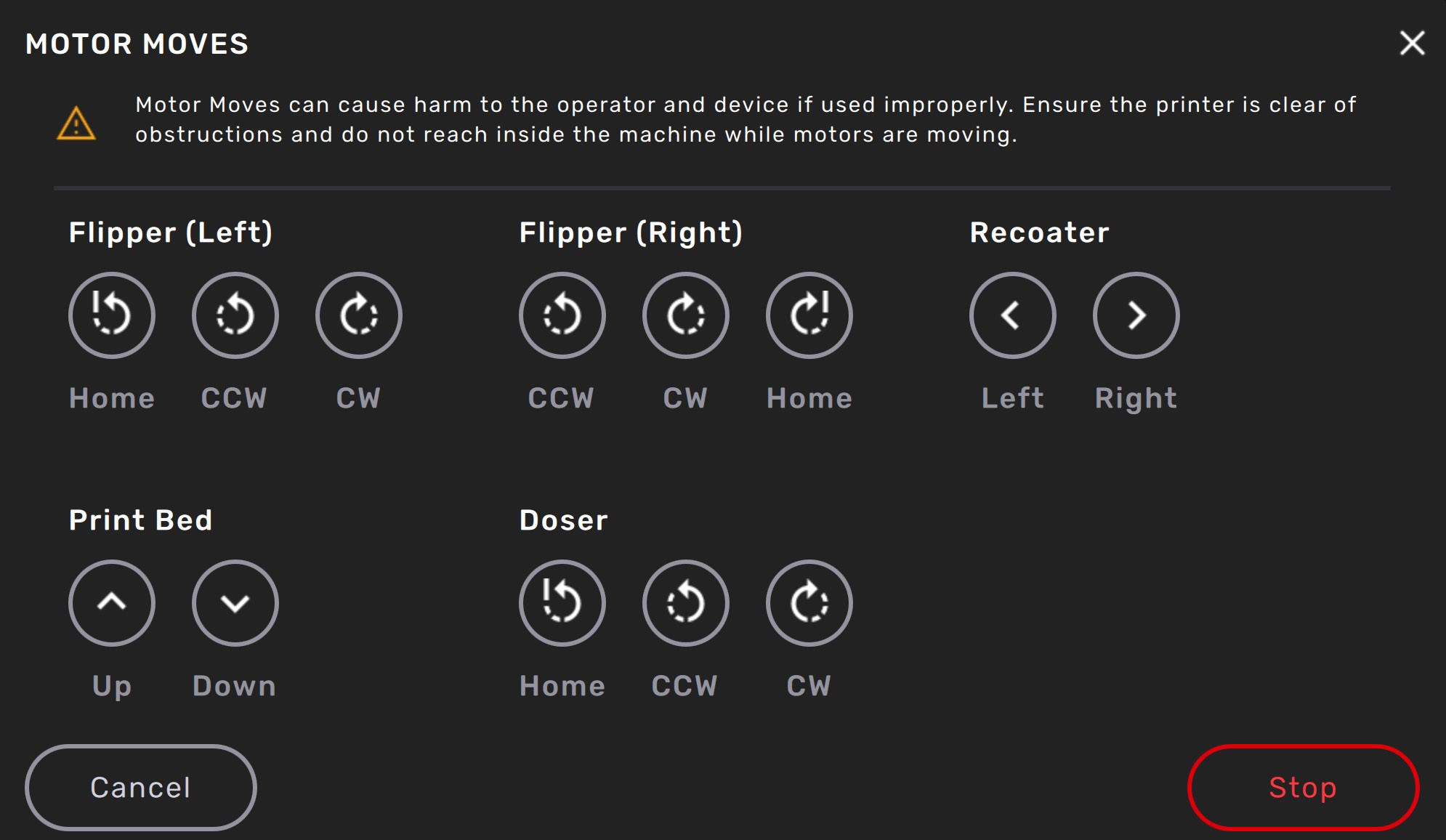
Paso 3: Mueve los motores de los canales de polvo
Cierra la puerta del recinto de impresión y mueve los motores de las aletas para desprender el polvo y limpiarlo.
Para mover los motores de las aletas:
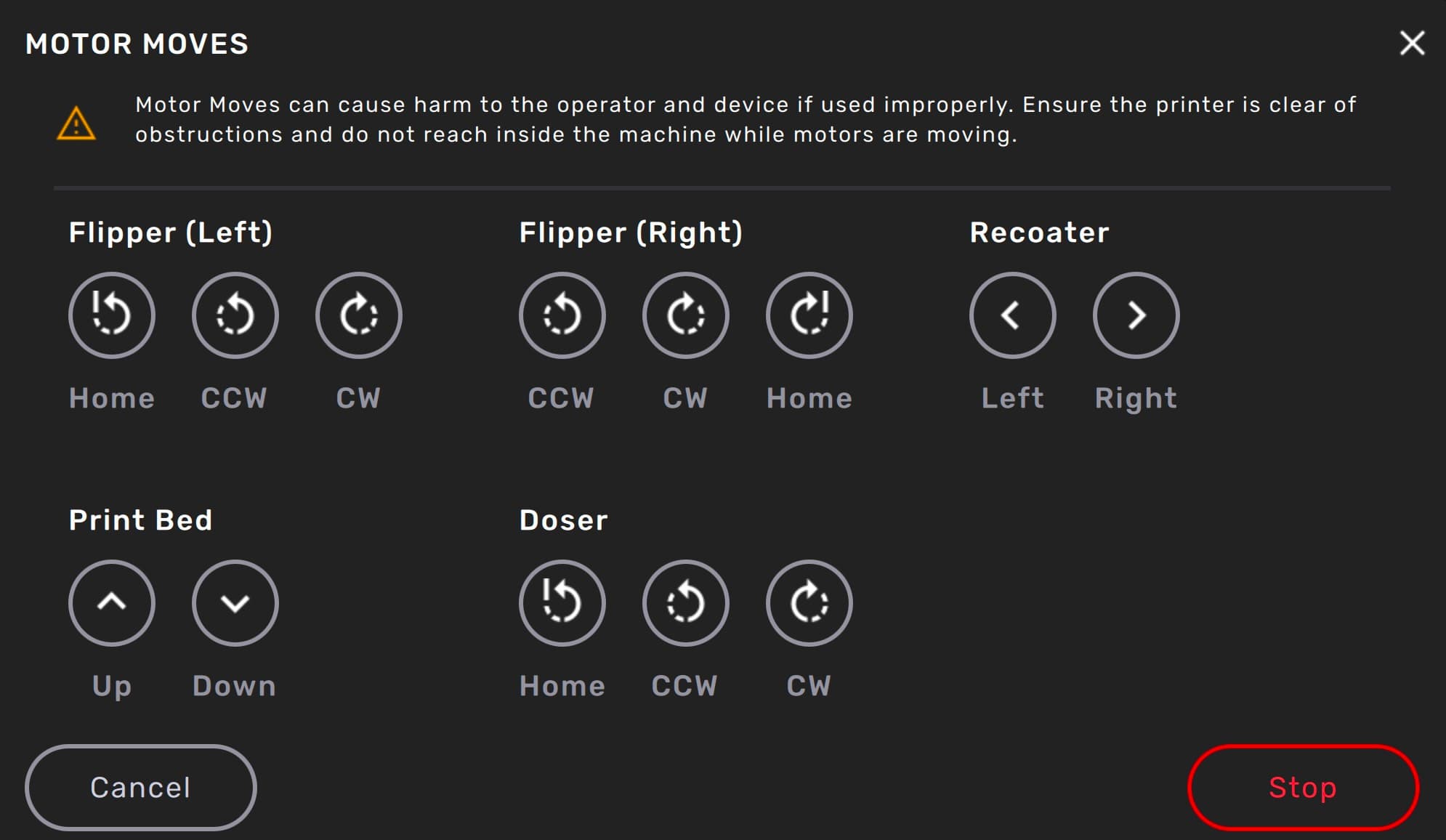
Atención:
Salvo que se te indique expresamente, no selecciones ninguna de las opciones del menú Motor Moves (Movimientos del motor) mientras la puerta del recinto de impresión esté abierta o haya algún objeto en la trayectoria de los mecanismos de manipulación del polvo en la parte superior del recinto de impresión. Las piezas móviles suponen un peligro de aplastamiento o enredo. Si es necesario, pulsa el botón Stop (Parada) en la pantalla táctil para detener un movimiento del motor.
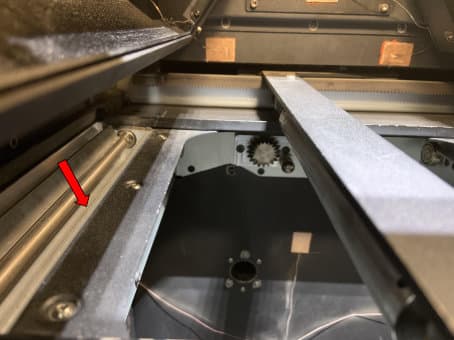
Paso 4: Revisa la junta de la tolva
Después de limpiar los canales de polvo, examina el canal del lado derecho de la impresora. Comprueba la posición de la junta que recorre el borde exterior del canal. Soplar aire comprimido hacia abajo sobre la tolva puede sacar a la junta de su lugar y ponerla en el camino del recubridor. Utiliza una herramienta fina o tus dedos enguantados para empujar la junta de vuelta a su sitio detrás del borde del canal.
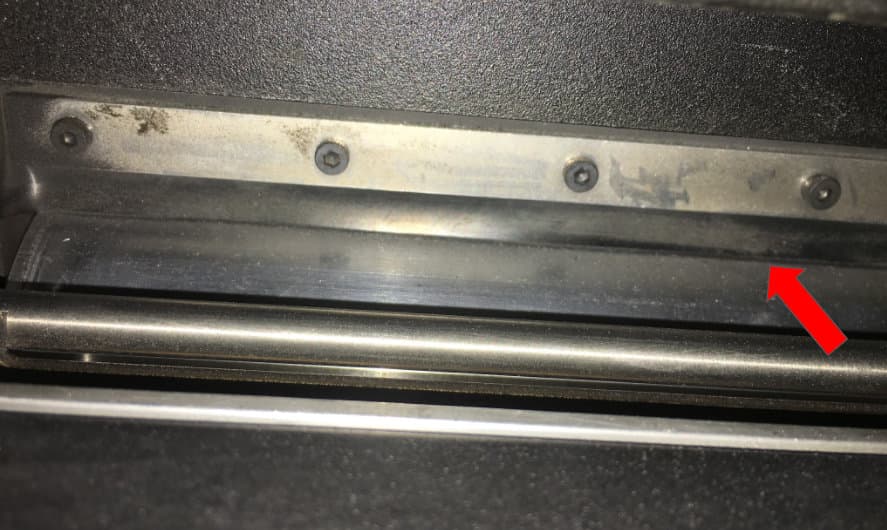
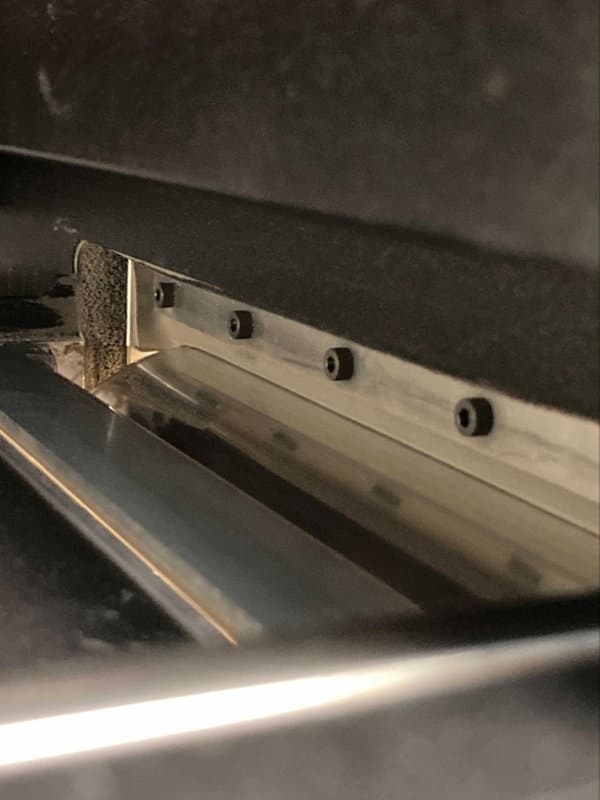
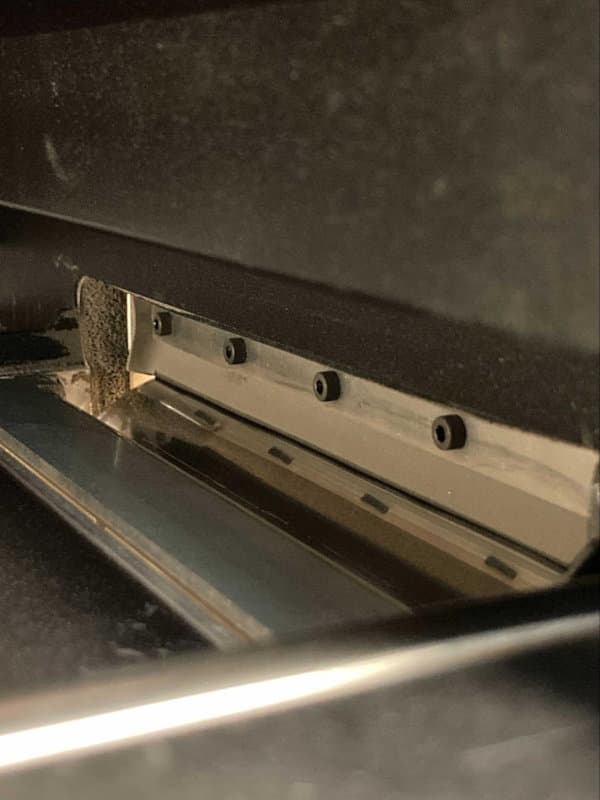
Paso 5: Limpia el recinto de impresión
Limpia el recinto de impresión con un paño de microfibras limpio para eliminar cualquier resto de polvo.
Paso 6: Limpia el recubridor
El recubridor es una barra que se mueve a izquierda y derecha por la parte superior del recinto de impresión, esparciendo polvo por la superficie de impresión para formar una nueva capa de la misma.
Para colocar el recubridor en posición de limpieza:
Atención:
Salvo que se te indique expresamente, no selecciones ninguna de las opciones del menú Motor Moves (Movimientos del motor) mientras la puerta del recinto de impresión esté abierta o haya algún objeto en la trayectoria de los mecanismos de manipulación del polvo en la parte superior del recinto de impresión. Las piezas móviles suponen un peligro de aplastamiento o enredo. Si es necesario, pulsa el botón Stop (Parada) en la pantalla táctil para detener un movimiento del motor.
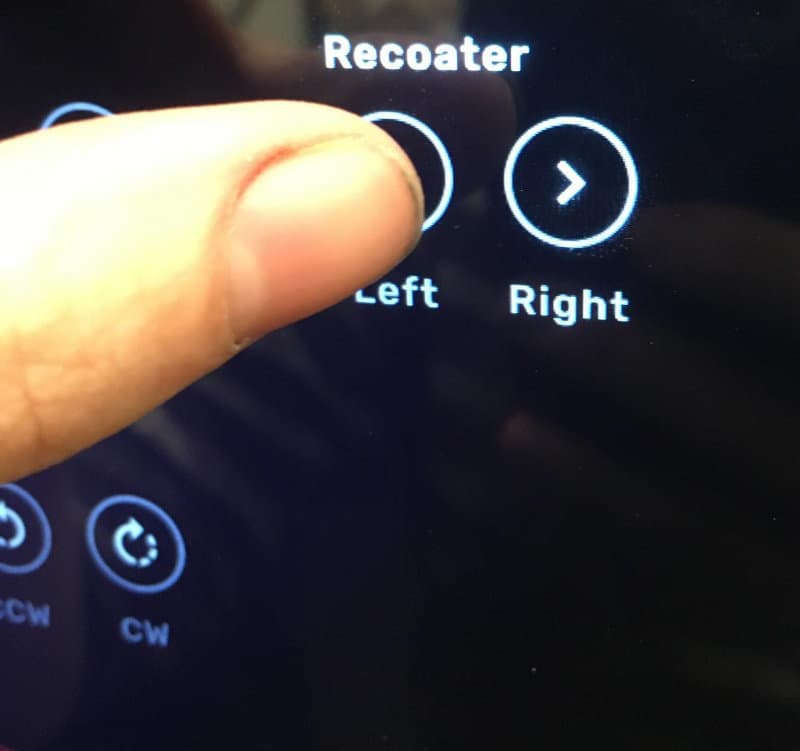
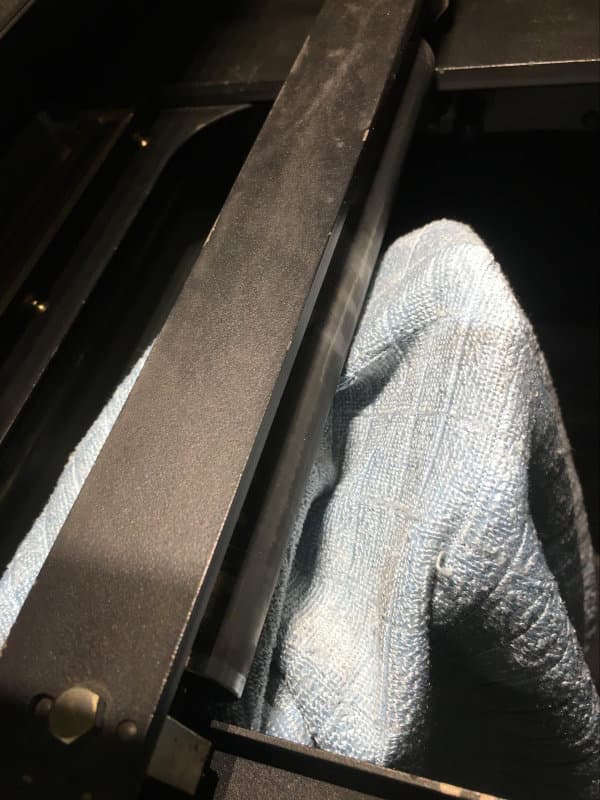
Aviso:
Si vas a cambiar entre el Nylon 12 Powder y el Nylon 12 GF Powder o entre el Nylon 11 Powder y el Nylon 11 CF Powder, detente aquí. Si vas a cambiar entre cualquier otro par de materiales, sigue los pasos de limpieza que indicamos a continuación.
Paso 7: Repite según sea necesario
Repite los pasos para la limpieza de la tolva y la limpieza del recinto de impresión hasta que no haya polvo en las depresiones y huecos de la máquina y todas las superficies estén limpias. Alterna la limpieza de la tolva con la del recinto de impresión.
Nota:
Es posible que tengas que repetir estos pasos varias veces antes de que todas las superficies estén limpias.
Limpieza de superficies y componentes sensibles
Cuando hayas eliminado la mayor parte del polvo de la impresora, pasa a limpiar las superficies y los componentes sensibles.
Nota:
Es posible que necesites varias pasadas para eliminar todo el polvo de las superficies de la impresora y de los componentes sensibles. Repite los siguientes pasos según sea necesario hasta que todas las superficies estén completamente limpias.
Limpieza de la puerta del recinto de impresión
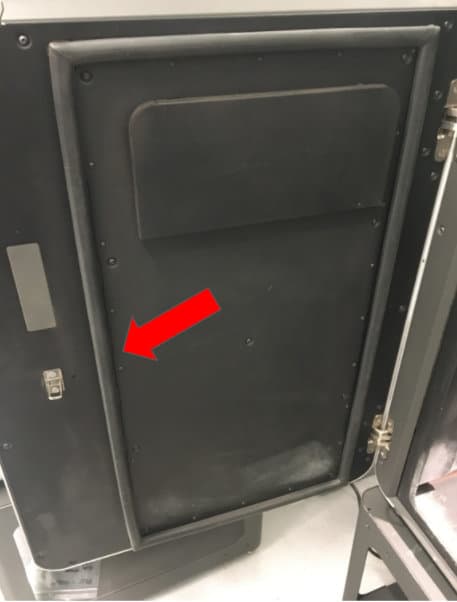
Limpia el polvo que pueda haberse depositado en el interior de la puerta del recinto de impresión, especialmente detrás y alrededor de la junta.
Paso 1: Aspira la puerta del recinto de impresión
Conecta un accesorio de cepillo a la manguera del aspirador. Aspira la superficie interior de la puerta del recinto de impresión.
Paso 2: Limpia detrás de la junta de la puerta
La puerta del recinto de impresión tiene una gran junta rectangular en su cara interior. Utiliza aire o gas comprimido según sea necesario para eliminar la zona de alrededor y detrás de la junta.
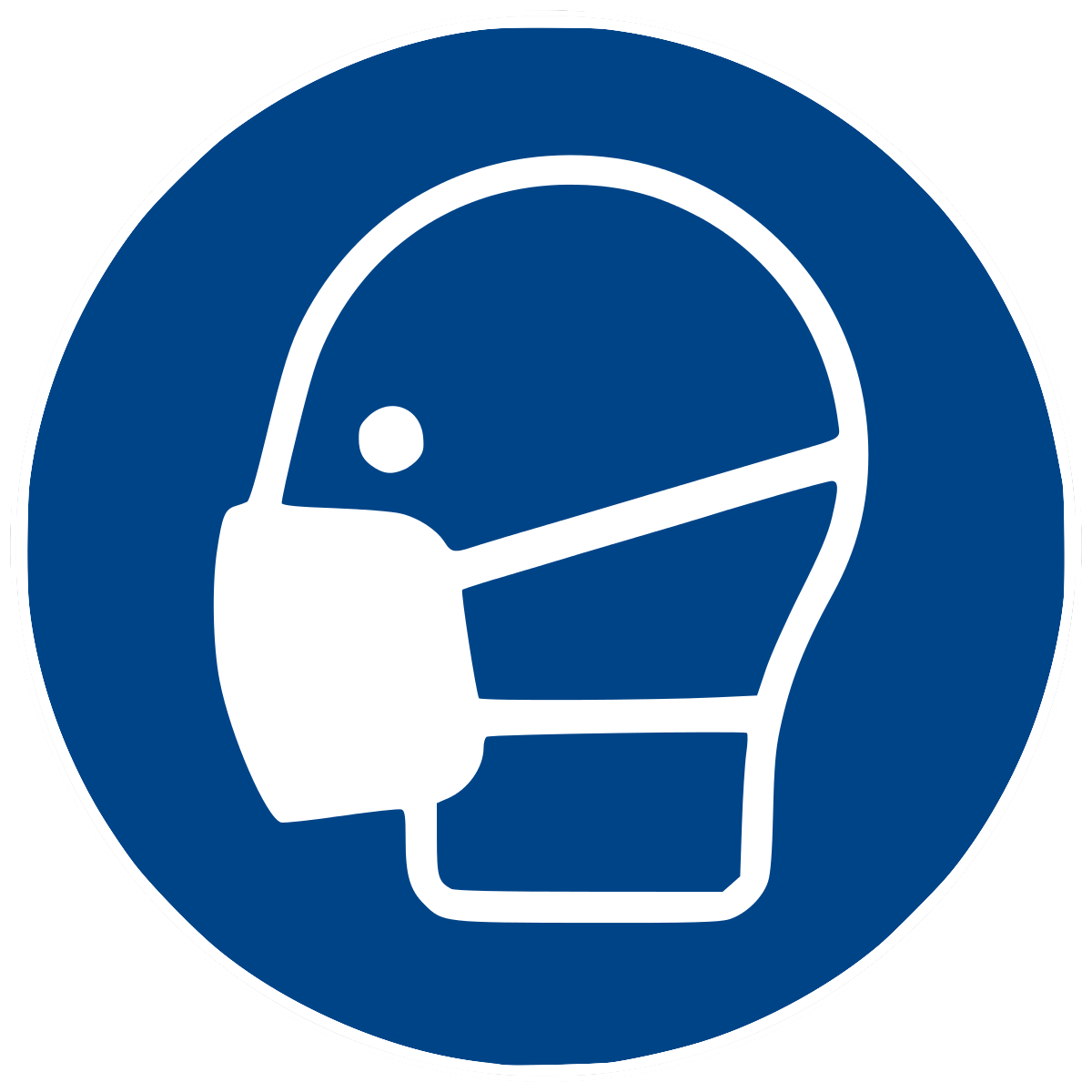
Notice:

When using compressed air or a gas duster to clean the machine, always keep the vacuum running to catch any mobilized powder.
Limpieza de los calentadores de cuarzo
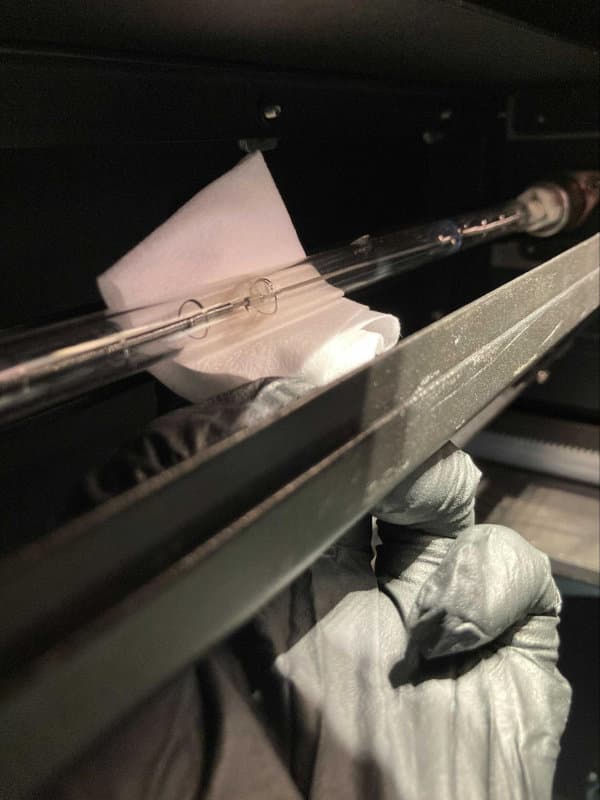
Ponte unos guantes de nitrilo nuevos y limpios. Limpia cuidadosamente los tubos del calentador de cuarzo con una toallita PEC*PAD limpia y seca.
Advertencia:
Los tubos del calentador son frágiles y muy sensibles a los daños y a la contaminación de los aceites de la piel. Un tubo del calentador dañado o contaminado puede explotar al calentarse. No enciendas la máquina si los tubos del calentador están dañados o contaminados.
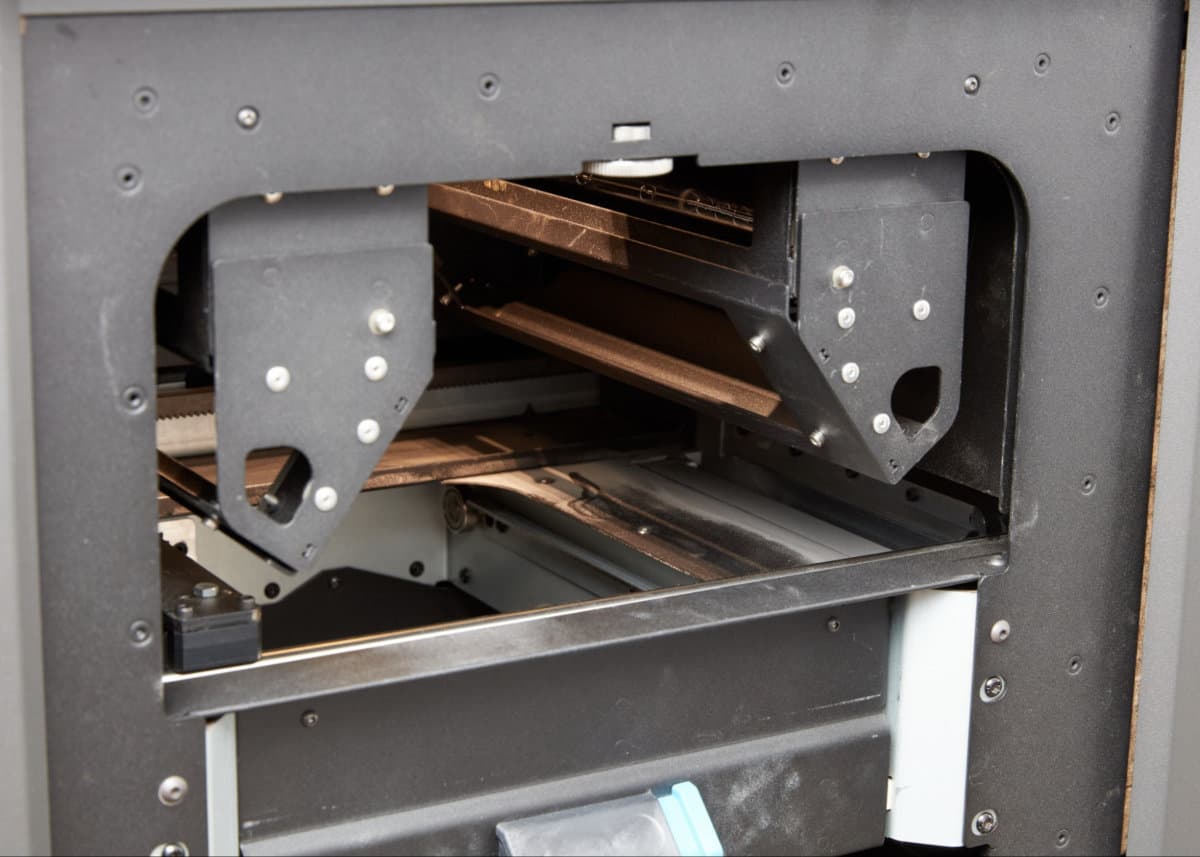
Paso 1: Limpia los tubos del calentador
Dos tubos de cuarzo del calentador recorren la parte superior del recinto de impresión desde la parte delantera de la impresora hasta su parte posterior. Limpia suavemente uno de los tubos del calentador con una toallita PEC*PAD limpia y seca para eliminar cualquier acumulación de polvo. Repite el procedimiento con una PEC*PAD nueva para el otro tubo del calentador.

Notice:

Never handle the heater tubes with your bare hands. If at any point bare skin contacts the quartz glass, thoroughly clean the tube with a clean PEC*PAD wetted with ethanol.
Limpieza de superficies y sensores ópticos
Limpia las superficies ópticas y de sensores: el cassette óptico, el sensor infrarrojo y la ventana superior del láser. Sigue los procedimientos normales de limpieza de estos componentes, como lo harías al realizar el mantenimiento de rutina.
Paso 1: Limpia el cassette óptico
Retira el cassette óptico instalado y límpialo para eliminar el polvo que se haya depositado sobre él durante la limpieza.
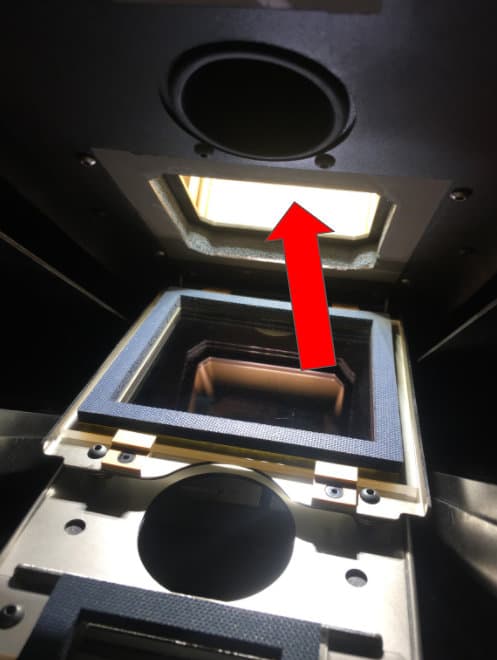
Paso 2: Limpia la ventana superior del láser
Inspecciona y limpia la ventana superior del láser. Vuelve a instalar el cassette óptico.
Paso 3: Limpia el sensor infrarrojo
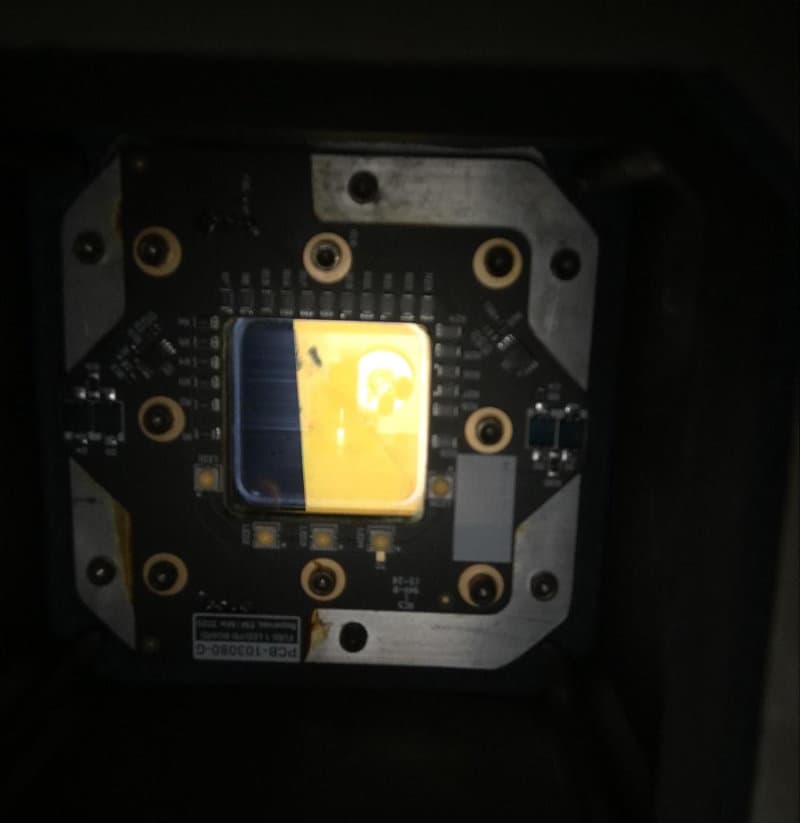
Abre la puerta del sensor infrarrojo en la parte superior de la impresora. Limpia el sensor infrarrojo. Vuelve a instalar el sensor y cierra la puerta del sensor IR.
Limpieza de los filtros de aire
Aspira o sustituye los filtros de aire y limpia los accesorios de manipulación del aire relacionados. Asegúrate de limpiar el polvo que pueda moverse al trabajar con los filtros.
Paso 1: Aspira o reemplaza los filtros de aire
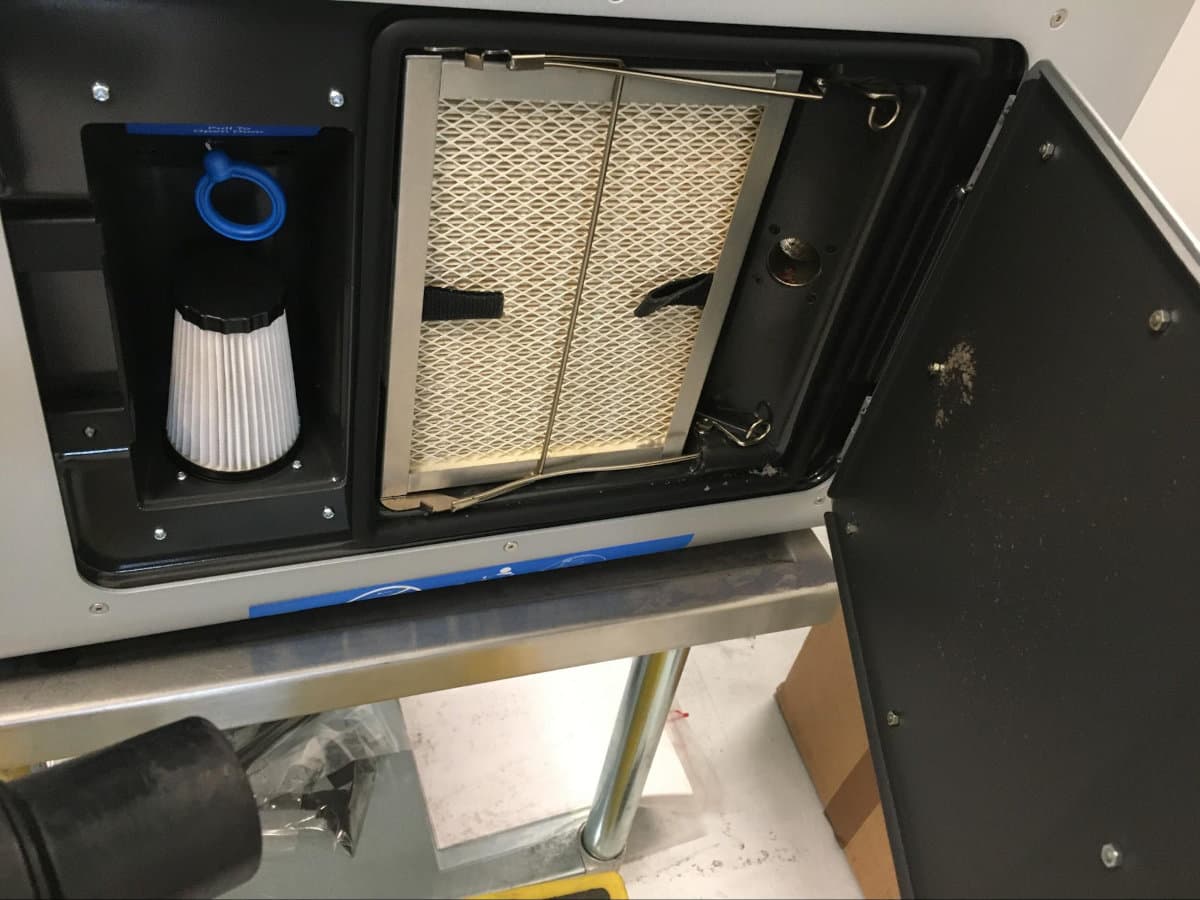
Abre la puerta del habitáculo de los filtros, en el lado derecho de la impresora. Limpia los filtros de aire, los conductos de escape y el extractor. Como alternativa, sustituye tanto el filtro de entrada como el filtro de escape.
Consejo:
Utiliza aire comprimido, gas comprimido o cepillos suaves para desprender el polvo de los filtros.
Paso 2: Vuelve a instalar los filtros de aire
Vuelve a colocar los filtros y cierra la puerta del habitáculo de los filtros.
Limpieza de la tolva de polvo
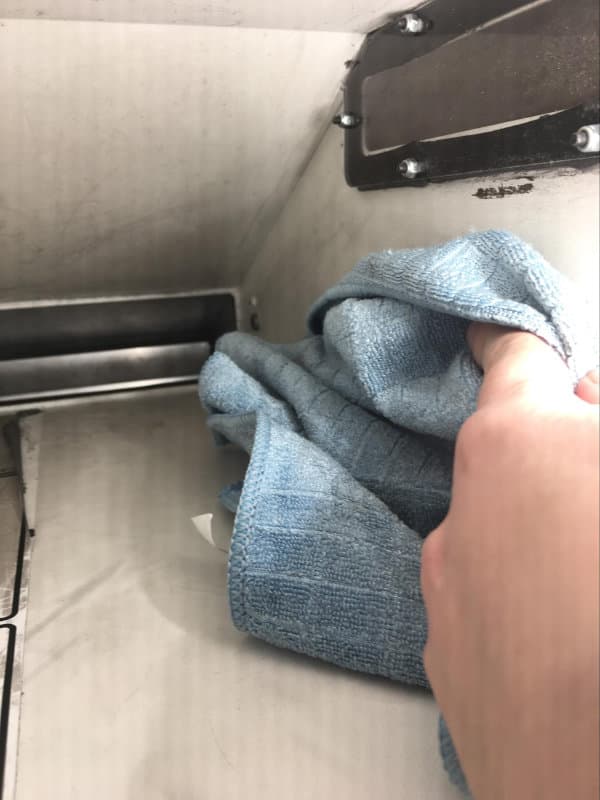
Termina limpiando el interior de la tolva con un paño de microfibra limpio. Si has utilizado aire comprimido para limpiar el interior del recinto de impresión, es posible que el aire haya empujado polvo de vuelta a la tolva.
Paso 1: Limpia la tolva
Limpia el interior de la tolva con un paño de microfibras limpio para eliminar los restos de polvo.
Siguientes pasos
Tras volver a inspeccionar todas las superficies y confirmar que se ha eliminado todo el polvo de la máquina, el procedimiento de limpieza ha finalizado.
Si has limpiado la máquina para transportarla, ahora está lista para ser embalada.
Aviso:
Algunos materiales tienen requisitos específicos de configuración de la máquina que no se recogen en la interfaz de usuario. Asegúrate de seguir todos los requisitos de configuración necesarios y las recomendaciones de diseño de piezas para el material elegido:
Observa atentamente las etapas iniciales de la impresión en busca de signos de contaminación, como rayas o decoloración por la mezcla de tipos de polvo. Si hay signos de contaminación, detén la impresión, desecha el polvo contaminado y repite todos los pasos de limpieza descritos en este artículo.