Consejo:
Es necesario crear una cuenta y registrar una impresora en esa cuenta para poder hacer un seguimiento de los sucesos de impresión en Dashboard.


Dashboard registra la actividad de la impresora y la muestra en tiempo real. Inicia sesión para consultar el estado de una impresión o personalizar tus ajustes de notificaciones.
Consejo:
Es necesario crear una cuenta y registrar una impresora en esa cuenta para poder hacer un seguimiento de los sucesos de impresión en Dashboard.
Cómo acceder a tus datos de impresión
Una impresora se sincroniza con Dashboard después de registrarla en una cuenta. Inicia sesión para ver qué capa estás imprimiendo, si la impresora cuenta con suficiente resina y cuándo está previsto que se complete la impresión.
Para ver el estado de una impresora y comprobar el progreso de una impresión:
Consejo:
Si tienes problemas para detectar una impresora, prueba a comprobar tu conexión a Dashboard.
Para comprobar el progreso de una impresión:
Si tienes acceso a un grupo de impresoras mediante Fleet Control, también aparecerá su cola de impresión.
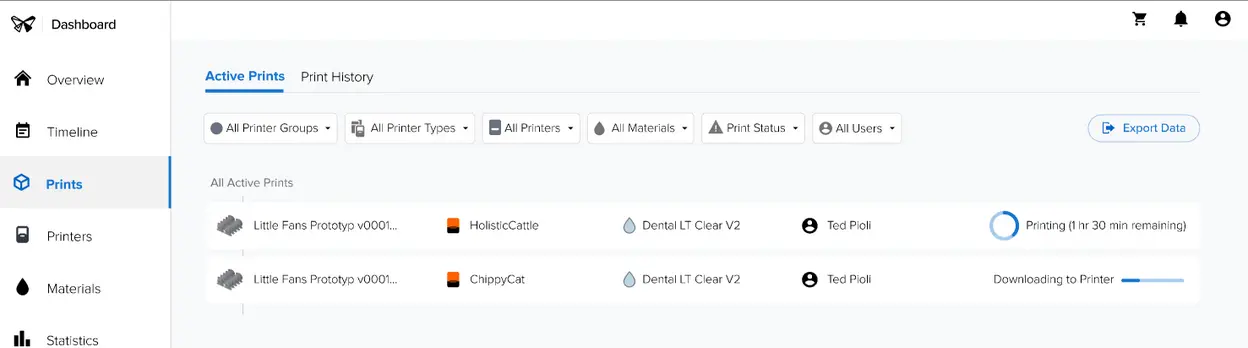
Seguimiento del progreso de la impresión con Timeline (Cronología)
También puedes ver información sobre las impresiones en curso y las próximas impresiones mediante la pestaña Timeline (Cronología). Para acceder a Timeline (Cronología) cuando hayas iniciado sesión en Dashboard, selecciona Timeline en la barra de navegación de la izquierda. La página Timeline (Cronología) muestra por defecto todos los grupos de impresoras y estados de impresión.
Consejo:
Las impresoras se organizan por estado. Una impresora con el estado Printing (Imprimiendo) está en uso, mientras que una impresora que no está imprimiendo en ese momento tiene el estado Idle (Inactiva).
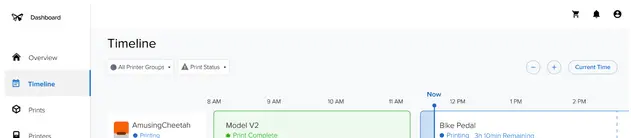
Timeline (Cronología) muestra los trabajos de impresión activos y cuándo se espera que terminen, así como las impresoras inactivas que están disponibles para imprimir.
Visualización y filtrado de los trabajos actuales
Para ver si una impresora está abierta o si un trabajo se está imprimiendo actualmente:
Cambio de escalas de tiempo
Una cronología se puede ver en diferentes incrementos de tiempo. Haz clic en los botones + y - para acercar y alejar la línea de tiempo, respectivamente. Haz clic en Current Time (Hora actual) para volver a centrar la línea de tiempo en la fecha y hora actuales.