LIBRO BLANCO
Formlabs Logo

Ajuste preciso de las impresoras LFS de Formlabs

Ajuste preciso de las impresoras LFS de Formlabs

El

Ajuste preciso del eje Z es una función avanzada de resolución de problemas en las impresoras LFS de Formlabs (líneas de productos Form 3 y Form 3L). Utiliza Ajuste preciso del eje Z para corregir cualquier error dimensional constante a pequeña escala o para mitigar los problemas de adherencia del modelo.

Consejo:

Ajustar el valor Z-Compression Correction (Corrección de la compresión en el eje Z) en PreForm corrige la inexactitud dimensional a lo largo del eje Z para un solo modelo.


Corrección de la sobrecompresión

A veces, las piezas impresas acabn siendo más cortas de lo que estaba previsto en el diseño. Esta imprecisión dimensional se denomina compresión Z y se puede ajustar elevando la base de impresión o recalibrando el eje Z.

Nota:

Asegúrate de que las versiones de tu firmware y de PreForm estén actualizadas. Para comprobar la versión del firmware de tu impresora, consulta el artículo de asistencia Comprobación de la versión del firmware de las impresoras SLA de Formlabs. Para actualizar tu versión de PreForm, acude al artículo de preguntas frecuentes ¿Cómo se actualiza PreForm?

Paso 1: Recalibra el eje Z

Recalibrar el eje Z puede corregir la compresión Z restableciendo la altura de la base de impresión a los ajustes de fábrica.

Para recalibrar el eje Z:

  1. Actualiza el firmware de la impresora.
  2. Ponte un par de guantes de nitrilo limpios.
  3. Asegúrate de que la base de impresión esté limpia de resina.
  4. Retira el tanque de resina de la impresora.
  5. Asegúrate de que la impresora no esté realizando un trabajo de impresión y esté en estado Idle (Inactiva).
  6. Calibra el eje Z de tu impresora.
    1. Línea de productos Form 3: Pulsa el icono del engranaje en la pantalla táctil de la impresora. Aparecerá la pantalla Settings (Ajustes). Pulsa Maintenance > Calibration > Calibrate Z-Axis (Mantenimiento > Calibración > Calibrar eje Z). Sigue las indicaciones en la pantalla para completar el procedimiento. El proceso puede durar varios minutos.
    2. Línea de productos Form 3L: Pulsa el icono de la llave inglesa en la pantalla táctil de la impresora. Aparecerá la pantalla Maintenance (Mantenimiento). Pulsa Calibration > Calibrate Z-Axis (Calibración > Calibrar eje Z). Sigue las indicaciones en la pantalla para completar el procedimiento. El proceso puede durar varios minutos.
  7. Imprime modelos pequeños para probar el cambio. Si el problema persiste, ajusta el eje Z de la impresora.

Paso 2: Ajusta con precisión el eje Z

Z Axis Fine Tuning (Ajuste preciso del eje Z) cambia la altura de la base de impresión por encima de la capa elástica del tanque antes de que la primera capa se adhiera a la base de impresión. Los pequeños ajustes que modifican la altura de la base de impresión pueden corregir la compresión Z en los modelos.

Consejo:

La configuración de PreForm no cambia al ajustar el eje Z.

Para realizar un ajuste preciso del eje Z en una impresora LFS de Formlabs:

  1. Actualiza el firmware de la impresora.
  2. Asegúrate de que la impresora no esté realizando un trabajo de impresión y esté en estado Idle (Inactiva).
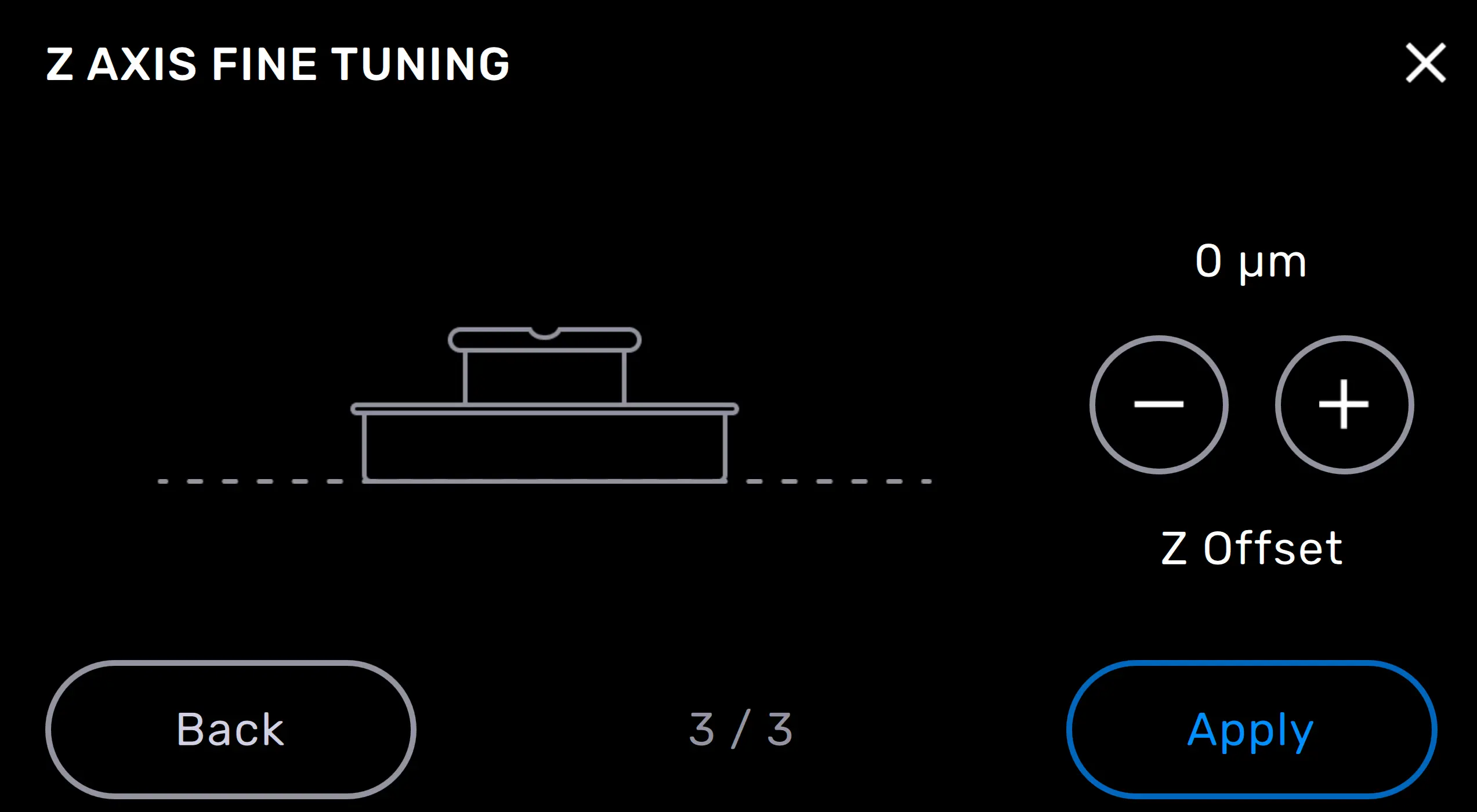
  3. Accede a la pantalla Z-Axis Fine Tuning (Ajuste preciso del eje Z).
    1. Línea de productos Form 3: Pulsa el icono del engranaje en la pantalla táctil de la impresora. Aparecerá la pantalla Settings (Ajustes). Pulsa Maintenance > Calibration > Fine Tune Z-Axis (Mantenimiento > Calibración > Ajuste preciso del eje Z). Aparecerá la pantalla Z Axis Fine Tuning (Ajuste preciso del eje Z).
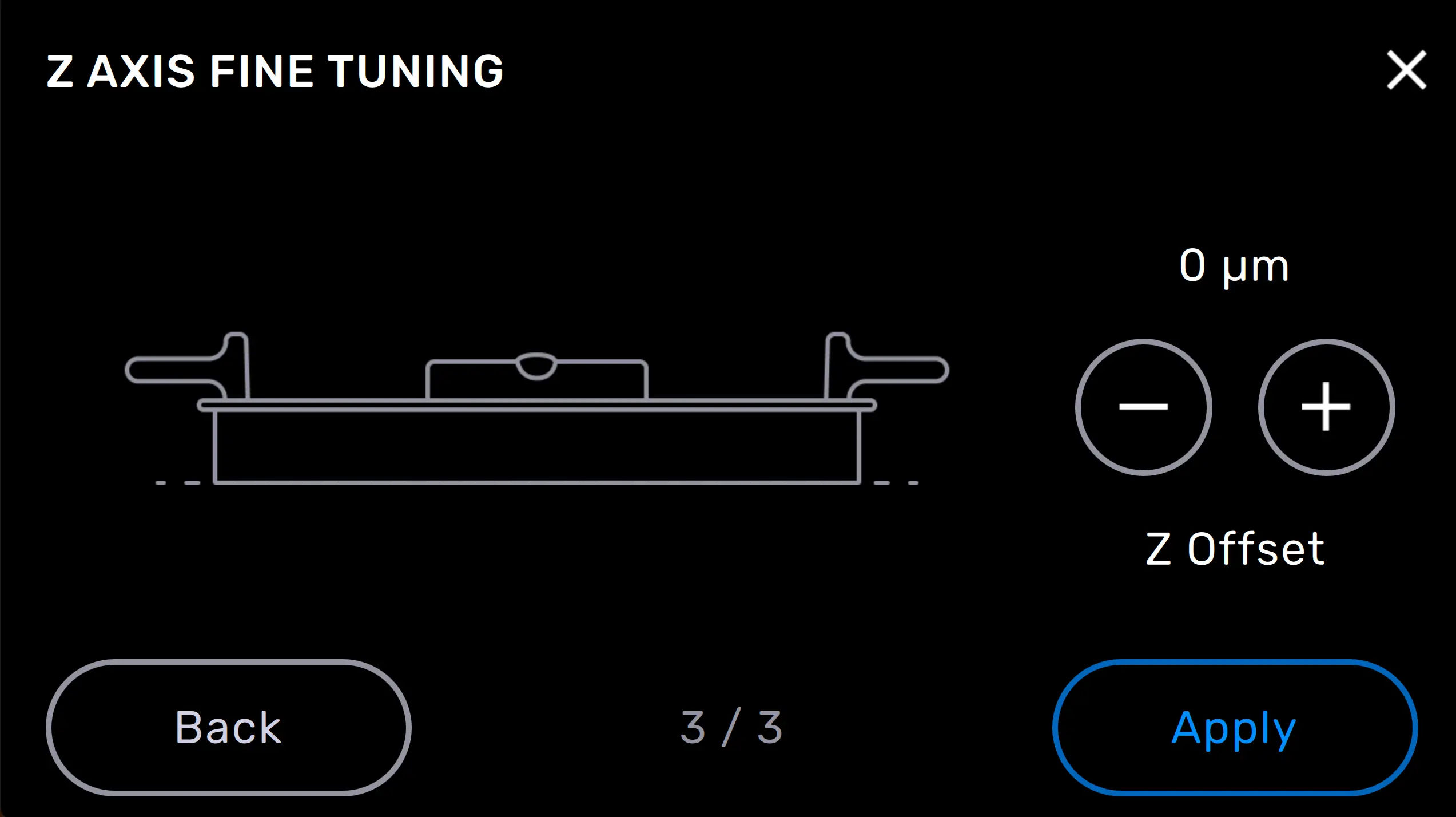
    2. Línea de productos Form 3L: Pulsa el icono de la llave inglesa en la pantalla táctil de la impresora. Aparecerá la pantalla Maintenance (Mantenimiento). Pulsa Calibration > Fine Tune Z-Axis (Calibración > Ajuste preciso del eje Z). Aparecerá la pantalla Z Axis Fine Tuning (Ajuste preciso del eje Z).
  4. Pulsa el botón
  5. + situado encima de Z Offset para elevar la posición por defecto de la base de impresión y aumentar el valor en incrementos de 50 µm. El valor más alto disponible en Z Offset (Distancia en Z) es de 1000 µm.
  6. Comienza por cambiar el valor de Z Offset (Distancia en Z) a 50 µm. Pulsa Apply (Aplicar) para guardar los cambios y volver a la pantalla Settings (Ajustes).
  7. Imprime modelos pequeños para probar el cambio y continúa ajustando el valor hasta que los modelos se impriman con soportes y bases fiables y repetibles.

Consejo:

Ajusta la altura de la base de impresión en incrementos de 50 µm. A continuación, imprime modelos pequeños para probar el cambio y continúa ajustando el valor hasta que los modelos se impriman con bases y soportes consistentes.
alttext
alttext

Corrección de la falta de adherencia

Nota:

Asegúrate de que las versiones de tu firmware y de PreForm estén actualizadas. Para comprobar la versión del firmware de tu impresora, consulta el artículo de asistencia Comprobación de la versión del firmware de las impresoras SLA de Formlabs. Para actualizar tu versión de PreForm, acude al artículo de preguntas frecuentes ¿Cómo se actualiza PreForm?

Paso 1: Recalibra el eje Z

La recalibración del eje Z puede corregir la falta de adherencia devolviendo la altura de la base de impresión a los ajustes de fábrica.

Para recalibrar el eje Z:

  1. Actualiza el firmware de la impresora.
  2. Ponte un par de guantes de nitrilo limpios.
  3. Asegúrate de que la base de impresión esté limpia de resina.
  4. Retira el tanque de resina de la impresora.
  5. Asegúrate de que la impresora no esté realizando un trabajo de impresión y esté en estado Idle (Inactiva).
  6. Calibra el eje Z de tu impresora.
    1. Línea de productos Form 3: Pulsa el icono del engranaje en la pantalla táctil de la impresora. Aparecerá la pantalla Settings (Ajustes). Pulsa Maintenance > Calibration > Calibrate Z-Axis (Mantenimiento > Calibración > Calibrar eje Z). Sigue las indicaciones en la pantalla para completar el procedimiento. El proceso puede durar varios minutos.
    2. Línea de productos Form 3L: Pulsa el icono de la llave inglesa en la pantalla táctil de la impresora. Aparecerá la pantalla Maintenance (Mantenimiento). Pulsa Calibration > Calibrate Z-Axis (Calibración > Calibrar eje Z). Sigue las indicaciones en la pantalla para completar el procedimiento. El proceso puede durar varios minutos.
  7. Imprime modelos pequeños para probar el cambio. Si el problema persiste, ajusta el eje Z de la impresora.

Paso 2: Ajusta con precisión el eje Z

La opción

Z Axis Fine Tuning (Ajuste preciso del eje Z) cambia la altura de la base de impresión por encima de la capa elástica del tanque de resina antes de que la primera capa se adhiera a la base de impresión. Los pequeños ajustes que reducen la altura de la base de impresión pueden corregir la falta de adherencia en los modelos.

Consejo:

Al ajustar el eje Z, los ajustes de PreForm no cambian.

Para realizar un ajuste preciso del eje Z en una impresora LFS de Formlabs:

  1. Actualiza el firmware de la impresora.
  2. Asegúrate de que la impresora no esté realizando un trabajo de impresión y esté en estado Idle (Inactiva).
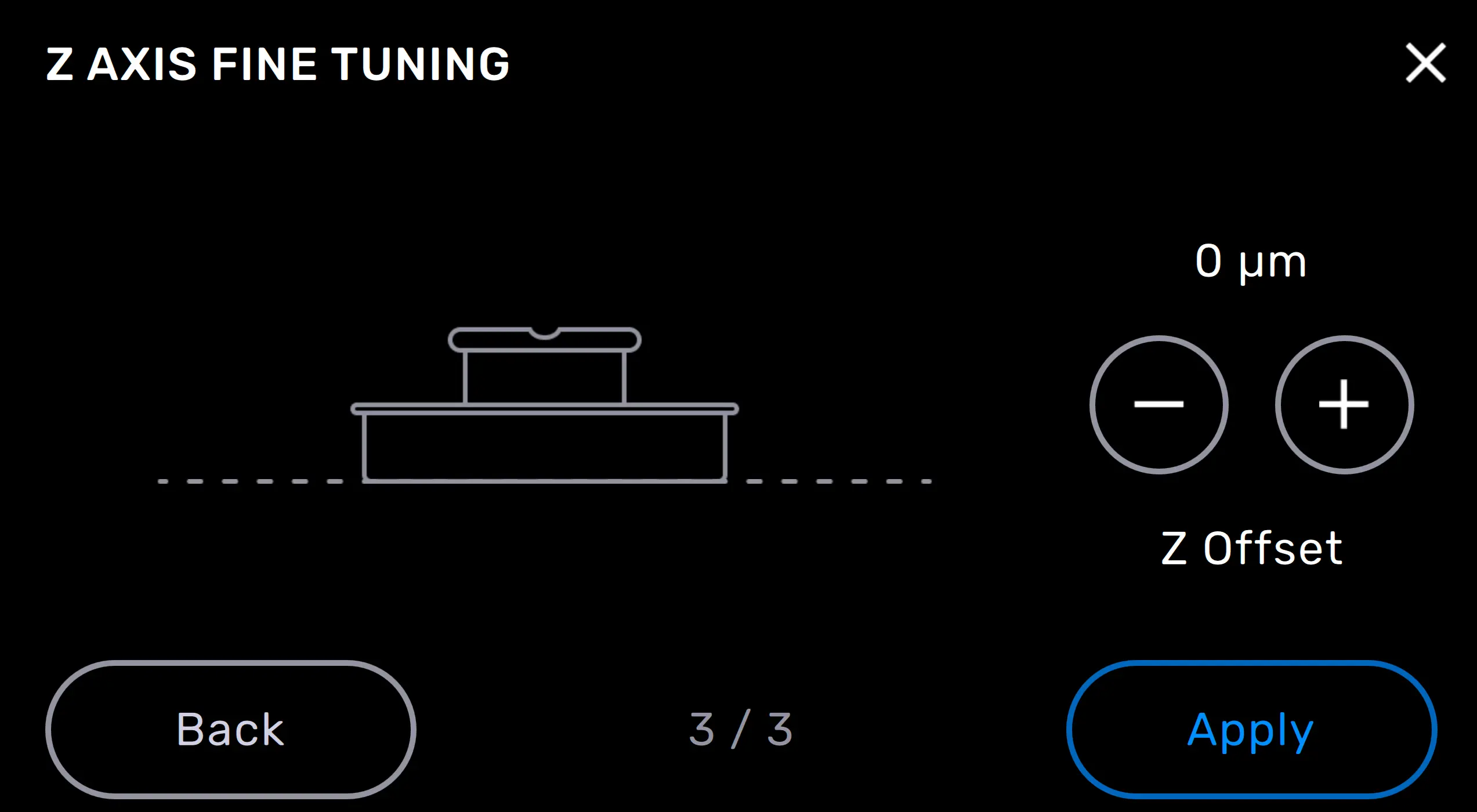
  3. Accede a la pantalla Z-Axis Fine Tuning (Ajuste preciso del eje Z).
    1. Línea de productos Form 3: Pulsa el icono del engranaje en la pantalla táctil de la impresora. Aparecerá la pantalla Settings (Ajustes). Pulsa Maintenance > Calibration > Fine Tune Z-Axis (Mantenimiento > Calibración > Ajuste preciso del eje Z). Aparecerá la pantalla Z Axis Fine Tuning (Ajuste preciso del eje Z).
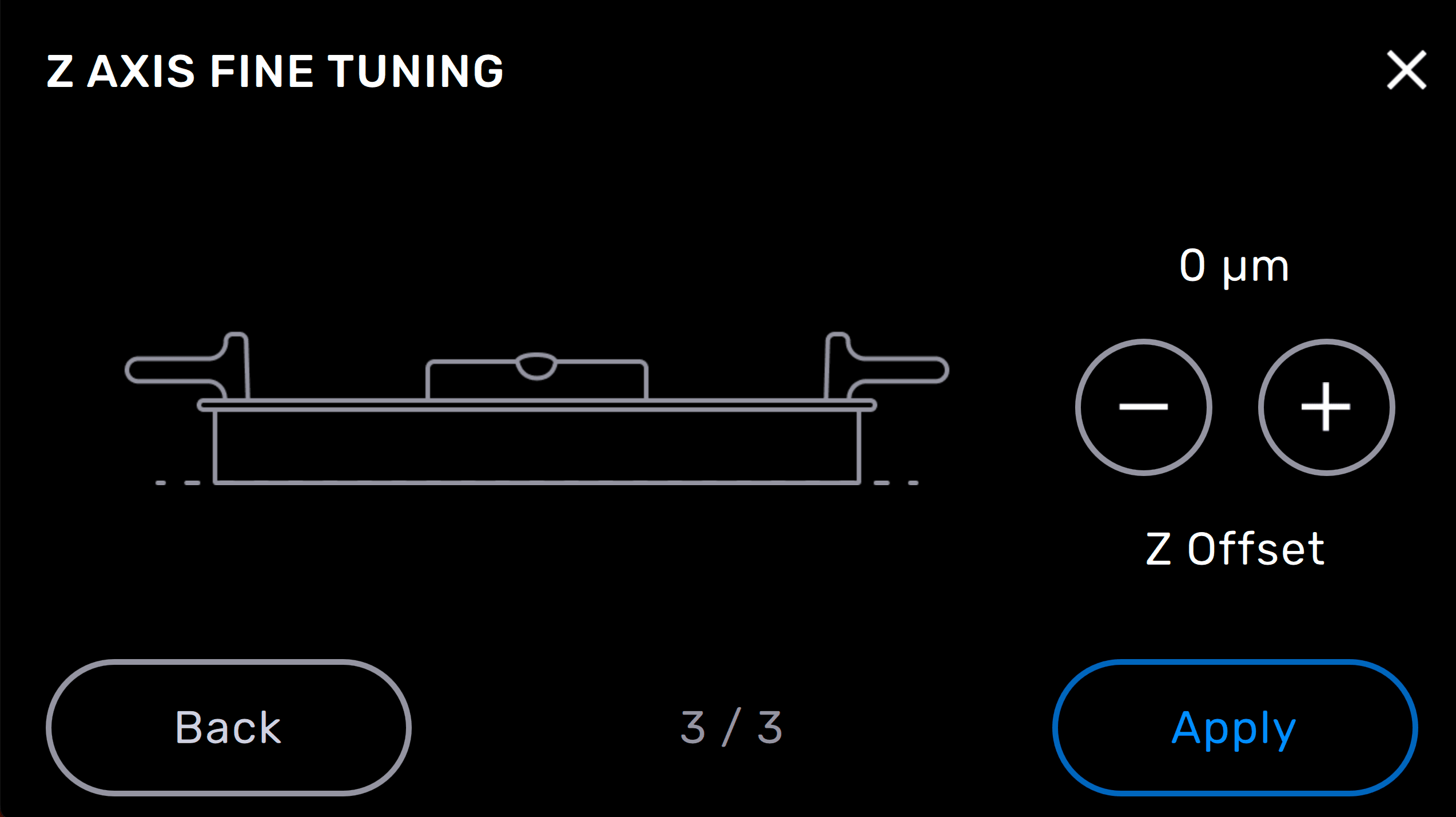
    2. Línea de productos Form 3L: Pulsa el icono de la llave inglesa en la pantalla táctil de la impresora. Aparecerá la pantalla Maintenance (Mantenimiento). Pulsa Calibration > Fine Tune Z-Axis (Calibración > Ajuste preciso del eje Z). Aparecerá la pantalla Z Axis Fine Tuning (Ajuste preciso del eje Z).
  4. Pulsa el botón
  5. - que hay encima de Z Offset (Distancia en Z) para bajar la posición por defecto de la base de impresión y disminuir el valor en incrementos de 50 µm. El valor más bajo disponible de Z Offset (Compensación Z) es de -1000 µm.
  6. Comienza por cambiar el valor de Z Offset (Distancia en Z) a -50 µm. Pulsa Apply (Aplicar) para guardar los cambios y volver a la pantalla Settings (Ajustes).
  7. Imprime modelos pequeños para probar el cambio. Sigue ajustando el valor hasta que los modelos se impriman con soportes y bases consistentes.

Consejo:

Ajusta la altura de la base de impresión en incrementos de -50 mm. A continuación, imprime modelos pequeños para probar el cambio y continúa ajustando el valor hasta que los modelos se impriman con bases y soportes consistentes.
alttext
alttext

Contacto con el servicio de asistencia de Formlabs

Si tus piezas nunca se adhieren o siguen cambiando de posición en la base de impresión, restablece todos los ajustes de Ajuste preciso del eje Z a sus valores predeterminados y ponte en contacto con el servicio de asistencia de Formlabs o con tu revendedor autorizado.

Para ayudarnos a proporcionarte la respuesta más rápida y eficaz a tu problema, proporciona la siguiente información:

  • Carga los registros de diagnóstico.
  • Nombre de serie de la impresora:
  • Pasos probados para solucionar el problema:
    • Por ejemplo: "He elevado la base de impresión para arreglar la sobrecompresión".
  • Formulación de la resina y número de lote:
  • Grosor de capa:
    • Pulsa el icono de la cola de impresión en la pantalla táctil de la impresora. Aparecerá la pantalla Jobs (Trabajos).
  • Archivos FORM que sean relevantes:
    • Si cuentas con los archivos FORM del modelo, adjúntalos a tu solicitud de asistencia.
  • Intentos anteriores de imprimir la pieza e impresiones correctas
    • Ejemplo: "He imprimido el archivo part2.form tres veces previamente. La primera y la segunda vez se imprimió correctamente. La tercera vez falló".