LIBRO BLANCO
Formlabs Logo

Form 3/Form 3B error messages

Form 3/Form 3B error messages

La pantalla táctil de la impresora muestra mensajes de error si la impresora encuentra alguna anomalía y muestra además más detalles sobre el error.

Configura los ajustes de Dashboard para recibir notificaciones por SMS o correo electrónico de los errores enumerados en este artículo y de otros eventos de impresión.

Registros de diagnóstico

Las impresoras de Formlabs mantienen registros de diagnóstico para proporcionar información detallada sobre la impresora. Incluye estos registros de diagnóstico con otras observaciones y detalles relevantes al ponerte en contacto con el equipo de asistencia de Formlabs o tu revendedor autorizado para acelerar la resolución.

Para impresoras conectadas a Internet a través de una conexión wifi o Ethernet activa:

  1. Pulsa el icono de la llave inglesa en la parte inferior izquierda de la pantalla Home (Inicio) de la impresora. Aparecerá la pantalla Settings (Ajustes).
  2. Pulsa System (Sistema). Aparecerá la pantalla System (Sistema).
  3. Pulsa Upload Diagnostic Info (Cargar información de diagnóstico). Aparecerá un mensaje de confirmación para cargar la información de diagnóstico.
  4. Pulsa Next (Siguiente) para iniciar la carga. Aparecerá un mensaje de confirmación cuando se complete la carga.
  5. Si la impresora muestra un mensaje de error indicando que no puede cargar los registros, es posible que no haya suficiente espacio de almacenamiento en la impresora para la carga. Elimina impresiones de la Queue (Cola de impresión) para dejar suficiente espacio de almacenamiento para cargar los registros.
  6. Reinicia la impresora e inténtalo de nuevo.

Para impresoras no conectadas a Internet:

  1. Abre PreForm.
  2. Haz clic en Edit Job Setup (Editar configuración del trabajo). Se abrirá la ventana Job Setup (Configuración del trabajo).
  3. Selecciona el nombre de serie de la impresora.
  4. Haz clic en Download Logs (Descargar registros). Aparecerá una ventana de confirmación.
  5. Haz clic en Browse (Examinar) para descargar los registros en la ubicación deseada de tu ordenador.
  6. Haz clic en OK (Aceptar). Los registros de diagnóstico se guardan y aparecen en el formato encriptado FORMLOGS.
  7. Adjunta el archivo cuando te pongas en contacto con el servicio de asistencia de Formlabs o con tu revendedor autorizado.
  8. Si PreForm muestra el mensaje ERROR_BAD_STATE, es posible que no haya suficiente espacio de almacenamiento en la impresora para la carga. Elimina impresiones de la Queue (Cola de impresión) para dejar suficiente espacio de almacenamiento para cargar los registros.
  9. Reinicia la impresora e inténtalo de nuevo.

Obtén más información acerca de las opciones para trabajar con o sin conexión a Internet.

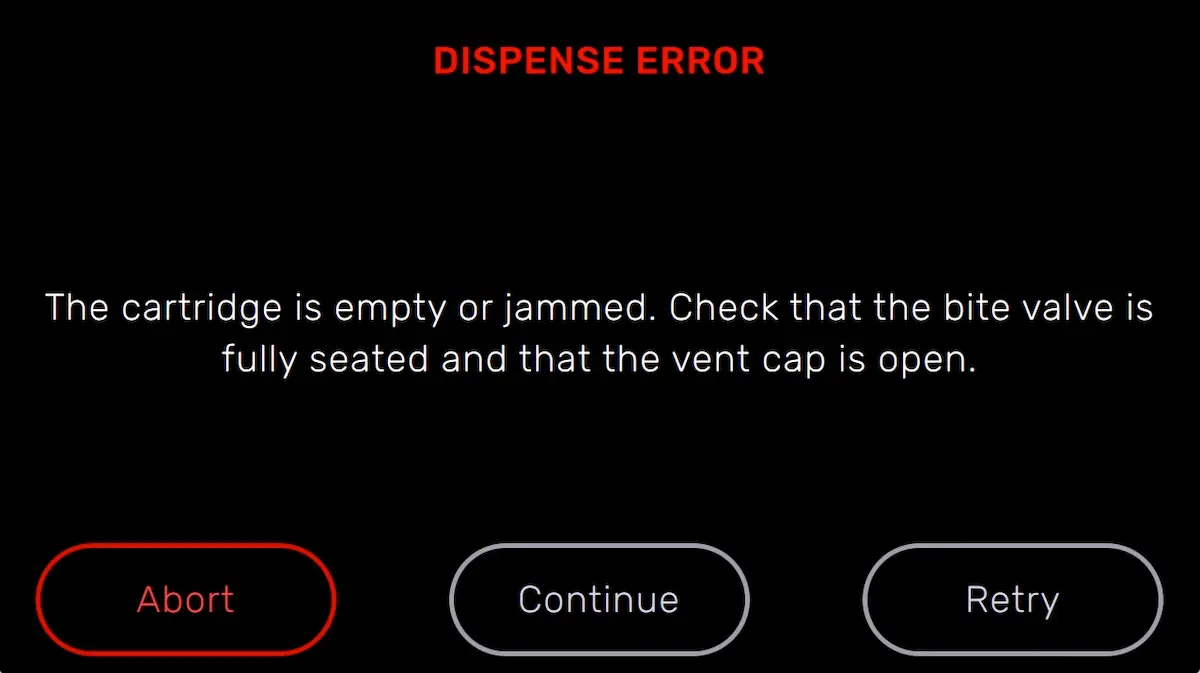
Cartidge Dispense Error (Error del cartucho al dispensar resina)

La impresora muestra el mensaje Cartridge Dispense Error (Error del cartucho al dispensar resina) si intenta dispensar resina pero no sale nada del cartucho. Por lo general, esto significa que el cartucho está vacío. Cada cartucho contiene y puede dispensar de forma fiable un litro de resina. Después de que el litro completo se dispense, desecha el cartucho y continúa la impresión con un cartucho nuevo.

También es posible que la impresora no llene el depósito de resina o se atasque durante el proceso de llenado sin mostrar ninguna pantalla de error. Si eso ocurre, soluciona el problema como lo harías con un mensaje Cartridge Dispense Error (Error del cartucho al dispensar resina). Sigue los pasos para resolver un mensaje Resin Level Sensor Error (Error del sensor de nivel de resina) si el problema desaparece.

Si un cartucho no está vacío, pero la impresora no puede dispensar resina, es posible que un problema con el cartucho esté impidiendo que la resina se dispense.

  1. Actualiza el firmware de la impresora.
  2. Comprueba que la tapa de ventilación del cartucho esté abierta.
  3. Revisa el interior de la tapa de ventilación para asegurarte de que el respiradero no esté bloqueado.
  4. Considera la posibilidad de aflojar la tapa de ventilación.
  5. Comprueba la válvula de mordida en la parte inferior del cartucho para asegurarte de que se abre cuando se aprieta.
  6. Si la impresora no continúa la impresión, vierte manualmente una pequeña cantidad de resina dentro del tanque de resina e inténtalo de nuevo. Retira el cartucho de resina, desenrosca la tapa de ventilación, vierte la resina dentro del tanque de resina, vuelve a colocar la tapa de ventilación e inserta de nuevo el cartucho de resina en la impresora. Añade solo una pequeña cantidad de resina para no llenar excesivamente el tanque.

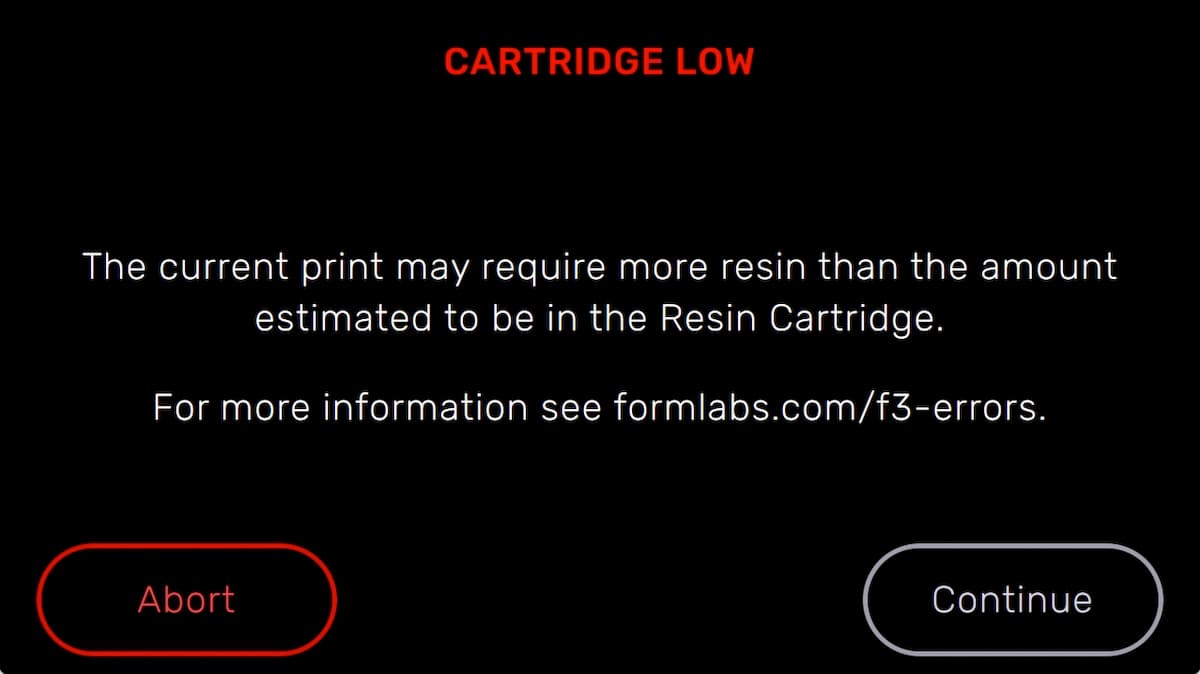
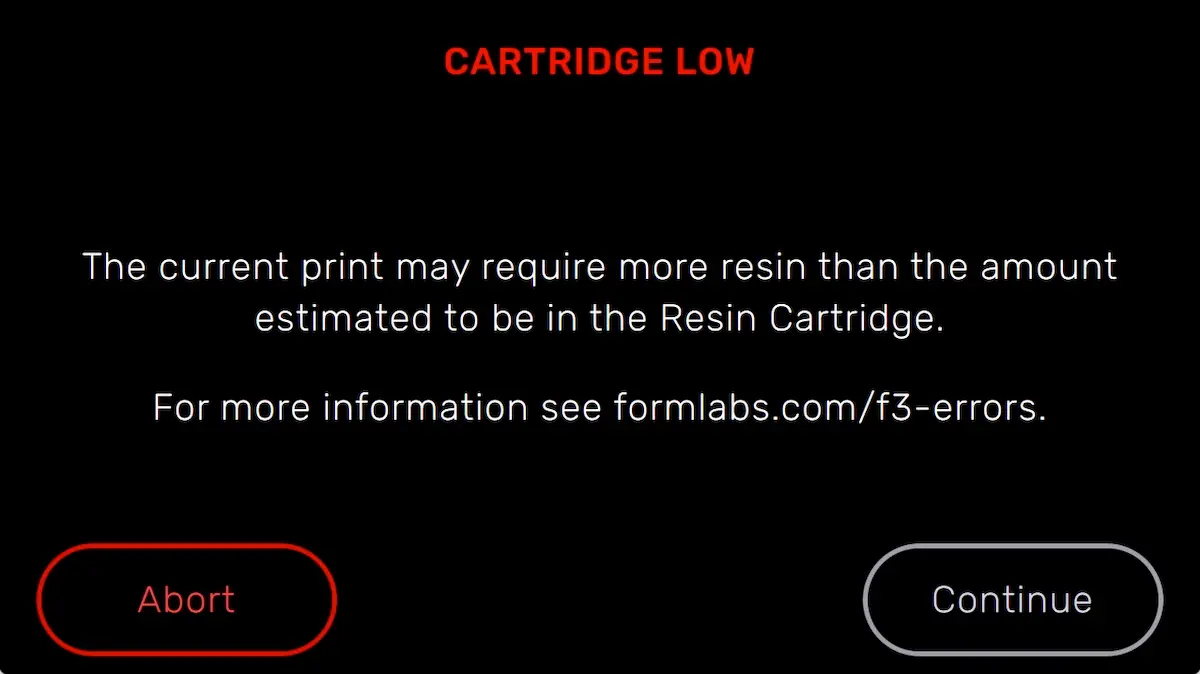
Cartridge Low (Cartucho con resina insuficiente)

La impresora comprueba la cantidad estimada de resina en el cartucho antes de iniciar cada impresión. Si el suministro estimado de resina no es suficiente para completar la pieza, la impresora muestra el mensaje Cartridge Low (Cartucho con resina insuficiente).

Pulsa Ignore (Ignorar) en la pantalla táctil de la impresora para continuar la impresión. Sin embargo, si la impresora se queda sin resina en mitad de una impresión, se detiene hasta que se inserte un nuevo cartucho. Las pausas largas en la impresión pueden crear una línea horizontal en las piezas impresas. Considera cambiar el cartucho con resina insuficiente por un cartucho lleno antes de comenzar la impresión, o supervisa la impresión de cerca e inserta un cartucho nuevo tan pronto como el cartucho de la impresora se quede sin resina.

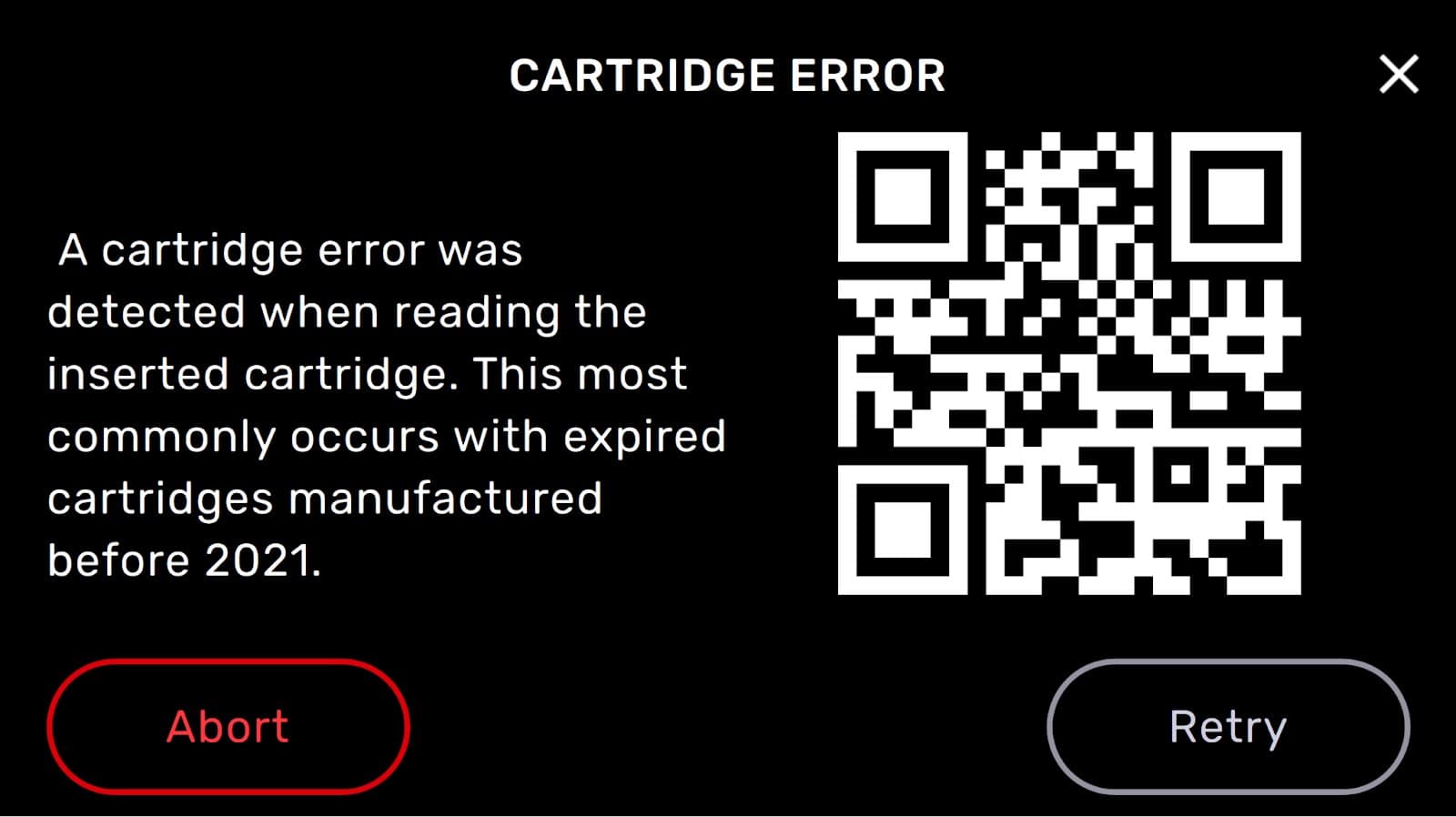
Cartridge Error (Error del cartucho)

Mensaje Cartridge Error (Error del cartucho) en una impresora de la generación Form 3 o Form 3L

La impresora muestra Cartridge Error (Error del cartucho) antes del ciclo de preimpresión cuando intenta leer y escribir en el chip EEPROM de cartuchos de resina antiguos y caducados. Comprueba las fechas de caducidad y fabricación de la resina en la pegatina de la parte inferior de tu cartucho. Si la resina ha caducado, desecha el cartucho y continúa imprimiendo con un cartucho nuevo. Si la resina no ha caducado, contacta con el servicio de asistencia de Formlabs o con tu revendedor autorizado.

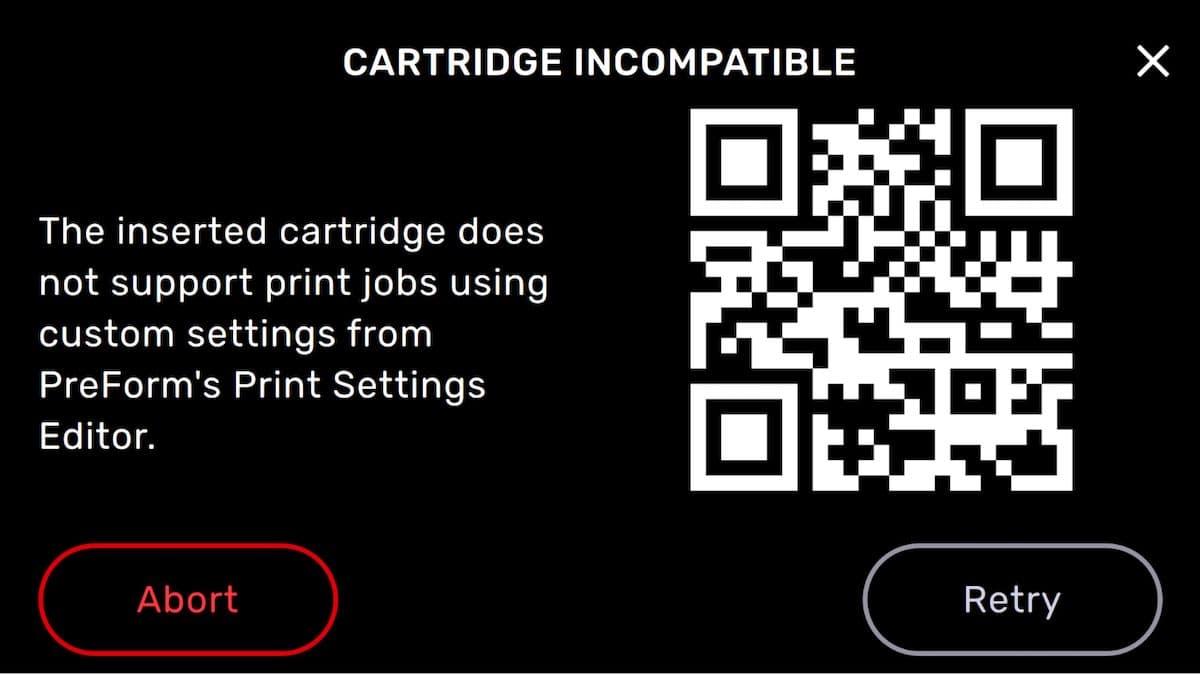
Cartridge Incompatible (Cartucho incompatible)

Mensaje Cartridge Incompatible (Cartucho incompatible) en una impresora de la generación Form 3 o Form 3L

La impresora muestra Cartridge Incompatible (Cartucho incompatible) si intentas imprimir utilizando una configuración de impresión personalizada con la mayoría de los cartuchos de resina fabricados antes de 2021. Comprueba las fechas de caducidad y fabricación de la resina en la pegatina de la parte inferior de tu cartucho. Si la resina ha caducado, desecha el cartucho y continúa imprimiendo con un cartucho nuevo. Si la resina no ha caducado, contacta con el servicio de asistencia de Formlabs o con tu revendedor autorizado.

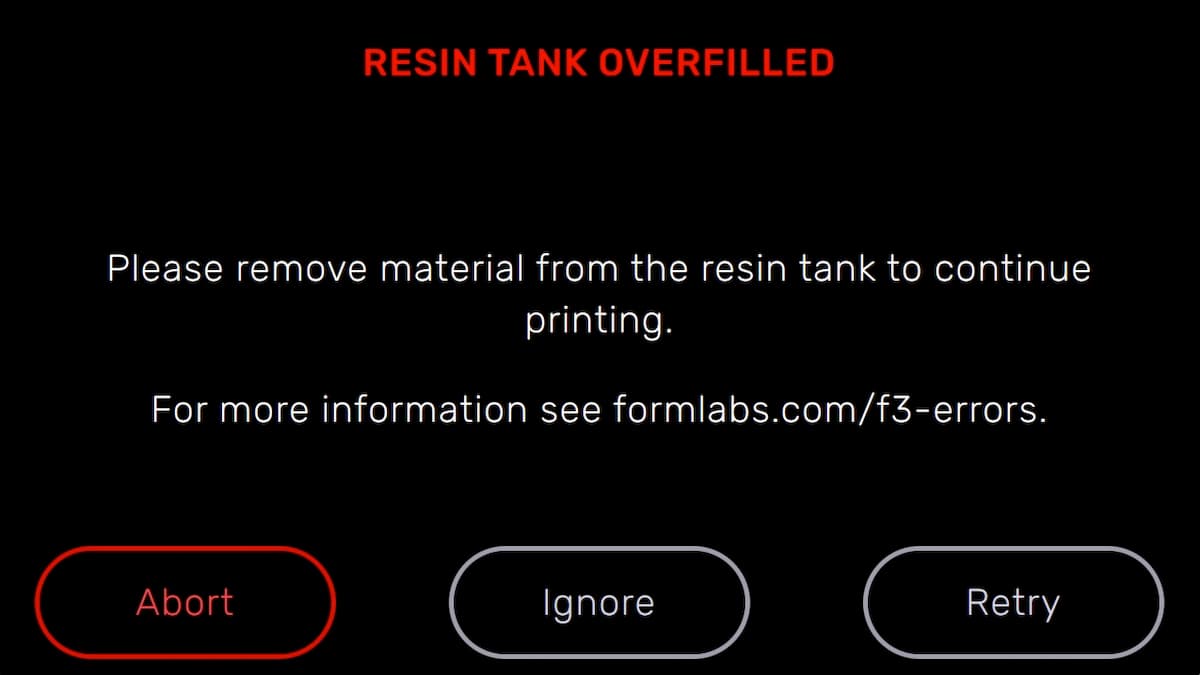
Resin Tank Overfilled (Sobrecarga del tanque de resina)

Si el tanque de resina está demasiado lleno, la impresora mostrará este error. Utiliza una jeringa o un pequeño vaso desechable para retirar pequeñas cantidades de resina y viértela en otro recipiente. Si la impresora advierte incorrectamente de una sobrecarga del tanque de resina, comprueba que el flotador pueda moverse libremente y examina la placa del sensor de nivel en busca de daños.

Errores Missing Resin Tank (Falta el tanque de resina) y Missing cartridge (Falta el cartucho)

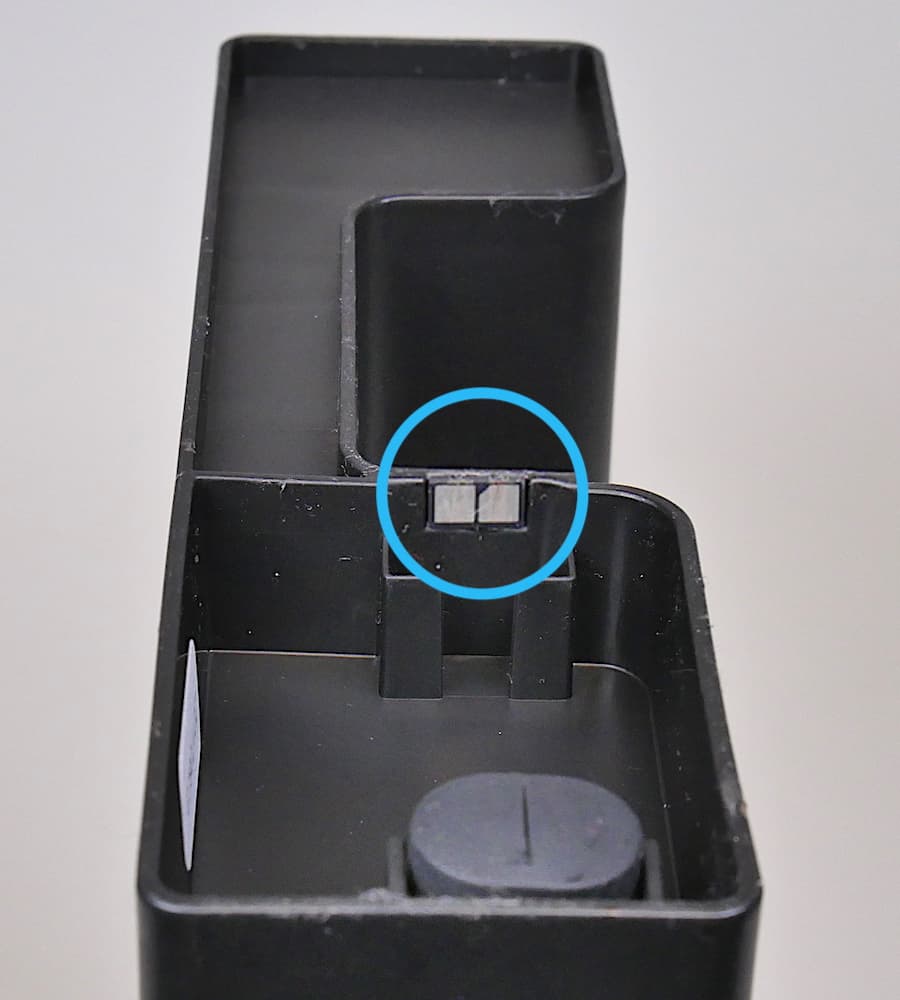
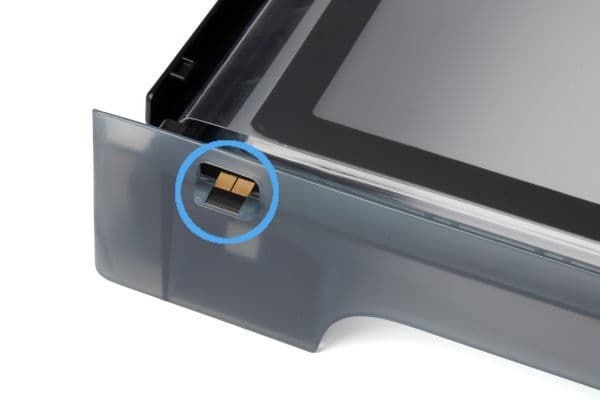
Si la impresora no detecta un tanque o cartucho insertado, comprueba el chip de identificación del tanque o cartucho de resina para asegurarte de que el chip está presente y limpio. Un chip sucio o la ausencia del mismo pueden impedir que la impresora detecte el tanque o el cartucho.

Chip EEPROM del cartucho de resina
Chip EEPROM del tanque de resina de la Form 3

Retira completamente e inserta de nuevo el tanque o cartucho de resina. La parte superior de un cartucho insertado debe estar alineada con la parte posterior de la impresora. Un tanque de resina totalmente insertado se engancha a los raíles del soporte del tanque y se alinea con la parte posterior de la impresora.

Resin Tank and Cartridge Warning (Tanque y cartucho de resina erróneos)

La impresora verifica el tipo de resina en el tanque y el cartucho para asegurarse de que coinciden con el trabajo de impresión actual. Si no coinciden con el tipo de resina identificado en el trabajo de impresión, la impresora muestra Resin Tank and Cartridge Warning (Tanque y cartucho de resina erróneos) y te pide que insertes un tanque y un cartucho que coincidan con los ajustes de la impresión.

Resin Tank Warning (Tanque de resina erróneo)

Si el cartucho de resina se inserta primero, la impresora muestra Resin Tank Warning (Tanque de resina erróneo) cuando el tipo de resina en el tanque no coincide con el cartucho. Retira el tanque de resina y reemplázalo por uno que coincida con el cartucho de resina insertado.

Si el tanque de resina no se ha utilizado y está limpio, pero se ha programado con el tipo de resina incorrecto, pulsa Ignore (Ignorar) para reprogramar el tipo de resina del tanque.

Cartridge warning (Cartucho de resina erróneo)

Si el tanque de resina se inserta primero, la impresora muestra Cartridge Warning (Cartucho de resina erróneo) cuando el tipo de resina en el cartucho no coincide con el del tanque. Retira el cartucho y reemplázalo por uno que del mismo tipo de resina que el del tanque.

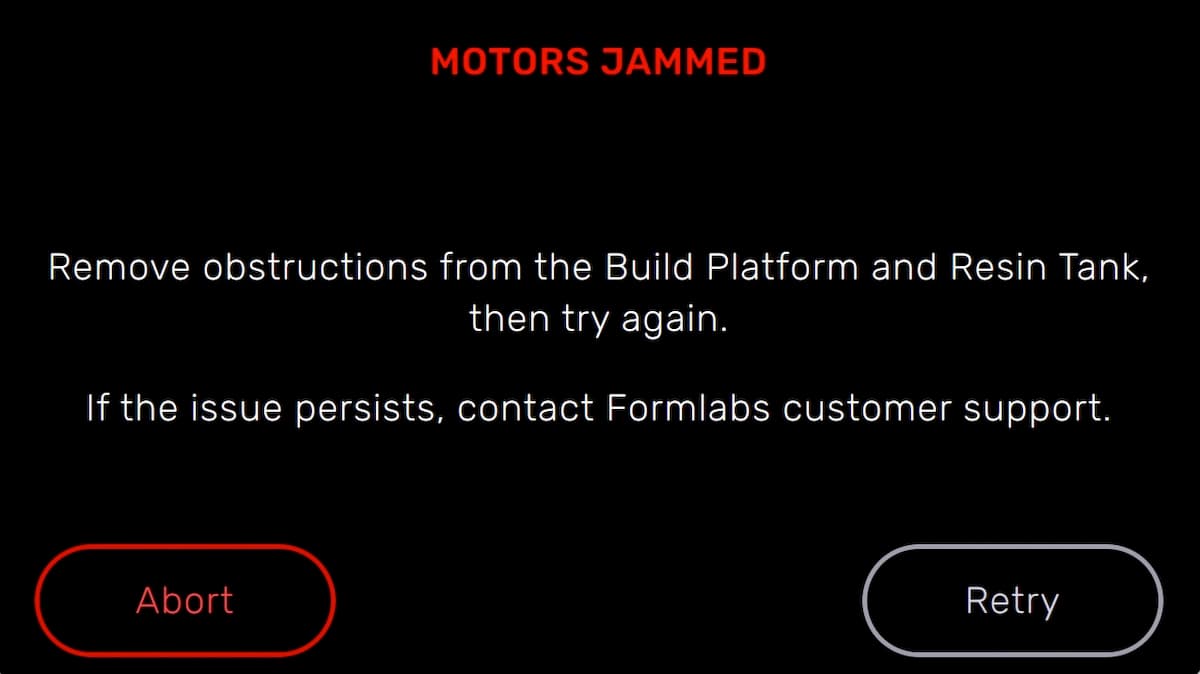
Motors Jammed (Motores atascados)

Los sensores rastrean los movimientos del motor de la impresora. Si un motor no vuelve a su posición original en el tiempo correcto, la impresora muestra el error Motors Jammed (Motores atascados) o MOTOR_MOVE_OUT_OF_BOUNDS (Movimiento del motor fuera de los límites).

Cualquier cosa en la trayectoria de un componente móvil puede impedir que el motor se mueva correctamente. Abre la cubierta para inspeccionar la base de impresión y la Light Processing Unit (LPU). Mira dentro de la cavidad de la impresora y elimina las obstrucciones a lo largo de los raíles situados en la parte posterior de la cavidad, prestando especial atención al interruptor de final de carrera situado en el lado izquierdo del raíl. Retira la base de impresión y el tanque de resina y vuelve a insertarlos.

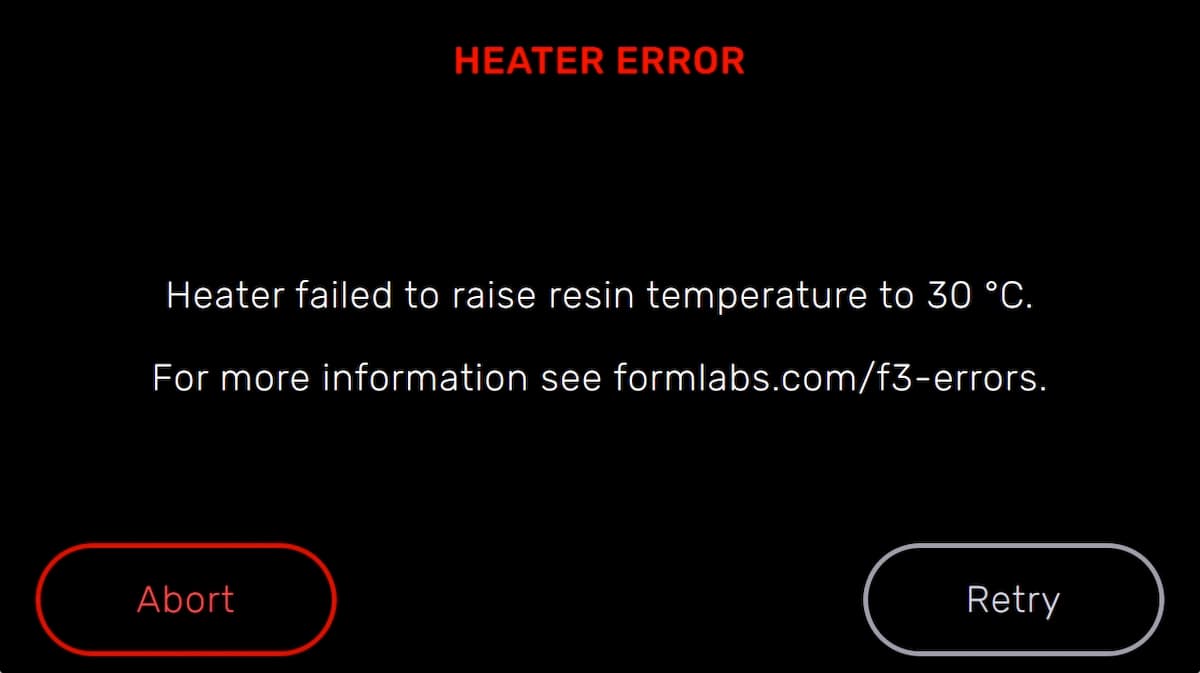
Heater Error (Error del calentador)

La impresora deja de calentarse si no puede alcanzar la temperatura objetivo de 30 °C después de 60 minutos. En un entorno de funcionamiento frío, la impresora puede necesitar más de un ciclo de calentamiento para alcanzar la temperatura deseada. Vuelve a iniciar la impresión para comenzar a calentar de nuevo. Para más información, consulta el artículo de asistencia Mantenimiento de la temperatura de la resina.

Force sensor timeout (Se ha agotado el tiempo de espera del sensor de fuerza)

Las impresoras de Formlabs LFS utilizan un sensor de fuerza en el eje Z para determinar cuándo se ha desprendido cada capa de la película del tanque de resina. Si ese sensor de fuerza no responde correctamente, la impresora despega cada capa más lentamente para evitar daños en el tanque de resina o en la impresión. A partir de la versión 1.13.3 del firmware de la generación Form 3 y de la versión 1.6.3 del firmware de la generación Form 3L, la impresora muestra el mensaje Force sensor timeout (Se ha agotado el tiempo de espera del sensor de fuerza) para avisar de que el sensor de fuerza no responde. Este mensaje no detiene la impresión. Para resolver este problema:

  1. Actualiza el firmware de tu impresora.
  2. Si siguen apareciendo los mensajes de Force sensor timeout (Se ha agotado el tiempo de espera del sensor de fuerza), comprueba si el cable del sensor de fuerza está colocado correctamente. Sigue las instrucciones de la guía Reajuste del cable del sensor de fuerza del eje Z (Form 3) [EN].

Errores del tensor

Los errores del tensor se producen cuando la impresora no puede mover el sistema del tensor del tanque de resina. La interfaz de usuario de la impresora puede mostrar uno de los siguientes mensajes de error cuando se produce este problema:

  • Error 147
  • Error 148
  • PR_ERROR_TENSIONER_TANK_NOT_TENSIONED (Error de la impresora [tensor]: el tanque no se ha tensado)
  • PR_ERROR_TENSIONER_RELEASE_TANK_TIMEOUT (Error de la impresora [tensor]: el tanque no se ha liberado en el tiempo establecido)
  • TENSIONER_ERROR (Error del tensor)
  • Tank Tensioner Failed (Fallo del tensor del tanque)

Para resolver un error del tensor:

  1. Prueba con otro tanque de resina, si hay alguno disponible.
  2. Reinicia la impresora.
  3. Actualiza el firmware de tu impresora.
  4. Reajusta el cable del motor del tensor siguiendo las instrucciones de la guía Reajuste del cable del motor del tensor (Form 3) [EN] [DE] [ES] [FR] [IT] [JA] [ZH].

Si ves este mensaje de error de forma repetida, contacta con el servicio de asistencia de Formlabs o con tu revendedor autorizado.

Error 1

Error 1 es un mensaje de error general que puede tener múltiples causas. Si te encuentras con este error:

  1. Realiza un reinicio completo de la impresora.
  2. Actualiza PreForm y el firmware de la impresora.
  3. Realiza un restablecimiento de los ajustes de fábrica de tu impresora.
  4. Vuelve a cargar la impresión e intenta realizarla de nuevo.
  5. Prueba con otro tanque de resina, sobre todo si el que usabas antes había superado su vida útil máxima.

Si el error se repite, carga los registros de diagnóstico de tu impresora y contacta con el servicio de asistencia de Formlabs o con tu revendedor autorizado para recibir más ayuda.

Error 61

Todos los trabajos de impresión se cargan en la impresora desde PreForm. Si la impresora no puede leer el archivo, la pantalla táctil mostrará el mensaje Error 61. Este error suele estar causado por una incompatibilidad entre las versiones de PreForm y del firmware de la impresora. También es posible que el archivo haya quedado dañado debido a una mala conexión inalámbrica mientras se cargaba desde PreForm.

Si la impresora muestra el mensaje Error 61:

  1. Actualiza el firmware de la impresora y PreForm a sus últimas versiones.
  2. Ajusta el trabajo de impresión en PreForm. Gira o desplaza el modelo y vuelve a generar los soportes para crear un nuevo archivo de impresión.
  3. De ser posible, envía el nuevo trabajo de impresión a la impresora a través de USB.
  4. Intente volver a realizar el trabajo de impresión. Si ves el mismo error, continúa con los pasos de resolución de problemas que se indican a continuación.
  5. Carga los registros de diagnóstico.
  6. Realiza un restablecimiento de los ajustes de fábrica.
  7. Ejecuta la rutina de sustitución de la LPU sin reemplazar ni retirar la LPU para solucionar posibles problemas de calibración.
    1. Pulsa el icono del engranaje en la pantalla táctil de la impresora. Aparecerá la pantalla Settings (Ajustes).
    2. Pulsa Maintenance > LPU Replacement (Mantenimiento > Sustitución de LPU). El bastidor de la LPU se moverá de su posición de almacenamiento en el lado derecho de la impresora a su posición de mantenimiento.
    3. Cuando la pantalla táctil te lo indique, desconecta el cable de alimentación antes de continuar.
    4. Vuelve a conectar el cable de alimentación. La impresora se iniciará, devolverá la LPU a su posición inicial y la calibrará.

Si el problema se repite, contacta con el servicio de asistencia de Formlabs o con tu revendedor autorizado para recibir más ayuda.

Error 67 y 68

Estos errores se deben a que la impresora no puede comunicarse con la LPU.

  1. Carga los registros de diagnóstico.
  2. Realiza un restablecimiento de los ajustes de fábrica.
  3. Si los errores se repiten, contacta con el servicio de asistencia de Formlabs o con tu revendedor autorizado si necesitas más ayuda.

Error 131

La placa del sensor de nivel supervisa la cantidad de resina en el tanque de resina midiendo la altura que alcanza la resina líquida. Las actualizaciones del firmware de la impresora a veces incluyen actualizaciones del firmware de componentes específicos, como la placa del sensor de nivel. El mensaje Error 131 indica problemas con la reprogramación de la placa del sensor de nivel. Este problema suele resolverse actualizando el firmware de la impresora a su última versión.

Si ves este mensaje de error de forma repetida, contacta con el servicio de asistencia de Formlabs o con tu revendedor autorizado.

Error 137, 147 y 148

Los mensajes

Error 137 y Error 147 indican un problema al mover el tensor. El tensor tensa la película del tanque de resina, pero también tiene que moverse para permitir que la LPU entre o salga de su alojamiento. Las impresoras de la generación Form 3 dan este error cuando la impresora ordena al tensor que se mueva pero no registra ningún movimiento después de varios segundos. Del mismo modo, el Error 148 se produce cuando la impresora intenta liberar la tensión del tanque de resina, pero no obtiene confirmación del sensor del tensor de que se ha liberado la tensión. Cuando se produzca uno de estos errores, es posible que también aparezca un mensaje de Tank Tensioner Failed (Fallo del tensor del tanque) en la pantalla.

Estos errores pueden tener las siguientes causas:

  • El tensor está mal instalado, provocando un desgaste en el conjunto que impide el movimiento del tensor.
  • El motor del tensor está roto.
  • El motor del tensor está desconectado.
  • El sensor del tensor está desconectado.
  • Daños en el tanque de resina.

Para resolver este problema:

  1. Realiza una impresión con al menos otro tanque de resina, si hay alguno disponible.
  2. Actualiza el firmware de tu impresora a su versión más reciente.
  3. Si los errores se repiten, contacta con el servicio de asistencia de Formlabs o con tu revendedor autorizado si necesitas más ayuda. Adjunta un vídeo de la actividad del tensor durante la preimpresión o el arranque de la impresora.

Error 186

Durante una impresión, las impresoras LFS de Formlabs tensan la película flexible en el fondo del depósito de resina para crear una superficie plana y uniforme para imprimir. Esto alarga la película con el tiempo. Para compensar este efecto, la impresora aplica tensión lentamente hasta que se elimina la holgura de la película antes de tirar con una fuerza especificada. Si este proceso de tensar la película tarda demasiado, la impresora mostrará los mensajes Error 186 o PR_ERROR_TENSIONER_FAIL_TO_SLACKOUT. Esto puede significar que el tanque de resina es viejo y la película del tanque ha alcanzado el estiramiento máximo permitido, o que el tensor ha funcionado mal. Para resolver este problema:

  1. Actualiza el firmware de tu impresora.
  2. Vuelve a intentar la impresión con otro tanque de resina, si dispones de uno. Si el tanque nuevo funciona, significa que la película flexible del tanque anterior ha alcanzado el estiramiento máximo permitido y se debe desechar. En la mayoría de los casos, los tanques de resina quedan inutilizados por daños o alcanzan su vida útil máxima antes de que la película del tanque se estire hasta este punto.

Si el problema se repite, carga los registros de diagnóstico de tu impresora y contacta con el servicio de asistencia de Formlabs o con tu revendedor autorizado para recibir más ayuda.

Error 246

El

Error 246 o PR_ERROR_WHIPPET_ERROR_FUSE indica un problema de comunicación entre la impresora y la LPU. Esto se puede deber a una orden incorrecta al galvanómetro de la LPU, a un problema de alimentación, a una calibración incorrecta de la LPU o a un error de software. Para resolver este problema:

  1. Carga los registros de diagnóstico.
  2. Realiza un restablecimiento de los ajustes de fábrica.
  3. Actualiza el firmware de la impresora y PreForm a sus últimas versiones.
  4. Comprueba si el cable flexible que está conectado a la Light Processing Unit (LPU) está dañado.
    1. Pulsa el icono del engranaje en la pantalla táctil de la impresora. Aparecerá la pantalla Settings (Ajustes).
    2. Pulsa Maintenance > Motor Moves (Mantenimiento > Movimientos del motor). Mantén pulsado Left (Izquierda) hasta que el bastidor de la LPU llegue al centro de la cavidad de la impresora.
    3. Desconecta la impresora de la corriente, abre la cubierta e inspecciona el cable plano visible en el lado derecho del bastidor de la LPU.
    4. Si el cable plano de la LPU está dañado, puede ser necesario reemplazarlo. El cable está disponible en la tienda de Formlabs. Ponte en contacto con el servicio de asistencia de Formlabs si necesitas más ayuda.
    5. Tras inspeccionar el cable plano, cierra la cubierta y vuelve a conectar la impresora a su fuente de alimentación.
  5. Ejecuta la rutina de sustitución de la LPU sin reemplazar ni retirar la LPU. Esta rutina se realiza únicamente para solucionar problemas de calibración. Sigue los pasos que se indican a continuación:
    1. Pulsa el icono del engranaje en la pantalla táctil de la impresora. Aparecerá la pantalla Settings (Ajustes).
    2. Pulsa Maintenance > LPU Replacement (Mantenimiento > Sustitución de LPU). El bastidor de la LPU se mueve de su posición de almacenamiento en el lado derecho de la impresora a su posición de mantenimiento.
    3. Cuando la pantalla táctil te lo indique, desconecta el cable de alimentación antes de continuar.
    4. Vuelve a conectar el cable de alimentación. La impresora se iniciará, devolverá el bastidor de la LPU a su posición inicial y calibrará la LPU.

Si el problema no desaparece, puede que tengas que reemplazar la LPU. Las LPU de recambio están disponibles en la tienda de Formlabs. Ponte en contacto con el servicio de asistencia de Formlabs si necesitas más ayuda.

Error 293: Reinicio durante la impresión

Si la impresora se reinicia inesperadamente mientras está realizando un trabajo de impresión, mostrará el mensaje Error 293 cuando vuelva a encenderse. Se trata de un error genérico que aparece cuando la impresora no termina un trabajo de impresión de forma normal. Este error suele estar causado por un corte de luz o un cable de alimentación suelto. Si el problema persiste después de probar con otra toma de corriente, ponte en contacto con el servicio de asistencia de Formlabs o con su revendedor autorizado. Si en tu zona se producen frecuentes apagones o bajadas de tensión, considera la posibilidad de comprar un sistema de alimentación ininterrumpida (SAI) y conectar tu impresora a él.

Error 310 y Error 311

Los mensajes

Error 310 y Error 311 indican que la impresora ha encontrado un problema al ejecutar el procedimiento de calibración del eje Z. La intención de la calibración es medir la inclinación exacta de la base de impresión respecto al bastidor de la LPU, para que la impresora pueda compensar cualquier inclinación durante las primeras capas de una impresión. La impresora baja la base de impresión repetidamente mientras mueve el bastidor de la LPU por base de impresión. Con cada movimiento, mide la distancia que debe recorrer la base de impresión para entrar en contacto con el soporte de rodillos. La impresora muestra un error si los lados izquierdo y derecho de la base de impresión tienen distancias de recorrido que difieren en al menos 0,4 mm. Esto puede deberse a:

  • La presencia de resina curada sobre la base de impresión o debajo de la superficie de impresión (por ejemplo, sobre la Build Platform 2 o la Build Platform 2L)
  • Una ligera inclinación del ángulo de la base de impresión
  • Una ligera inclinación del ángulo del bastidor de la LPU o del soporte de rodillos

Para resolver este problema:

  1. Asegúrate de que tu base de impresión está completamente limpia. Si utilizas una Build Platform 2 o una Build Platform 2L, retira la superficie de impresión y limpia tanto la parte inferior de la superficie de impresión como el cuerpo de la base de impresión. Cuando vuelvas a montar la base de impresión, asegúrate de que la superficie de impresión esté correctamente asentada.
  2. Después de limpiar, vuelve a realizar la calibración.
  3. Prueba con otra base de impresión, si hay alguna disponible.

Si la calibración sigue fallando, ponte en contacto con el servicio de asistencia de Formlabs o con tu revendedor autorizado para obtener más ayuda.

Error 345

El

Error 345 indica que la impresión no ha podido iniciarse debido a un error inesperado. Para resolver este problema:

  1. Realiza un restablecimiento de los ajustes de fábrica de tu impresora.
  2. Vuelve a cargar la impresión e intenta realizarla de nuevo.

Si el error se repite, carga los registros de diagnóstico de tu impresora y contacta con el servicio de asistencia de Formlabs o con tu revendedor autorizado para recibir más ayuda.

Cartridge Worn Out (Cartucho agotado)

Cada cartucho contiene y puede dispensar de forma fiable un litro de resina. Después de que se dispense todo ese litro, desecha el cartucho y continúa la impresión con un cartucho nuevo. Reinicia la impresión cuando hayas sustituido el cartucho gastado.

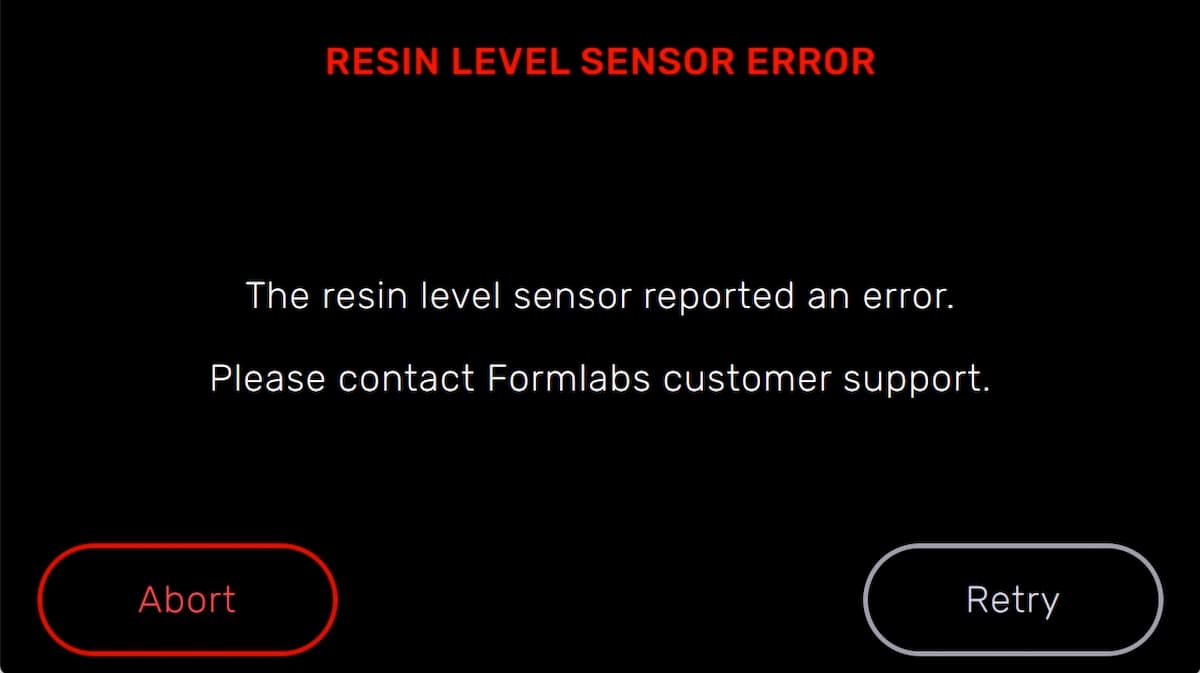
Resin Level Sensor Error (Error del sensor de nivel de resina)

La placa del sensor de nivel se encuentra directamente detrás del tanque de resina. Detecta la posición de un flotador metálico en el tanque de resina para determinar la cantidad de resina que hay dentro del tanque. La impresora puede mostrar un mensaje Resin Level Sensor Error (Error del sensor de nivel de resina) si hay un problema con el flotador o la placa del sensor de nivel.

Si la impresora muestra el mensaje Resin Level Sensor Error (Error del sensor de nivel de resina), sigue cada uno de estos pasos para ver si se resuelve el error:

  1. Asegúrate de que la impresora esté nivelada.
  2. Inspecciona el tanque de resina:
    • Retira el tanque de resina.
    • Comprueba que el flotador pueda moverse libremente.
    • Vuelve a insertar el tanque y empújalo hasta el final. La pantalla táctil muestra un mensaje de confirmación cuando el depósito de resina está bien asentado.
  3. Inspecciona la placa del sensor de nivel:
  4. Recalibra la placa del sensor de nivel:
    • Toca el icono de la llave inglesa en la pantalla táctil de la impresora. Aparecerá la pantalla Settings (Ajustes).
    • Pulsa Maintenance (Mantenimiento). Aparecerá la pantalla Maintenance (Mantenimiento).
    • Pulsa Calibration > Resin Level Calibration (Calibración > Calibración del nivel de resina).
    • Sigue las instrucciones que aparecerán en la pantalla:
      • Pulsa Next (Siguiente) para iniciar el proceso de calibración.
      • Retira el tanque de resina de la impresora (si hay uno introducido en ella) y pulsa Next (Siguiente).
      • Cierra la cubierta de la impresora y pulsa Calibrate (Calibrar).
      • Cuando se haya completado el proceso de calibración, pulsa Done (Listo).
  5. Si la impresora sigue mostrando el error, prueba con otro tanque de resina. Si el error no ocurre con un tanque diferente, el problema puede estar en el tanque de resina.
  6. Si el error ocurre con todos los tanques de resina, ponte en contacto con el servicio de asistencia de Formlabs o tu revendedor autorizado.

Calibration error (Error de calibración)

Cuando se ejecuta la rutina de calibración del sensor de nivel, la impresora puede mostrar el mensaje Calibration Error (Error de calibración) si no puede alcanzar la temperatura necesaria.

Si la pantalla táctil muestra Calibration Error (Error de calibración), sigue estos pasos:

  1. Comprueba que el entorno de la impresora esté a una temperatura de entre 18 y 28 °C y que no esté cerca de una salida de aire frío, de una sala fría, etc.
  2. Carga los registros de diagnóstico de tu impresora y ponte en contacto con el servicio de asistencia de Formlabs o con tu revendedor autorizado.

Mixer check failure (Fallo de comprobación del mezclador)

Al comienzo de cada impresión, el bastidor de la LPU tira del mezclador del tanque hacia adelante y hacia atrás a lo largo de la película del tanque varias veces. Este movimiento mezcla la resina en el tanque al mismo tiempo que comprueba si hay resina curada en la película y en la base de impresión. Si el mezclador se encuentra con resina curada que bloquee su camino, sus imanes se desacoplan de los imanes en el bastidor de la LPU y la impresora hace una pausa en la impresión. Este es el comportamiento diseñado del mezclador y su objetivo es proteger la película del tanque y evitar más fallos de impresión.

Advertencia:

Las resinas pueden causar irritación en la piel o una reacción alérgica cutánea. Usa guantes cuando manipules resina líquida o superficies cubiertas de resina. Lávate la piel con abundante jabón y agua. No laves la piel con productos que tengan alcohol, como desinfectante de manos u otros disolventes.

Si la impresora muestra los mensajes Mixer Check Failure o MIXER_CHECK_FAILURE (ambos indican un "Fallo de comprobación del mezclador"), sigue estos pasos:

  1. Actualiza el firmware de la impresora.
  2. Retira la base de impresión e inspecciónala en busca de resina curada u otros restos.
  3. Si el tanque de resina es nuevo y no se ha utilizado, vierte con cuidado una pequeña cantidad de resina del cartucho de resina dentro del tanque para recubrir la película flexible del fondo. Continúa al paso 8.
  4. Retira el tanque de resina y colócalo en su contenedor.
  5. Reinicia la impresora.
  6. Utiliza la herramienta para el tanque para inspeccionar la película del tanque de resina en busca de resina curada u otros restos.
    1. Si encuentras resina curada, retírala con la herramienta para el tanque.

Aviso:

No utilices la herramienta para retirar elementos imprimidos, la espátula, los alicates de corte o cualquier otra herramienta metálica para inspeccionar el tanque de resina ni para retirar la resina curada del tanque. Estas herramientas pueden dañar la película del tanque, lo que puede provocar impresiones fallidas y/o un derrame de resina.

  1. Vuelve a insertar el tanque de resina y la base de impresión.
  2. En la pantalla táctil de la impresora, pulsa Settings > Maintenance > Calibration > Calibrate Tank Mixer Sensor (Ajustes > Mantenimiento > Calibrar el sensor del mezclador del tanque) y sigue las instrucciones de la pantalla táctil.
    1. En la pantalla 2 de 8, retira el mezclador del tanque de resina antes de tocar Calibrate (Calibrar).
  1. En la pantalla 4 de 8, vuelve a colocar el mezclador en el tanque con la orientación correcta, con los brazos del mezclador hacia la izquierda y los imanes hacia abajo, antes de deslizar el mezclador hacia la izquierda hasta que encaje en su sitio.
  1. En la pantalla 6 de 8, asegúrate de que el mezclador se ha desplazado al centro del tanque sin desacoplarse.

Aviso:

Si el mezclador se mueve de forma incorrecta o errática, o no encaja en su sitio, asegúrate de que estás introduciendo el mezclador correctamente: con el imán hacia abajo y los brazos apuntando a la izquierda. Si los brazos o los imanes están dañados o faltan, el mezclador puede no moverse correctamente.

  1. Reinicia la impresión.

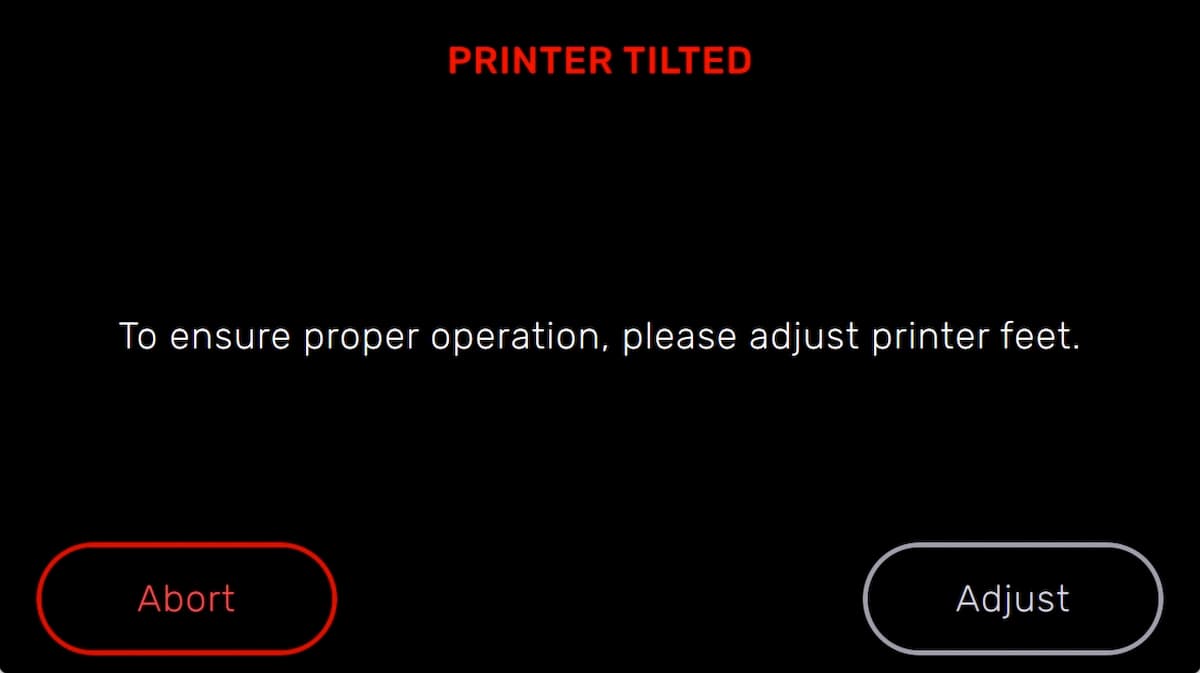
Printer Tilted (Impresora inclinada)

Las impresoras SLA de Formlabs funcionan mejor cuando están perfectamente niveladas. La pantalla táctil te pedirá que niveles la impresora cuando sea necesario. Pulsa Settings > Printer Leveling (Ajustes > Nivelación de la impresora) en la pantalla táctil para visualizar el estado actual del nivel.

Sigue las instrucciones de la pantalla táctil y utiliza la herramienta de nivelación para nivelar la impresora.

Reset While Printing (Reinicio durante la impresión)

Si se interrumpe la alimentación de la impresora durante una impresión, la impresora no reanudará la impresión cuando se reinicie. La pantalla táctil muestra Reset While Printing (Reinicio durante la impresión). Si el reinicio ha sido inesperado, contacta con el servicio de asistencia de Formlabs o con tu revendedor autorizado.

Failed to start print (No se ha podido iniciar la impresión)

El mensaje de error Failed to start print (No se ha podido iniciar la impresión) aparecerá si la impresora no puede determinar por qué la impresión no se ha iniciado correctamente. En algunos casos, puede indicar daños en la placa base que impiden que haya una conexión apropiada al controlador del láser o a los motores. Para resolver este problema:

  1. Realiza un reinicio completo de la impresora apagándola y encendiéndola de nuevo.
  2. Actualiza PreForm y el firmware de la impresora.
  3. Realiza un restablecimiento de los ajustes de fábrica de tu impresora.
  4. Elimina el archivo FORM de tu ordenador y borra el trabajo de impresión de la impresora.
  5. Vuelve a crear el trabajo de impresión, vuelve a cargarlo en la impresora e intenta realizar de nuevo la impresión.
  6. Comprueba la conexión de tu impresora al ordenador. Vuelve a cargar el trabajo de impresión mediante otro método de conexión, si es posible.
  7. Prueba con otro tanque de resina, sobre todo si el que usabas antes había superado su vida útil máxima.

Si ves este mensaje de error de forma repetida, contacta con el servicio de asistencia de Formlabs o con tu revendedor autorizado.

Errores de wifi

La impresora muestra mensajes de error específicos en función de la respuesta del punto de acceso wifi al intento de conexión. Consulta el artículo de asistencia Conexión a la impresora para configurar una conexión a través de wifi, USB o Ethernet. Consulta siempre a un administrador de la red para asegurarte de que la red inalámbrica esté configurada para permitir la conexión de la impresora. Si utilizas un sistema operativo Windows, sigue las instrucciones de Apple para asegurarte de que Bonjour esté instalado correctamente. Este paso es necesario para la conexión. PreForm debe estar conectado a la misma red que la impresora para la carga inalámbrica.

Invalid Network Key (Clave de red no válida)

La contraseña no se ha introducido correctamente. Comprueba la contraseña de la red. Consulta a un administrador de la red para asegurarte de que la red inalámbrica esté configurada para permitir la conexión de la impresora.


Connection Failed (Conexión fallida)

La impresora no ha podido configurar la conexión inalámbrica y no ha podido conectarse a la red. Consulta a un administrador de la red para asegurarte de que la red inalámbrica esté configurada para permitir la conexión de la impresora.
Activación de la asistencia remota para la resolución de problemas

Durante la resolución de problemas, el servicio de asistencia de Formlabs puede necesitar información adicional de tu impresora o acceso a ella. Es posible que se te pida que actives las funciones de Remote Assistance (Asistencia remota) y Dashboard Logging (Inicio de sesión en Dashboard) en tu máquina.

Para preparar tu impresora para la asistencia remota:

  1. Pulsa el icono del engranaje para acceder a la pantalla Settings (Ajustes). Aparecerá la pantalla Settings (Ajustes).
  2. Pulsa System (Sistema). Aparecerá la pantalla System (Sistema).
  3. Pulsa Remote Assistance (Asistencia remota). El botón se volverá azul cuando esté activada.

Para preparar tu impresora para el inicio de sesión en Dashboard:

  1. Pulsa el icono del engranaje para acceder a la pantalla Settings (Ajustes). Aparecerá la pantalla Settings (Ajustes).
  2. Pulsa Connectivity (Conectividad). Aparecerá la pantalla Connectivity (Conectividad).
  3. Pulsa Dashboard Logging (Inicio de sesión en Dashboard). El botón se volverá azul cuando esté activada.

Instrucciones para el restablecimiento de los ajustes de fábrica

En algunas ocasiones, un restablecimiento de los ajustes de fábrica puede corregir el comportamiento inusual de la impresora. El comportamiento inusual puede incluir mensajes de Unknown Error (Error desconocido), actualizaciones incompletas del firmware, una pantalla táctil que no responde o problemas para conectarse a PreForm. Un restablecimiento de fábrica borra los ajustes personalizados, incluidas las impresiones guardadas en la cola de impresión y las conexiones de red.

Aviso:

Un restablecimiento de los ajustes de fábrica borra toda la información de las impresiones, la configuración personalizada y los registros de diagnóstico. Carga los registros de diagnóstico antes de realizar un restablecimiento de los ajustes de fábrica.

Para realizar un restablecimiento de los ajustes de fábrica:

  1. Desenchufa la impresora.
  2. Vuelve a conectar el cable de alimentación de la impresora.
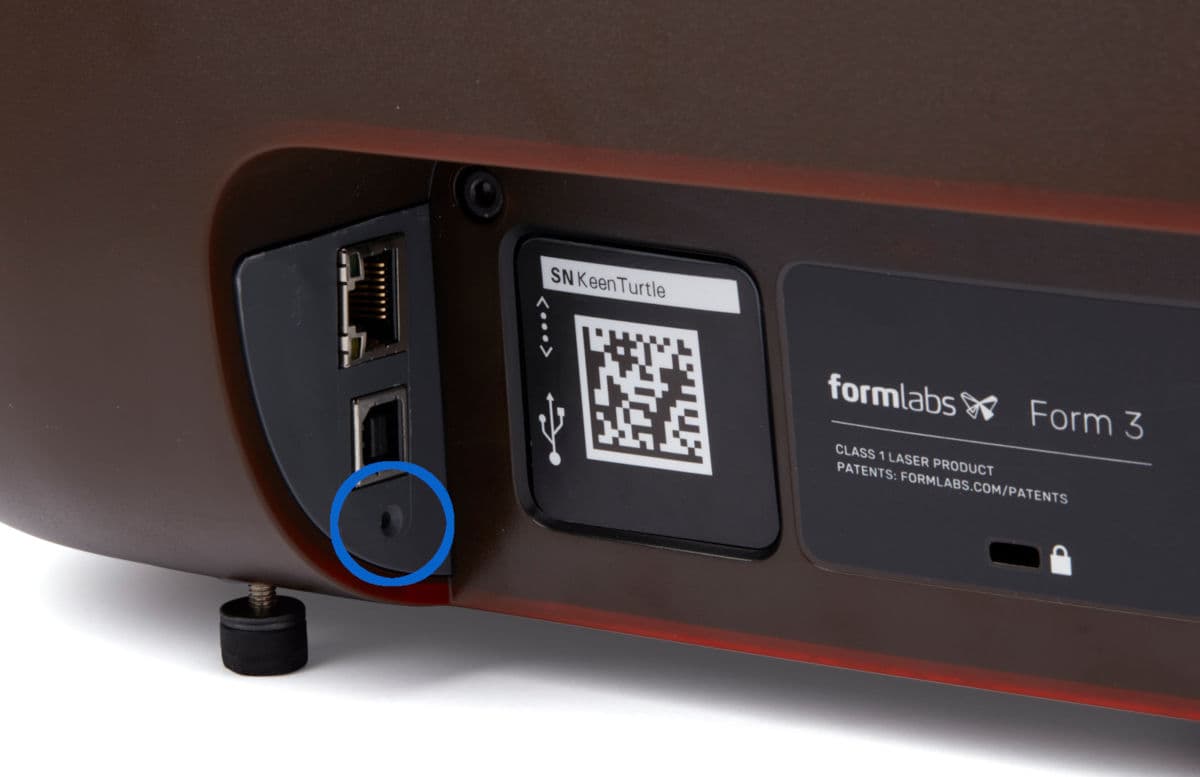
  3. Cuando aparezca el logo de Formlabs, pulsa inmediatamente y mantén pulsado el botón de restablecimiento que hay debajo del puerto USB de la parte posterior de la impresora hasta que aparezca Resetting to factory defaults... (Restablecimiento de ajustes de fábrica en curso) en la pantalla. Es posible que necesites utilizar un clip u otra herramienta pequeña para pulsar el botón de restablecimiento.
  4. Deja de pulsar el botón de inicio.
  5. La pantalla táctil mostrará el mensaje Factory reset complete (Restablecimiento de ajustes de fábrica terminado) antes de iniciar la impresora.
Botón de restablecimiento de la Form 3

Para confirmar un restablecimiento con éxito de los ajustes de fábrica, pulsa Queue (Cola de impresión) en la pantalla táctil de la impresora. Después de un restablecimiento satisfactorio, la cola de impresión estará vacía. Si el restablecimiento no resuelve el comportamiento inusual, ponte en contacto con el servicio de asistencia de Formlabs o con tu revendedor autorizado.