LIBRO BLANCO
Formlabs Logo

Fit Tuning (Form 4 and Form 4L generation)

Fit Tuning (Form 4 and Form 4L generation)

Para las aplicaciones que requieren una gran precisión, la función de Fit Tuning (Ajuste preciso) permite a los usuarios obtener el ajuste dimensional exacto que exige el uso que van a dar a sus piezas impresas.

Optimiza el ajuste dimensional y afina la precisión de las piezas impresas en impresoras de las generaciones Form 4 y Form 4L con opciones configurables. Aumentar o disminuir este valor puede compensar la expansión horizontal durante el proceso de impresión para personalizar el encaje de los troqueles de restauración dental y otras piezas de uso final.

Cada impresora requiere pruebas propias. Es posible que los valores de ajuste preciso de una impresora no funcionen en otra distinta.

Materiales necesarios

Tiempo estimado: 15 minutos

  • Guantes de nitrilo
  • Bloque de prueba de encaje
  • Bola de rodamiento de grado 10 y 6 mm

Impresión del archivo de prueba

Nota:

Esta función sólo está disponible con las últimas versiones de PreForm y del firmware. Asegúrate de que tu impresora de la generación Form 4/Form 3B utiliza la versión 1.10.0 o posterior del firmware y de que tu ordenador ejecuta la versión más reciente de PreForm.

  1. Actualiza el firmware a su versión más reciente (1.10.0 o posterior) en la impresora que deseas probar.
  2. Descarga la versión más reciente de PreForm en tu ordenador.
  3. Descarga el archivo de prueba en un ordenador.
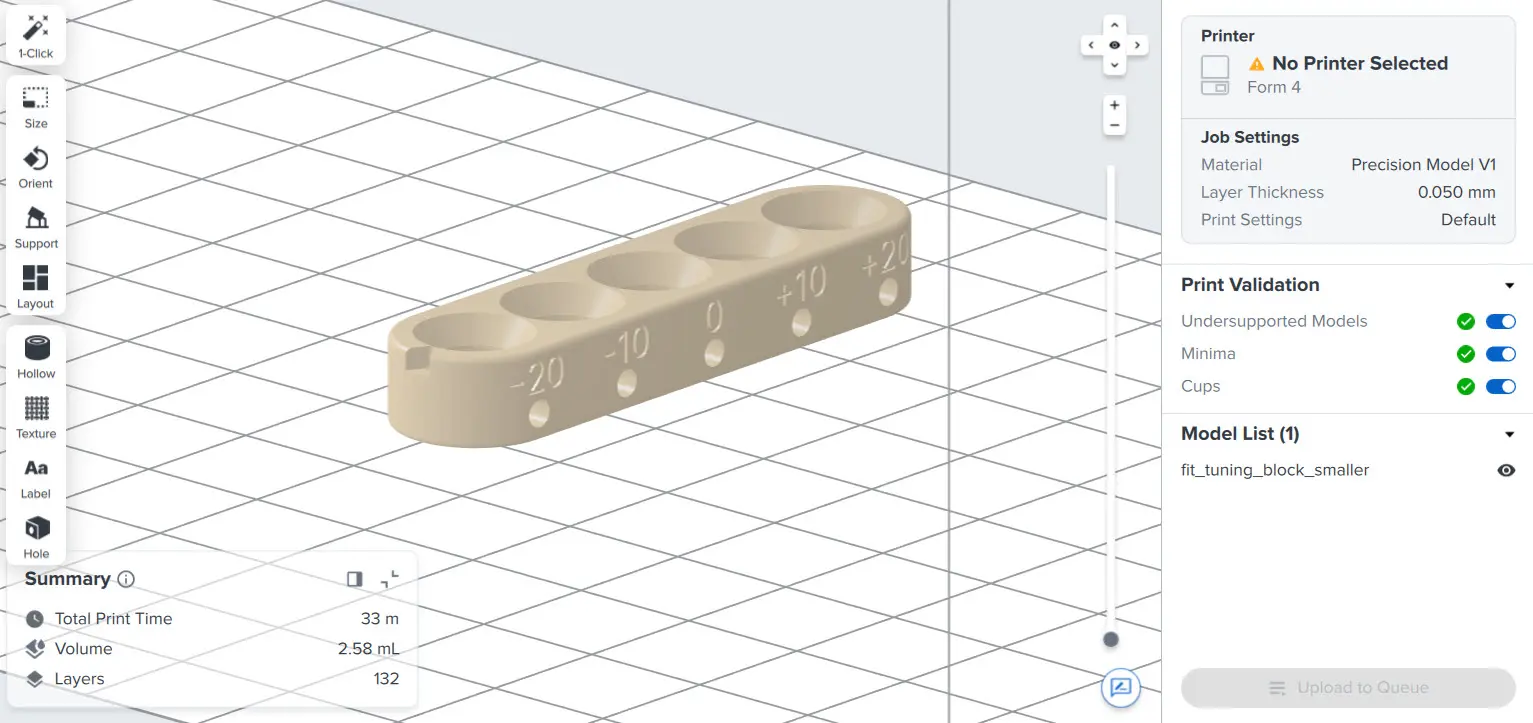
  4. Abre el archivo recién descargado en PreForm. Para obtener el mejor resultado posible, no desplaces el modelo de su posición por defecto en el centro de la base de impresión.
  5. Selecciona la impresora, la resina y el grosor de capa que desees modificar con la función de Fit Tuning (Ajuste preciso).
Bloque de prueba de encaje en PreForm
  1. Introduce en la impresora un tanque de resina y un cartucho de resina que coincidan con el tipo de resina para el que quieres realizar el ajuste.
  2. Si tu impresora está lista para imprimir, haz clic en el botón naranja Print Now (Imprimir ahora) para enviar el trabajo de impresión a la impresora. Si no, haz clic en Upload to Queue (Cargar en la cola de impresión) e inicia el trabajo de impresión en la pantalla táctil de la impresora.

Posacabado de la pieza impresa

Nota:

Utiliza los mismos métodos de lavado y curado que tu proceso de trabajo habitual para obtener resultados uniformes. Los residuos de resina sin lavar en el archivo de prueba impreso afectarán al resultado de la Prueba de encaje.

  1. Retira la pieza de la base de impresión
  2. Lava a fondo la impresión de prueba.
  3. Utiliza aire comprimido para eliminar cualquier resto de disolvente.
  4. Deja que la pieza impresa se seque por completo antes de llevar a cabo el poscurado.
  5. Poscura las piezas con los ajustes recomendados para la resina seleccionada.
  6. Después del poscurado, deja que la pieza se enfríe hasta alcanzar la temperatura ambiente antes de pasar a los siguientes pasos.

Realización de la Prueba de encaje

La Prueba de encaje, que determina la eficacia del ajuste preciso, está compuesta por la pieza impresa y una bola de rodamiento de grado 10 y 6 mm. Introduce la bola de rodamiento en agujeros cada vez más estrechos del bloque hasta encontrar el encaje deseado.

Paso 1: Comprende el modelo

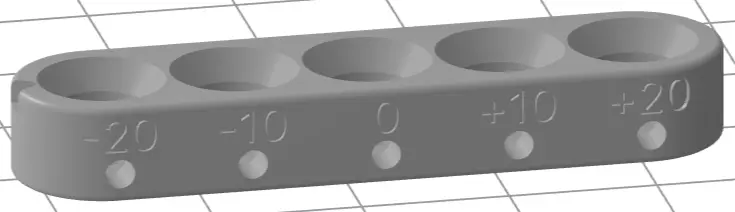
En función de la impresora, la prueba puede dar como resultado un valor de +20, +10, 0, -10 o -20. La posición de inicio, marcada como +20, tiene el ajuste más holgado. Cada agujero se irá estrechando a medida que te muevas desde +20 hacia -20.

Bloque de prueba de encaje en PreForm.

Paso 2: Prueba el encaje

Introduce la bola de 6 mm en la ranura marcada como +20. Intenta retirar la bola de rodamiento del bloque. Si el ajuste es flojo y la bola de rodamiento se puede retirar fácilmente, inserta la bola de rodamiento en la siguiente ranura.

Paso 3: Juzga el encaje

Prueba la bola en cada ranura, moviéndola de la menos apretada a la más apretada, hasta que la bola encaje firmemente en una ranura.

  • Si la bola de rodamiento entra fácilmente en una ranura o se puede empujar hasta entrar en su sitio con una ligera fricción, el encaje es válido.
  • Si necesitas aplicar una presión constante para introducir la bola en la ranura o si la bola no encaja en ella, prueba con otra ranura.

Paso 4: Evalúa los resultados

Cuando hayas insertado la bola en una ranura que cumpla los criterios de ajuste, el número que aparece en el lateral del bloque de prueba es el valor de encaje o ajuste preciso de esa impresora.


Ajuste de la impresión de prueba

Puede ser necesario ajustar la impresión de prueba de encaje si la bola de rodamiento encaja con demasiada facilidad o si no cabe en ninguna ranura.

  1. Si la bola entra fácilmente en todas las ranuras, pon el valor de Fit Tuning (Ajuste preciso) a -30.
  2. Imprime el bloque de prueba de encaje con los nuevos valores y repite la prueba.
  3. Cuando encuentres un ajuste válido, el valor final de Fit Tuning (Ajuste preciso) que introduzcas será la suma de los valores de las dos pruebas.

Ejemplo:

La bola encaja en la ranura -10 de la prueba del valor -30, por lo que el valor correcto de ajuste preciso es -30 + -10 = -40.

  1. Si la bola no encaja en ninguna ranura, corrige el valor de la impresora a +30.
  2. Imprime el bloque de prueba de encaje con los nuevos valores y sigue realizando pruebas.
  3. Cuando encuentres un ajuste válido, el valor final de Fit Tuning (Ajuste preciso) que introduzcas será la suma de los valores de las dos pruebas.

Ejemplo:

La bola encaja en la ranura +10 de la prueba del valor +30, por lo que el valor correcto de ajuste preciso es 30 + 10 = 40.

Aplicación de la nueva configuración

Aplica el resultado de la prueba a la impresora que se utilizó para imprimir el bloque de prueba. Cada impresora y cada material requiere pruebas propias.

  1. En la pantalla táctil de la impresora, pulsa el icono del engranaje. Aparecerá la pantalla Settings (Ajustes).
  2. Pulsa Tools > Calibration > Fit Tuning (Herramientas > Calibración > Ajuste preciso). Se abrirá el menú Fit Tuning (Ajuste preciso).
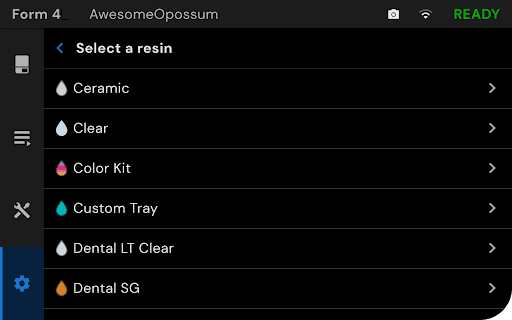
  1. Pulsa Calibrate a new material (Calibrar un nuevo material). Selecciona la versión de resina y material, si procede, que se ha usado para la prueba de encaje.
Prueba de encaje: pantalla Calibrar un nuevo material.
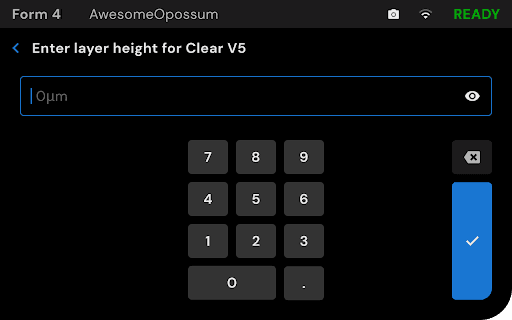
  1. Introduce el grosor de capa que se ha usado para imprimir el bloque de prueba.
Introduce el grosor de capa.
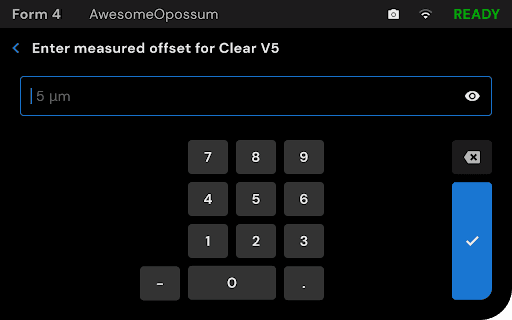
  1. Introduce el resultado del archivo de prueba impreso y pulsa la marca de verificación. Aparecerá una pantalla de confirmación.
Introduce el valor de compensación que se ha medido.
  1. Pulsa Confirm (Confirmar). El valor se guarda y se aplicará a todas las impresiones futuras con el material y el grosor de capa seleccionados en la impresora.
Pantalla de prueba de encaje.

Nota:

Los trabajos anteriores con el mismo material que la impresión de prueba no se ven afectados por los nuevos valores de ajuste preciso. Vuelve a cargar los trabajos de impresión después de ajustar el valor de ajuste preciso para que los cambios entren en vigor.

  1. Realiza una impresión de prueba. Inspecciona la pieza acabada para asegurarte de que ha mejorado la precisión dimensional.

Si tienes problemas con el procedimiento o resultados inesperados en la prueba, ponte en contacto con el servicio de asistencia de Formlabs o con tu revendedor autorizado.

Modificación de configuraciones anteriores de ajuste preciso

Para editar una medición de ajuste preciso aplicada anteriormente:

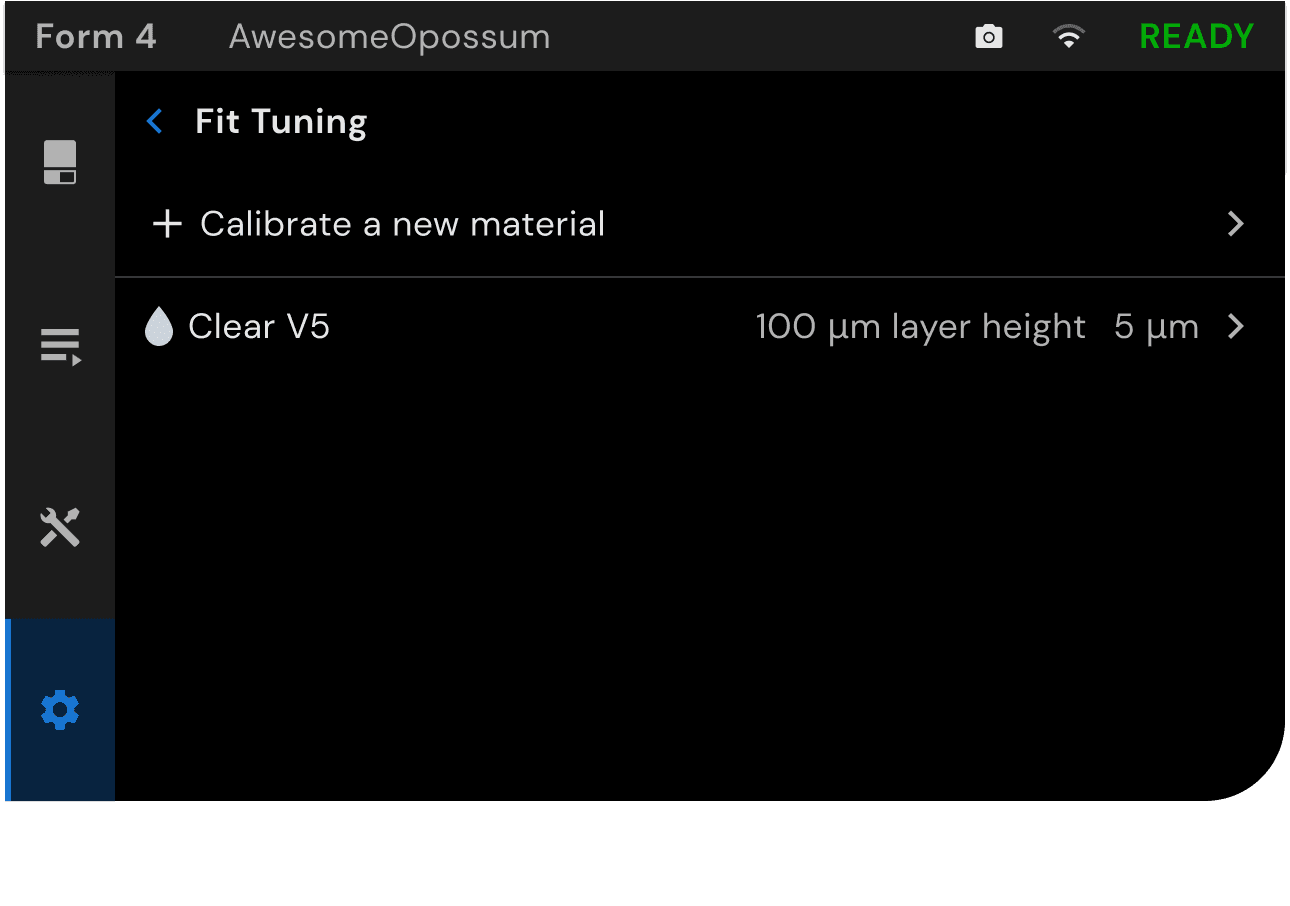
  1. Pulsa Settings > Tools > Calibration > Fit Tuning (Ajustes > Herramientas > Calibración > Ajuste preciso). Se abrirá una lista de configuraciones de Fit Tuning (Ajuste preciso) almacenadas.
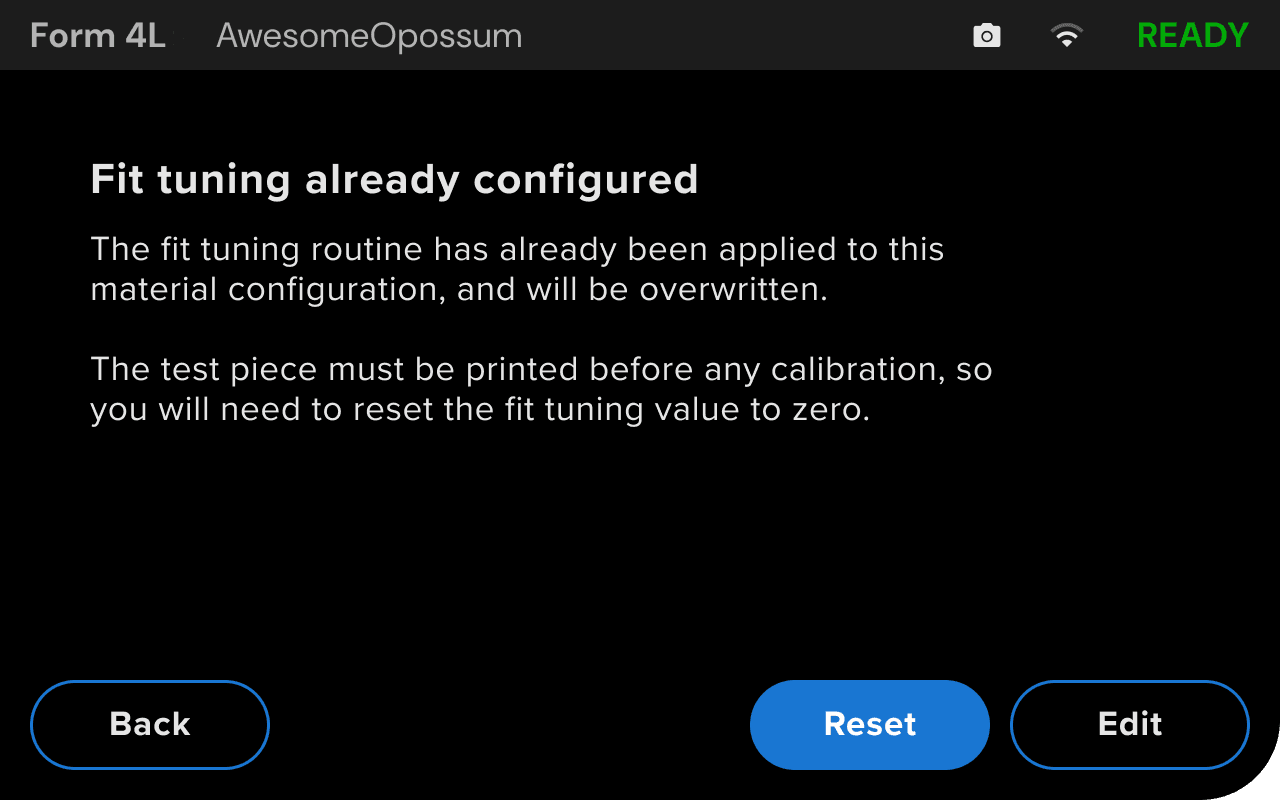
  2. Pulsa la configuración que quieras editar. Aparecerá una pantalla de confirmación.
  3. Si el ajuste almacenado es incorrecto y necesitas realizar una nueva prueba de encaje, pulsa Reset (Restablecer). La impresora restablecerá el valor almacenado a su configuración por defecto.
  4. Realiza y evalúa la prueba de encaje con normalidad.
  5. Si necesitas actualizar el ajuste de encaje almacenado sin realizar una prueba nueva, pulsa Edit (Editar) y, a continuación, introduce y guarda el nuevo valor
  6. .
Editar valores de prueba