LIBRO BLANCO
Formlabs Logo

Mensajes de error de la Form Auto

Mensajes de error de la Form Auto

Si la impresora o la Form Auto encuentran alguna anomalía, la pantalla táctil de la impresora muestra mensajes de error, así como más detalles sobre el error. Si necesitas más información sobre los mensajes de error de la impresora, consulta el artículo Mensajes de error de la Form 3/Form 3B.

Consejo:

Para determinar si un error está causado por la Form Auto o por la impresora, desenchufa la Form Auto y comprueba si se repite el error.

Configura los ajustes de Dashboard para recibir notificaciones por SMS o correo electrónico de los errores enumerados en este artículo y de otros eventos de impresión.

Registros de diagnóstico

Las impresoras de Formlabs mantienen registros de diagnóstico para proporcionar información detallada sobre la impresora. Incluye estos registros de diagnóstico con otras observaciones y detalles relevantes al ponerte en contacto con el equipo de asistencia de Formlabs o tu revendedor autorizado para acelerar la resolución.

Para acceder a los registros de diagnóstico de la impresora instalada en tu Form Auto, gira la impresora hasta la posición de la pantalla táctil.

Para impresoras conectadas a Internet a través de una conexión wifi o Ethernet activa:

  1. Pulsa el icono de la llave inglesa en la parte inferior izquierda de la pantalla Home (Inicio) de la impresora. Aparecerá la pantalla Settings (Ajustes).
  2. Pulsa System (Sistema). Aparecerá la pantalla System (Sistema).
  3. Pulsa Upload Diagnostic Info (Cargar información de diagnóstico). Aparecerá un mensaje de confirmación para cargar la información de diagnóstico.
  4. Pulsa Next (Siguiente) para iniciar la carga. Aparecerá un mensaje de confirmación cuando se complete la carga.
  5. Si la impresora muestra un mensaje de error indicando que no puede cargar los registros, es posible que no haya suficiente espacio de almacenamiento en la impresora para la carga. Elimina impresiones de la Queue (Cola de impresión) para dejar suficiente espacio de almacenamiento para cargar los registros.
  6. Reinicia la impresora e inténtalo de nuevo.

Para impresoras no conectadas a Internet:

  1. Abre PreForm.
  2. Haz clic en Edit Job Setup (Editar configuración del trabajo). Se abrirá la ventana Job Setup (Configuración del trabajo).
  3. Selecciona el nombre de serie de la impresora.
  4. Haz clic en Download Logs (Descargar registros). Aparecerá una ventana de confirmación.
  5. Haz clic en Browse (Examinar) para descargar los registros en la ubicación deseada de tu ordenador.
  6. Haz clic en OK (Aceptar). Los registros de diagnóstico se guardan y aparecen en el formato encriptado FORMLOGS.
  7. Adjunta el archivo cuando te pongas en contacto con el servicio de asistencia de Formlabs o con tu revendedor autorizado.
  8. Si PreForm muestra el mensaje ERROR_BAD_STATE, es posible que no haya suficiente espacio de almacenamiento en la impresora para la carga. Elimina impresiones de la Queue (Cola de impresión) para dejar suficiente espacio de almacenamiento para cargar los registros.
  9. Reinicia la impresora e inténtalo de nuevo.

Obtén más información acerca de las opciones para trabajar con o sin conexión a Internet.

Printer not aligned (Impresora no alineada)
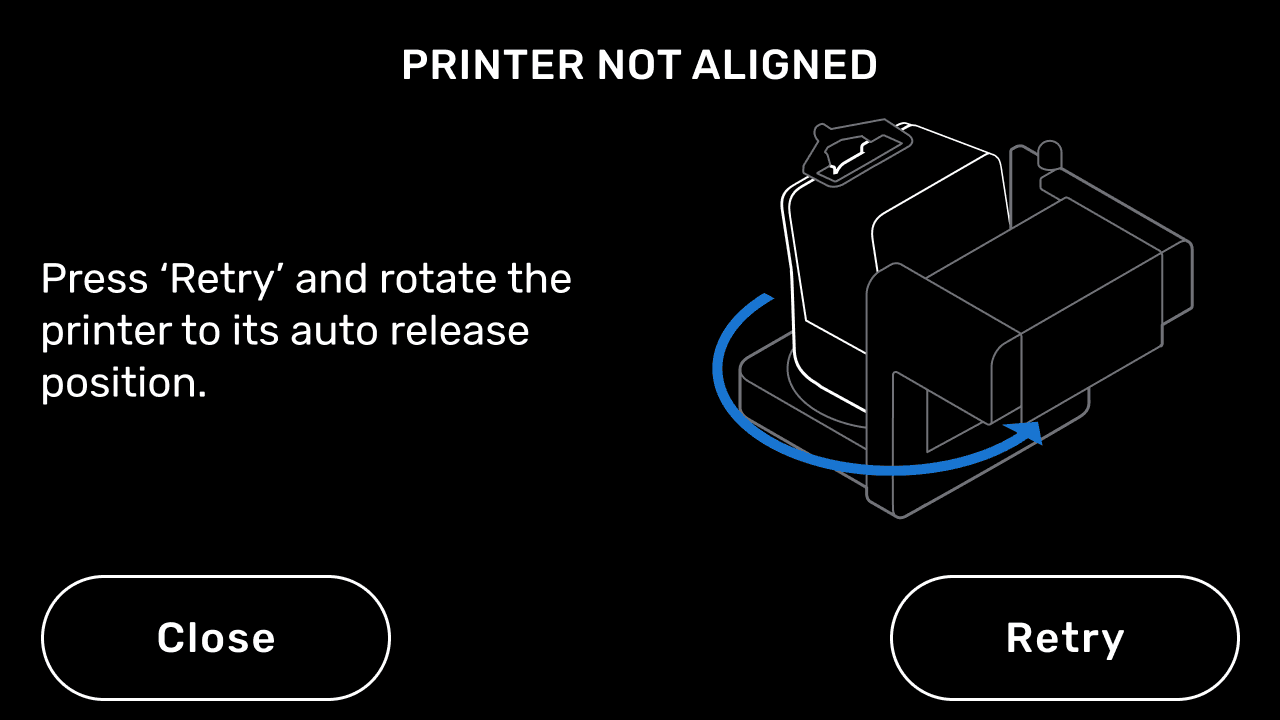
Mensaje de error de la Form Auto: Printer not aligned (Impresora no alineada)

La impresora debe estar orientada hacia el recinto de retirada de piezas para poder recoger automáticamente las piezas impresas. La impresora muestra el mensaje de error Printer not aligned (Impresora no alineada) si no está orientada hacia el recinto de retirada de piezas al final de una impresión. Gira la impresora hasta la posición de impresión (mirando hacia el recinto de retirada de piezas) y pulsa Retry (Reintentar).

Part removal failure (No se ha podido retirar una pieza)

Mensaje de error de la Form Auto: Motor Error (Error de motor)
Mensaje de error de la Form Auto: Part removal failure (No se ha podido retirar una pieza)

Si la Form Auto no puede liberar automáticamente una pieza impresa después de varios intentos, la impresora mostrará el mensaje de error Part removal failure (Fallo en la retirada de la pieza) o el mensaje Motor error (Error de motor).

Recoge tus piezas impresas manualmente, vuelve a insertar la base de impresión y continúa imprimiendo. Para extraer tus piezas impresas:

Communication error (Error de comunicación)

Mensaje de error de la Form Auto: Communication Error (Error de comunicación)
La impresora muestra el mensaje de error

Communication error (Error de comunicación) si no puede comunicarse con la Form Auto. Comprueba que el cable USB de la Form Auto esté totalmente conectado al puerto USB situado en la parte posterior de la impresora. Para resolver este problema:

  1. Inspecciona el puerto USB de la impresora y el conector USB de la Form Auto en busca de contaminación, como resina líquida. Con la Form Auto y la impresora apagadas, limpia el puerto o el conector USB según sea necesario con una pequeña cantidad de alcohol isopropílico. Deja que el puerto o el enchufe se sequen por completo antes de probarlos.
  2. Intenta conectar otra impresora a la Form Auto, si hay alguna disponible.
  3. Retira la carcasa posterior del pórtico de la Form Auto para acceder a la placa base. Sigue las instrucciones de la guía Sustitución de la placa base de la Form Auto [EN] [DE] [ES] [FR] [IT] [JA] [ZH].
  4. Desconecta el cable USB del lado izquierdo de la placa base.
  5. Conecta un cable USB-A a USB-B diferente, como el que se suministra con las impresoras de la generación Form 3, directamente a la impresora y a la placa base de la Form Auto.
    • Si la impresora puede comunicarse ahora con la Form Auto, pasa el cable por la base de la Form Auto para sustituir el cable USB original.
    • Si la impresora sigue sin poder comunicarse con la Form Auto, es posible que la placa base de la Form Auto esté dañada o defectuosa. Contacta con el servicio de asistencia de Formlabs o con tu revendedor autorizado.

Motor Error (Error de motor)

Mensaje de error de la Form Auto: Motor Error (Error de motor)

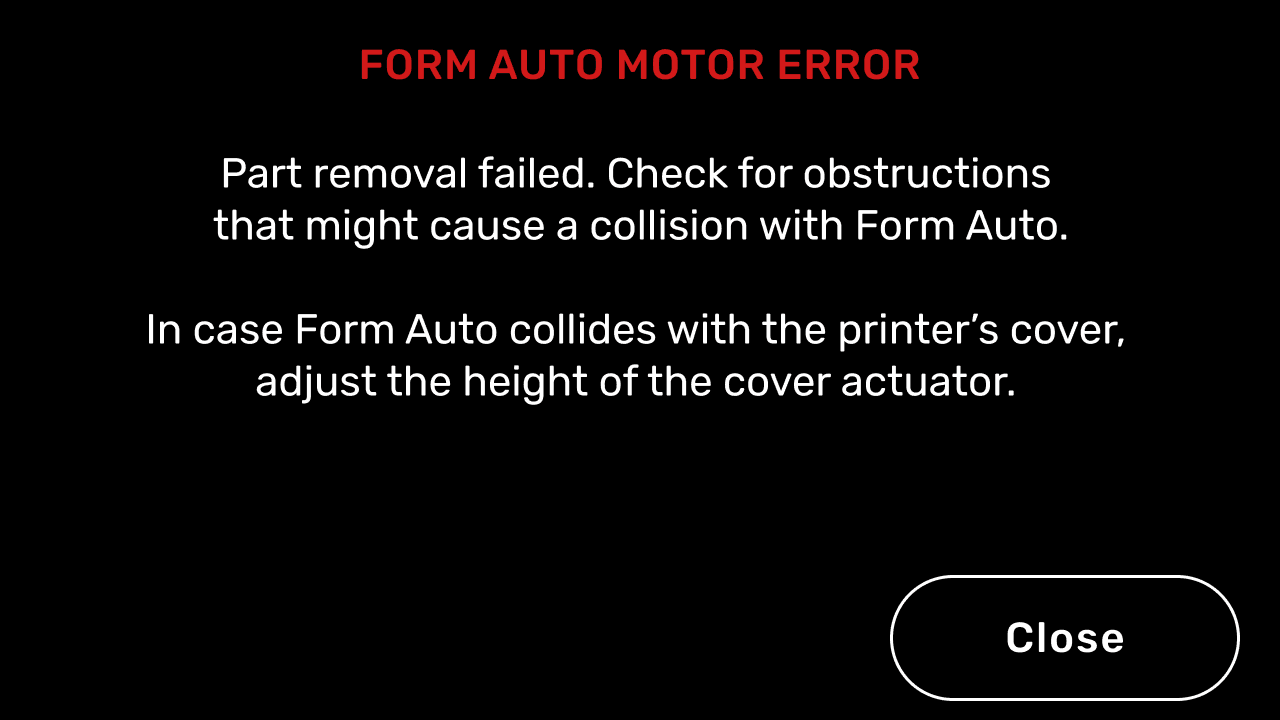
The printer displays a generic Motor error message if the Form Auto motors cannot move as expected. Check for obstructions around the printer and Form Auto that interfere with the movement of the cover or part removal mechanism. If the part removal mechanism interferes with the printer cover, adjust the cover actuator.

The printer may also display a more specific motor-related error, such as Error 357 (which indicates a general motor movement failure) or Error 358 (which indicates that a specific motor failed to reach its home position). These errors also have subcodes: Error 357/1 and 358/1 are related to the part removal mechanism, while Error 357/2 and 358/2 are related to the part release gantry. To resolve these errors:

Error 357

A generic Error 357 is not usually indicative of a more pervasive issue and can often be fixed by resetting and recalibrating the machine. This error and its subcodes occur when the printer sends a command to a motor and the encoder on the motor doesn't detect the expected movement after a few seconds.

  1. Power cycle the Form Auto using the power switch on the unit.
  2. Recalibrate the Form Auto. On the printer’s touchscreen, tap Settings > Form Auto > Calibrate Form Auto and follow the on-screen instructions.
  3. When the calibration is complete, run a test harvest. On the printer’s touchscreen, tap Settings > Form Auto > Run Print Removal Cycle.
  4. If the issue recurs, record a video of the print removal cycle showing the error and contact Formlabs Support or your authorized reseller. Include the video you recorded.

Error 357/1

Error 357/1 indicates an issue with the motor that closes and opens the part removal mechanism or its encoder.
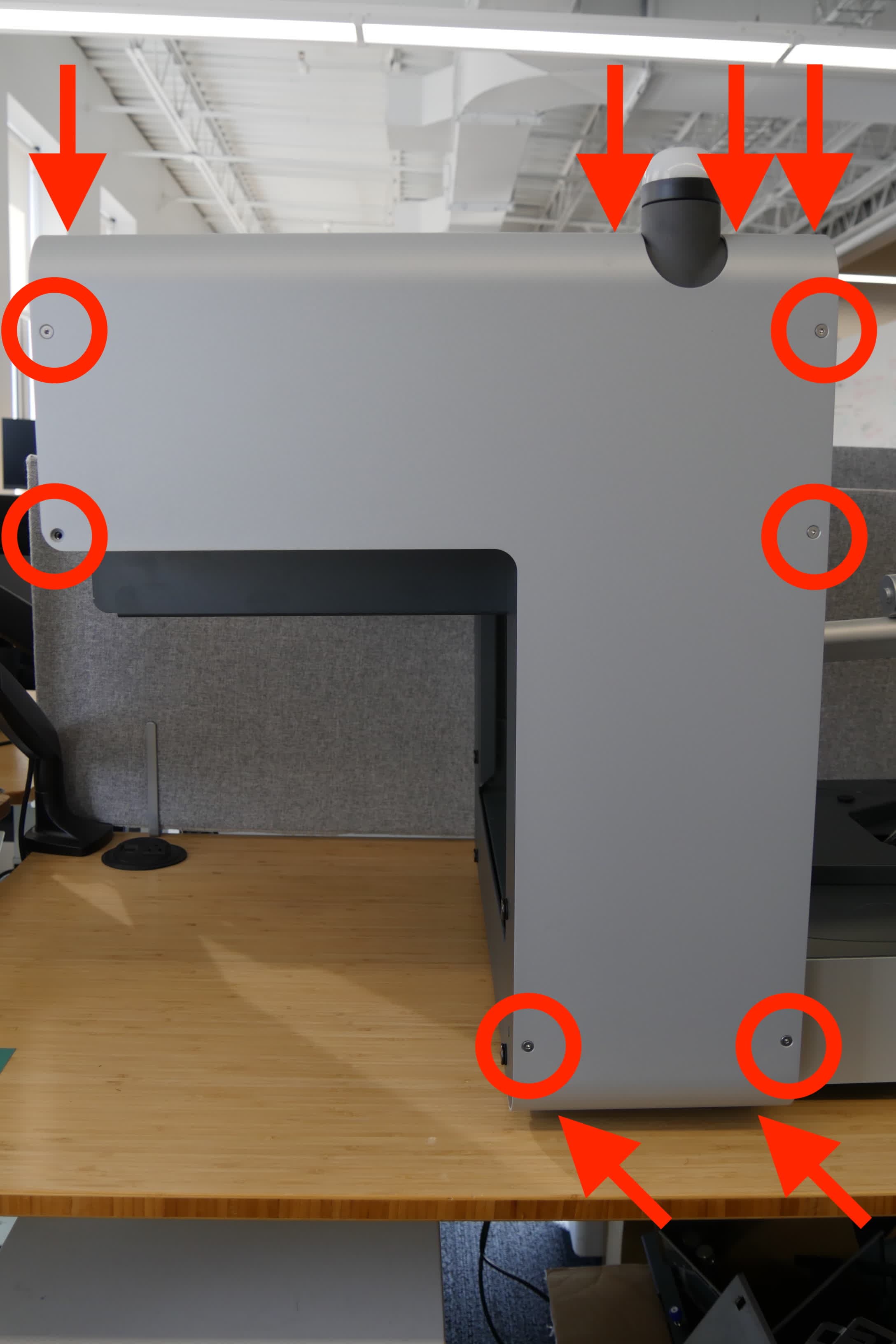
  1. Run a test harvest. On the printer’s touchscreen, tap Settings > Form Auto > Run Print Removal Cycle. Check if the part removal mechanism attempts to close or open at all.
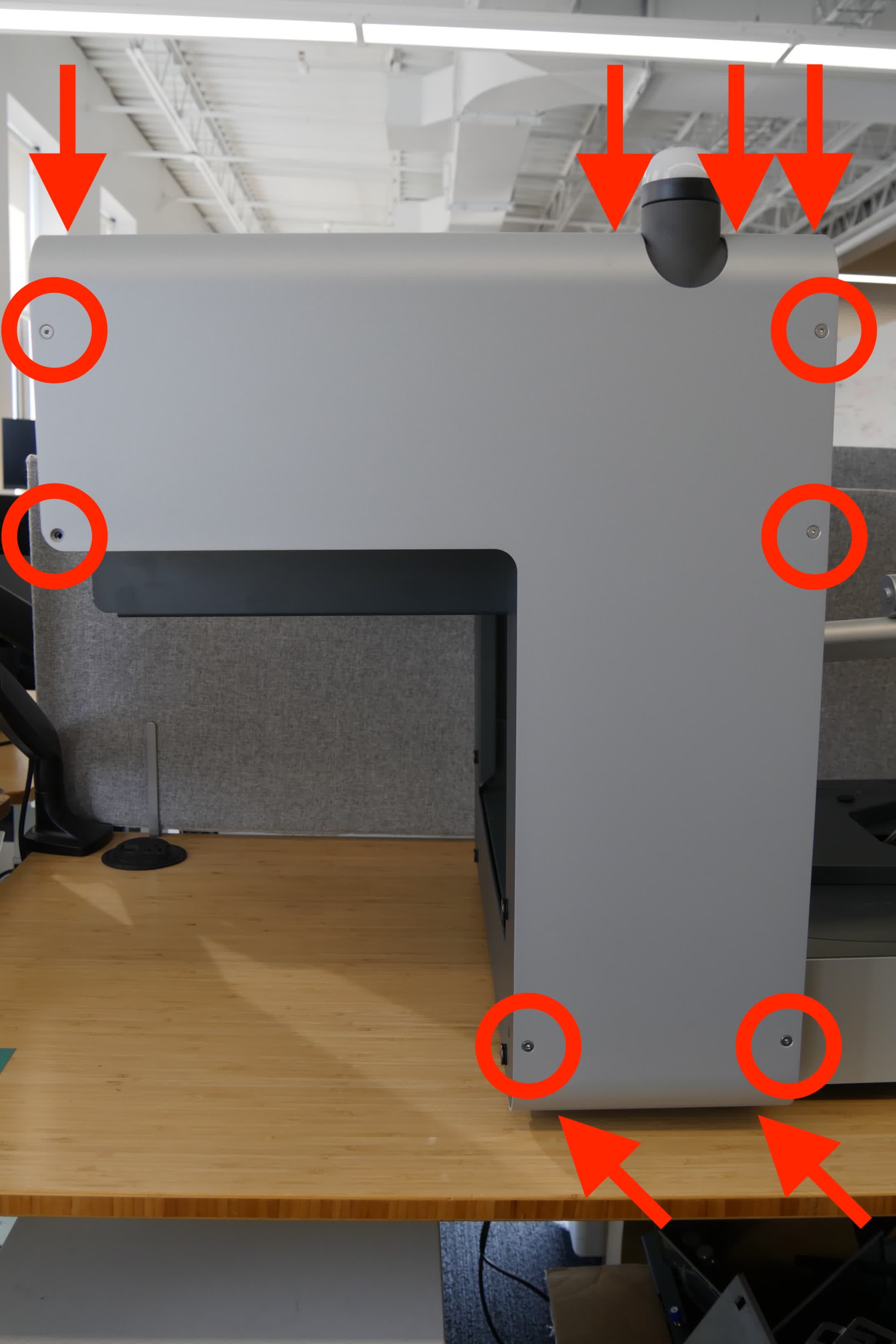
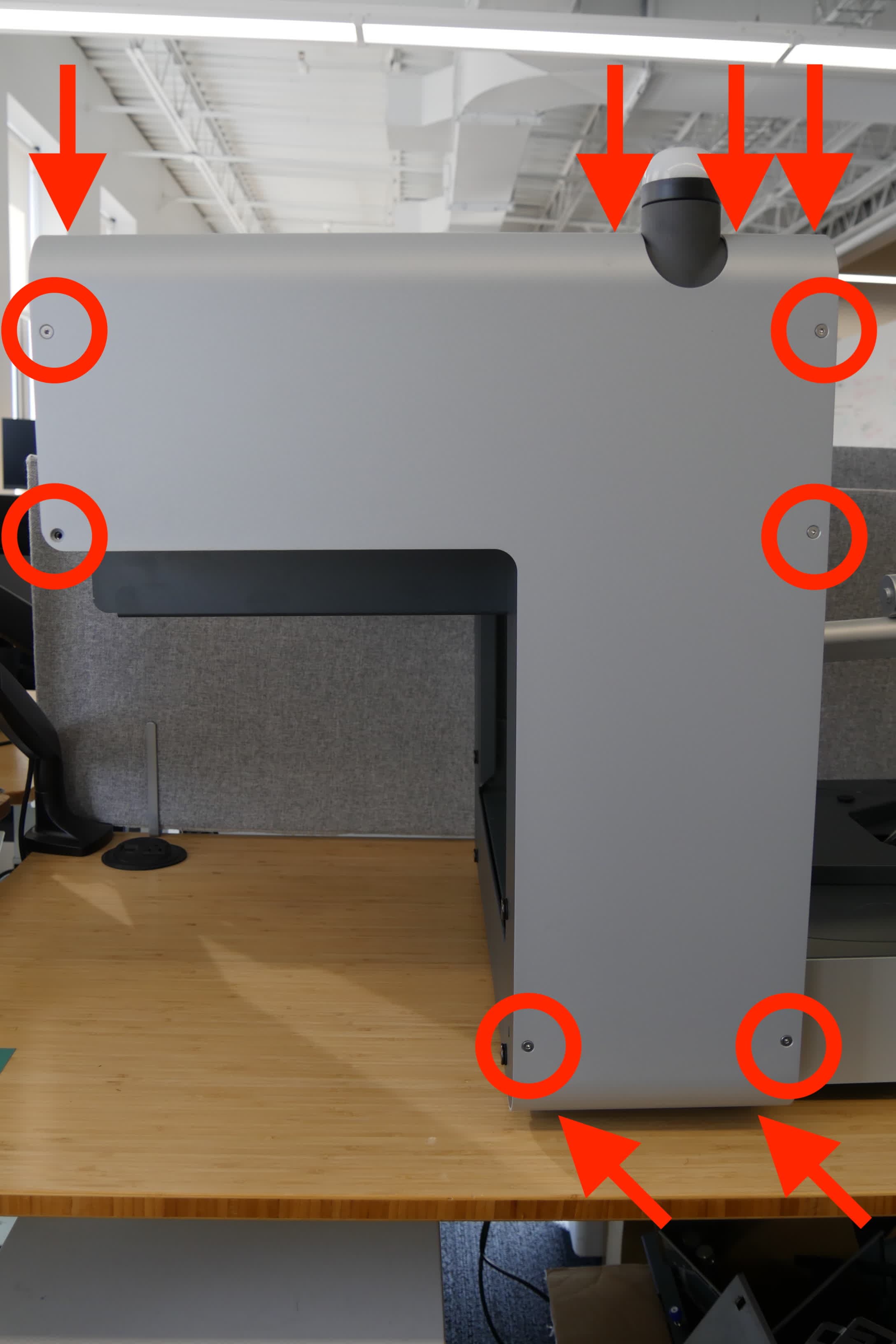
    1. If the part removal mechanism does move and the error appears while or after it squeezes the build platform part release paddles, there may be an issue with the motor encoder or limit switch. Power off and unplug the machine, remove the rear shell (on the same side as the power switch), and reseat both ends of the encoder and limit switch cables.
Form Auto rear shell screws
Form Auto print removal mechanism motor
    1. If the part removal mechanism stalls in an unusual place, power off and unplug the Form Auto and move the mechanism by hand to search for a physical obstruction. Replace the part removal mechanism if necessary.
    2. If the mechanism does not move, then the motor is likely the cause of the error. Power off and unplug the machine, remove the rear shell (on the same side as the power switch), and reseat both ends of the motor cable.
Form Auto rear shell screws
Form Auto print removal mechanism motor
  1. If the issue recurs, record a video of the print removal cycle showing the error and contact Formlabs Support or your authorized reseller. Include the video you recorded.

Error 357/2

Error 357/2 indicates an issue with the motor that moves the part removal mechanism towards and away from the printer (also known as the gantry motor) or its encoder.
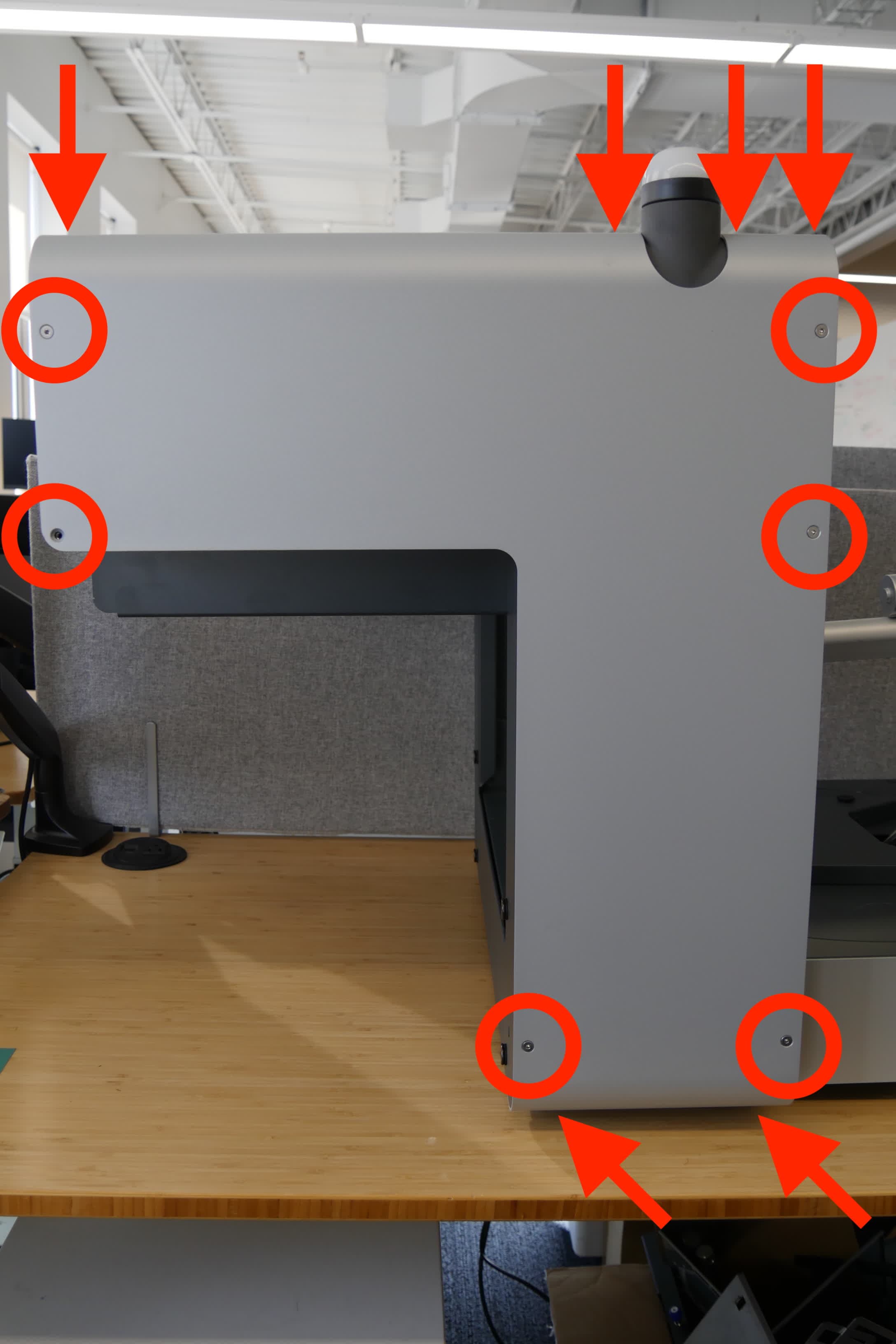
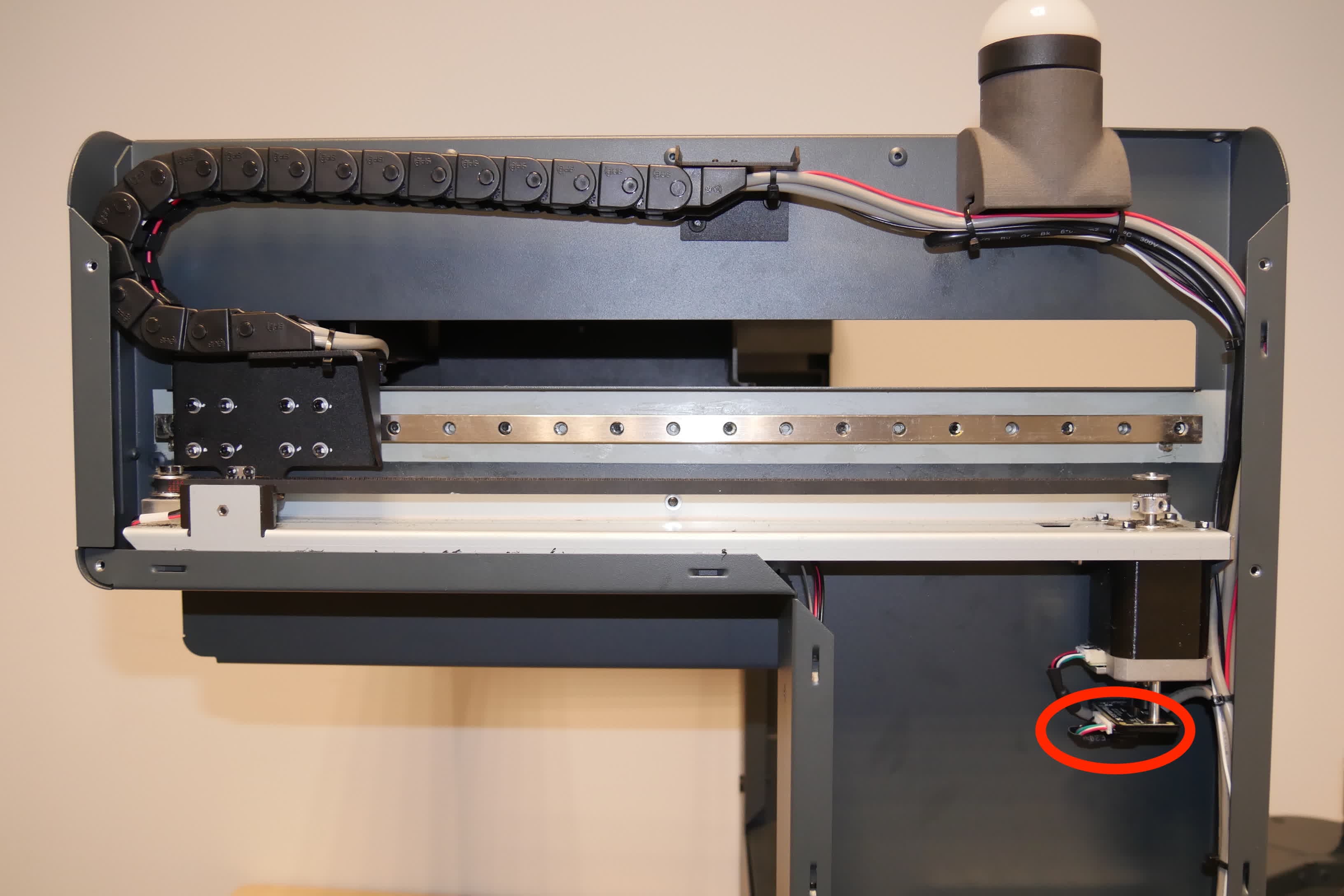
  1. Run a test harvest. On the printer’s touchscreen, tap Settings > Form Auto > Run Print Removal Cycle. Check if the gantry moves towards the printer at all during the cycle.
  2. If the gantry moves, the gantry motor encoder may be malfunctioning. Power off and unplug the machine, remove the rear shell (on the same side as the power switch), and reseat both ends of the encoder cable.
Form Auto rear shell screws
Form Auto gantry motor encoder
    1. If the gantry does not move, the motor may be malfunctioning. Power off and unplug the machine, remove the rear shell (on the same side as the power switch), and reseat both ends of the motor cable.
Form Auto rear shell screws
Form Auto gantry motor
  1. If there's any obvious physical issue with the gantry moving (e.g., a grinding noise, motor stalling noise, excessive resistance when moving the gantry by hand while the machine is powered off, etc.), the mechanism may be misaligned or the belt that drives the gantry may be damaged. Replace the gantry drive assembly if necessary.
  2. If the test harvest completes normally but the printer shows this error, contact Formlabs Support or your authorized reseller.

Error 358/1

Error 358/1 indicates that the motor that closes and opens the part removal mechanism failed to reach its home position.

  1. Check for obstructions around the printer and Form Auto.
  2. Re-rack the part removal mechanism by pulling the arms to the closed position, then reopening them.
  3. Inspect the part removal mechanism pulley and service it if it is slipping. Follow the instructions in the guide Proactively servicing the Form Auto part removal mechanism pulley [EN] [DE] [ES] [FR] [IT] [JA] [ZH].
  4. If the pulley axle is damaged, replace the part removal mechanism. Follow the instructions in the guide Replacing the Form Auto part removal mechanism [EN] [DE] [ES] [FR] [IT] [JA] [ZH]. Replacement part removal mechanisms are available on the Formlabs Store.

Error 358/2

Error 358/2 indicates that the motor that moves the part removal mechanism towards and away from the printer failed to reach its home position.

  1. Check for obstructions around the printer and Form Auto.
  2. Re-rack the part release gantry by pulling it fully towards the printer, then pushing it back to its home position.
  3. Inspect the gantry pulley and service it if it is slipping. Follow the instructions in the guide Repairing a slipping gantry pulley [EN] [DE] [ES] [FR] [IT] [JA] [ZH].
  4. If the pulley axle is damaged, replace the part release gantry. Follow the instructions in the guide Replacing the Form Auto gantry drive assembly [EN] [DE] [ES] [FR] [IT] [JA] [ZH]. Replacement part removal mechanisms are available on the Formlabs Store.

If you see any of these error messages repeatedly, contact Formlabs Support or your authorized reseller.

Form Auto not calibrated (La Form Auto no está calibrada)
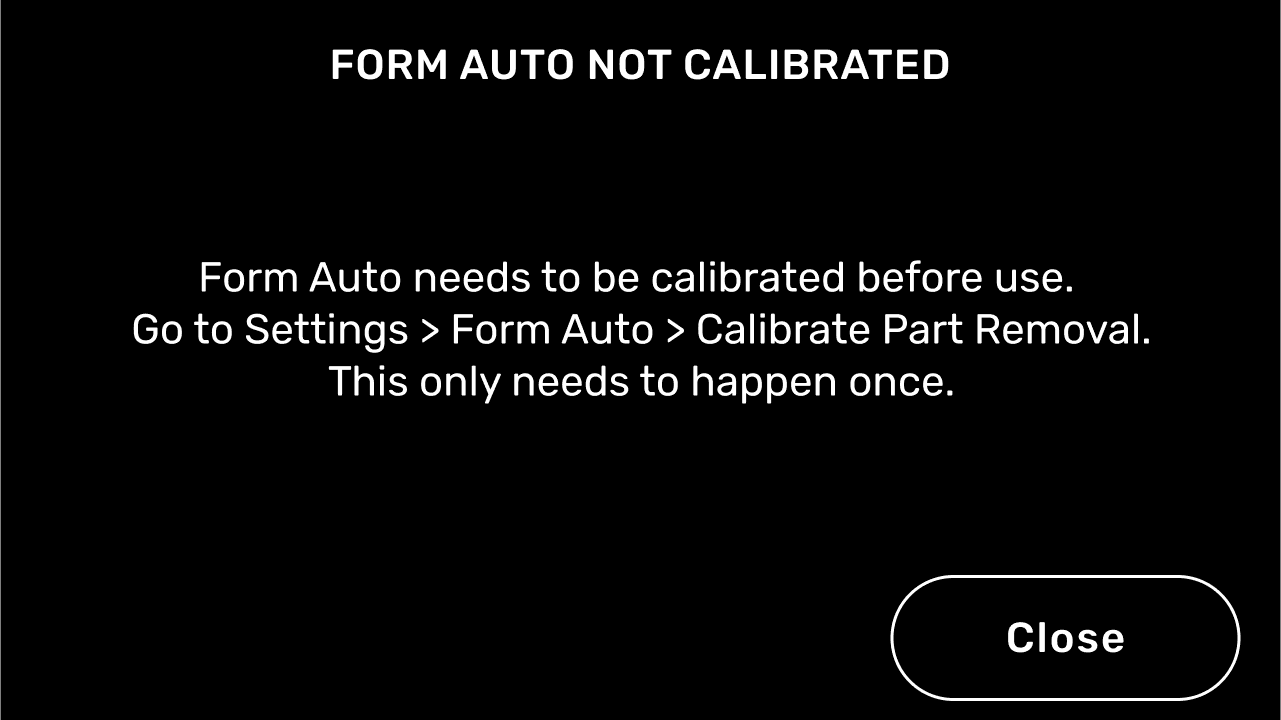
Mensaje de error de la Form Auto: Form Auto not calibrated (La Form Auto no está calibrada)

La Form Auto debe estar nivelada y calibrada antes de iniciar una impresión. La rutina de calibración detecta la ubicación exacta de la Build Platform 2 respecto al recinto de retirada de piezas.

Pulsa el icono de la llave inglesa en la pantalla
  1. Home (Inicio). Aparecerá la pantalla Settings (Ajustes).
  2. Pulsa
  3. Form Auto. Aparecerá la pantalla Form Auto.
  4. Pulsa
  5. Calibrate Part Removal (Calibrar retirada de piezas). Aparecerá la pantalla Calibration (Calibración). No inicies el proceso de calibración sin que haya una Build Platform 2 insertada en la impresora.
  6. Gira la impresora hasta la posición de impresión.
  7. Pulsa
  8. Calibrate (Calibrar) para iniciar el proceso de calibración. Es posible que solo tengas que calibrar la Form Auto durante la configuración inicial.