LIBRO BLANCO
Formlabs Logo

Instalación de la Form Auto

Instalación de la Form Auto

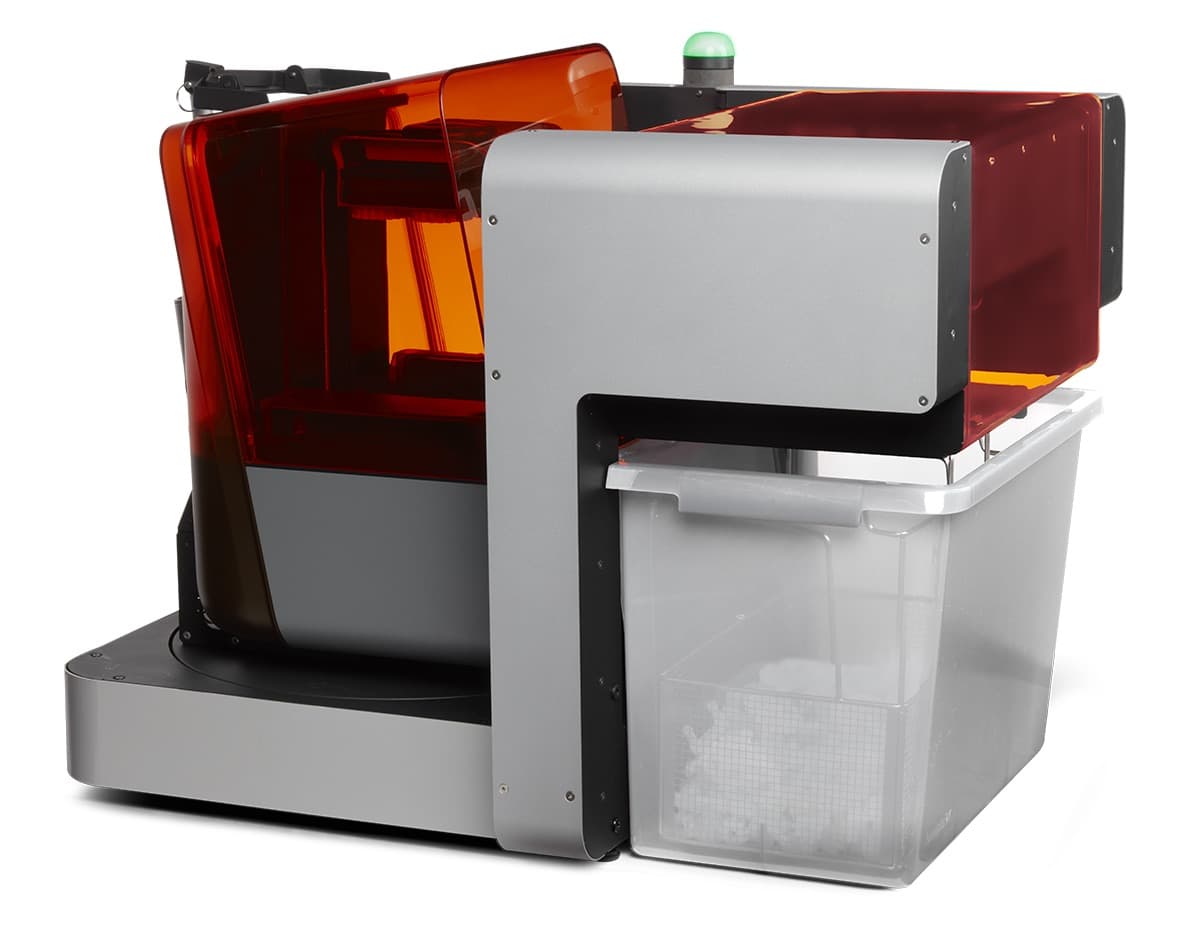
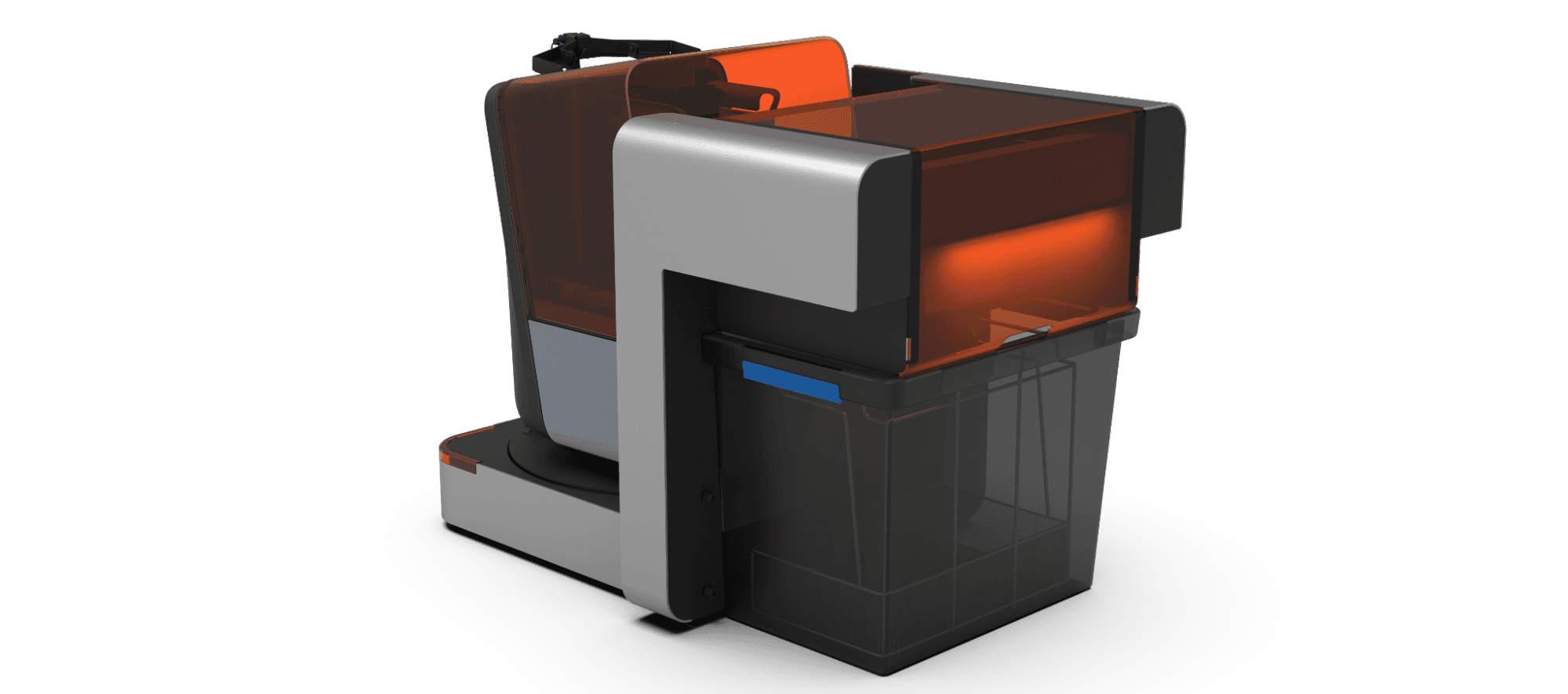
La Form Auto utiliza una base mecanizada y una unidad de recogida de piezas para convertir una impresora de la línea de productos Form 3 de Formlabs en un sistema autónomo de impresión totalmente automatizado. Combina una o más Form Auto con Dashboard y Fleet Control para cargar trabajos de impresión de forma remota, gestionar tu cola de impresión y mucho más.

Form Auto con una Form 3 instalada

Después de recibir y desembalar tu Form Auto, termina de configurarla y prepárate para tu primera impresión.

Instalación del recinto de retirada de piezas

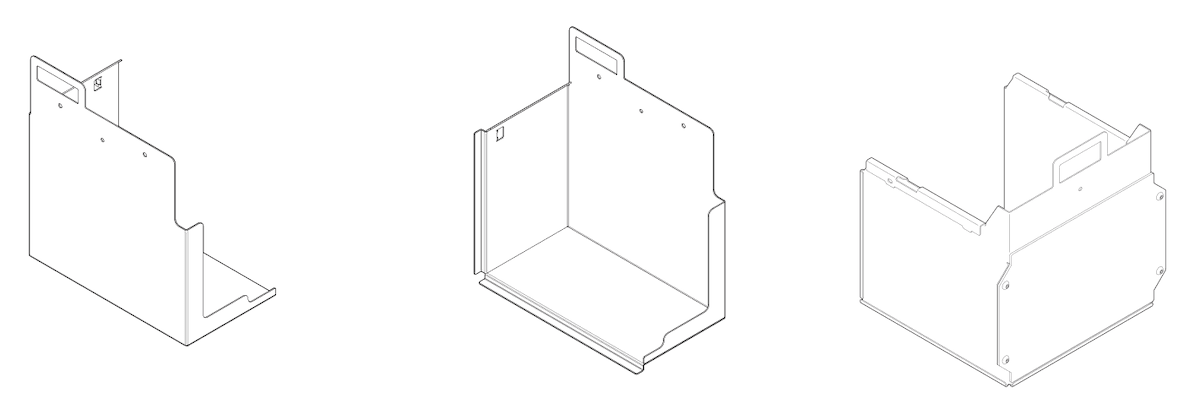
En la caja de la Form Auto están incluidos tres componentes metálicos que forman el recinto de retirada de piezas de la Form Auto. El recinto de retirada de piezas recibe las piezas impresas que se han liberado automáticamente de la impresora y las deposita en el contenedor de liberación de piezas. El recinto de retirada de piezas está compuesto por dos componentes laterales y uno posterior.

Componentes del recinto de retirada de piezas de la Form Auto

Para instalar el recinto de retirada de piezas:

  1. Saca el recinto de retirada de piezas de la caja de accesorios.
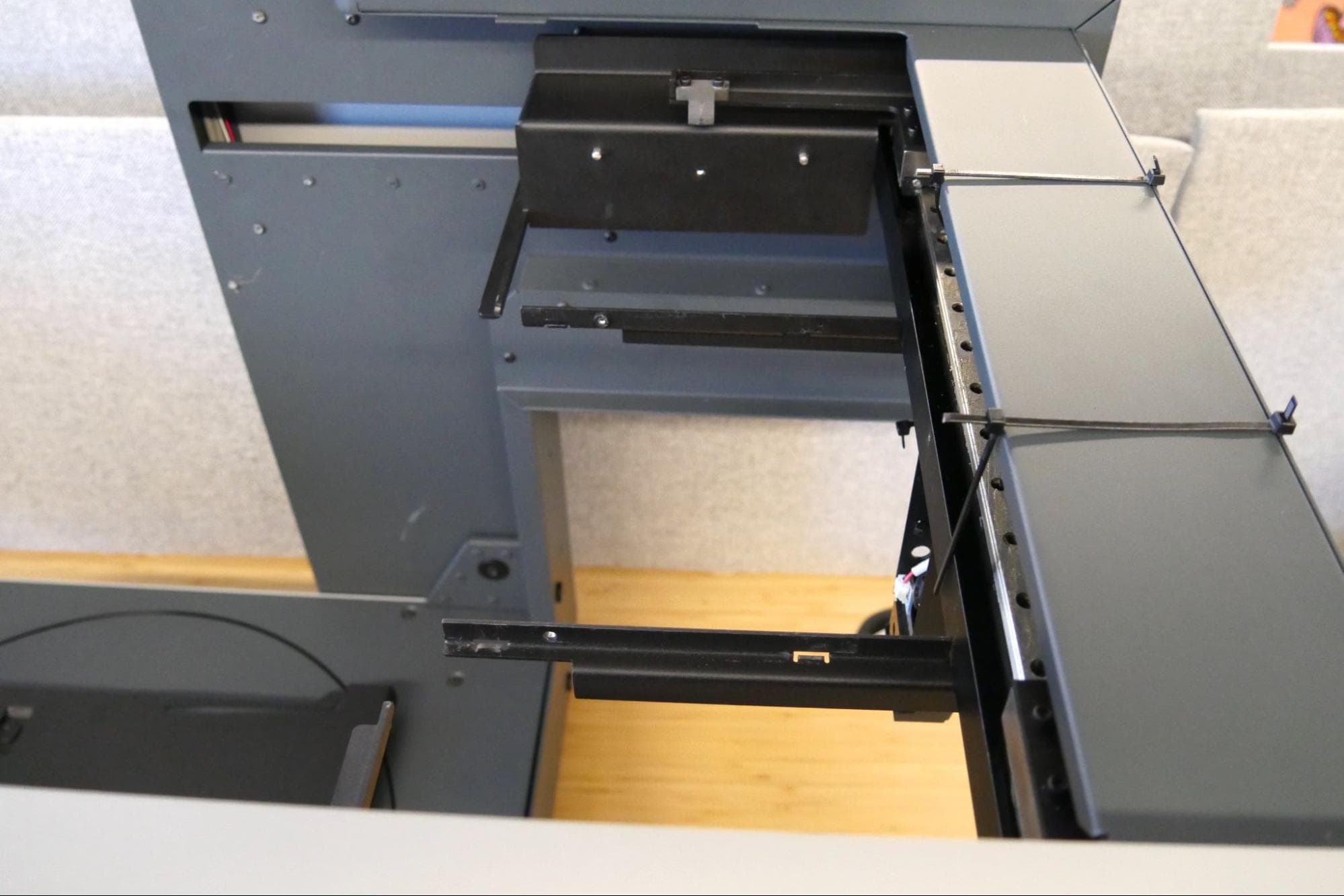
  2. Quita las bridas del mecanismo de retirada de piezas.
Desbloqueo del mecanismo de retirada de piezas
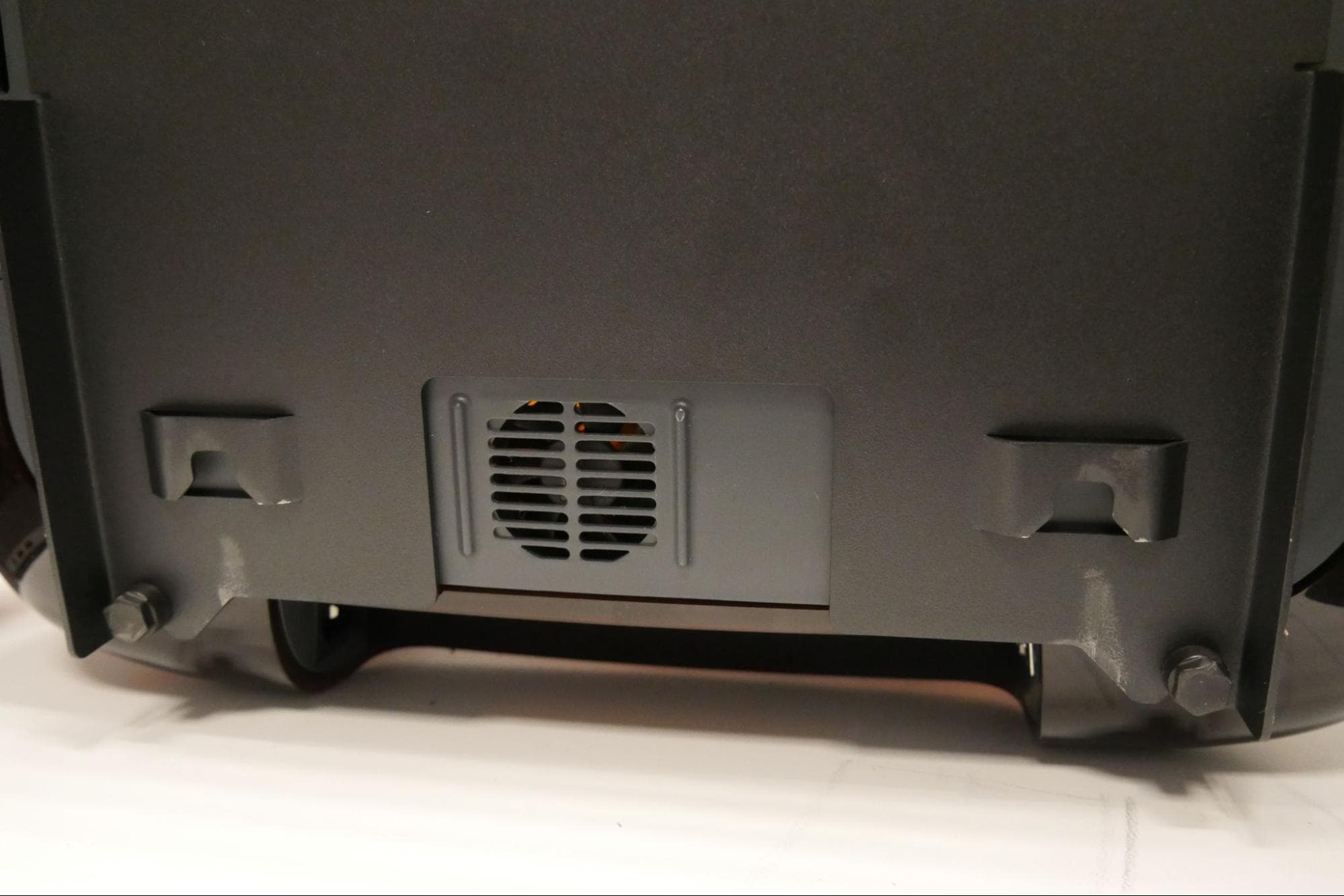
  1. Coloca el componente posterior sobre los brazos de soporte del mecanismo de retirada de piezas. Cuando el componente posterior está completamente instalado, se asienta a ras contra el mecanismo de retirada de piezas y se mantiene en su sitio gracias a los ganchos de los brazos de soporte.
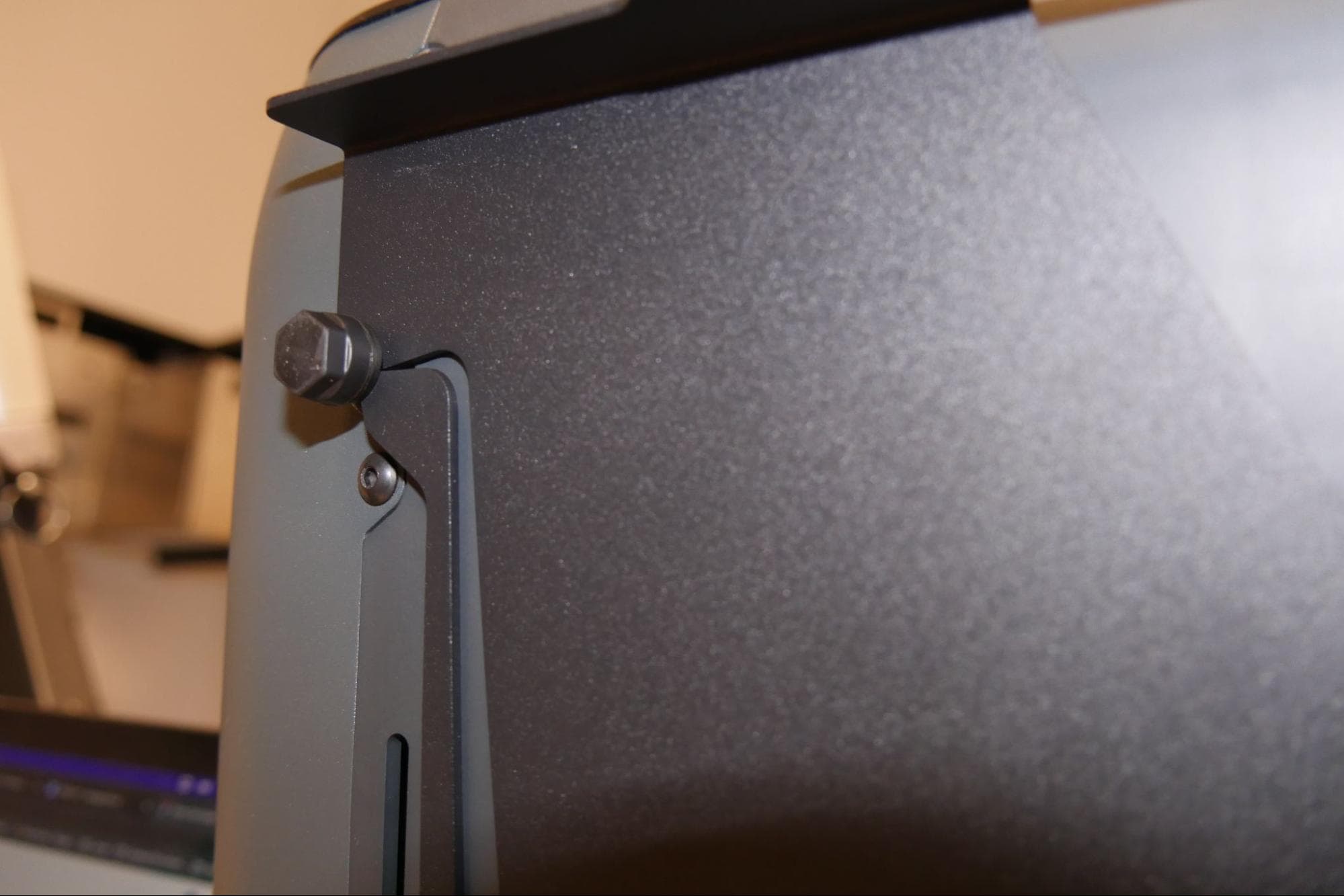
  1. Enrosca un tornillo de palomilla en el agujero para tornillos situado en el centro de la pared del componente posterior. Aprieta hasta que queden ajustados.
  2. Localiza el componente izquierdo. Instala el componente enganchándolo en los dos pernos y el brazo del lado izquierdo del mecanismo de retirada de piezas de la Form Auto (visto desde la base de la Form Auto).
  1. Enrosca uno de los tornillos de palomilla del recinto de retirada de piezas en el agujero para tornillos situado en el centro de la pared del componente izquierdo. Aprieta hasta que queden ajustados.
  2. Repite los pasos 5 y 6 para el lado opuesto. Reserva los dos tornillos de palomilla restantes como repuestos.

Instalación de una impresora en la Form Auto

Después de preparar la Form Auto, prepara tu impresora e instálala en la máquina.

Aviso:

Tu impresora de la generación Form 3 debe tener instalado el firmware 2.1.0 o posterior antes de conectarla a la Form Auto. Actualiza el firmware de tu impresora antes de conectarla a la Form Auto. No conectes una impresora con una versión anterior del firmware a la Form Auto o podrías dañar la máquina.
Preparación de la impresora

Si vas a utilizar una impresora nueva con tu Form Auto, desembálala y retira todo el embalaje de la máquina. Si tu impresora ya está en uso, asegúrate de limpiarla a fondo antes de instalarla en la Form Auto.

Impresora nuevaImpresora en uso
  1. Desembala la impresora.
  2. Desinstala el soporte de transporte de la LPU.

Nota:

No enciendas la impresora en este momento. Enciende la impresora y completa los pasos de iniciación en pantalla después de instalar la impresora en la Form Auto.

  1. Retira y guarda la base de impresión, el cartucho de resina y el tanque de resina.
  2. Desconecta los cables de alimentación, USB y Ethernet de la impresora.
  3. Limpia a fondo cualquier resto de resina líquida que quede en la impresora.

Advertencia:

Las resinas pueden causar irritación en la piel o una reacción alérgica cutánea. Usa guantes cuando manipules resina líquida o superficies cubiertas de resina. Lávate la piel con abundante jabón y agua.

Nota:

La Form Auto no incluye un cable de alimentación propio. Guarda el cable de alimentación de tu impresora para utilizarlo con la Form Auto.

Sustitución del soporte de la cubierta

La Form Auto viene con un repuesto del soporte de la cubierta de impresora que permite al accionador de la cubierta abrir y cerrar la cubierta de la impresora durante su uso. Para sustituir el soporte de la cubierta:

  1. Retira el soporte de la cubierta, la tapa de la ranura del cartucho y las dos mitades del pie de cartón de la cubierta de la caja de accesorios.
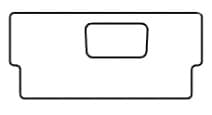
  2. Coloca la tapa de la ranura del cartucho incluida en la abertura de la ranura del cartucho. Su forma se ajusta a la abertura de la ranura del cartucho y tiene un recorte que encaja encima de la luz de estado de la impresora. La tapa de la ranura del cartucho evita que los tornillos del soporte de la cubierta caigan en la ranura del cartucho.
Tapa de la ranura del cartucho de la Form Auto
  1. La cubierta está unida a la parte inferior de la bisagra mediante cuatro tornillos de cabeza hexagonal de 2,5 mm. Abre la cubierta para acceder a los tornillos.
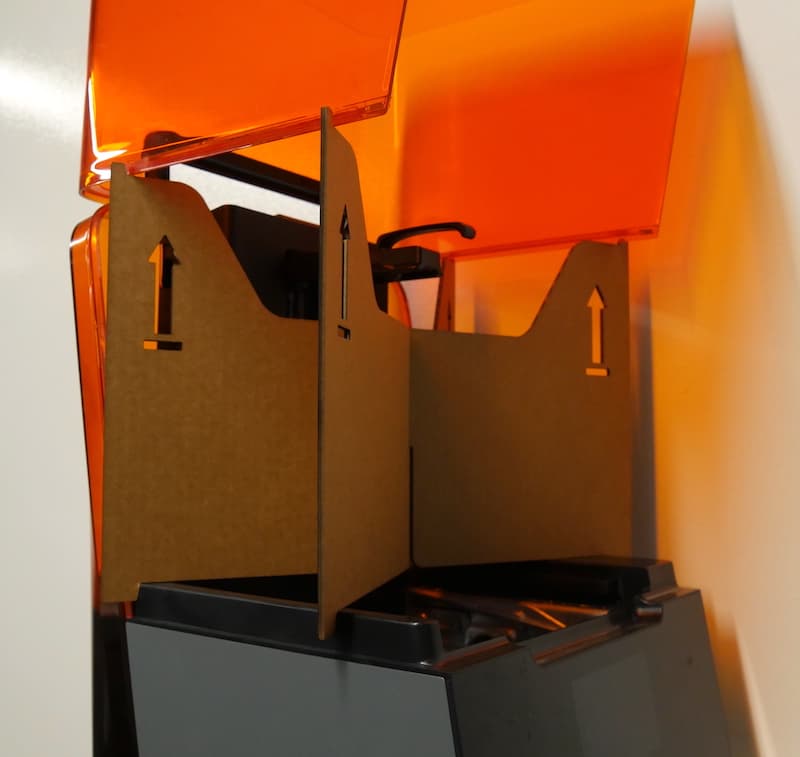
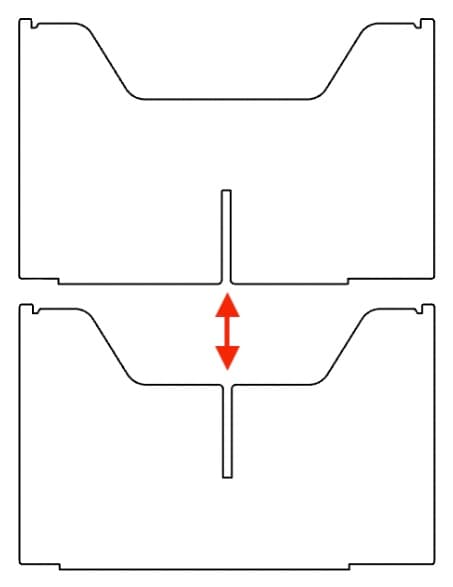
  2. Encaja entre sí las dos mitades del pie de la cubierta para formar un pie en forma de X.
Montaje del pie de la cubierta de la Form Auto
Form 3 con el pie de la cubierta instalado
  1. Coloca el pie debajo de la cubierta de modo que abarque la cavidad de la impresora. Asegúrate de que la cubierta esté apoyada en las cuatro esquinas del pie.
  2. Utiliza una llave Allen de 2,5 mm para aflojar completamente y retirar los cuatro tornillos que sujetan la cubierta a la bisagra. Estos cuatro tornillos son lo único que sujeta la cubierta; si es posible, pide a alguien que mantenga estables la cubierta y el soporte que hay en la parte superior de la bisagra mientras los retiras.
  3. Retira el soporte en la parte superior de la bisagra (ahora orientado hacia la parte posterior de la impresora) y colócalo a un lado. Deja la cubierta apoyada en el pie de cartón.
  4. Orienta la impresora de forma que puedas acceder a la parte posterior de la máquina.
  5. Saca el soporte de la Form Auto de la caja de accesorios.
  6. Con la cubierta apoyada en el soporte de cartón, asegúrate de que los cuatro agujeros para tornillos de la cubierta estén alineados con los agujeros de la bisagra.
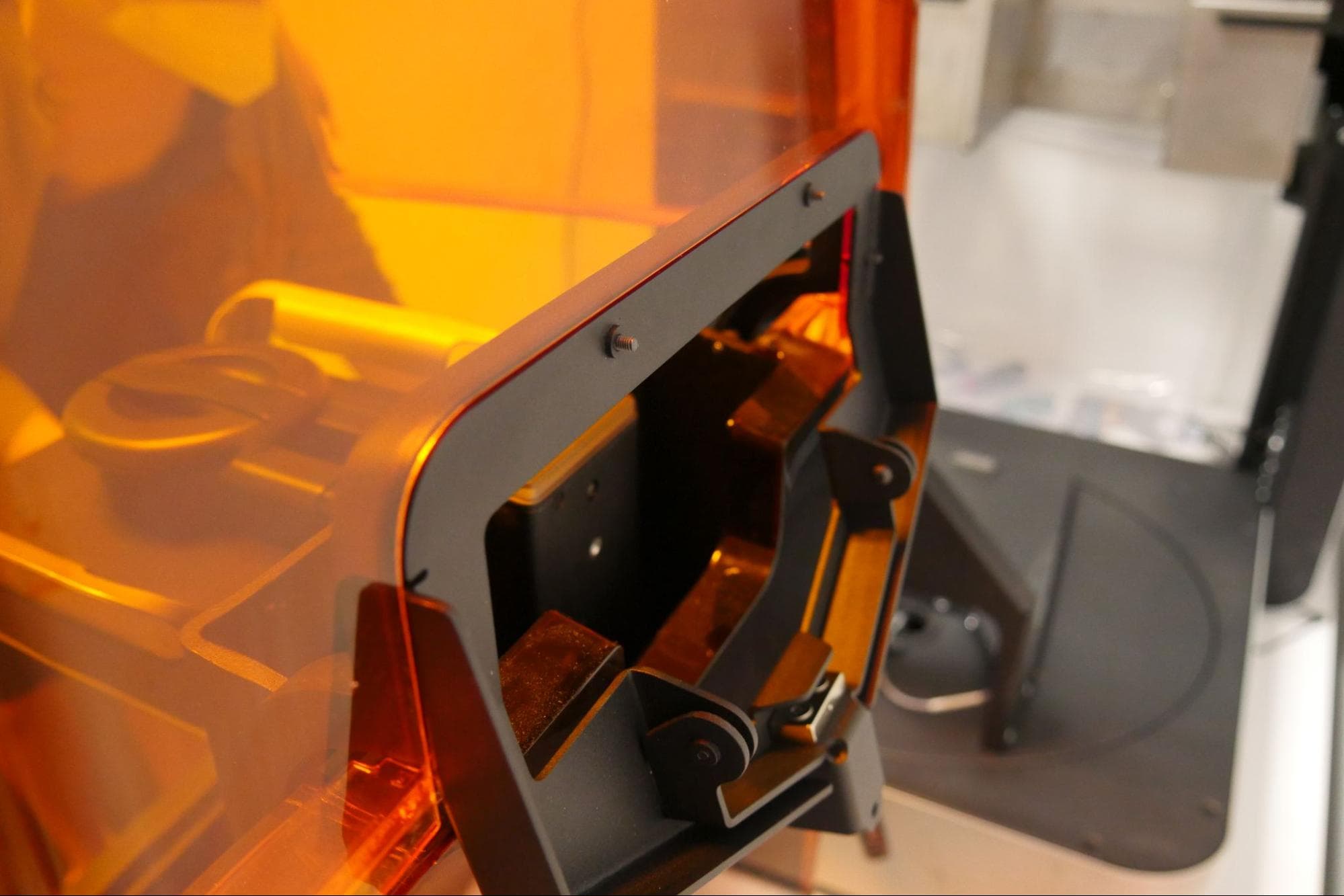
  7. Coloca el soporte de la cubierta de la Form Auto de modo que la tapa quede entre la bisagra y la cara plana del soporte. Alinea los cuatro agujeros para tornillos del soporte con los cuatro agujeros de la cubierta y la bisagra.
  8. Inserta cada uno de los cuatro tornillos del soporte de la cubierta que venían en la caja de accesorios (M3 x 0,5, 18 mm de longitud) en los agujeros destinados a ellos en la cara inferior de la bisagra (desde el interior de la tapa). Aprieta con una llave Allen de 2,5 mm hasta que quede ajustado.
tornillo de recambio del soporte

Nota:

Los tornillos de la bisagra atraviesan el soporte cuando están completamente apretados.

Instalación de la placa adaptadora de la base

Instala la placa adaptadora de la base incluida en tu impresora para montarla en la Form Auto.

  1. Saca la placa adaptadora de la base de la caja de accesorios.
  2. Mueve con cuidado la impresora para que repose sobre su parte posterior. La impresora puede apoyarse con seguridad sobre el soporte de la cubierta de repuesto.
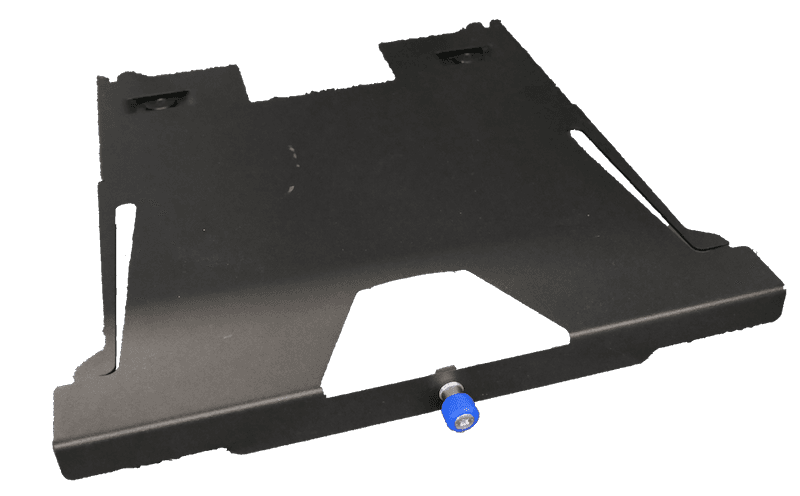
Placa adaptadora de la base de la Form Auto
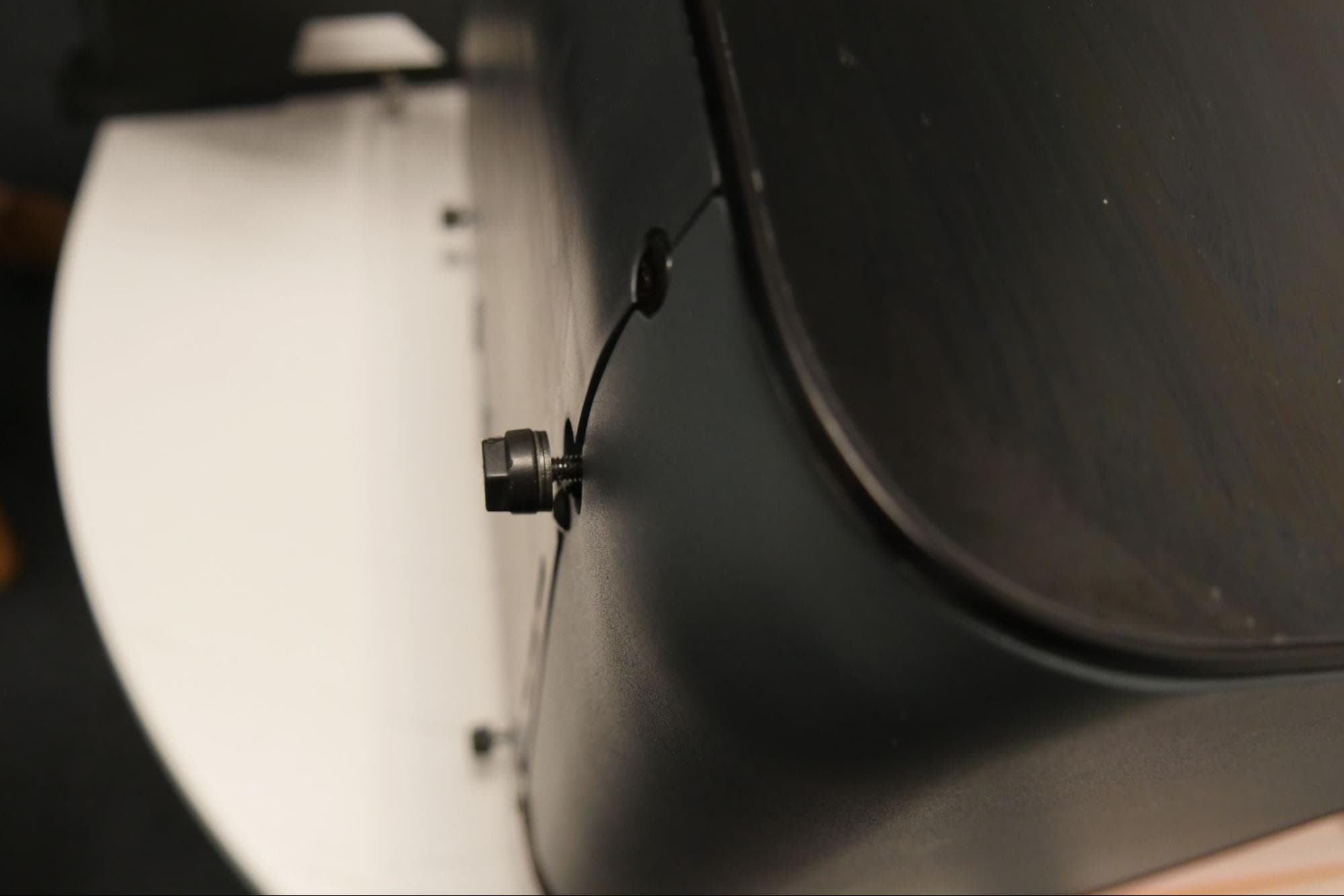
  1. Afloja los cuatro pies de nivelación de la parte inferior de la impresora, pero no los retires.
  2. En cada pie de nivelación, desliza las arandelas para apartarlas de la parte inferior de la impresora.
Arandelas de los pies niveladores de la Form 3
  1. Oriente la placa adaptadora de la base con el tornillo de palomilla hacia arriba y las pestañas de chapa dobladas en dirección opuesta a la parte inferior de la impresora. Presiona la placa contra la parte inferior de la impresora. Alinea las dos ranuras de la parte inferior de la placa con los dos pies niveladores posteriores. Asegúrate de que las dos pestañas metálicas flexibles del lateral de la placa están detrás de los pies niveladores frontales.
  2. Desliza la placa adaptadora de la base hacia abajo hasta que las dos pestañas metálicas flexibles del lateral de la placa estén detrás de los pies niveladores frontales.
  3. Aprieta los cuatro pies niveladores hasta que no se puedan mover con los dedos para fijar la placa adaptadora de la base.
Punto de montaje superior para la placa adaptadora de la base
Punto de montaje inferior para la placa adaptadora de la base

Instalación de la impresora en la Form Auto

Después de fijar la placa adaptadora de la base a tu impresora, deslízala hasta su posición en la plataforma giratoria:

  1. Si no lo has hecho ya, mueve la Form Auto a su ubicación final.
  2. Coloca la impresora en posición vertical sobre la placa adaptadora. Para proteger tu superficie de trabajo, considera la posibilidad de colocar la impresora sobre un trozo de cartón o una lámina protectora.
  3. Levanta la impresora y colócala sobre la Form Auto, centrándola sobre la parte frontal de la plataforma giratoria.
  4. Desliza la impresora hacia atrás, hacia el accionador de la cubierta, hasta que se detenga por completo. Cuando está completamente asentada, la impresora no se mueve al tirar de ella hacia delante.
  5. Aprieta el tornillo de palomilla situado en la parte frontal de la placa adaptadora de la base con la mano o con un destornillador Phillips hasta que no se pueda mover con los dedos.

Colocación del accionador de la cubierta

La Form Auto tiene un accionador que abre y cierra automáticamente la cubierta de la impresora. Para conectar el accionador al soporte de la cubierta:

  1. Gira la impresora hasta la posición de impresión.
  2. Presiona el émbolo del pasador de bloqueo situado en la parte superior del accionador de la cubierta y deslízalo hacia fuera del accionador.
  3. Abre la cubierta de la impresora.
  4. Alinea los agujeros del soporte de la cubierta con el agujero del accionador de la cubierta.
Alineación del accionador de la cubierta de la Form Auto con el soporte de la cubierta de la impresora
  1. Presiona el émbolo del pasador de bloqueo e introdúcelo a través de los agujeros alineados del soporte de la cubierta y del accionador de la cubierta. Suelta el émbolo y comprueba que el pasador de bloqueo esté bien fijado en su sitio.
Fijación del accionador de la cubierta

Ajuste del accionador de la cubierta

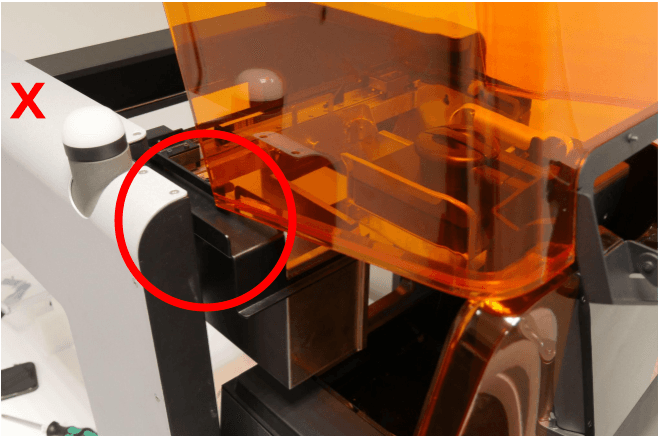
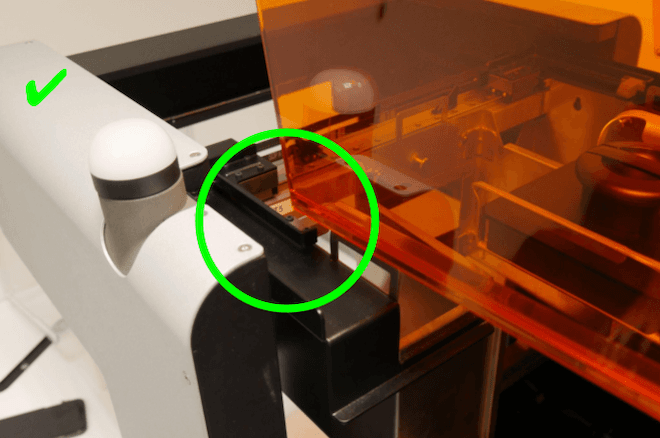
Una vez instalada el recinto de retirada de piezas, ajusta el accionador de la cubierta para asegurarte de que la cubierta puede abrirse y cerrarse sin problemas y sin interferir con el mecanismo de retirada de piezas. Para ajustar el accionador de la cubierta:

Tira suavemente del mecanismo de retirada de piezas hacia la impresora. Comprueba que el mecanismo de retirada de piezas no interfiera con la cubierta.

alttext
alttext

Si el mecanismo de retirada de piezas entra en contacto con la cubierta de la impresora, ajusta el accionador de la cubierta:

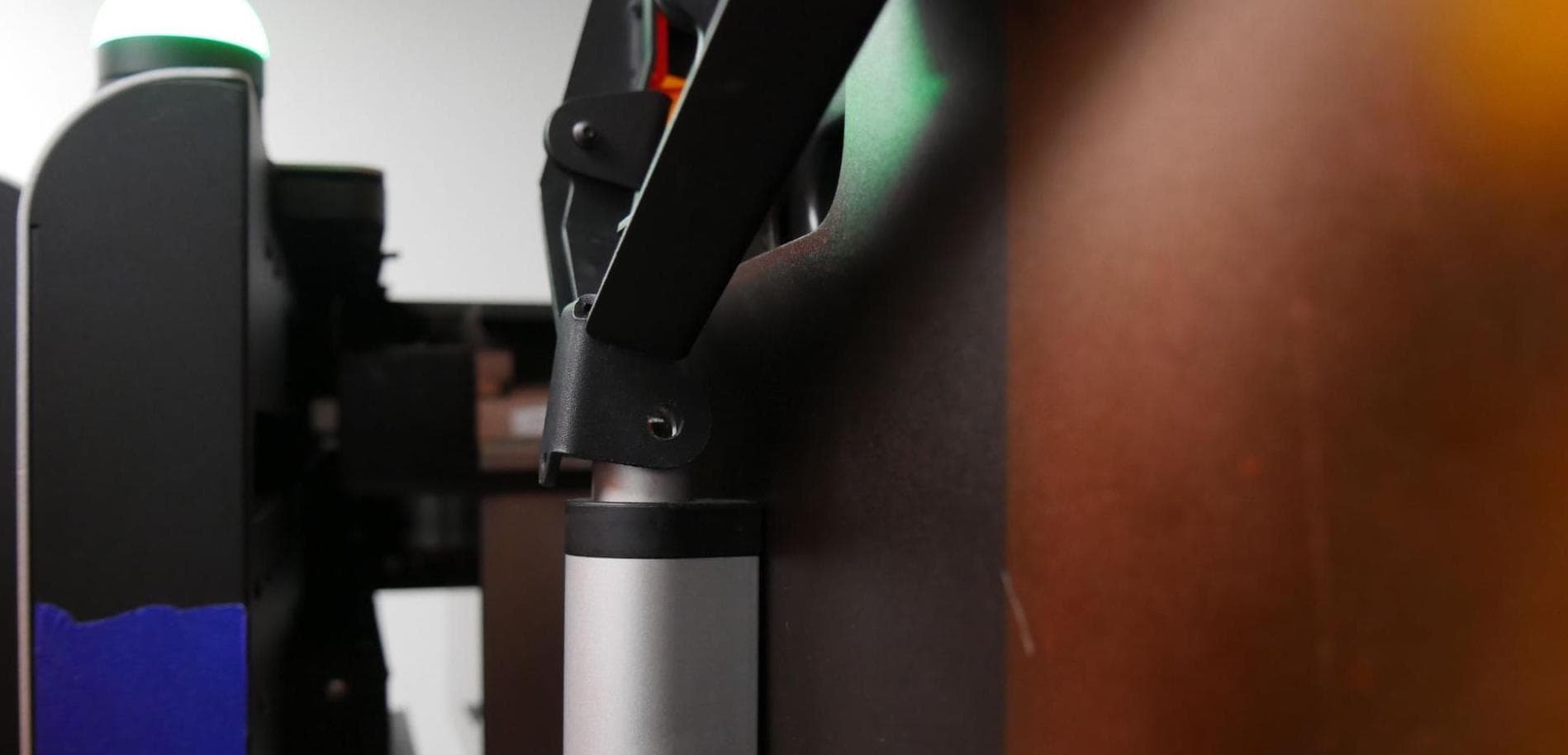
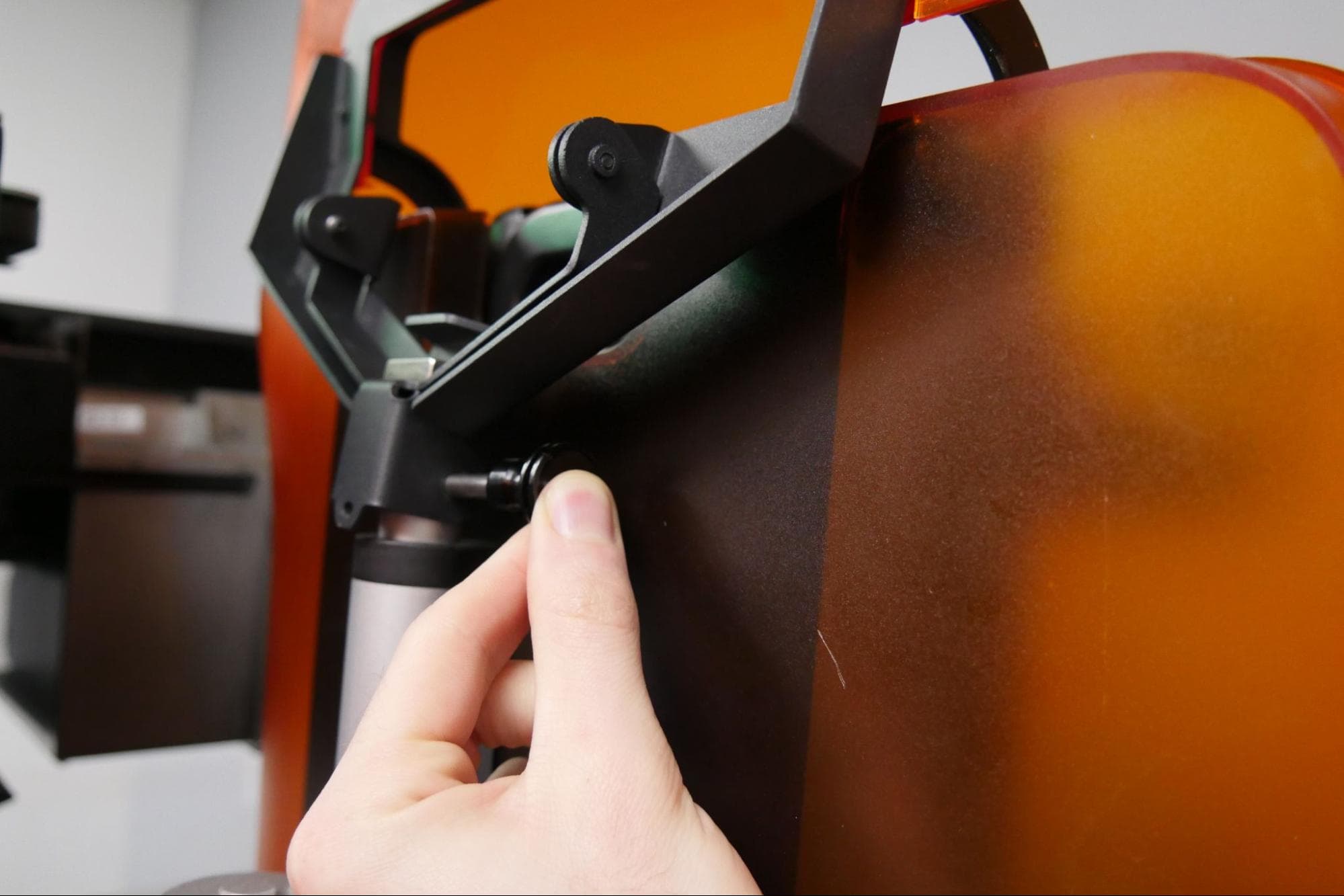
  1. Utiliza una llave Allen de 2,5 mm para aflojar los dos tornillos de la parte inferior del accionador de la cubierta.
  2. Gira el tornillo de palomilla situado en la parte inferior del accionador de la cubierta en el sentido de las agujas del reloj para bajar el accionador de la cubierta y subir la cubierta. Ajusta la posición vertical del accionador de la cubierta hasta que la cubierta de la impresora esté horizontal y no toque el mecanismo de retirada de piezas.

Aviso:

Ajusta la posición vertical del accionador de la cubierta únicamente hasta que la cubierta de la impresora esté horizontal y no toque el mecanismo de retirada de piezas. No ajustes el accionador de la cubierta de forma que esta se incline hacia arriba. Si lo hace, podría dañar el accionador o hacer que funcione incorrectamente.

  1. Aprieta los tornillos de cabeza hexagonal hasta que queden ajustados.
  2. Confirma que el mecanismo de retirada de piezas no entre en contacto con la cubierta de la impresora.
  3. Empuja suavemente el mecanismo de retirada de piezas hasta su posición inicial en el recinto de retirada de piezas.

Encendido de la Form Auto

Una vez que la impresora esté completamente montada y fijada a la Form Auto, conecta los cables y enciende la unidad.

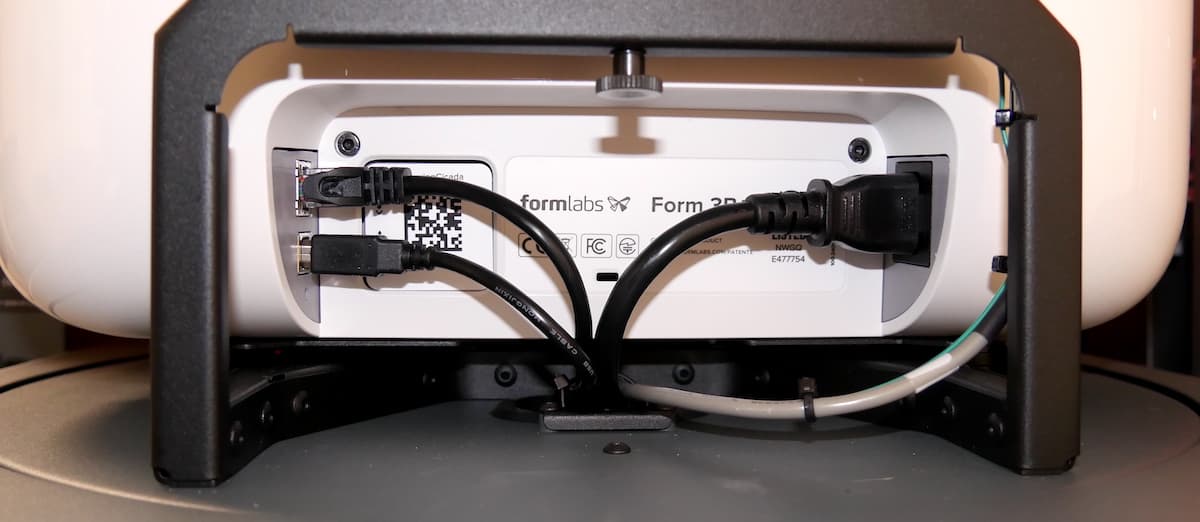
  1. Localiza los cables USB, Ethernet y de alimentación integrados en la Form Auto, a los que se puede acceder en la parte posterior de la impresora.
  2. Conecta los cables USB, Ethernet y de alimentación de la Form Auto a la impresora.
Form 3 conectada a la Form Auto
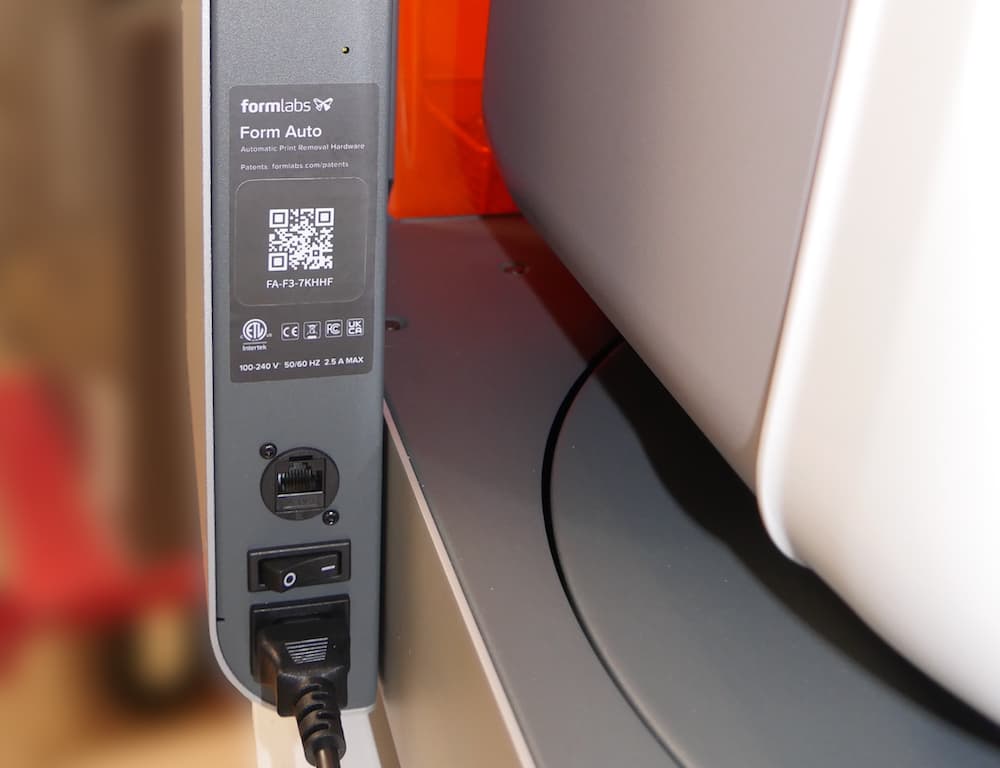
  1. Conecta la Form Auto a una fuente de alimentación mediante el cable de alimentación suministrado con la impresora.

Aviso:

Utiliza únicamente el cable de alimentación original de la impresora para conectar la Form Auto a una fuente de alimentación.

Puertos de alimentación y Ethernet de la Form Auto
  1. Si piensas utilizar una conexión a Internet por cable, conecta un cable Ethernet a la Form Auto.
  2. Coloca el interruptor de la Form Auto en la posición ON (ENCENDIDO).
  3. Cuando se enciende la Form Auto, la cubierta de la impresora se cierra automáticamente.

Activación de la Form Auto

  1. Si la impresora no se ha utilizado antes, completa los pasos de iniciación que aparecen en pantalla.
  2. Pulsa el icono de la llave inglesa en la pantalla
  3. Home (Inicio). Aparecerá la pantalla Settings (Ajustes).
  4. Pulsa
  5. Form Auto. Aparecerá la pantalla Form Auto. Si no ves esta opción, actualiza el firmware de tu impresora.
  6. Pon el botón de alternancia Enable Form Auto (Activar la Form Auto) en ON. El botón se pondrá azul. Si es necesario, la impresora actualiza el firmware del Form Auto en este momento.

Preparación de la Form Auto para la impresión

  1. Nivela y calibra la Form Auto.
  2. Gira la impresora hasta la posición de la pantalla táctil y abre la cubierta.
  3. Inserta un tanque de resina y un cartucho de resina.
  4. Cierra la cubierta y gira la impresora hasta la posición de impresión.
  5. Coloca el protector UV naranja en el pórtico de liberación de piezas. Cuando se instala correctamente, el protector queda enrasado con las caras superior y frontal del pórtico de liberación de piezas. Se apoya sobre el pórtico de liberación de piezas y no se bloquea.
  6. Saca la cesta de lavado y el contenedor de liberación de piezas de la caja de accesorios.
  7. Coloca la cesta de lavado dentro del contenedor de liberación de piezas. Coloca el contenedor de liberación de piezas debajo del recinto de retirada de pieza de piezas, a ras con el pórtico de liberación de piezas.
Form Auto con la cubierta instalada

Activación o desactivación de la cámara

Cuando finaliza una impresión, la cámara de la Form Auto graba en vídeo el intento de recogida. Se puede acceder a estos vídeos a través de Dashboard. La cámara está activada por defecto. Para desactivar la cámara (o para volver a activarla más adelante), pulsa Settings > Form Auto > Enable Form Auto Camera (Ajustes > Form Auto > Activar cámara de la Form Auto) en la pantalla táctil de la impresora.

Siguientes pasos

Después de preparar tu Form Auto e introducir los consumibles, ya están listos para imprimir.

  1. Prepara un modelo en PreForm
  2. Envía el trabajo de impresión a una impresora individual o a un grupo de impresoras mediante Fleet Control
  3. Sigue el progreso de tu impresión con Dashboard
  4. Recoge y posacaba tus piezas impresas