Consejo:
Para desconectarte de una red inalámbrica, pulsa Settings > Connectivity > Wi-Fi (Ajustes > Conectividad > Wifi). Pulsa la red conectada y, a continuación, Disconnect (Desconectar). La impresora se desconectará de la red.


Los problemas de red pueden ser difíciles de resolver. Cada red es diferente, con su propia configuración, ajustes de cortafuegos, VPN, opciones de contraseña y seguridad, ajustes de software antivirus y restricciones.
Si tienes problemas de conectividad al intentar enviar trabajos de impresión a tu impresora, sigue primero estos pasos:
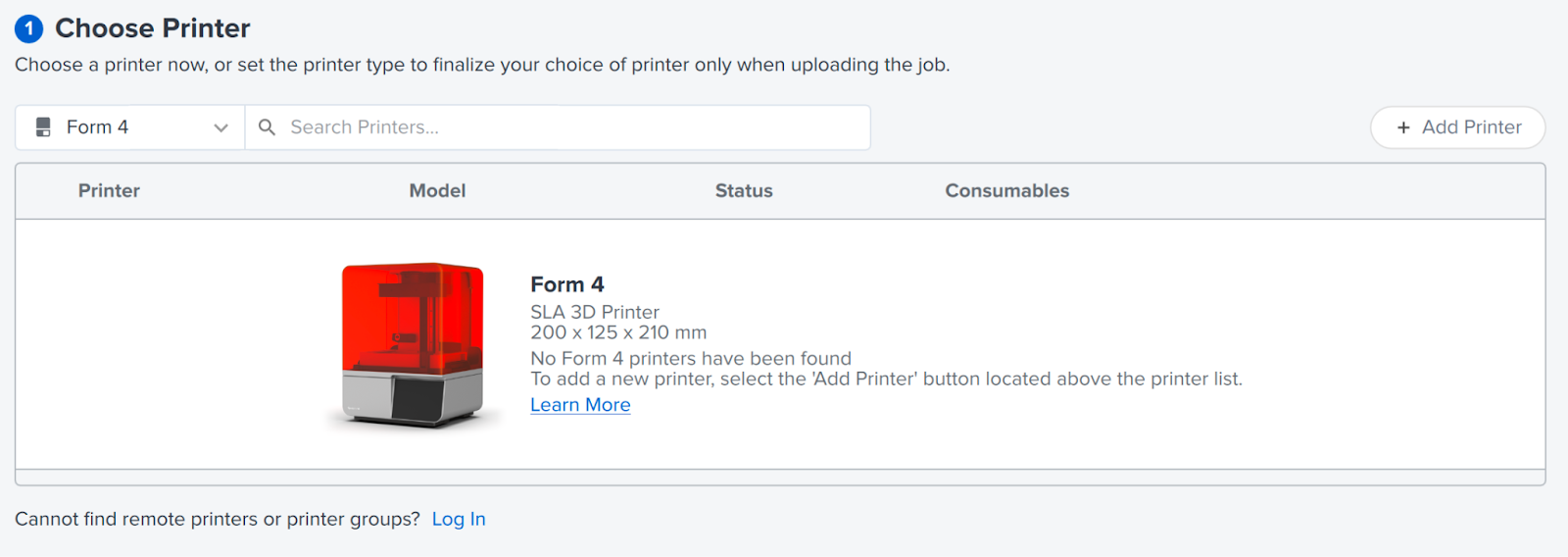
Resolución de problemas de conectividad wifi
Windows
MacOS
Consejo:
Para desconectarte de una red inalámbrica, pulsa Settings > Connectivity > Wi-Fi (Ajustes > Conectividad > Wifi). Pulsa la red conectada y, a continuación, Disconnect (Desconectar). La impresora se desconectará de la red.
Resolución de problemas en las conexiones Ethernet
Windows
MacOS
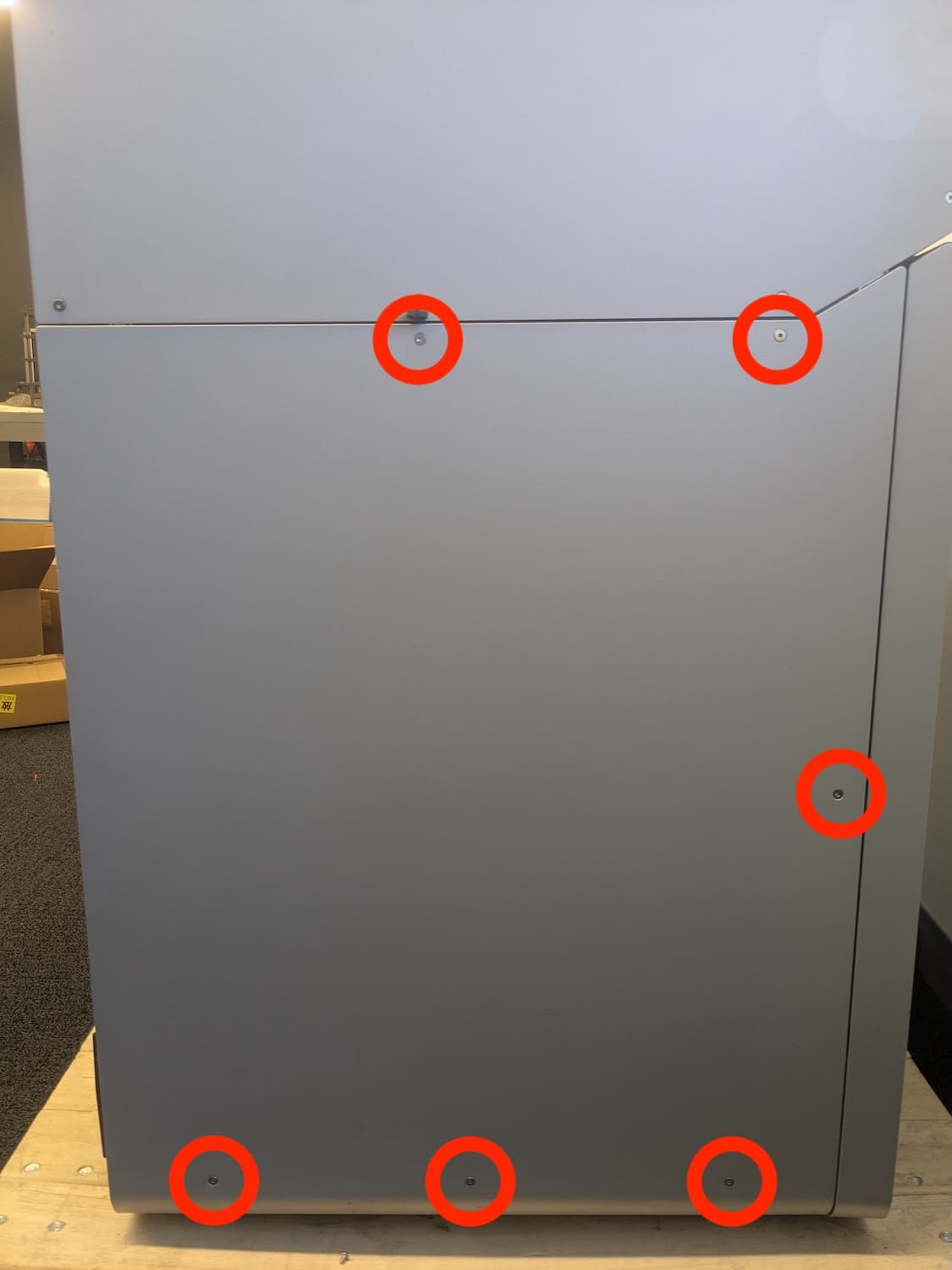
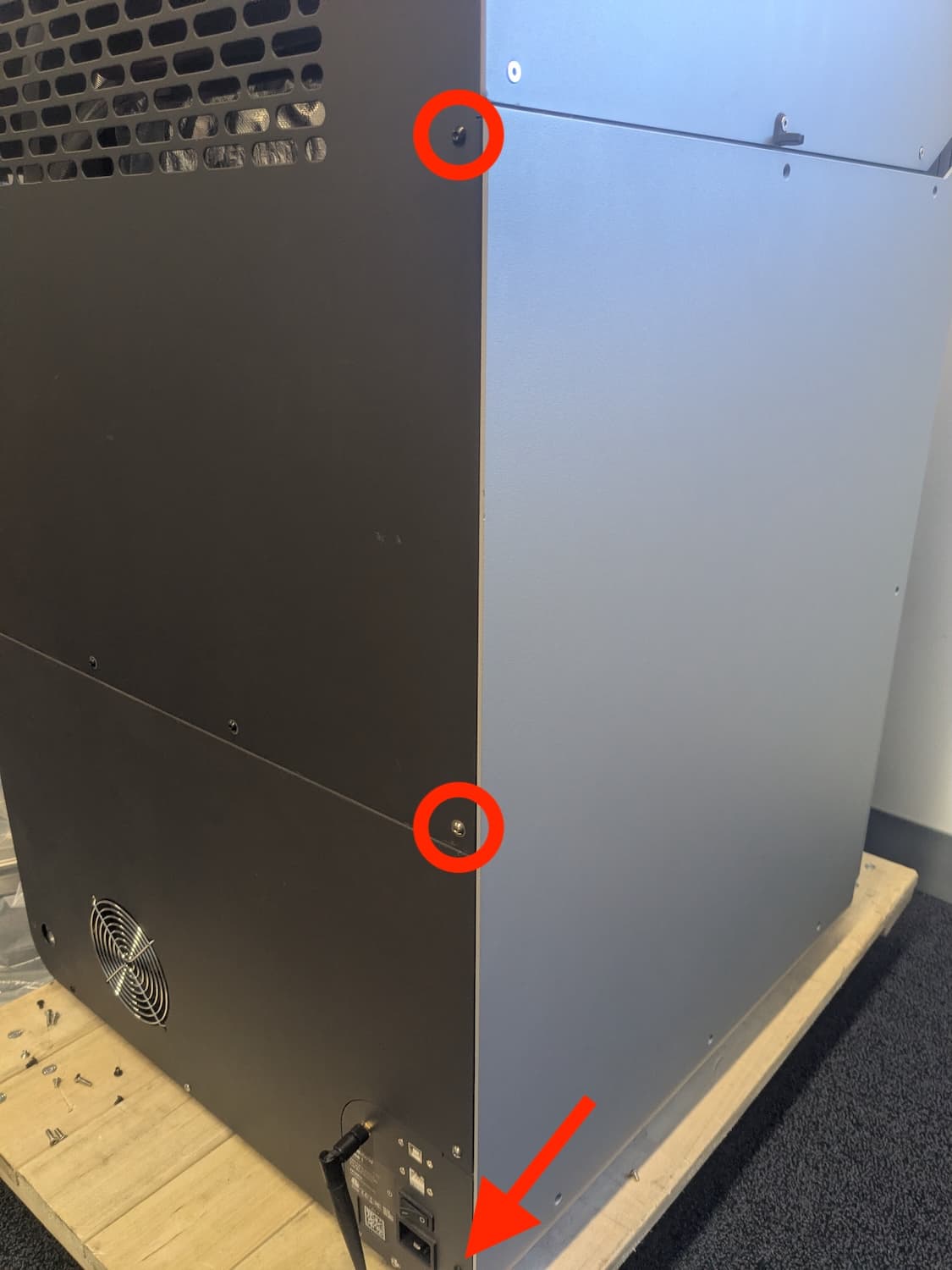
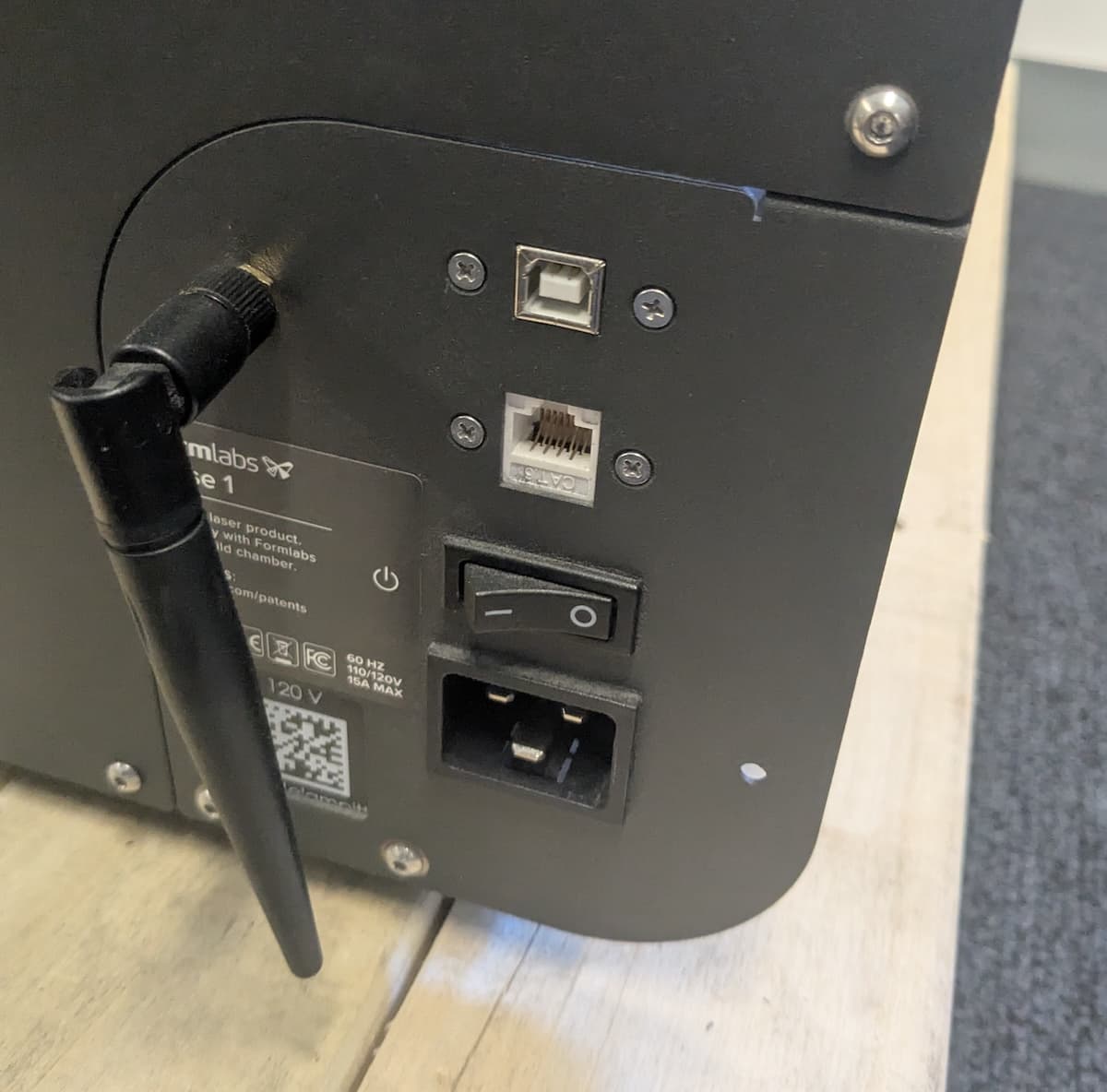
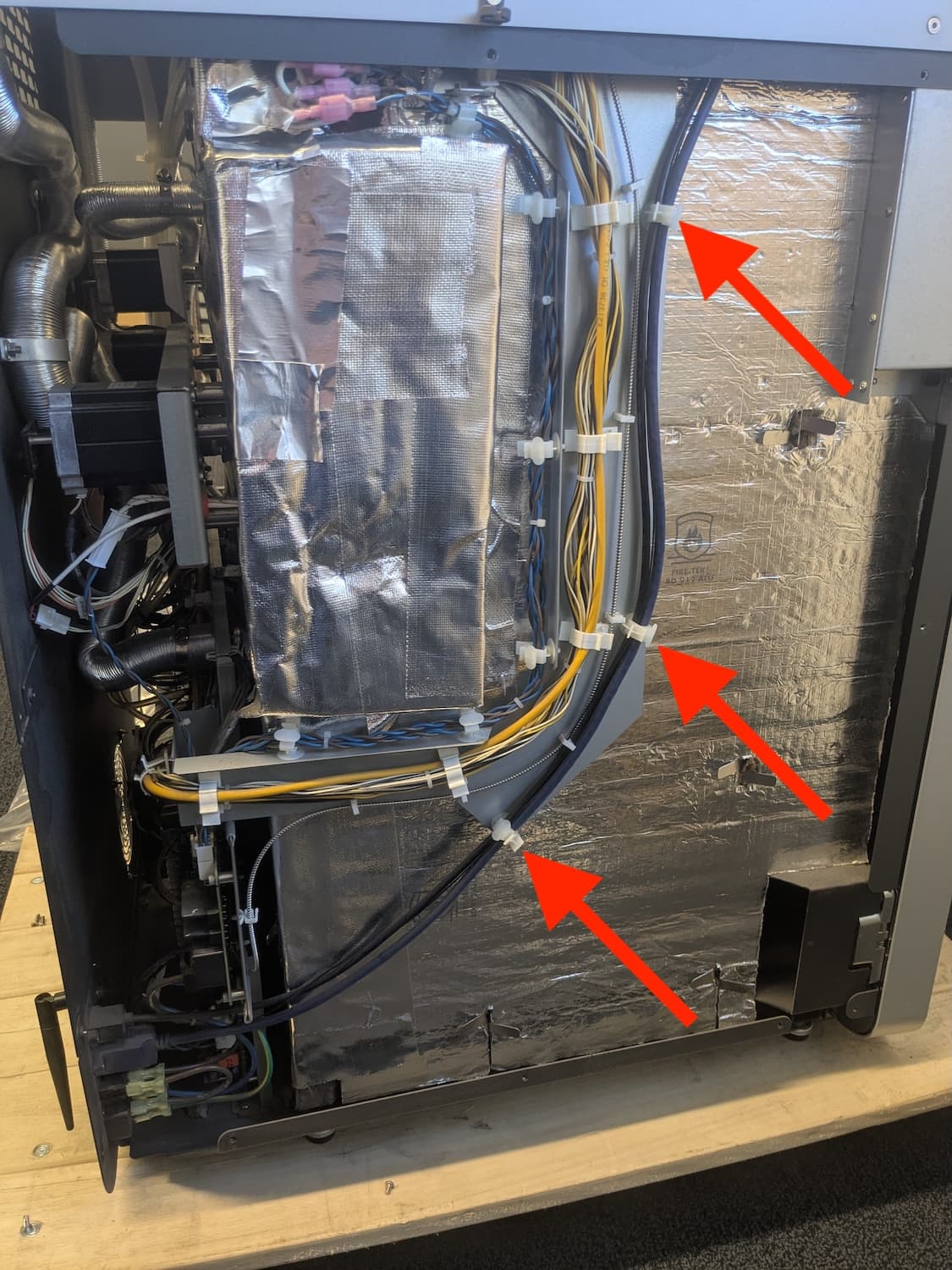
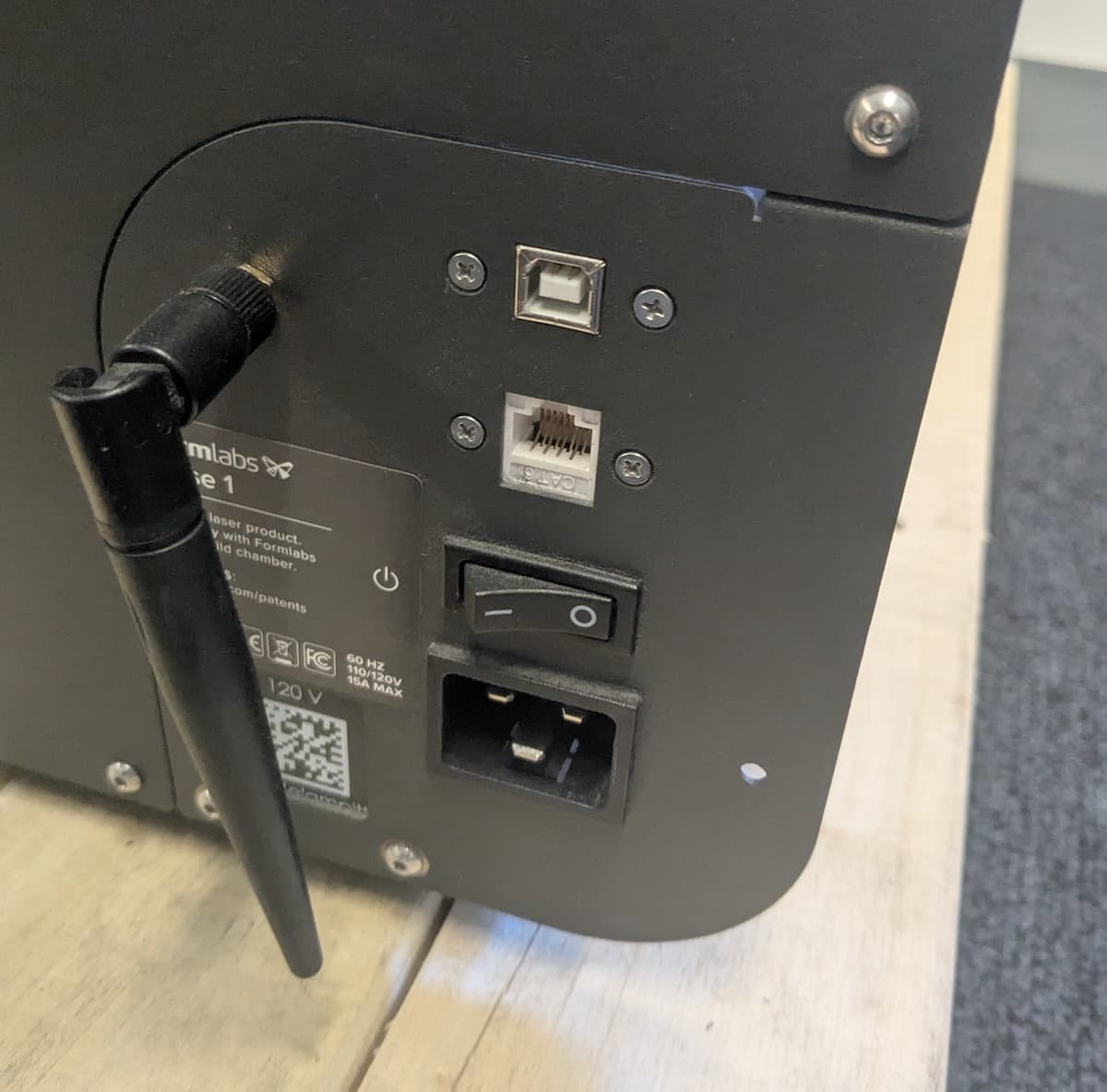
Resolución de problemas en las conexiones USB
Windows
Ve a Panel de control > Sistema y seguridad > Sistema > Administrador de dispositivos. La impresora debería aparecer en Controladoras de bus serie universal.
MacOS
Ve a Aplicaciones > Utilidades > Información del sistema. La impresora debería aparecer en USB.
Nota:
Si el ordenador utiliza Windows 7 y no puede conectarse a una impresora mediante USB, descarga los controladores USB para PreForm.
Envío de una solicitud de asistencia
Antes de enviar una solicitud de asistencia al servicio de asistencia de Formlabs o a tu proveedor de servicios certificado, proporciona la siguiente información para ayudarnos a procesar tu solicitud lo más rápido posible:
Windows
MacOS
Ve al menú de Apple en la esquina de tu pantalla y haz clic en Acerca de este Mac. Se muestra el nombre de macOS, seguido de su número de versión.