LIBRO BLANCO
Formlabs Logo

Uso de la cámara en impresoras de la generación Form 4 y Form 4L

Uso de la cámara en impresoras de la generación Form 4 y Form 4L

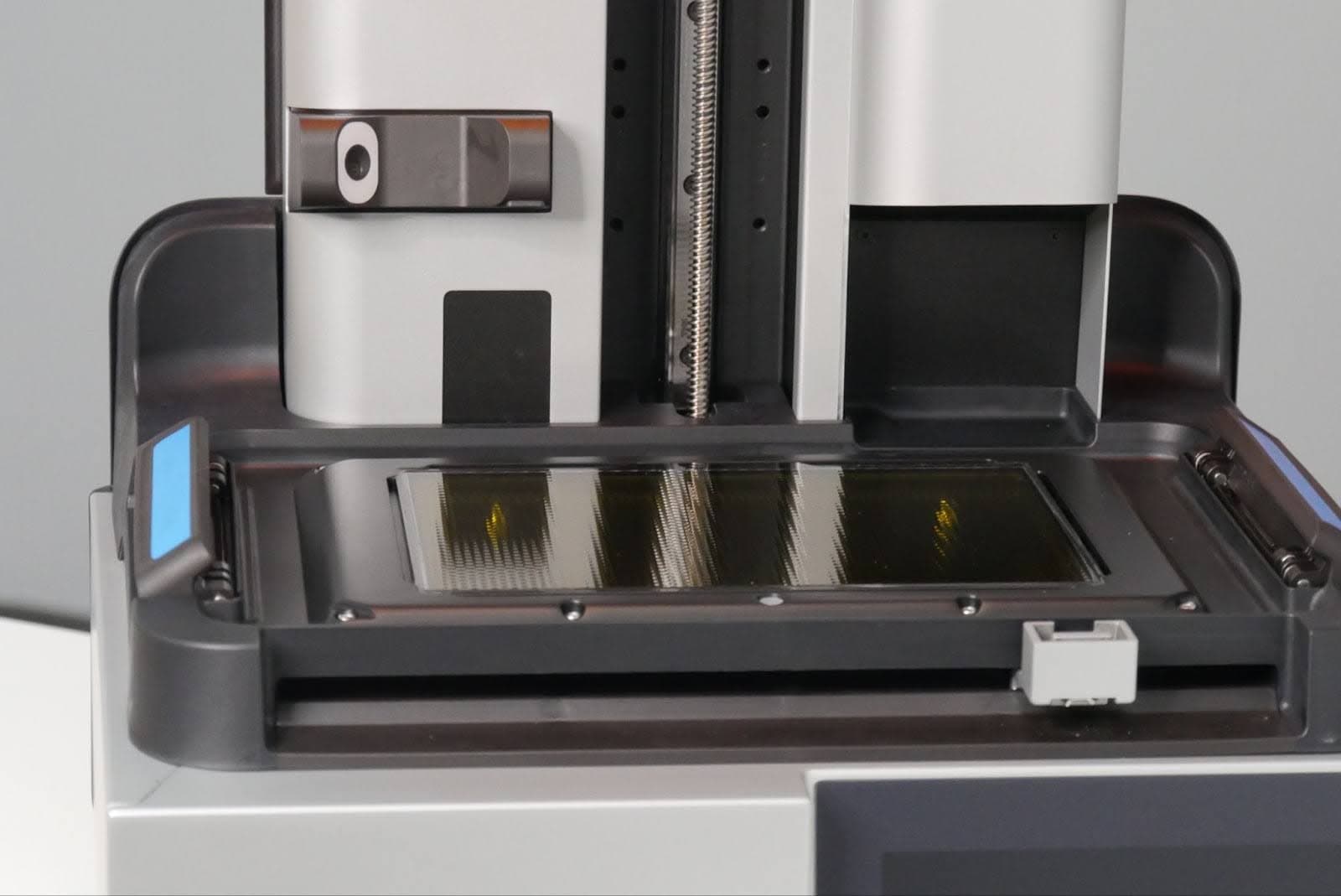
Las impresoras de la generación Form 4 y Form 4L contienen una cámara integrada. Si la cámara está activada, guarda automáticamente una foto de cada impresión cuando se completa. La cámara está situada a la izquierda de la torre del eje Z y apunta hacia la base de impresión y el tanque de resina.

Las funciones actuales de la cámara permiten a los usuarios grabar secuencias de vídeo del proceso de impresión a cámara rápida y tomar instantáneas de la base de impresión desde Dashboard. Asegúrate de que PreForm y el firmware están actualizados a la última versión para aprovechar las últimas funciones de la cámara.

Impresora Form 4 con un primer plano de la cámara.

Ajustes de protección de datos

Formlabs recopila información analítica de las impresoras para mejorar el rendimiento de sus productos. Si la cámara de la impresora está activada, captura una foto al final de cada impresión. Puedes controlar si Formlabs recibe esta imagen para analizarla modificando los ajustes de privacidad de la cámara. Sigue las instrucciones del artículo de asistencia Ajuste de la configuración de privacidad de la cámara (generación Form 4) para controlar si Formlabs recibe la imagen.

Formlabs se compromete a proteger tu privacidad. Para obtener información específica sobre privacidad, intercambio de datos y acceso, visita formlabs.com/privacy.

Encendido de la cámara

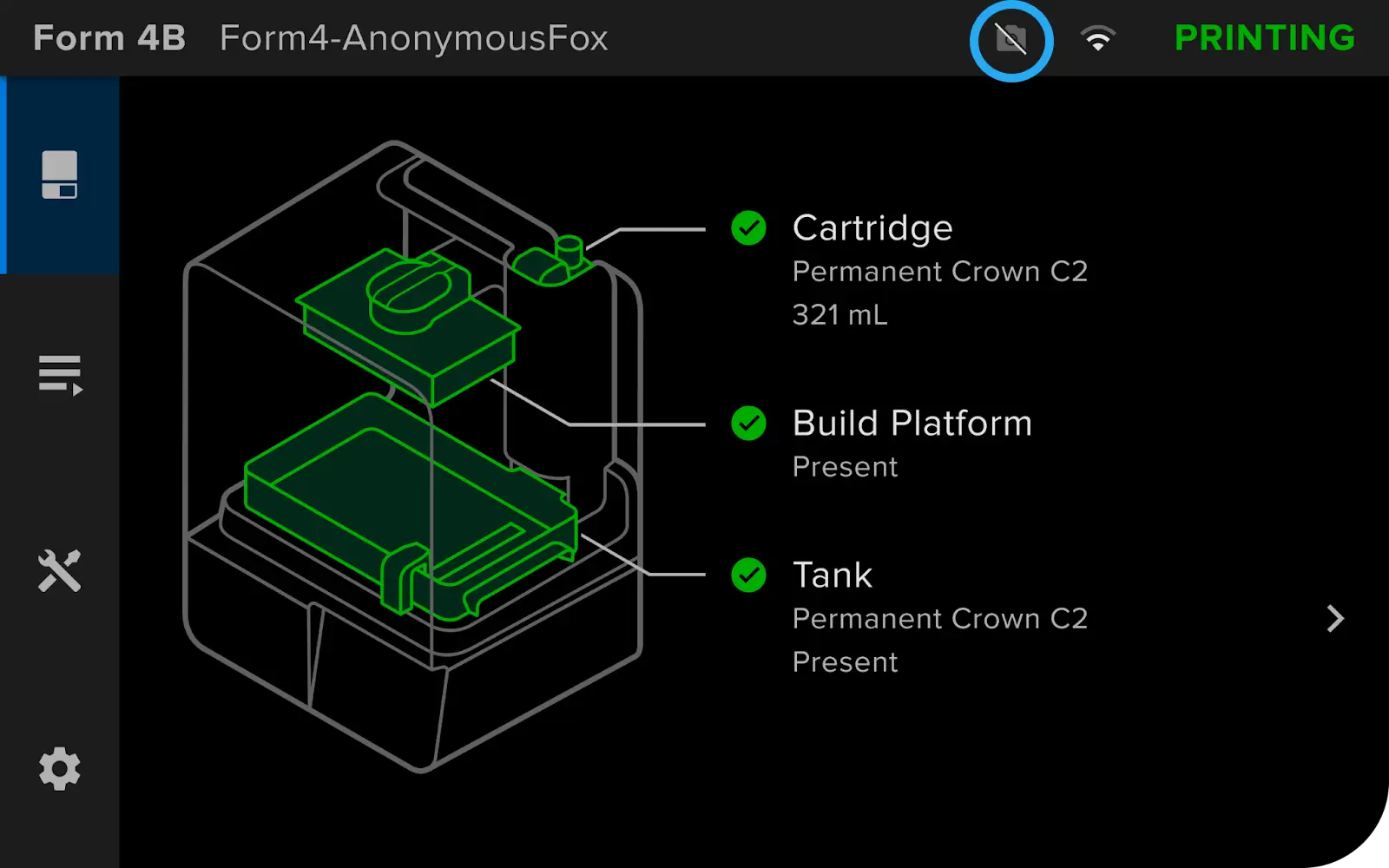
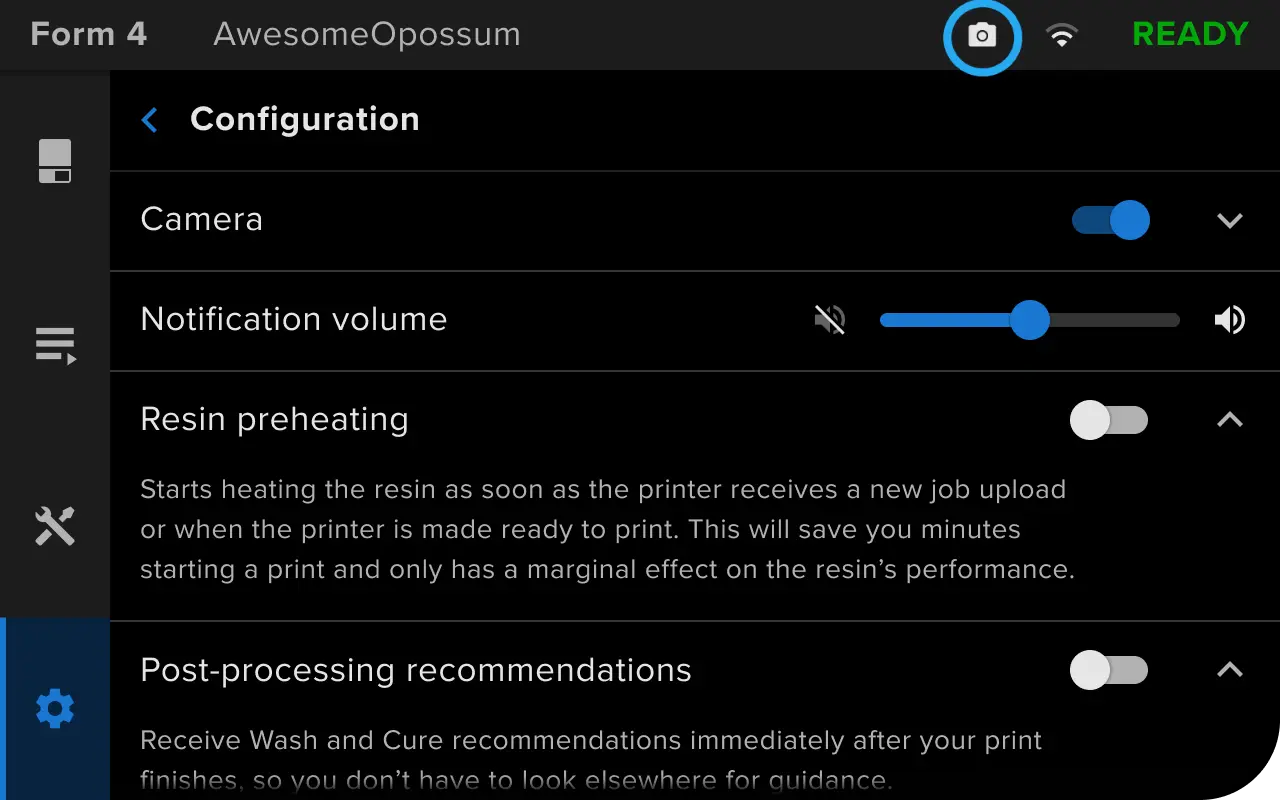
La cámara está desactivada antes de la instalación de la impresora. La impresora te indicará que la actives durante la configuración inicial, pero puedes desactivarla en cualquier momento. El icono de la cámara en la esquina superior derecha de la pantalla táctil indica el estado de la cámara. Si la cámara está activada, el icono aparecerá de color blanco. Si la cámara está desactivada, el icono aparecerá en gris y tachado.

Para encender la cámara:

  1. En la pantalla táctil de la impresora, pulsa el icono del engranaje. Aparecerá el menú Settings (Ajustes).
  2. Pulsa
  3. Configuration (Configuración) > Camera (Cámara).
  4. Para activar la cámara: Cambia la opción Camera (Cámara) a ON (ENCENDIDO). El botón se volverá azul y el icono de la cámara en la esquina superior derecha de la pantalla táctil se volverá blanco, sin estar tachado.
    Para desactivar la cámara: Cambia Camera (Cámara) a OFF (Apagado). El botón se volverá gris y el icono de la cámara en la esquina superior derecha de la pantalla táctil también se volverá gris, además de aparecer tachado.
alttext

Aviso:

Si no puedes encender la cámara, sigue los pasos generales de resolución de problemas para las impresoras de la generación Form 4 o para las impresoras de la generación Form 4L. Si el problema no desaparece, ponte en contacto con el servicio de asistencia de Formlabs o con tu revendedor autorizado para obtener ayuda.
Vídeo a cámara rápida

Las impresoras de la generación Form 4 y Form 4L permiten a los usuarios grabar un vídeo a cámara rápida del proceso de impresión. El vídeo está disponible en Dashboard una vez finalizado el trabajo de impresión.

Nota:

La función de vídeo a cámara rápida se introdujo en PreForm 3.36.0. Mantén PreForm actualizado para acceder a sus funciones más novedosas.

Para grabar un vídeo a cámara rápida, asegúrate de que:

  1. Abre PreForm.
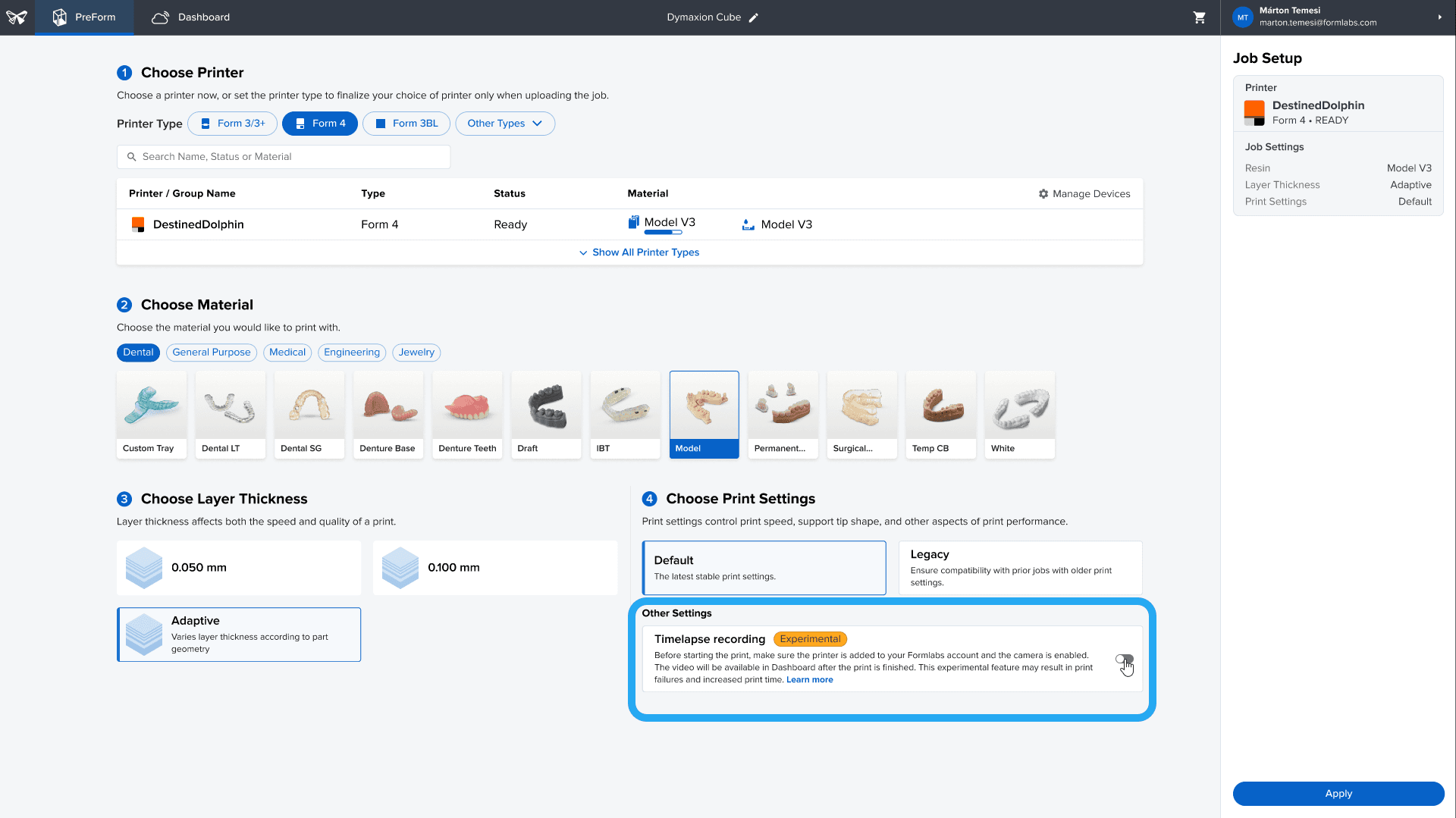
  2. Haz clic en el nombre de una Printer (Impresora). Se abrirá la ventana Job Setup (Configuración del trabajo).
  1. Desplázate hasta la sección Choose Printer (Elige una impresora). Haz clic para seleccionar una impresora de la generación Form 4.
  2. Desplázate hacia abajo hasta la sección
  3. Choose Print Settings (Elige ajustes de impresión) y activa la opción Timelapse recording (Grabación a cámara rápida) para ponerla en ON (Activada). El botón se pondrá azul.
  4. Haz clic en Apply (Aplicar). Tu configuración de grabación a cámara rápida quedará registrada.
Pantalla de PreForm con otros ajustes resaltados.
  1. Inicia un trabajo de impresión. The Start a print window notifies you if the video timelapse is enabled for this print job.

Nota:

La función de vídeo a cámara rápida aumenta el tiempo de impresión y puede causar fallos de impresión. La duración real de la impresión puede ser superior a la estimada.

Para ver un vídeo a cámara rápida:

  1. Abre Dashboard.
  2. Inicie sesión en una cuenta de Dashboard que tenga acceso a la impresora de la generación Form 4 y Form 4L cuyo vídeo a cámara rápida deseas ver.
  3. Haz clic en
  4. Prints (Impresiones). Aparecerá la página Active Prints (Impresiones activas).
  5. Haz clic en
  6. Print History (Historial de impresiones). La vista cambiará para mostrar los trabajos de impresión anteriores.
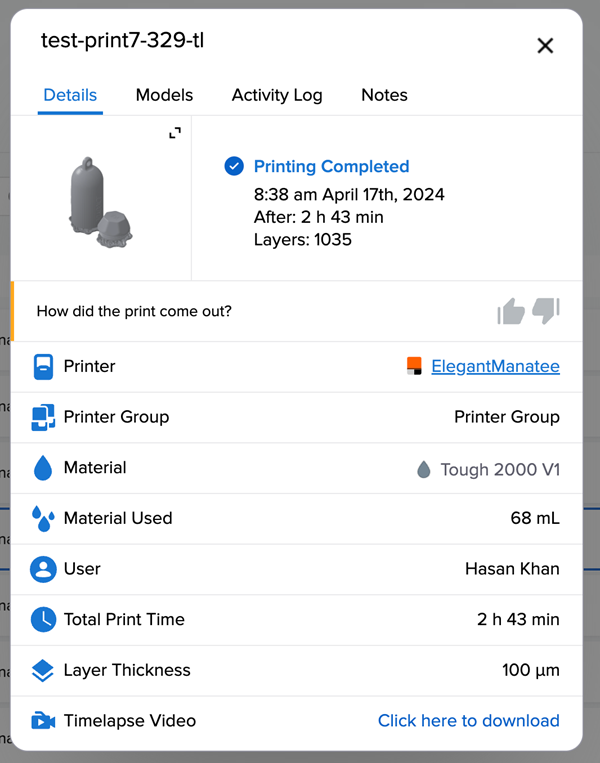
  7. Selecciona una impresión de la lista para la que se haya activado la opción de vídeo a cámara rápida. Aparecerá una ventana con detalles sobre la impresión seleccionada. Dashboard window for Print details
  8. Haz clic en Click here to download, situado junto a Timelapse Video (Vídeo a cámara rápida) en la parte inferior de la ventana, para descargar el vídeo a cámara rápida como un archivo MP4.

Instantánea con la cámara

Las impresoras de la generación Form 4 y Form 4L permiten a los usuarios tomar una instantánea fotográfica de un trabajo de impresión activo que se encuentre en la base de impresión durante el proceso de impresión.

Para tomar una instantánea con la cámara, asegúrate de que:

  1. Abre Dashboard.
  2. Inicie sesión en una cuenta de Dashboard que tenga acceso a una impresora de la generación Form 4 y Form 4L.
  3. Haz clic en
  4. Prints (Impresiones). Aparecerá la pantalla Prints (Impresiones).
  5. Haz clic en
  6. Active (Activar). Aparecerá una lista de los trabajos de impresión activos.
  1. Haz clic en el icono de la cámara de la impresión de la que te interese hacer una foto. Aparecerá la ventana Camera Snapshot (Instantánea de la cámara).
Pantalla de Dashboard que muestra el icono Take Snapshot (Tomar instantánea).
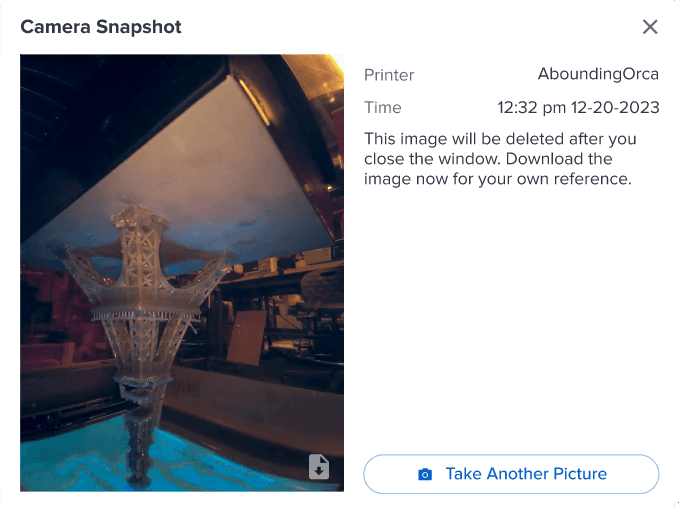
  1. La foto del trabajo de impresión activo aparecerá en la ventana Camera Snapshot (Instantánea de la cámara).
    • Descarga la imagen haciendo clic en el icono de descarga de imágenes situado en la esquina de la foto.
    • Haz clic en Take another picture (Hacer otra foto) para hacer otra foto.
Ventana de instantáneas con la cámara en Dashboard.

Nota:

Dashboard elimina la imagen del trabajo de impresión activo al cerrar la ventana Camera Snapshot (Instantánea de la cámara).