LIVRE BLANC
Formlabs Logo

Managing a Printer Group with Dashboard

Managing a Printer Group with Dashboard

Organisez les imprimantes en groupes d’imprimantes en fonction de leur emplacement ou de leur objectif afin de mieux suivre les impressions ou la consommation du matériau et de gérer l’accès à ces imprimantes. Pour ce faire, partagez votre groupe d’imprimantes avec d’autres utilisateurs de Dashboard. Si vous disposez de Fleet Control, vous pouvez également envoyer des impressions directement dans la file d’impressions d’un groupe via PreForm.

Création d’un nouveau groupe d’imprimantes

Organisez facilement les imprimantes, partagez l’accès aux imprimantes au sein d’un groupe et suivez leur activité.

  1. Cliquez sur Printers (Imprimantes). Si vous n’avez pas créé de groupe d’imprimantes, une liste de vos imprimantes apparaît. Si vous avez déjà des groupes, vous verrez vos imprimantes dans les groupes d’imprimantes.
  2. Cliquez sur Organize Printers (Organiser les imprimantes). Les options d’organisation des imprimantes apparaissent.
La page « Printers » (Imprimantes) avec le bouton « Organize Printers » (Organiser les imprimantes) mis en évidence
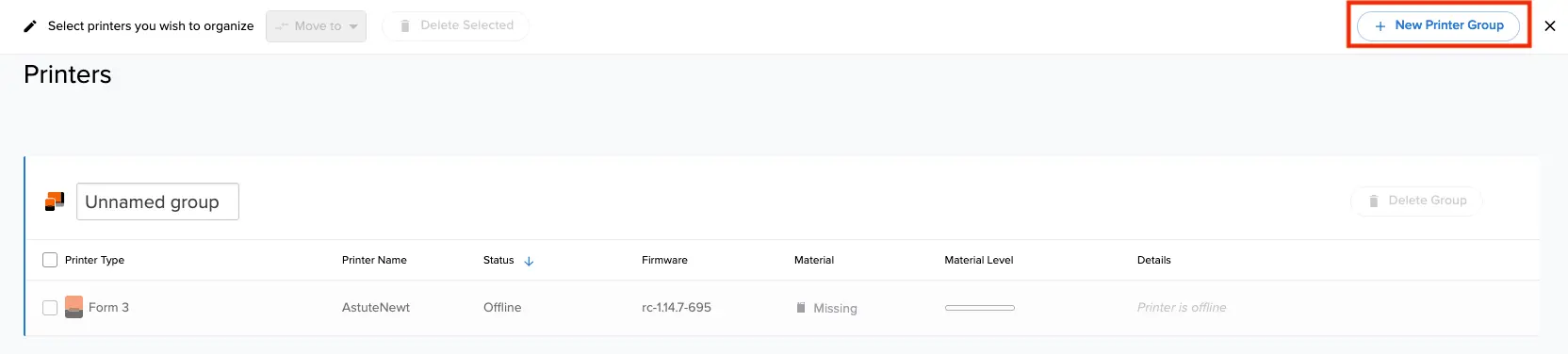
  1. Cliquez sur + New Printer Group (+ Nouveau groupe d’imprimantes) dans la barre supérieure. Un nouveau groupe d’imprimantes vide apparaît en ligne comme un nouvel en-tête sans aucune imprimante.
Le bouton « + New Printer Group » (+ Nouveau groupe d’imprimantes)
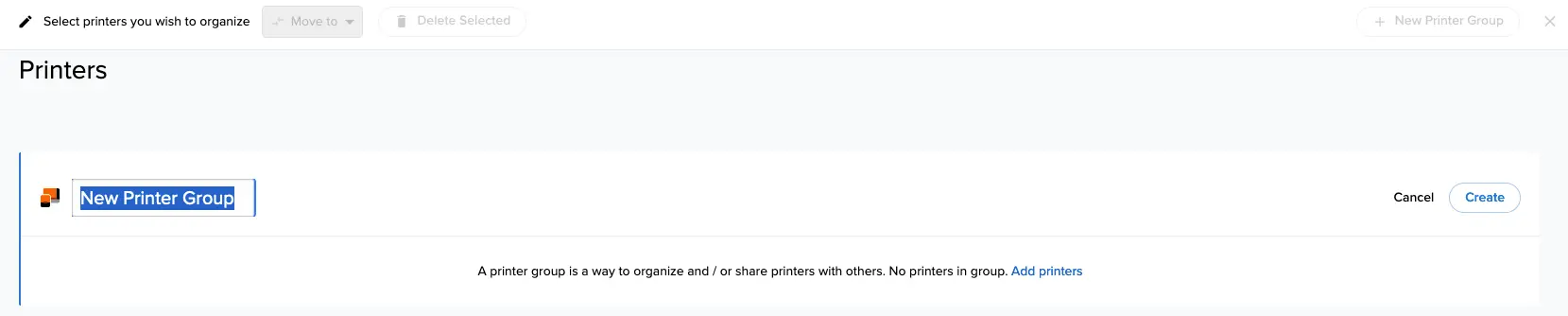
  1. Nommez le groupe d’imprimantes. Cliquez sur Create (Créer) pour finaliser le groupe d’imprimantes.
Le bouton « Create » (Créer)

Conseil :

Quand vous créez un groupe d’imprimantes, vous devenez l’administrateur de ce groupe d’imprimantes.


Modification du nom d’un groupe d’imprimantes

Vous pouvez renommer les groupes existants pour les rendre plus faciles à trouver et à utiliser.
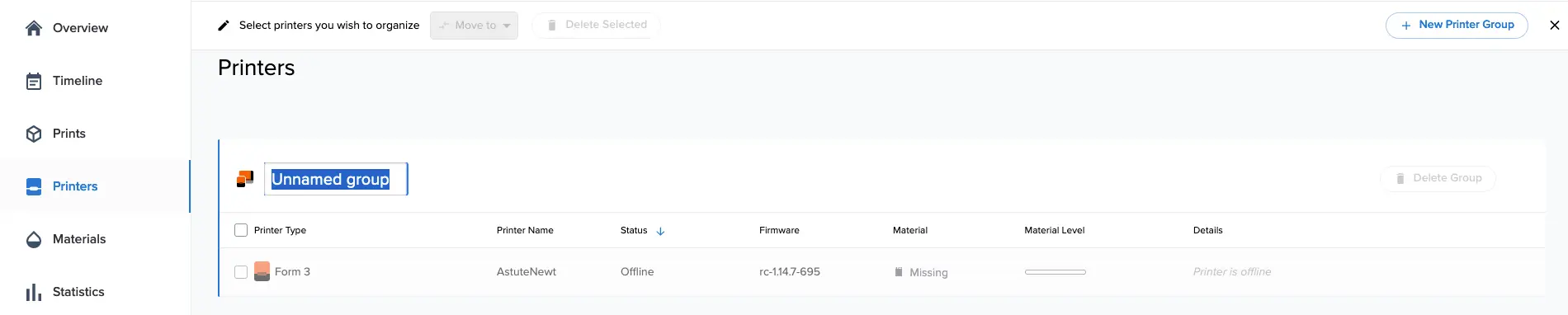
  1. Cliquez sur Printers (Imprimantes). Une liste de vos imprimantes et de vos groupes d’imprimantes apparaît.
  2. Après avoir créé au moins un groupe d’imprimantes, cliquez sur Organize Printers (Organiser les imprimantes). Les options d’organisation des imprimantes apparaissent.
  3. Cliquez sur le nom d’un groupe d’imprimantes.
Modification du nom d’un groupe d’imprimantes
  1. Renommez le groupe d’imprimantes. Cliquez sur × pour fermer la barre d’édition.

Ajout d’une imprimante à un groupe d’imprimantes

Lorsque vous enregistrez une imprimante sur Dashboard, vous pouvez l’ajouter directement à un groupe d’imprimantes existant.

Pour les imprimantes de génération Form 4 qui utilisent la version 1.4.1 du firmware ou une version antérieure, activez la connexion à Dashboard avant d’ajouter votre imprimante à Dashboard.
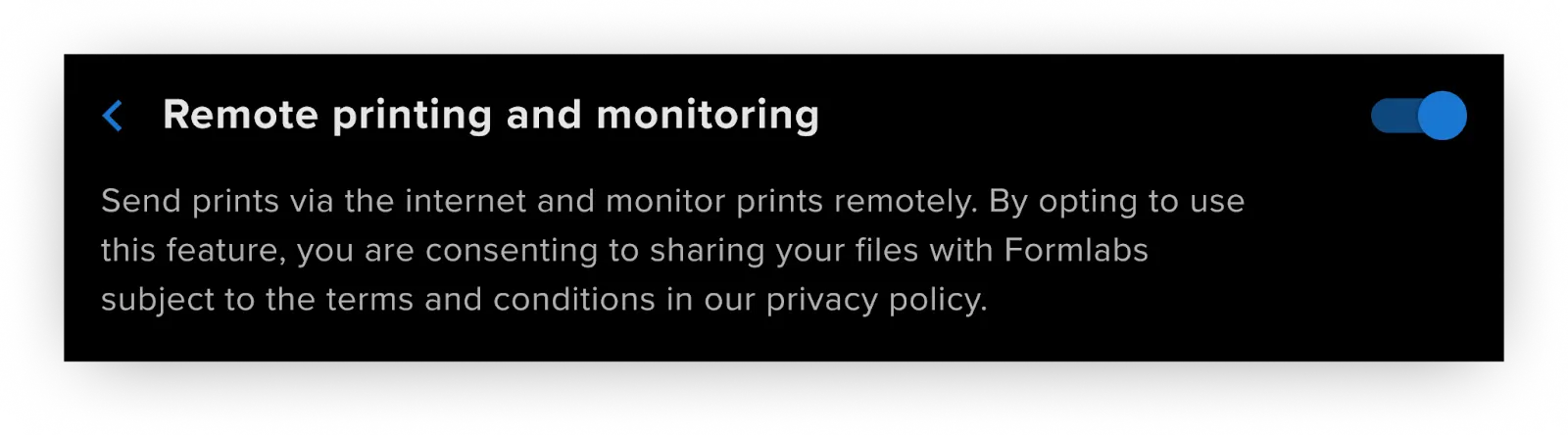
Activez l’impression et la surveillance à distance.

Connectez une imprimante à Dashboard en utilisant le code d’enregistrement personnel figurant dans le menu Settings (Paramètres) de l’imprimante.

  1. Vérifiez que le firmware de l’imprimante est à jour.
  2. Voir le tableau ci-dessous :

2.

Génération Form 3/Form 3L /Fuse 1/Fuse 1+ Génération Form 4/Form 4L
Appuyez sur Settings > Connectivity > Register to Dashboard (Paramètres > Connectivité > Enregistrer sur Dashboard). Appuyez sur Settings > Connectivity > Remote printing and monitoring > Add account (Paramètres > Connectivité > Impression et surveillance à distance > Ajouter un compte).

Remarque :

Si l’imprimante est déjà enregistrée sur Dashboard, l’écran tactile affiche les informations relatives au groupe.
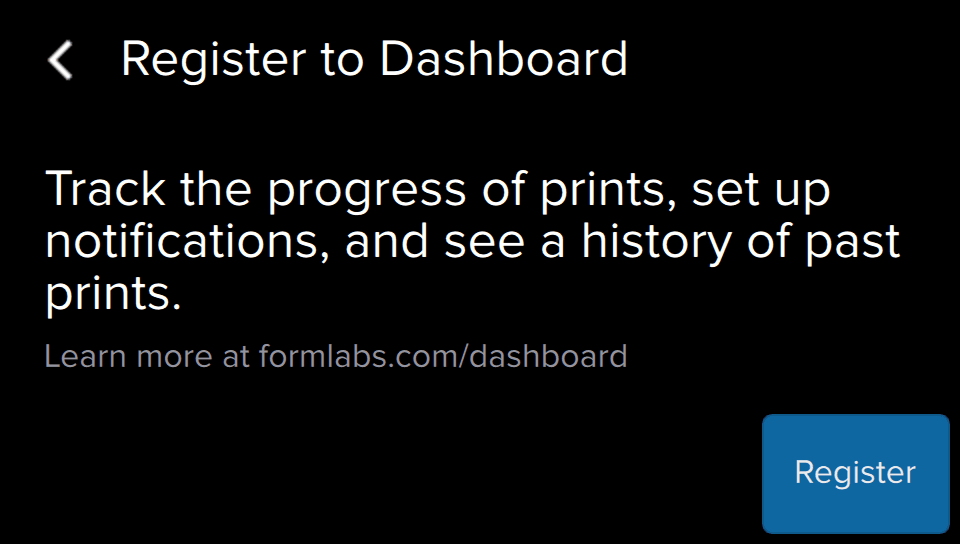
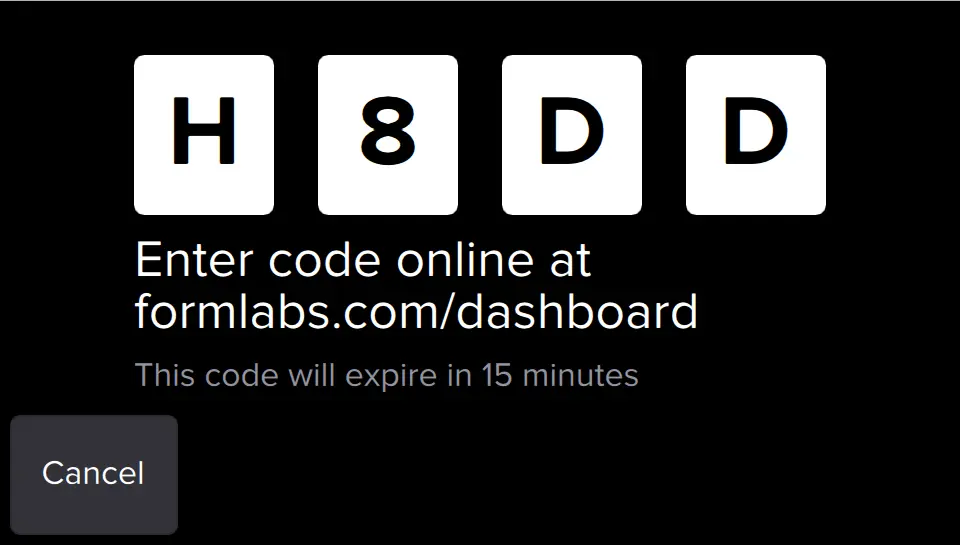
  1. Appuyez sur Register (Enregistrer). Un code unique à quatre caractères apparaît.
Écran tactile de la Form 2 affichant une demande d'enregistrement sur Dashboard
  1. L’écran tactile affiche un code d’enregistrement personnalisé : une séquence de quatre caractères alphanumériques, de 0 à 9 et de A à Z.
Écran tactile de la Form 2 affichant le code d'enregistrement
  1. Ouvrez Dashboard en ligne sur formlabs.com/dashboard et connectez-vous.
  2. Cliquez sur Printers (Imprimantes). Une liste de vos imprimantes et groupes d’imprimantes apparaît. Si c’est la première fois que vous ajoutez une imprimante, la page est vide.
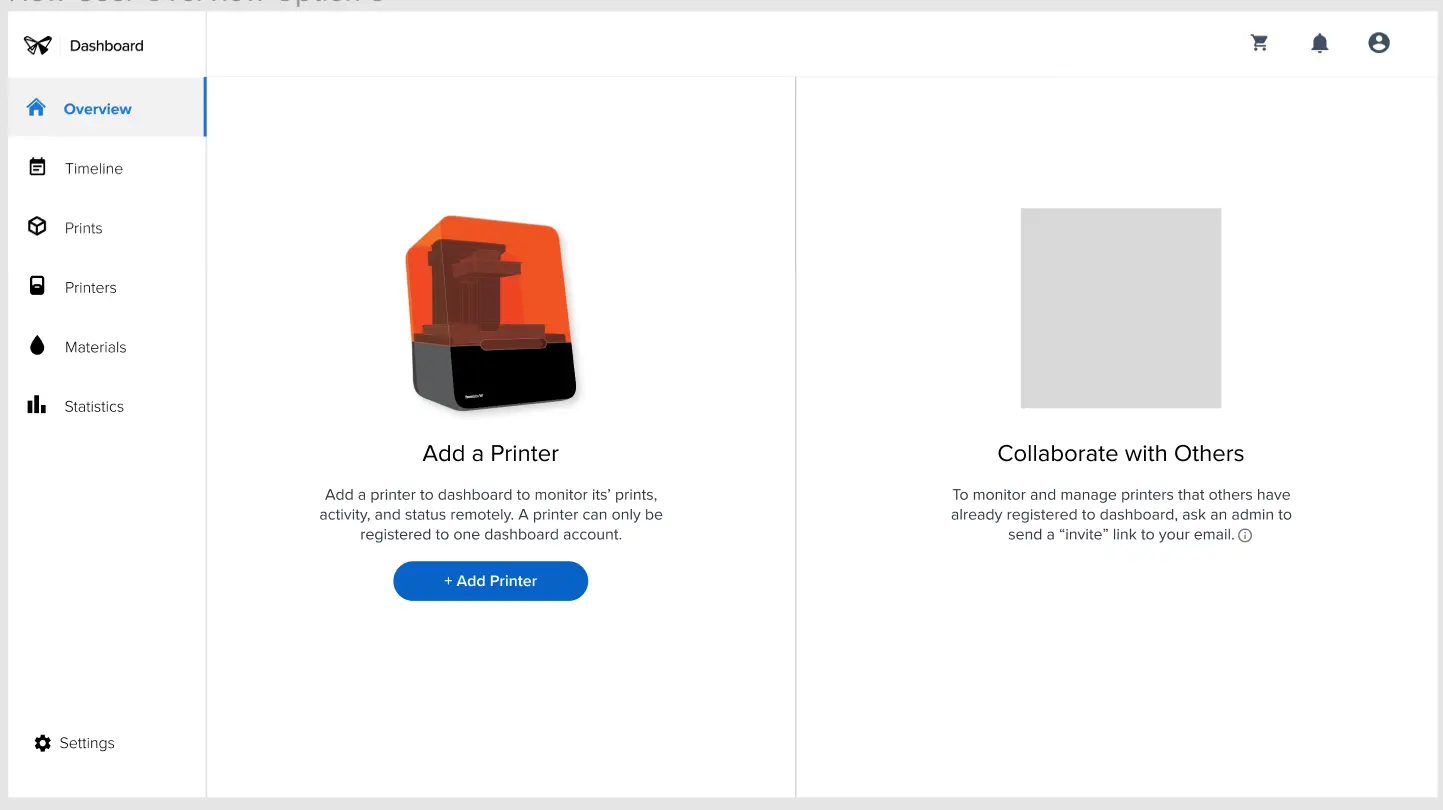
Dans Dashboard, les éléments du menu Printers (Imprimantes) sont mis en évidence dans le menu à gauche de l’écran.
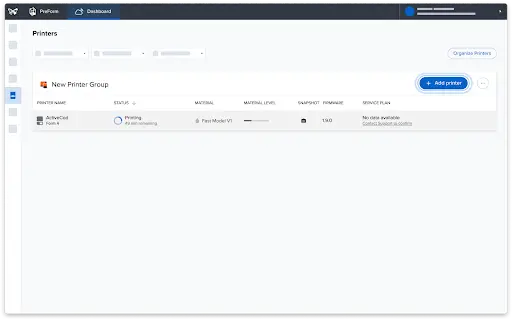
  1. Cliquez sur + Add Printer (+ Ajouter une imprimante). La
fenêtre Add New Printer (Ajouter une nouvelle imprimante) apparaît
Fenêtre Add New Printer (Ajouter une nouvelle imprimante), novembre 2024
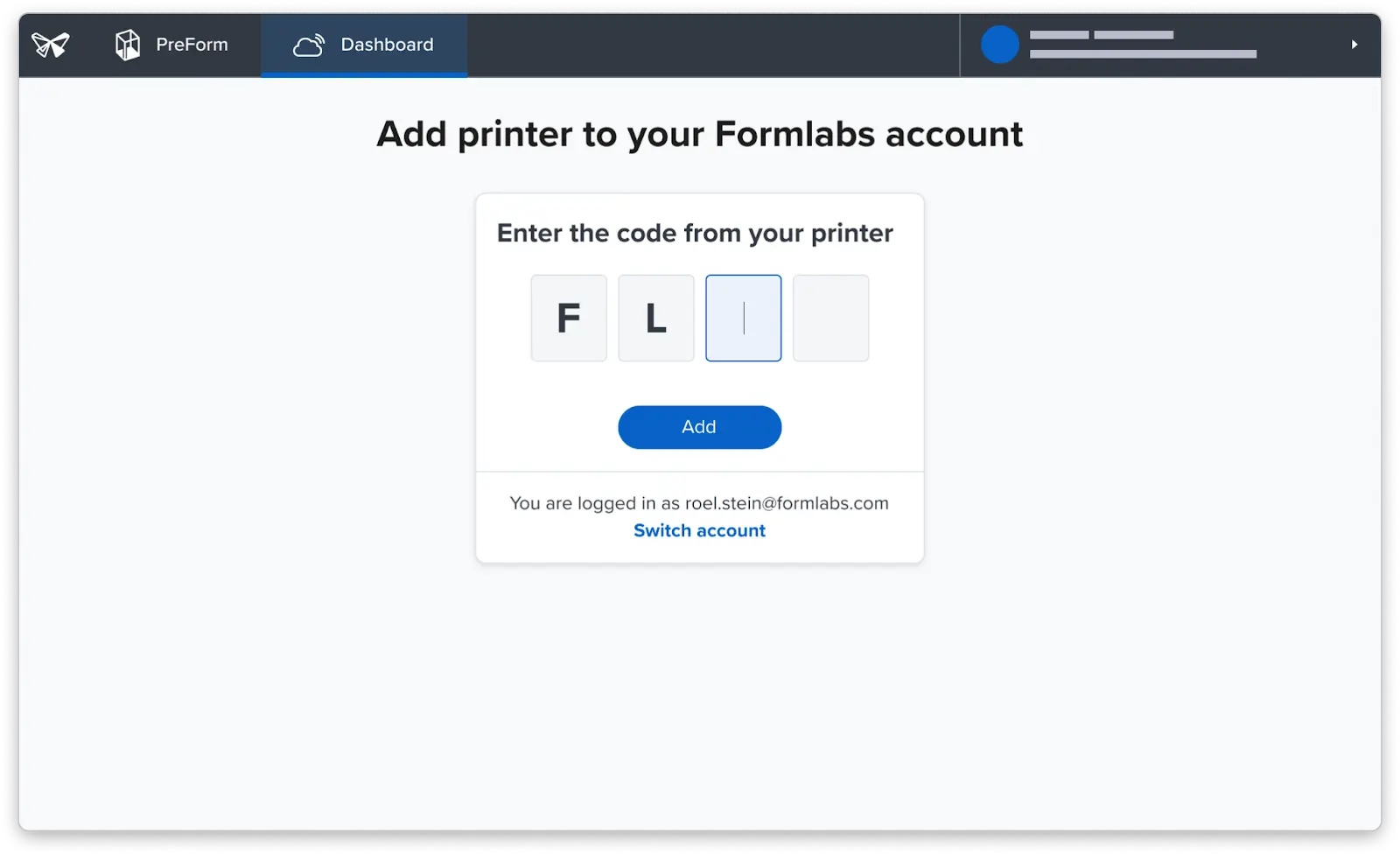
  1. Saisissez le code d’enregistrement dans Dashboard.
Saisissez le code d’enregistrement.
  1. Cliquez sur Add (Ajouter). Votre imprimante est ajoutée à votre Dashboard ou au groupe sélectionné.

Remarque :

Si l’imprimante est déjà enregistrée sur Dashboard, ce processus ajoute au groupe d’imprimantes existant.
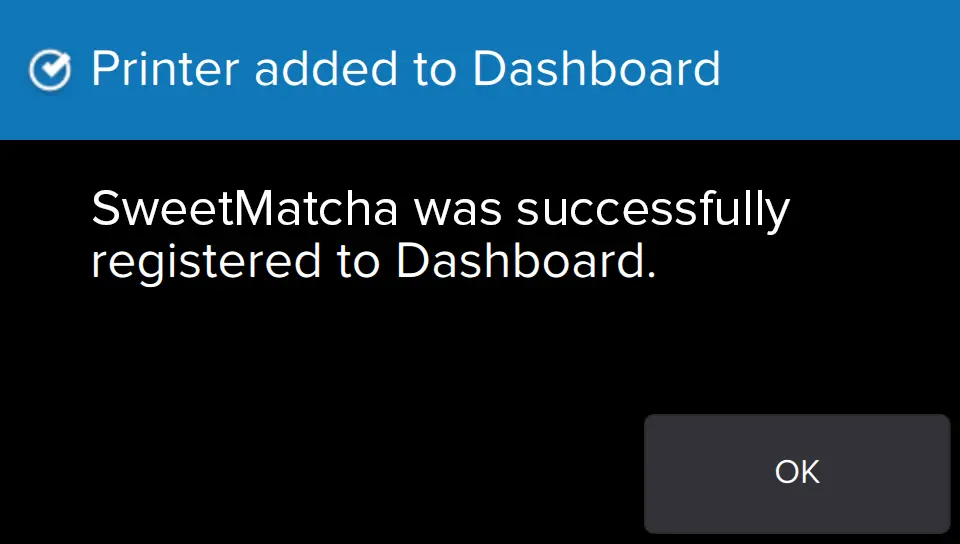
  1. Confirmez l’enregistrement de l’imprimante dans Dashboard et sur l’écran tactile de l’imprimante.
L’écran tactile d’une imprimante affiche un message de succès.

Conseil :

Votre compte Dashboard utilise les mêmes informations d’identification pour accéder aux commandes et aux adresses enregistrées pour la boutique, ainsi qu’à vos préférences pour la newsletter et les e-mails.

Suppression d’une imprimante d’un groupe d’imprimantes

Si vous êtes l’administrateur d’un groupe d’imprimantes, vous pouvez supprimer une imprimante de ce groupe.
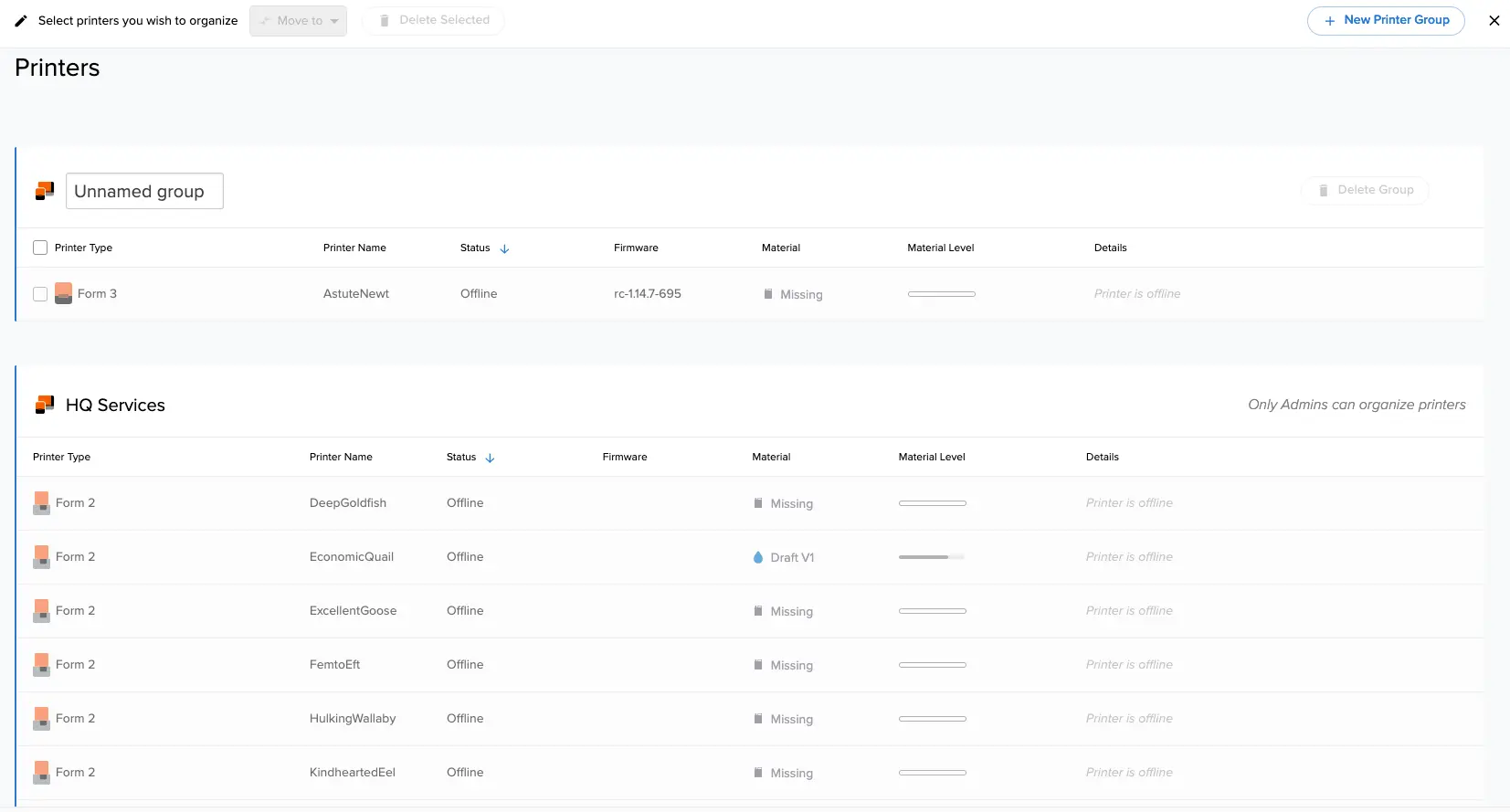
  1. Cliquez sur Printers (Imprimantes). Une liste de vos imprimantes et de vos groupes d’imprimantes apparaît.
  2. Cliquez sur Organize Printers (Organiser les imprimantes). La page Edit Printers (Modifier les imprimantes) s’affiche.
  3. Cochez la case en regard de chaque imprimante que vous souhaitez supprimer d’un groupe. Si vous n’êtes pas administrateur d’un groupe, la case à cocher n’est pas disponible.
Modification des groupes d’imprimantes
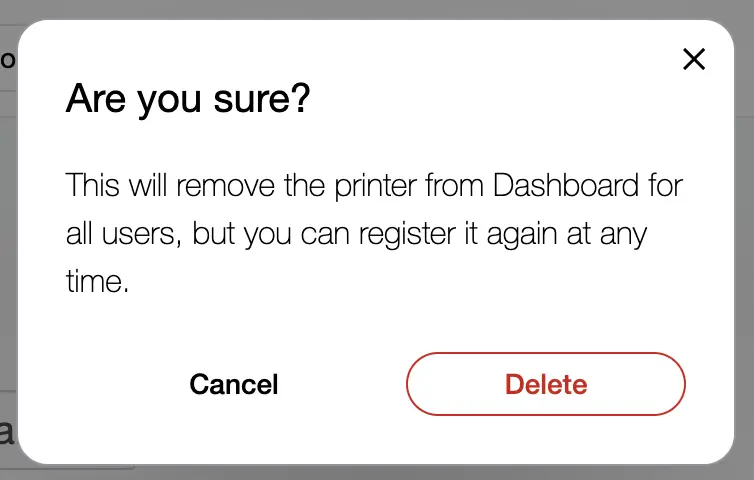
  1. Cliquez sur Delete Selected (Supprimer la sélection) en haut de l’écran pour annuler l’enregistrement des imprimantes sélectionnées sur Dashboard et les supprimer de leurs groupes respectifs.
  2. Cliquez sur Delete (Supprimer) pour confirmer. L’imprimante est supprimée de Dashboard.
Un écran confirmation s’affiche lorsque vous supprimez une imprimante d’un groupe d’imprimantes

Suppression d’un groupe d’imprimantes

Les administrateurs peuvent supprimer tout groupe d’imprimantes vide qu’ils administrent. La suppression d’un groupe supprime également toute la file d’impressions et l’historique des impressions du groupe. Les impressions en cours ne sont pas affectées.

Remarque :

Un groupe d’imprimantes ne peut être supprimé que s’il est vide. Vous devez annuler l’enregistrement ou déplacer toutes les imprimantes d’un groupe avant de pouvoir supprimer le groupe.

  1. Cliquez sur Printers (Imprimantes). Une liste de vos imprimantes et de vos groupes d’imprimantes apparaît.
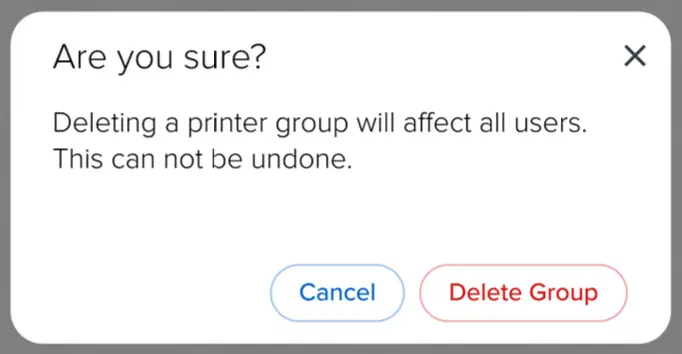
  2. Cliquez sur le bouton Delete Group (Supprimer le groupe) à droite du nom du groupe que vous voulez supprimer. Une fenêtre de confirmation apparaît. Le bouton n’est actif que si le groupe est vide et que vous êtes un administrateur du groupe.
Le bouton « Delete Group (Supprimer le groupe) » d’un groupe d’imprimantes
  1. Cliquez sur Delete Group (Supprimer le groupe) pour confirmer. Le groupe est supprimé.
Un écran confirmation s’affiche lorsque vous supprimez une imprimante d’un groupe d’imprimantes

Partage d’un groupe d’imprimantes

Les administrateurs peuvent inviter d’autres personnes à devenir membres ou administrateurs d’un groupe d’imprimantes existant.
  1. Cliquez sur Printers (Imprimantes). Une liste de vos imprimantes et de vos groupes d’imprimantes apparaît.
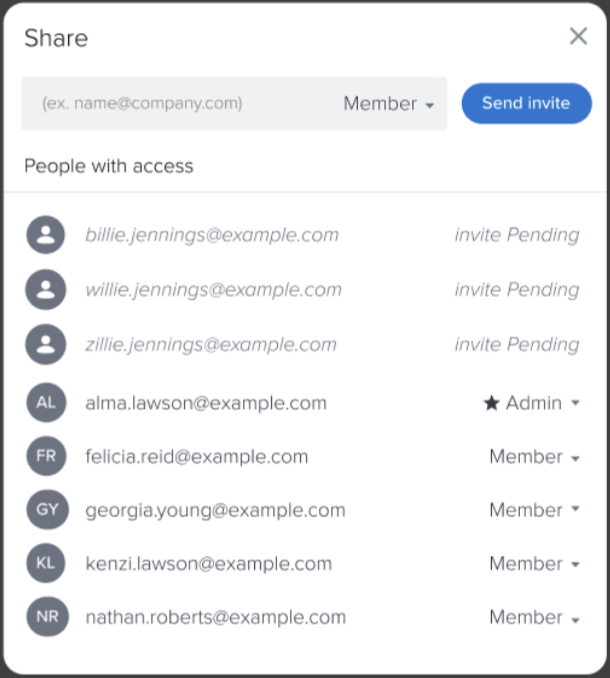
  2. Cliquez sur le bouton Share (Partager) à droite du nom du groupe que vous administrez et que vous souhaitez modifier. La fenêtre Share (Partager) apparaît.
  3. Saisissez une adresse e-mail en haut de la fenêtre.
  4. Sélectionnez un niveau d’autorisation pour le nouveau membre : Member (Membre) ou Admin (Administrateur).
  5. Cliquez sur Send invite (Envoyer l’invitation). Une invitation est envoyée à l'adresse e-mail.
Partage d’un groupe d’imprimantes

Remarque :

Le destinataire doit confirmer l’invitation pour devenir membre. En attendant, l’invitation est en attente et peut être révoquée.

Quitter un groupe d’imprimantes

Les membres d’un groupe peuvent quitter un groupe s’ils ne souhaitent plus le voir dans Dashboard.
  1. Cliquez sur Printers (Imprimantes). Une liste de vos imprimantes et de vos groupes d’imprimantes apparaît.
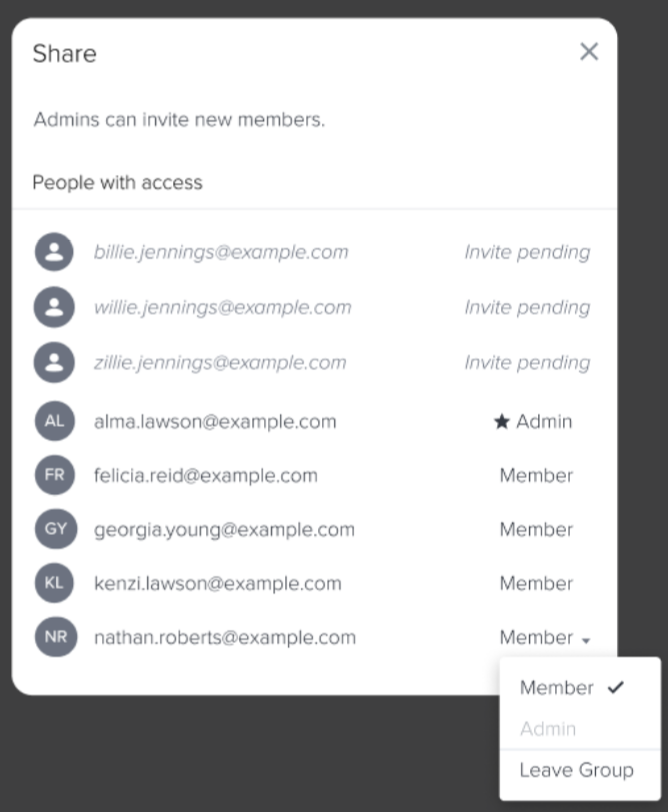
  2. Cliquez sur le bouton Share (Partager) à droite du nom du groupe que vous voulez quitter. La fenêtre Share (Partager) apparaît.
  3. Faites défiler la liste des membres du groupe pour trouver votre propre adresse e-mail.
  4. Cliquez sur la flèche vers le bas à côté de votre type de membre. Le menu déroulant du contrôle d’accès apparaît.
  5. Cliquez sur Leave Group (Quitter le groupe).
Quitter un groupe d’imprimantes

Remarque :

Dans les circonstances suivantes, vous ne pouvez pas quitter un groupe :

  • Vous êtes le seul administrateur du groupe d’imprimantes. S’il y a d’autres membres dans le groupe, attribuez à au moins l’un d’eux le rôle d’administrateur.
  • Vous êtes l’administrateur de Fleet Control et Fleet Control est activé pour le groupe d’imprimantes. Pour quitter le groupe, il faut soit désactiver Fleet Control (ce qui n’est pas recommandé), soit contacter l’assistance Formlabs pour attribuer le rôle d’administrateur de Fleet Control à un autre compte utilisateur.
  • Vous êtes le seul membre du groupe d’imprimantes. Pour quitter le groupe, supprimez-le.

Nommer un membre comme administrateur

Les administrateurs d’un groupe d’imprimantes ont le droit d’ajouter de nouveaux membres, de supprimer des membres existants et de supprimer le groupe d’imprimantes.

  1. Cliquez sur Printers (Imprimantes). Une liste de vos imprimantes et de vos groupes d’imprimantes apparaît.
  2. Cliquez sur le bouton Share (Partager) à droite du nom du groupe que vous souhaitez modifier. La fenêtre Share (Partager) apparaît.
  3. Faites défiler la liste des membres du groupe pour trouver l’adresse e-mail du membre que vous voulez nommer comme administrateur.
  4. Cliquez sur la flèche vers le bas à côté de son type de membre. Le menu déroulant du contrôle d’accès apparaît.
  5. Cliquez sur Make Admin (Définir comme administrateur). Le membre sélectionné devient un administrateur.

Remarque :

Pour devenir administrateur, une personne doit déjà être membre de ce groupe.

Suppression d’un membre d’un groupe d’imprimantes

Les administrateurs peuvent retirer un membre existant d’un groupe d’imprimantes.

  1. Cliquez sur Printers (Imprimantes). Une liste de vos imprimantes et de vos groupes d’imprimantes apparaît.
  2. Cliquez sur le bouton Share (Partager) à droite du nom du groupe que vous souhaitez modifier. La fenêtre Share (Partager) apparaît.
  3. Faites défiler la liste des membres du groupe pour trouver l’adresse e-mail du membre que vous souhaitez supprimer.
  4. Cliquez sur la flèche vers le bas à côté de son type de membre. Le menu déroulant du contrôle d’accès apparaît.
  5. Cliquez sur Remove Access (Supprimer l’accès). Le membre sélectionné est alors retiré de ce groupe.

FAQ

Puis-je encore enregistrer des imprimantes pour moi seul après avoir invité d’autres personnes à collaborer ?

Oui. Si vous avez déjà invité d’autres personnes à collaborer dans un groupe, vous pouvez créer un nouveau groupe d’imprimantes et y déplacer des imprimantes.

Puis-je quitter un groupe d’imprimantes ?

Oui. Si vous êtes le seul administrateur du groupe d’imprimantes et qu’il y a d’autres utilisateurs, vous devez d’abord désigner un nouvel administrateur. Vous ne pouvez pas quitter un groupe d’imprimantes dans lequel vous êtes le seul utilisateur, vous devez le supprimer.

Comment supprimer une imprimante d’un groupe d’imprimantes ?

Vous pouvez supprimer une imprimante à partir de votre Dashboard. Vous pouvez également déplacer les imprimantes entre les groupes d’imprimantes, afin d’en ajuster l’accès.

Puis-je partager une seule imprimante dans le groupe d’imprimantes ?

Non. Pour ce faire, vous devez déplacer l’imprimante vers un autre groupe d’imprimantes et définir les paramètres de partage de ce groupe en conséquence.

Que se passe-t-il si je supprime un groupe d’imprimantes ?

Vous ne pouvez supprimer un groupe d’imprimantes que s’il est vide. Seuls les administrateurs peuvent supprimer les groupes d’imprimantes. Les impressions en cours ne seront pas abandonnées. La file d’impressions et l’historique des impressions seront supprimés.

Suis-je un autre type d’administrateur dans les groupes d’imprimantes que j’ai créés ?

Non. Si vous définissez d’autres personnes comme administrateurs, elles ont les mêmes droits d’accès et privilèges que vous. Notez que cela signifie qu’elles peuvent même révoquer vos droits d’administrateur.