

WHITEPAPER
Formlabs Logo

Aggiunta di trame alle superfici in PreForm

Aggiunta di trame alle superfici in PreForm

Starting with version 3.41.0, add surface texture to models in PreForm. With PreForm 3.48.0 or later, you can add texture to specific model faces.

For your documentation and reference, you can download PNG versions of the preset textures here.

Aggiunta di una trama a un intero modello

alttext
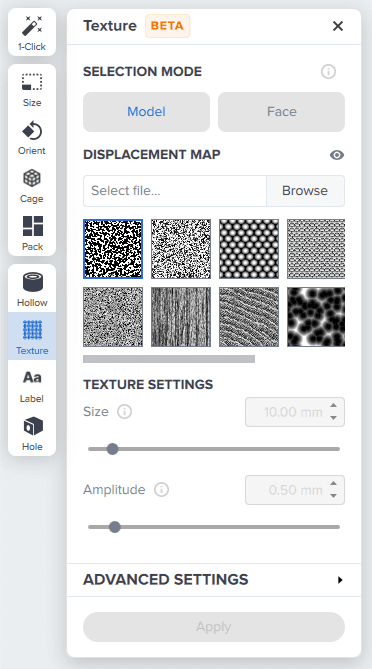
Menu Texture di PreForm

Aggiunta di una trama a specifiche facce del modello

La modalità di selezione Face (Selezione faccia) offre un controllo preciso del posizionamento della trama, consentendo di migliorare l'estetica, la finitura e la funzionalità delle superfici desiderate senza compromettere altre caratteristiche critiche del modello, come le superfici di accoppiamento, gli incastri a scatto o i fori. PreForm non rileva automaticamente le facce: è necessario fornire un file con facce separate già definite.

Per aggiungere una trama a specifiche facce del modello con lo strumento Texture:

  1. Nel software di modellazione 3D scelto, applica un colore a ogni faccia o insieme di facce che vuoi poter texturizzare separatamente.
  2. Esporta i modelli in un formato che includa i metadati di colore e materiale, come STEP (AP 242 e successivi) o OBJ.
    • In alcuni programmi CAD, è necessario abilitare un'impostazione per esportare le informazioni sul colore. Ad esempio, in SolidWorks, seleziona l'opzione Export appearances (Esporta aspetto).
  3. Importa i modelli in PreForm.

Consiglio:

Per i file OBJ:

  • Il software di modellazione dovrebbe generare un file OBJ e un file MTL con lo stesso nome, che contiene le informazioni sui materiali. Affinché PreForm possa accedere a queste informazioni sui materiali, il file MTL deve avere lo stesso nome e trovarsi nella stessa cartella del file OBJ.
  • Alcuni generatori di file OBJ possono creare file OBJ difettosi. La riparazione di questi file con PreForm rimuoverà le informazioni sul colore utilizzate per la texturizzazione della faccia. Per evitare questo problema, genera il modello con un'applicazione diversa o seleziona Ignore (Ignora) quando PreForm mostra l'errore Broken Models Detected (Rilevati modelli danneggiati).
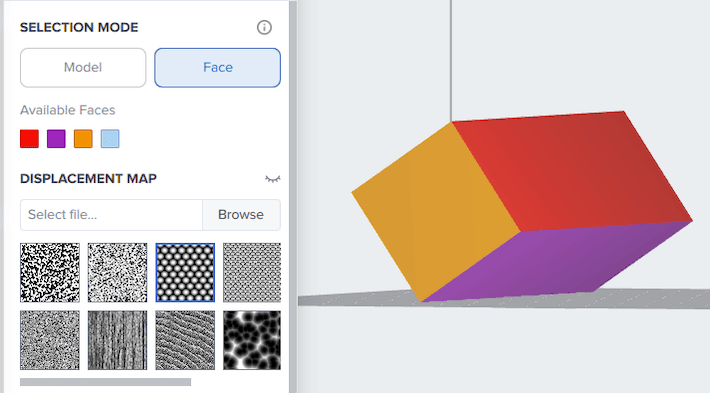
  1. Clicca su Texture sulla barra degli strumenti a sinistra della scena 3D. Si aprirà il pannello Texture.
  2. Imposta la modalità di selezione su Faccia. I colori definiti nel software di modellazione sono visualizzati in Facce disponibili. I gruppi di facce sono mostrati anche in questi colori sul modello.
    • Se hai selezionato più modelli con facce definite, PreForm mostra tutti i colori delle facce dei modelli selezionati.
    • Se non sono selezionati modelli, PreForm mostra tutti i colori delle facce di tutti i modelli.
  3. Seleziona un colore disponibile.
  4. Seleziona o carica una mappa di spostamento Displacement Map. Clicca su Sfoglia per selezionare un'immagine di trama in formato JPG o PNG o utilizza una delle trame preimpostate disponibili.
  5. Imposta i parametri per la trama.
  6. Clicca su Apply (Applica). La trama viene applicata al gruppo di facce selezionato sui modelli selezionati.
    • Se non viene selezionato alcun modello, PreForm applica la trama a tutti i modelli con quel colore.
  7. Ripeti i passaggi 6-9 per gli altri gruppi di facce.
Modello con i gruppi di facce disponibili

Impostazioni della trama

Le seguenti impostazioni sono disponibili quando si applica una trama a un modello:

DimensioniImposta le dimensioni della trama superficiale rispetto al modello.
AmpiezzaImposta la profondità della trama superficiale.

Impostazioni avanzate

Offset della tramaUn numero negativo indica che la trama taglierà il modello. Un numero positivo indica che la trama è in rilievo rispetto alla superficie esistente.
Altezza Z minimaImposta un punto sull'asse Z al di sotto del quale la trama non verrà applicata.
Altezza massima ZImposta un punto sull'asse Z al di sopra del quale la trama non verrà applicata.
Lunghezza massima dei bordiLa lunghezza del triangolo più lungo del modello. Triangoli più piccoli significano una risoluzione più alta, ma anche una dimensione del file maggiore.
Triangoli massimi

Un modello con più triangoli o triangoli più piccoli può mostrare più dettagli, ma il risultato sarà un file più grande e un maggiore utilizzo della memoria. Se si verificano problemi di prestazioni durante il lavoro con modelli con texture, riduci il valore Max Triangles (Massimo numero di triangoli).

L'impostazione Max Triangles (Massimo numero di triangoli) è un limite, quindi se PreForm non può soddisfare contemporaneamente le impostazioni Max Triangles (Massimo numero di triangoli) e Max Edge Length (Lunghezza massima del bordo), Max Triangles (Massimo numero di triangoli) ha la precedenza su Max Edge Length (Lunghezza massima del bordo).

Ignora i triangoli rivolti verso il bassoAttiva o disattiva l'applicazione della trama ai triangoli il cui vettore normale è rivolto verso il basso. L'abilitazione di questa opzione riduce l'impatto della trama superficiale sui requisiti di supporto.