WHITEPAPER
Formlabs Logo

Regolazione delle impostazioni sulla privacy della fotocamera (generazione Form 4)

Regolazione delle impostazioni sulla privacy della fotocamera (generazione Form 4)

Le stampanti della generazione Form 4 e Form 4L contengono una fotocamera integrata. Se la fotocamera è abilitata, salva automaticamente una foto di ogni stampa al termine della stessa. Seleziona le impostazioni sulla privacy della fotocamera durante l'onboarding o regola le impostazioni sulla privacy della fotocamera, attiva o disattiva la fotocamera e controlla l'accesso alle foto post-stampa una volta completato l'onboarding.

Le funzioni attuali consentono di registrare video timelapse del processo di stampa, scattare foto della piattaforma di stampa da Dashboard e scattare una foto alle stampe completate.

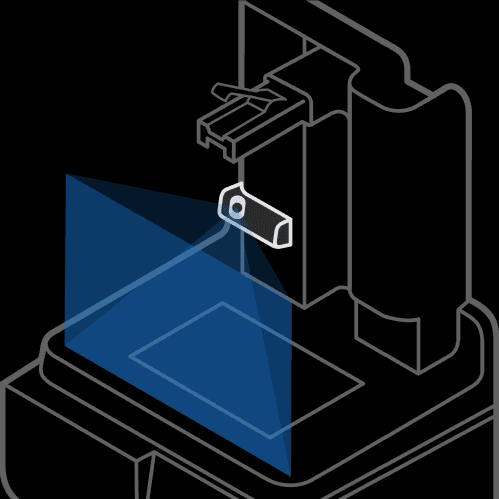
La fotocamera si trova a sinistra della torre dell'asse Z ed è direzionata sulla piattaforma di stampa e sul serbatoio resina.

Anteprima delle impostazioni della fotocamera

Impostazioni sulla privacy dei dati

Formlabs raccoglie le informazioni analitiche sulle stampanti per migliorare le prestazioni del prodotto. Se la fotocamera della stampante è abilitata, scatta una foto alla fine di ogni stampa. È possibile controllare se Formlabs riceve questa immagine per l'analisi tramite le impostazioni.

Formlabs si impegna a proteggere la tua privacy. Per dettagli specifici su privacy, condivisione dei dati e accesso, visita formlabs.com/privacy.

Abilitazione e disabilitazione della telecamera

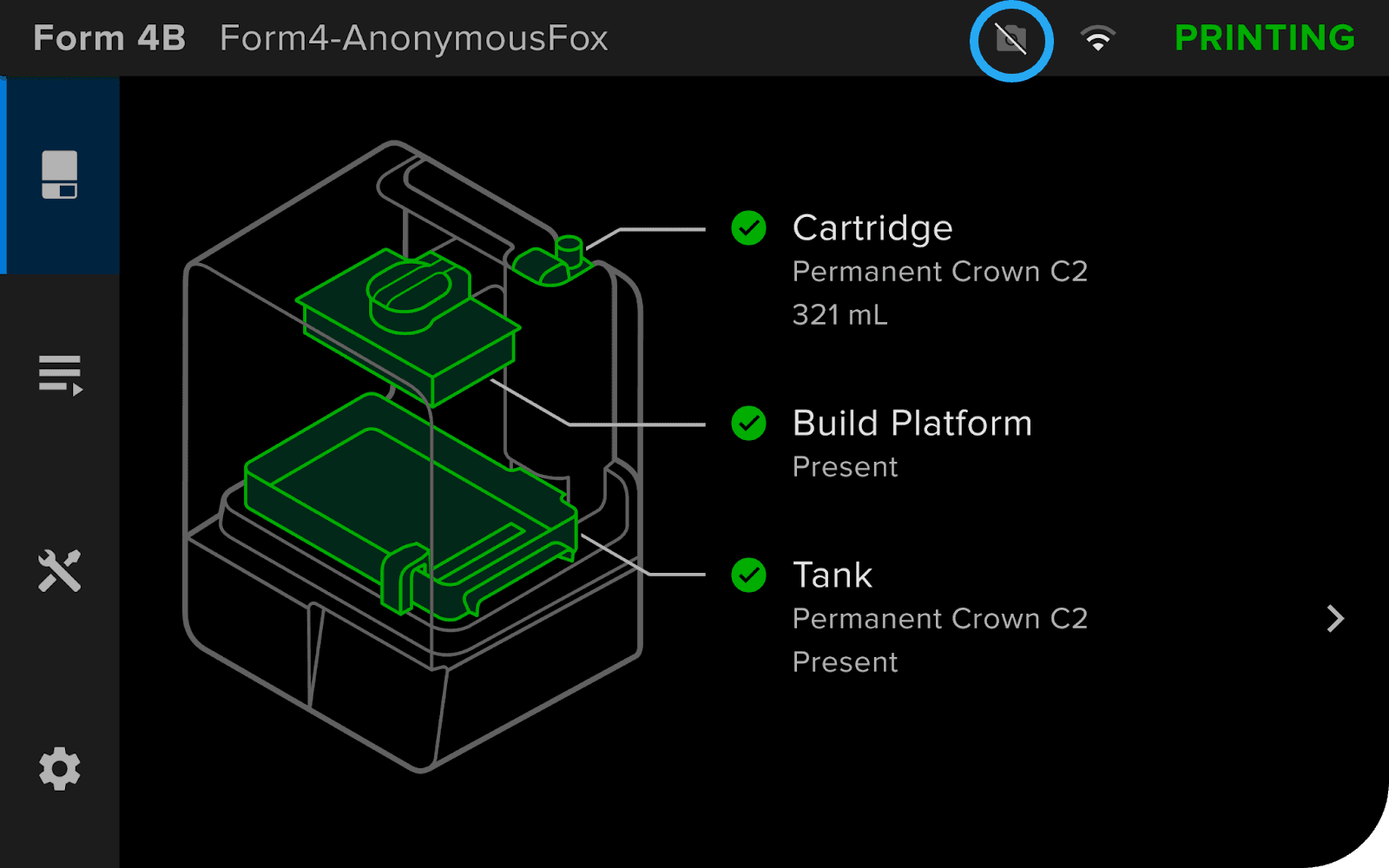
Regola le impostazioni sulla privacy della fotocamera per attivarla o disattivarla. L'icona della fotocamera nell'angolo superiore destro dell'interfaccia touchscreen indica che la fotocamera è abilitata. Se è disattivata, l'icona è barrata.

Per regolare le impostazioni sulla privacy della fotocamera:

  1. Tocca l'icona dell'ingranaggio sull'interfaccia touchscreen della stampante. Si aprirà il menu Settings (Impostazioni).
  2. Tocca
  3. Configuration (Configurazione).
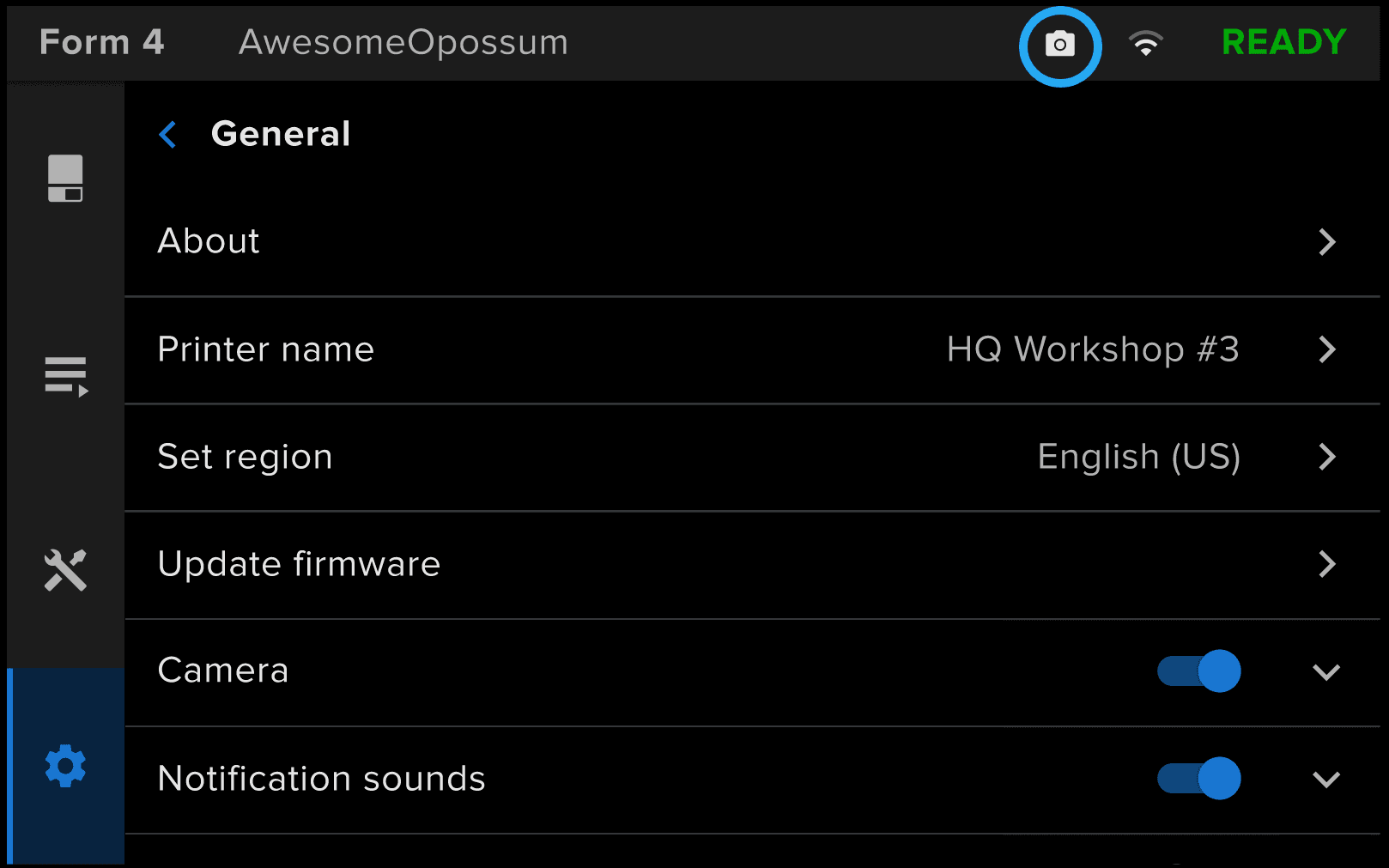
  4. Per abilitare la fotocamera: sposta l'opzione Camera (Fotocamera) su ON (Accesa). Il tasto diventa blu e l'icona della fotocamera nell'angolo superiore destro dell'interfaccia touchscreen diventa bianca e non è barrata.
    Per disattivare la fotocamera: sposta l'opzione Camera (Fotocamera) su OFF (Disattivata). Il tasto diventa blu e l'icona della fotocamera nell'angolo superiore destro dell'interfaccia touchscreen diventa bianca ed è barrata.
Fotocamera disabilitata sull'interfaccia touchscreen della Form 4.
Fotocamera abilitata sull'interfaccia touchscreen della Form 4.

Nota:

Quando stampi un lavoro generato con PreForm 3.35, il LED della fotocamera lampeggia automaticamente al termine della stampa anche se la fotocamera è disattivata. Se la fotocamera è disattivata, la stampante non scatta una foto dopo la stampa, indipendentemente dall'attività del LED.

Abilitazione e disabilitazione delle informazioni analitiche della fotocamera

Formlabs utilizza le informazioni analitiche per migliorare le prestazioni delle stampanti e risolvere rapidamente i problemi.

Quando la fotocamera e l'analisi fotografica post-stampa sono abilitate, le stampanti della generazione Form 4 e Form 4L salvano automaticamente una foto della stampa e della piattaforma di stampa. Se la stampante è collegata a Internet, carica anche la foto sui server Formlabs.

Per regolare le impostazioni sulle informazioni analitiche della fotocamera:

  1. Tocca l'icona dell'ingranaggio sull'interfaccia touchscreen della stampante. Si aprirà il menu Settings (Impostazioni).
  2. Tocca
  3. Analytics (Analisi). Si aprirà il menu Analytics.
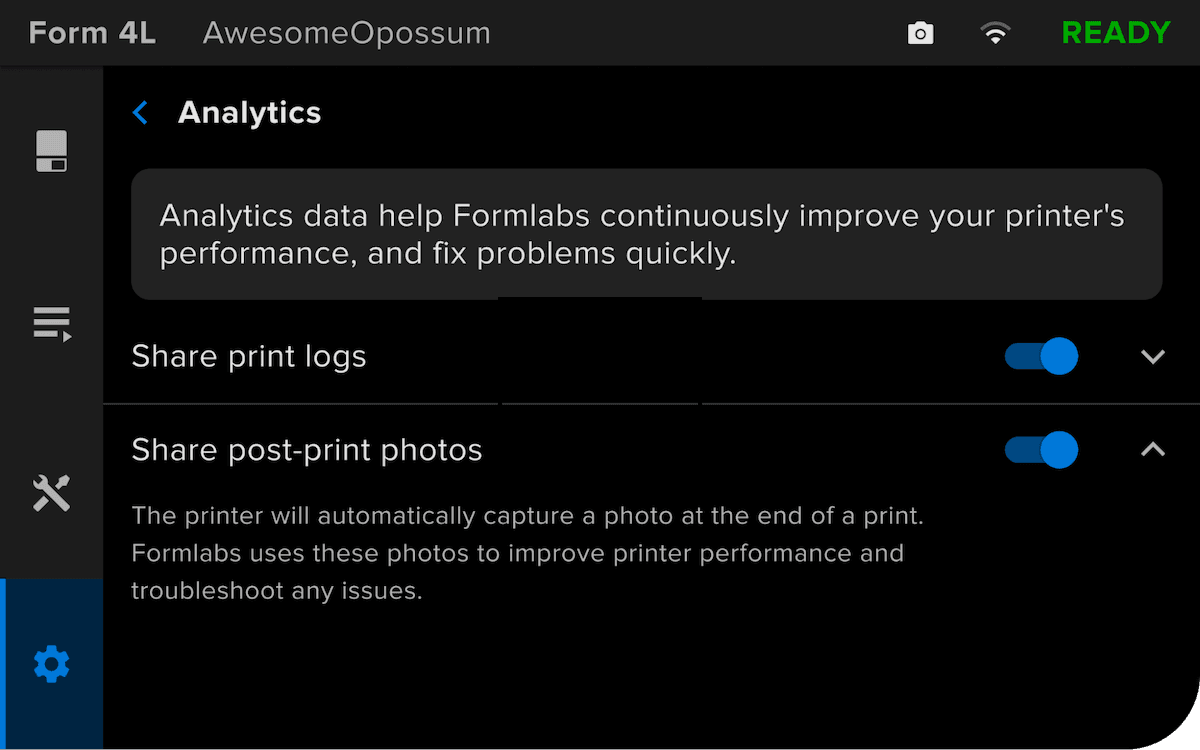
  4. Per abilitare le foto post-stampa: attiva Share post-print photos (Condividi foto post-stampa) su ON (ON). Il tasto diventerà blu.
    Per disattivare le foto post-stampa: sposta l'opzione Share post-print photos (Condividi foto post-stampa) su OFF (Disattivato). Il tasto diventerà grigio.

Abilita le informazioni analitiche sull'interfaccia touchscreen della Form 4.