

Codifica a colori dei modelli in PreForm
Codifica a colori dei modelli in PreForm
A partire da PreForm 3.49.0, è possibile assegnare colori diversi a singoli modelli o a intere liste di modelli all'interno della configurazione di PreForm, sia manualmente che con la generazione casuale con un solo clic. Questa funzione migliora notevolmente l'organizzazione della stampa e rende più rapida l'identificazione delle parti specifiche, soprattutto nei lavori ad alta densità. Questo può essere particolarmente utile per gli utenti SLS che gestiscono e imballano frequentemente numerosi modelli in un'unica stampa.
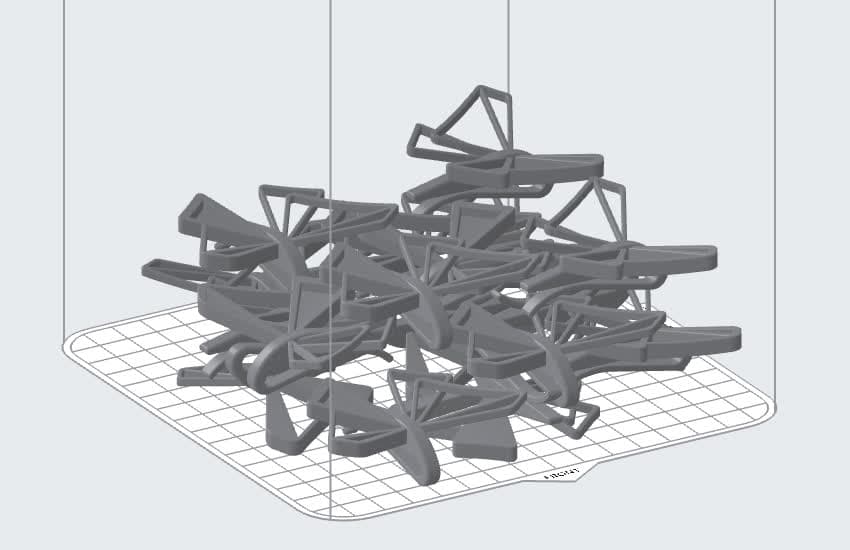
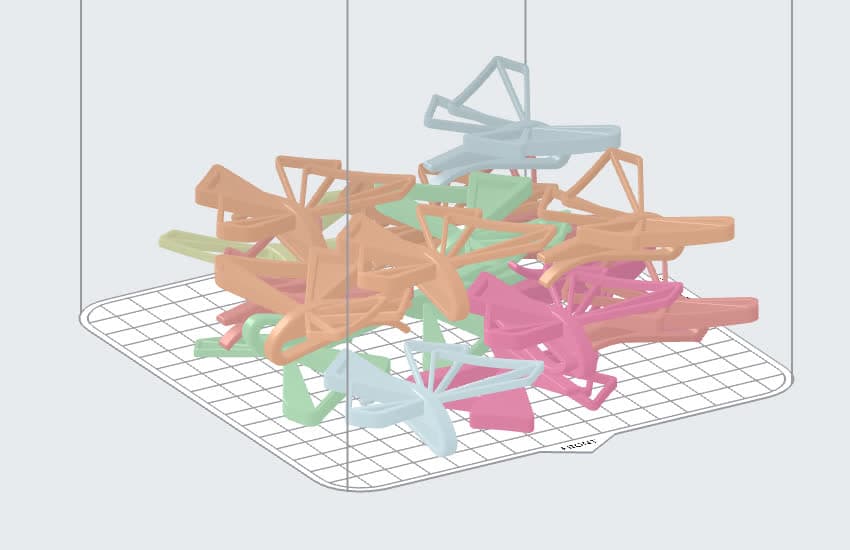
Applicazione del colore ai modelli
Colora i modelli per renderli più facili da distinguere durante la configurazione della stampa. I colori applicati non vengono salvati come parte di un file FORM.
To color code your models:
- Select one or more models, either in the 3D scene or in the Model List.
- Clicca con il tasto destro del mouse su uno dei modelli selezionati o sulla sua voce nell'elenco dei modelli.
- Evidenzia Colore.
- Seleziona un'opzione di colore da applicare ai modelli selezionati.
- Clicca su un colore specifico per applicarlo a tutti i modelli selezionati.
- Clicca su Randomize Selected (#) Colors (Randomizza i colori selezionati (#)) per applicare un colore casuale dall'elenco dei colori a ciascuno dei modelli selezionati.
- Deseleziona i modelli per visualizzare i colori applicati.
Ripristino dei modelli al colore predefinito
Per rimuovere la codifica a colori dai modelli:
- Seleziona uno o più modelli, nella scena 3D o nell'elenco dei modelli.
- Clicca con il tasto destro del mouse su uno dei modelli selezionati o sulla sua voce nell'elenco dei modelli.
- Evidenzia Colore.
- Clicca su Reset Selected (#) Colors (Ripristina i colori selezionati (#)). I modelli vengono ripristinati al colore di visualizzazione predefinito per il materiale selezionato.
- Deseleziona i modelli per visualizzare la modifica.