Nota:
Se il tuo computer utilizza Windows 7 e non riesce a connettersi a una stampante tramite USB, scarica i driver USB per PreForm.


USB
Il cavo USB fornito con la stampante è progettato per una connessione cablata sicura. Inserisci l'estremità del cavo parallelo direttamente sul retro della stampante e l'altra estremità nella porta USB del computer.
Nota:
Se il tuo computer utilizza Windows 7 e non riesce a connettersi a una stampante tramite USB, scarica i driver USB per PreForm.

Porte posteriori sulla Form 2. | |
 Porte posteriori sulla Form 3. |  Porte posteriori sulla Form 3L. |
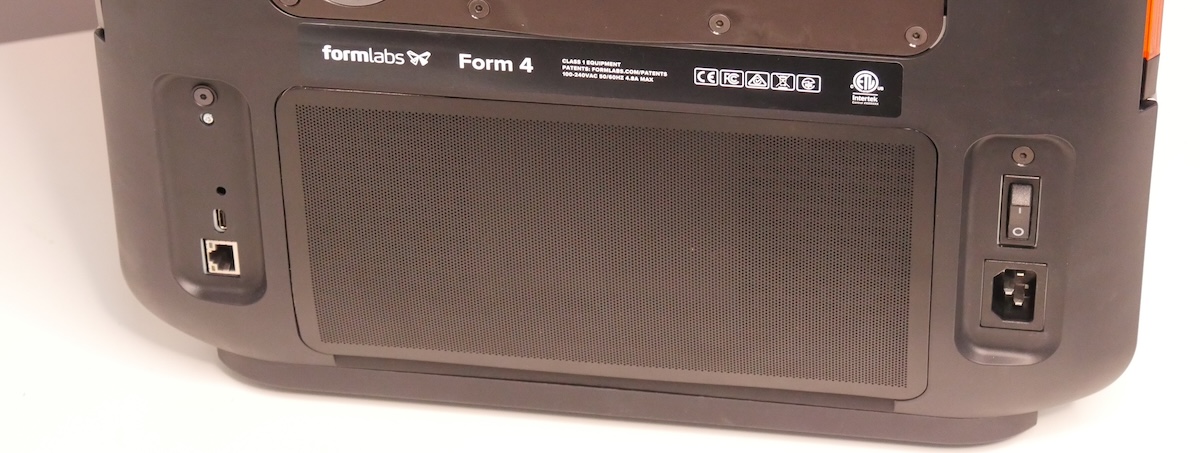 Porte posteriori sulla Form 4. | 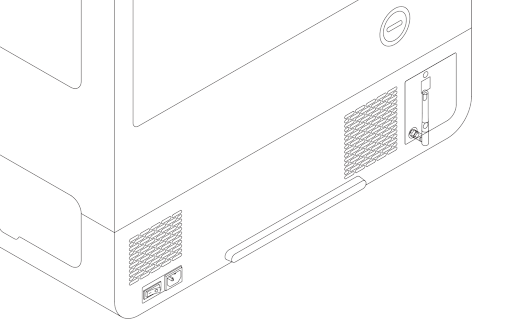 Porte posteriori sulla Form 4L. |
Nota:
Le stampanti della generazione Form 4 e Form 4L hanno una porta USB-C nella parte posteriore dell'unità. Se si verificano problemi di connessione quando utilizzi un cavo da USB-C a USB-C, prova a utilizzare un cavo da USB-C a USB-A.
Ethernet
Il retro dell'unità è dotato di una porta LAN Ethernet RJ-45. Utilizza un cavo Ethernet CAT-5 schermato per collegare la stampante a una rete locale. Inserisci un'estremità del cavo Ethernet nel retro della stampante e collega l'altra estremità alla LAN.
| Form 2 | Generazione Form 3 | Generazione Form 3L Generazione Form 4 Generazione Form 4L Specifiche Ethernet |
|---|---|---|
| Ethernet 10BASE-T/100BASE-TX (100 Mbit) | Ethernet 10BASE-T/100BASE-TX/1000BASE-T (1000 Mbit) |
Wi-Fi
Le stampanti Formlabs SLA (Form 2 o modelli successivi) sono dotate di Wi-Fi integrato. Utilizza l'interfaccia touchscreen della stampante per configurare una connessione di rete wireless.
| Form 2 | Generazione Form 3 | Generazione Form 3L Generazione Form 4 | Generazione Form 4L Tipo di connessione |
|---|---|---|---|
| IEEE 802.11 b/g/n Wi-Fi | IEEE 802.11 b/g/n Wi-Fi | IEEE 802.11 b/g/n/ac Wi-Fi | Frequenza |
| 2,4 GHz | 2,4 GHz / 5 GHz | 2,4 GHz / 5 GHz | Sicurezza |
| WEP / WPA | WPA / WPA2 | WPA / WPA2 |
Configurazione del Wi-Fi su una Form 2
Per configurare il Wi-Fi su una Form 2:
Nota:
Per caricare una stampa utilizzando il Wi-Fi su una Form 2, il computer e la stampante devono essere sulla stessa rete.
Configurazione del Wi-Fi su tutte le altre stampanti SLA di Formlabs (Form 3 o successive)
Per configurare il Wi-Fi su tutte le altre stampanti SLA di Formlabs (Form 3 o successive):
Nota:
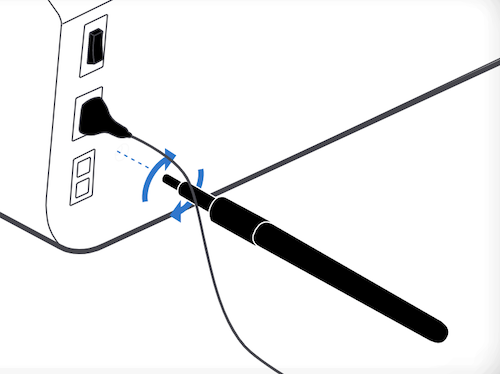
Per collegare la Form 3L/Form 3BL a una rete wireless, installa l'antenna Wi-Fi avvitandola al jack posizionato sul retro dell’apparecchio, accanto alle porte di alimentazione, USB ed Ethernet.
Per caricare una stampa tramite Wi-Fi su una stampante SLA Formlabs (Form 3 o successive), il computer deve trovarsi sulla stessa rete della stampante, a meno che la stampa in remoto sia abilitata.
Configurazione IP manuale
Dopo il collegamento a una connessione Ethernet attiva o a una rete Wi-Fi disponibile, è possibile configurare la stampante con un indirizzo IP statico.
Configurazione del Wi-Fi o della connessione Ethernet utilizzando un IP manuale su una Form 2
Per connetterti tramite Wi-Fi o Ethernet utilizzando una configurazione IP manuale su una Form 2:
Configurazione di Wi-Fi o Ethernet utilizzando un IP manuale su una stampante LFS Formlabs (generazione Form 3 o Form 3L)
Per connetterti tramite Wi-Fi o Ethernet utilizzando una configurazione IP manuale su una stampante LFS Formlabs (generazione Form 3 o Form 3L):
Configurazione di Wi-Fi o Ethernet utilizzando un IP manuale su una stampante LFD Formlabs (generazione Form 4 o Form 4L)
Per connetterti tramite Wi-Fi o Ethernet utilizzando una configurazione IP manuale su una stampante LFD Formlabs (generazione Form 4 o Form 4L):