Controllo della visibilità delle strutture di supporto in PreForm
Controllo della visibilità delle strutture di supporto in PreForm
Quando si prepara un modello per una stampa SLA, le strutture di supporto dense possono oscurare il modello sottostante, rendendo difficile valutare la geometria complessiva della parte e identificare le aree che potrebbero richiedere una modifica del supporto. Inoltre, una volta generata la geometria del supporto, può essere difficile identificare chiaramente la posizione precisa e la densità dei punti di contatto del supporto sulla superficie del modello. Questo può rendere difficile l'ispezione, la modifica e la convalida delle impostazioni di stampa.
A partire da PreForm 3.50.0, è possibile controllare la visibilità delle strutture di supporto in PreForm. Utilizza questo strumento per avere una visione più chiara del modello e velocizzare il posizionamento dei supporti.
Modifica della visibilità della struttura di supporto
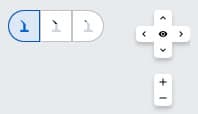
Utilizza i controlli della visibilità dei supporti, situati accanto ai controlli della vista 3D, per modificare la visibilità della struttura di supporto. La selezione della visibilità si applica ad altri strumenti e interazioni, come l'orientamento del modello, le modifiche al layout, la creazione di cavità o l'aggiunta di fori, texture o etichette.
Struttura opaca e punti di contatto
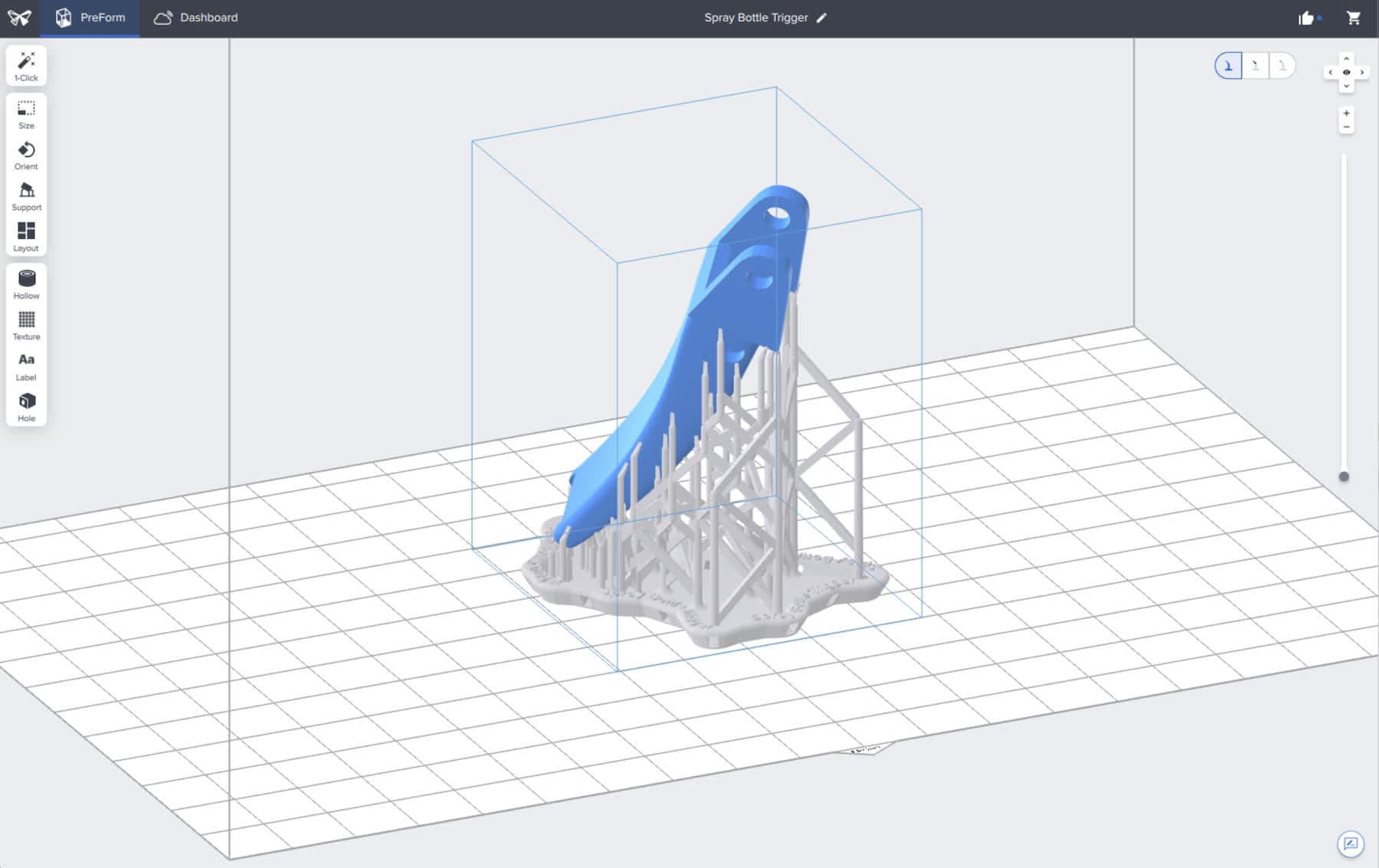
Per rendere completamente opaca la struttura di supporto, clicca sul controllo della visibilità più a sinistra, contrassegnato da Show structure and touchpoints (Mostra struttura e punti di contatto). Questo corrisponde alle versioni precedenti di PreForm ed è il comportamento predefinito quando si apre l'applicazione per la prima volta.
Struttura trasparente con punti di contatto
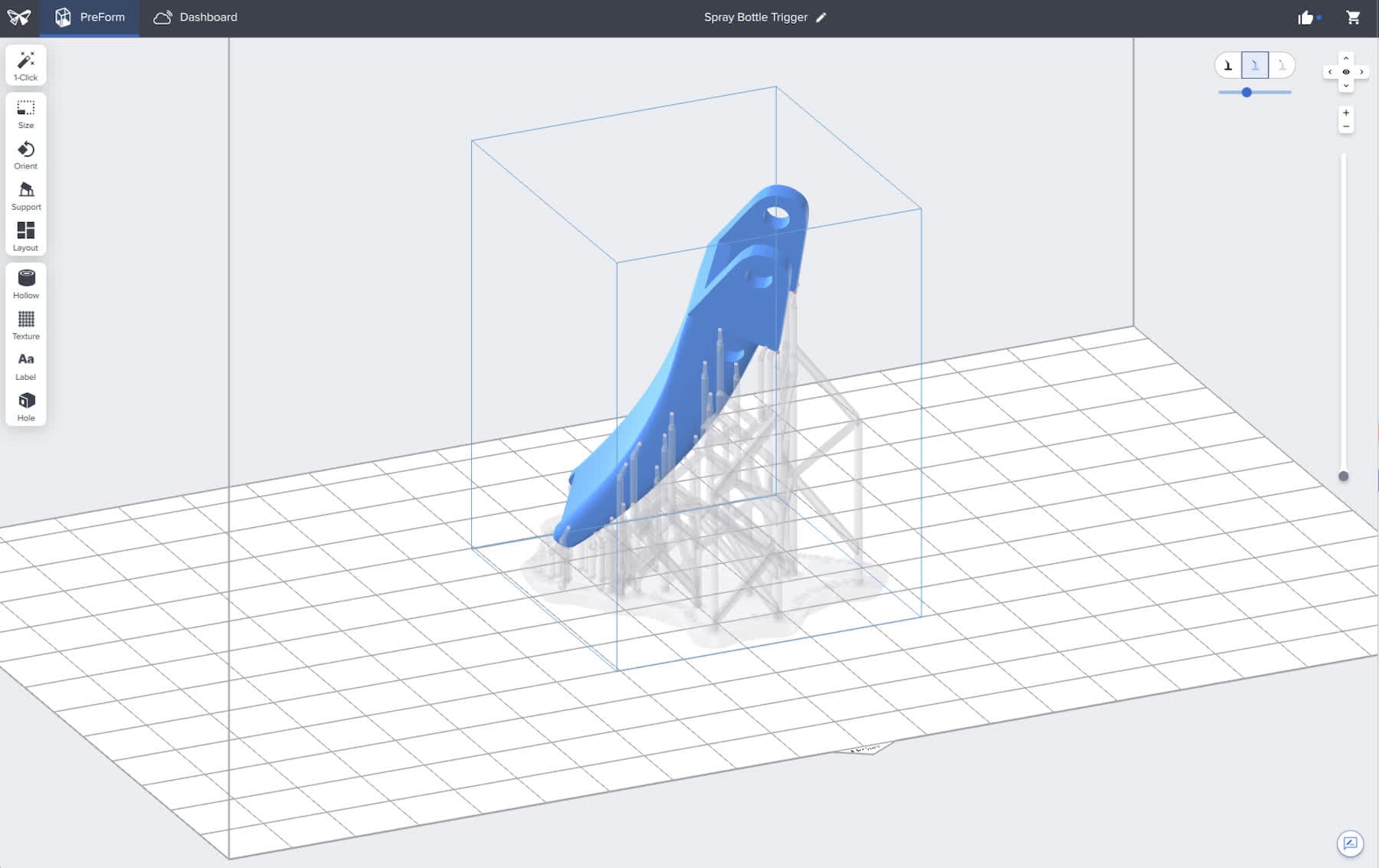
Per ridurre l'opacità della struttura di supporto, clicca sul controllo della visibilità centrale, contrassegnato come Show transparent structure and touchpoints (Mostra struttura trasparente e punti di contatto). Utilizza il cursore che appare sotto i controlli di visibilità per regolare ulteriormente l'opacità dei supporti.
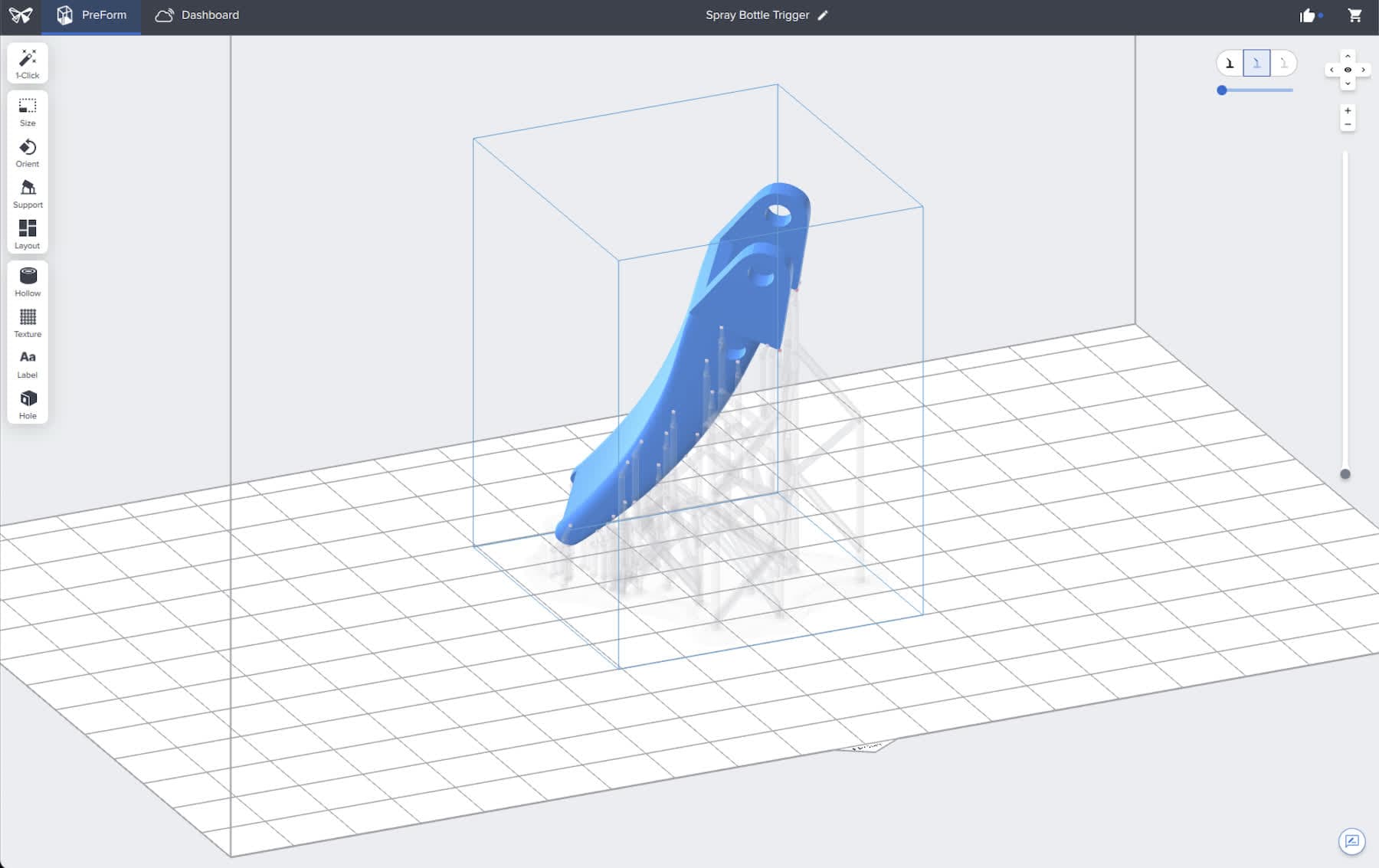
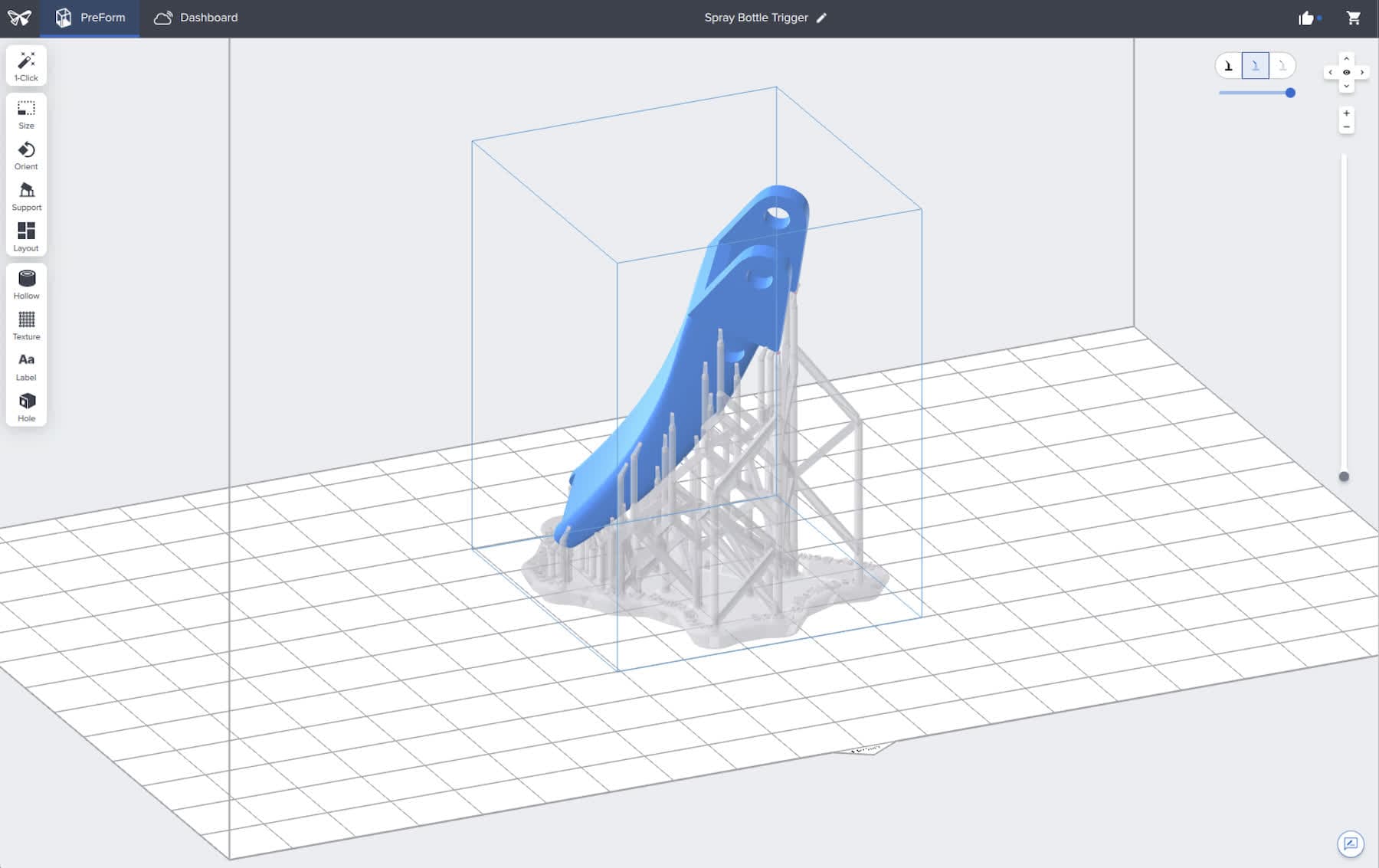
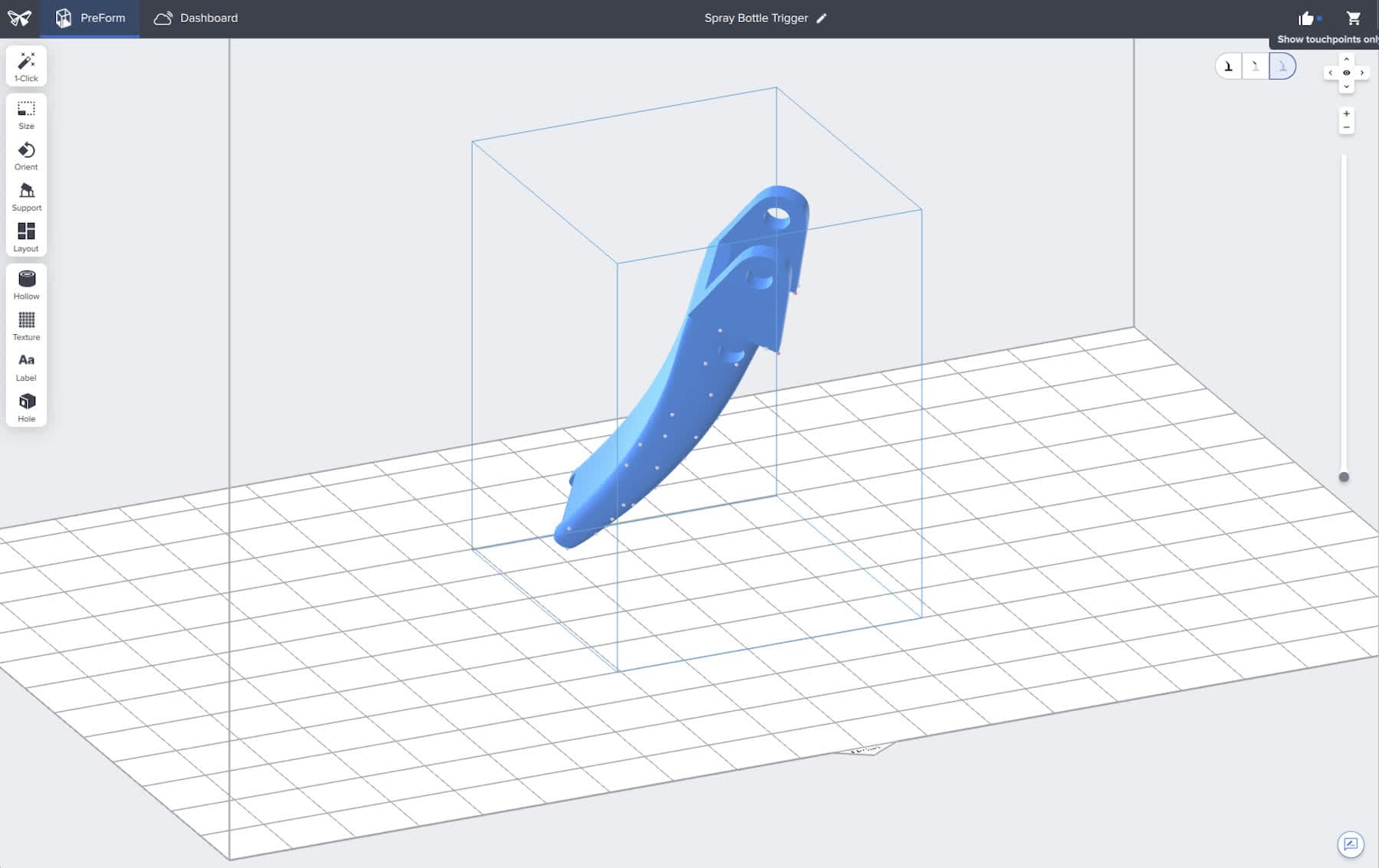
Solo punti di contatto
Per nascondere completamente la struttura di supporto, clicca sul controllo della visibilità più a destra, contrassegnato come Show touchpoints only (Mostra solo i punti di contatto). La struttura di supporto è completamente nascosta alla vista.