CONSIGLIO:
Prima di progettare un modello nel tuo software di progettazione 3D preferito, consulta le nostre specifiche di progettazione.


Il design influenza direttamente il modo in cui una parte viene stampata. Per avere un maggiore tasso di successo è importante capire quali particolari richiedono assistenza, i limiti del volume di stampa e se c'è il rischio di un effetto ventosa.
CONSIGLIO:
Prima di progettare un modello nel tuo software di progettazione 3D preferito, consulta le nostre specifiche di progettazione.
Come rimanere nei limiti del volume di stampa
Le parti troppo grandi per rientrare nel volume di stampa possono essere ridotte in scala in PreForm, a scapito dell'accuratezza dimensionale. Per mantenere le dimensioni e il rapporto di scala, valuta di progettare numerose sezioni che possano essere assemblate al termine della stampa.
I volumi massimi di stampa delle stampanti Formlabs sono:
CONSIGLIO:
Le parti più grandi possono essere ridimensionate con PreForm. Per mantenere la precisione dimensionale, valuta se progettare numerose sezioni che possono essere assemblate al termine della stampa.
Come superare le sfide relative ai modelli cavi
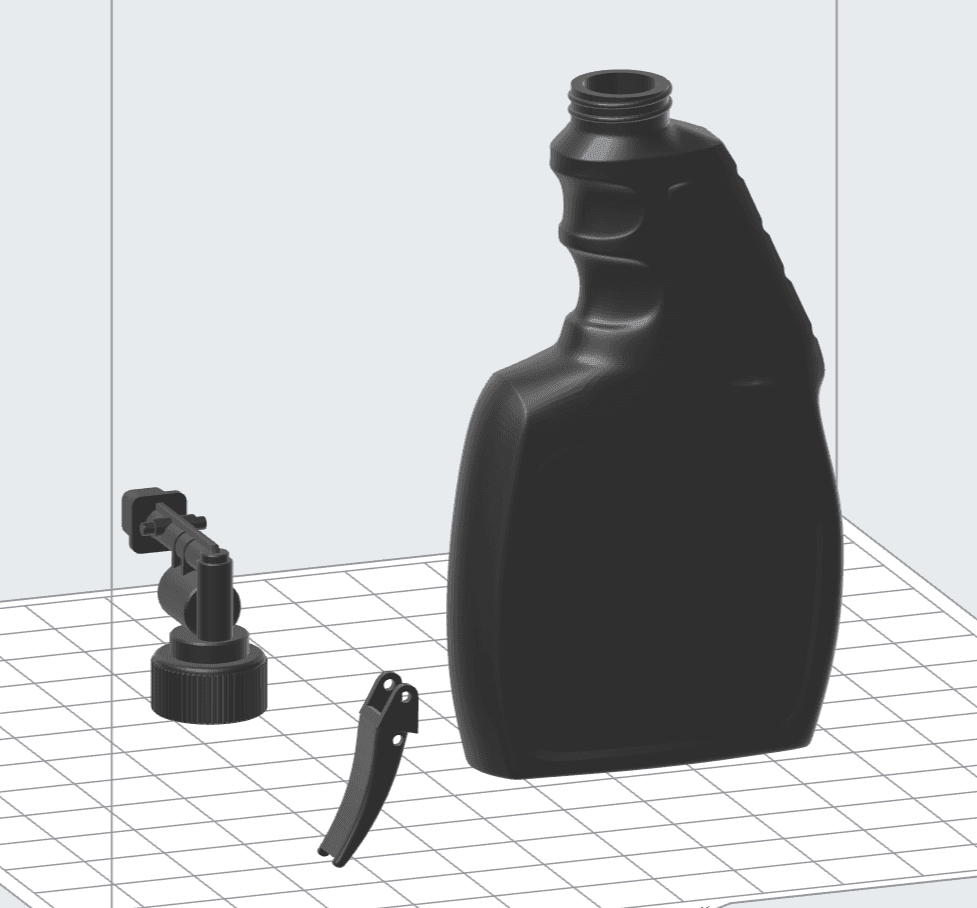
Stampare un modello come un oggetto cavo consente di risparmiare resina e ridurre il tempo di stampa, ma allo stesso può avere specifici requisiti funzionali. Il problema di una cavità completamente chiusa è che l'aria rimane intrappolata durante la stampa. La ventosa risultante può bloccare i motori della stampante e impedire alla piattaforma di stampa di sollevarsi per continuare con lo strato successivo.
Progetta dei fori di drenaggio nel modello per permettere all'aria di fuoriuscire ed evitare un errore di stampa. Collocali in posizioni poco visibili o incorporali in altri particolari per conservare l'aspetto estetico o funzionale del modello. Un'altra opzione consiste nel progettare il modello in due metà da assemblare in seguito alla stampa. Anche la fessura tra le due parti può essere antiestetica, ma non creerà un foro permanente sulla superficie del modello.
CONSIGLIO:
Abilita il pulsante Show Cups (Mostra volumi concavi/convessi) per evidenziare gli eventuali volumi concavi o convessi del tuo modello.
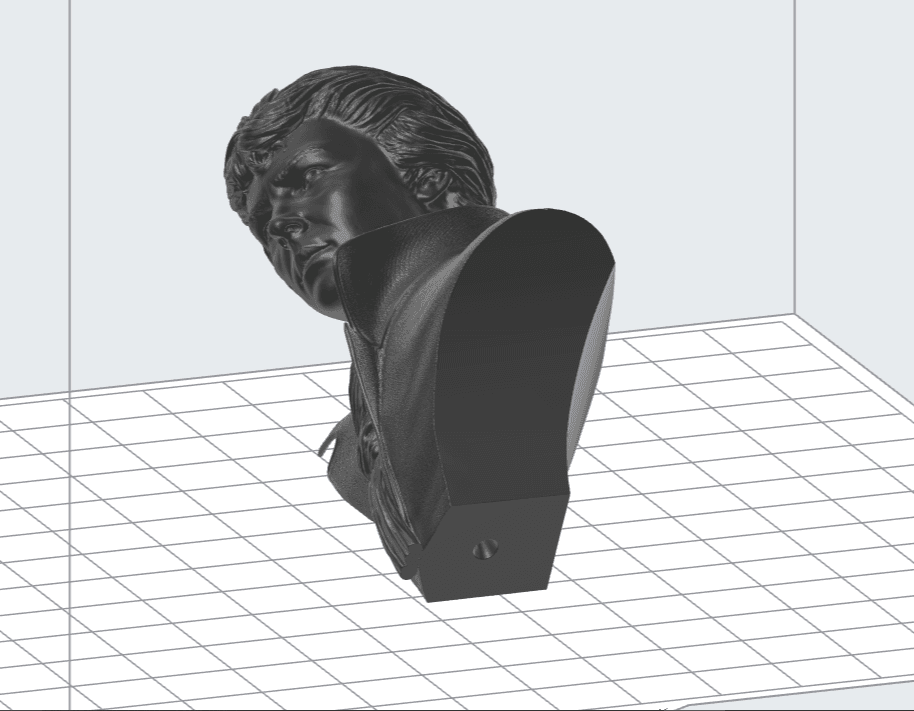
Come superare le sfide relative alle sporgenze
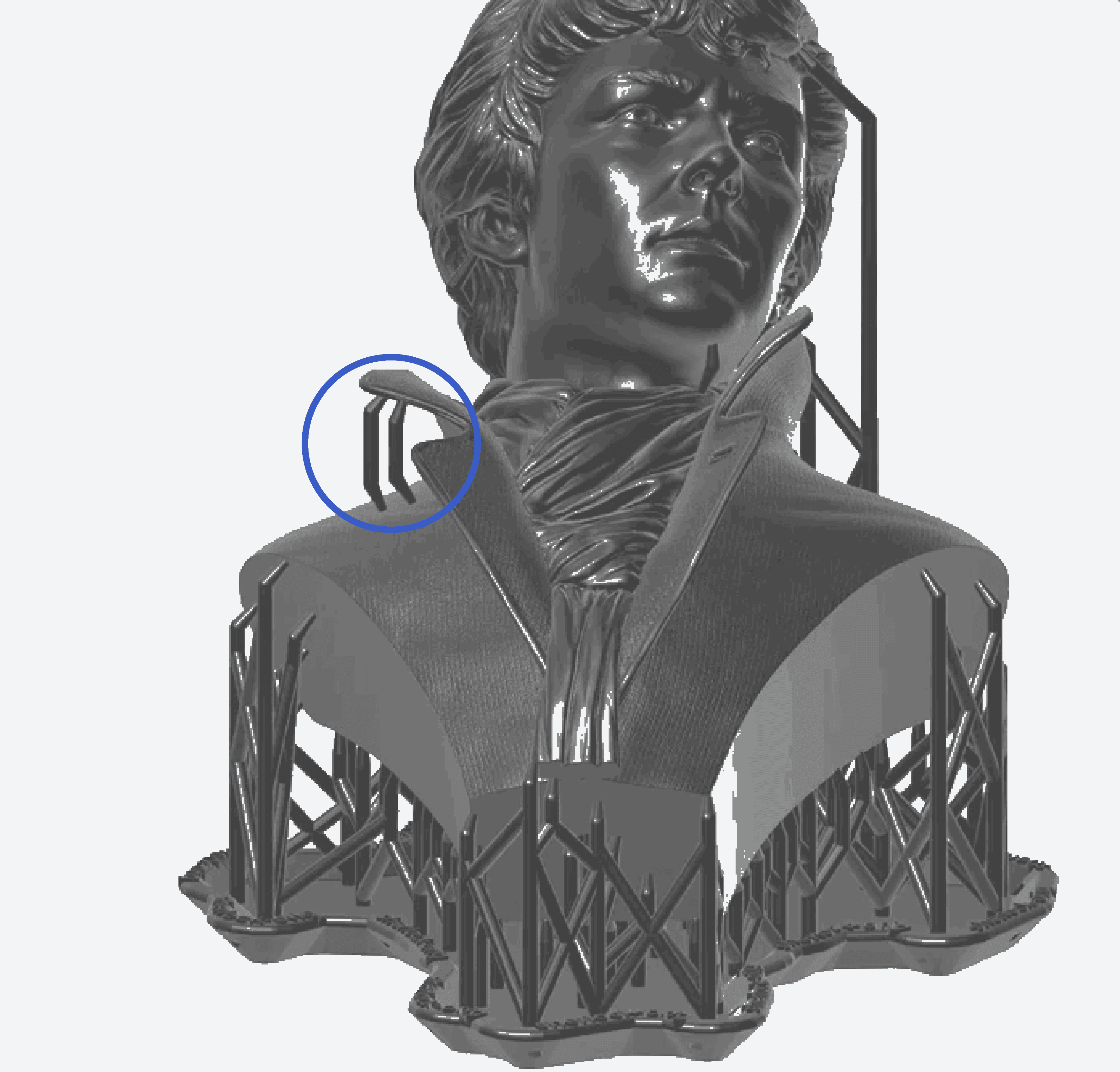
La maggior parte dei modelli ha superfici lisce su tutti i lati. Possono esserci particolari dettagliati, rientranze, punte e particolari sporgenti. Se il particolare sporgente si estende dallo strato precedente, PreForm lo evidenzierà e mostrerà un'avvertenza per punti minimi non sufficientemente supportati.
Come scegliere le unità di misura
PreForm supporta come unità di misura sia i millimetri che i pollici. Se il tuo modello appare troppo piccolo dopo averlo importato in PreForm, è possibile che le sue misure in pollici siano state convertite in millimetri. Per modificare l'unità di misura, clicca su Edit (Modifica) > Model Units (Unità di misura del modello) > in.
La maggior pare dei programmi di design 3D usa i millimetri come unità di misura predefinita quando crea un modello. Se il tuo modello appare troppo grande dopo averlo importato in PreForm, è possibile che le sue misure in millimetri siano state convertite in pollici. Per cambiare l'unità di misura, clicca su Edit (Modifica) > Model Units (Unità di misura del modello) > mm.