Strumenti necessari:
Formlabs:
- Chiave a brugola da 2,5 mm (inclusa nella cassetta degli attrezzi della Form 4L)
Terze parti:
- Ponticello a due piedini (passo 2,54 mm)
- Guanti in nitrile


Le stampanti della generazione Form 4L sono dotate di funzionalità Wi-Fi per ricevere lavori di stampa e aggiornamenti firmware e per caricare i file di registro. Il Wi-Fi può essere disattivato tramite l'interfaccia touchscreen della macchina, ma a seconda dei requisiti di sicurezza dell'organizzazione, potrebbe essere necessario disabilitare fisicamente l'hardware Wi-Fi prima di utilizzare la macchina.
Usa questa guida per disabilitare l'hardware Wi-Fi su una stampante della generazione Form 4L.
Strumenti necessari:
Formlabs:
Terze parti:
Tempo stimato: 15 minuti
Pericolo:
Leggi e segui tutte le disposizioni di sicurezza e le avvertenze contenute nel manuale dell'utente. La sostituzione con parti inadeguate può portare a ustioni, scosse elettriche, incendi o esplosioni. Smaltisci tutte le parti rispettando le normative locali.
Preparazione dell'area di lavoro
Panoramica: Prepara la stampante e un'area di lavoro pulita per disattivare l'hardware Wi-Fi.
1° passaggio: rimozione della piattaforma di stampa
Rimuovi la piattaforma di stampa per evitare che la resina goccioli sulla Light Processing Unit (LPU).
2° passaggio: rimozione delle cartucce di resina
Rimuovi le cartucce di resina e chiudi i tappi di sfiato per evitare che la resina goccioli dalla valvola della cartuccia e si infiltri nella stampante.
3° passaggio: rimozione e conservazione del serbatoio resina e del miscelatore
Sblocca il miscelatore e il serbatoio resina. Rimuovi il serbatoio resina e coprilo con il coperchio protettivo. Metti da parte il serbatoio su una superficie piana e pulita.
Avviso:
indossa i guanti e solleva il serbatoio resina dalle impugnature su ciascun lato per evitare che il lato inferiore venga danneggiato o contaminato.
4° passaggio: preparazione dell'area di lavoro
Pulisci l'area di lavoro intorno alla stampante. Assicurati che sia ben ventilata e priva di polvere.
5° passaggio: pulizia della stampante
Avvertenza:
La resina potrebbe causare irritazioni cutanee o una reazione allergica a livello cutaneo. Indossa sempre i guanti quando maneggi la resina liquida o le superfici rivestite di resina. Lava la pelle con abbondante acqua e sapone.
Apri il coperchio protettivo della stampante e pulisci con salviette non abrasive la resina che si è accumulata sopra e intorno alla LPU. Inumidiscile con alcool isopropilico, se necessario, per rimuovere completamente la resina.
Pericolo:
Pericolo d'incendio. L'alcool isopropilico è infiammabile. Tieni i contenitori chiusi e fuori dalla portata dei bambini.
6° passaggio: scollegamento della stampante
Scollega il cavo dell'alimentazione prima di continuare la manutenzione. Non effettuare la manutenzione della stampante quando è collegata alla corrente. Dopo aver scollegato la stampante, aspetta cinque minuti prima di procedere.
Pericolo:
l'esecuzione della manutenzione della stampante mentre è collegata alla corrente aumenta il rischio di scosse elettriche. Non rimuovere mai i pannelli della stampante mentre è collegata alla presa elettrica. Non ricollegare mai la stampante alla presa elettrica quando i pannelli sono staccati.
Rimozione del pannello laterale inferiore sinistro
Panoramica: Disinstalla il pannello laterale inferiore sinistro per accedere alla scheda madre.
Avviso:
Le stampanti Formlabs contengono componenti elettronici sensibili. Per evitare scariche elettrostatiche, usa un braccialetto antistatico o tocca un pezzo di metallo con messa a terra prima di manipolare i componenti elettronici all'interno dell'apparecchio.
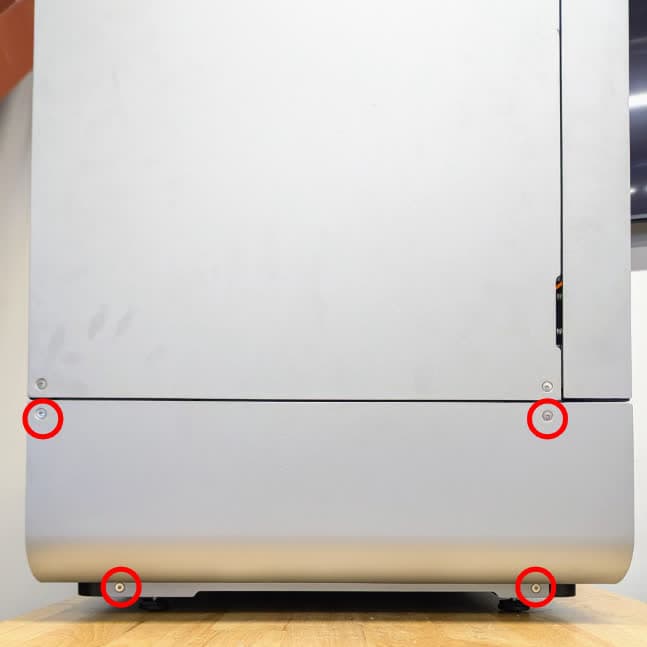
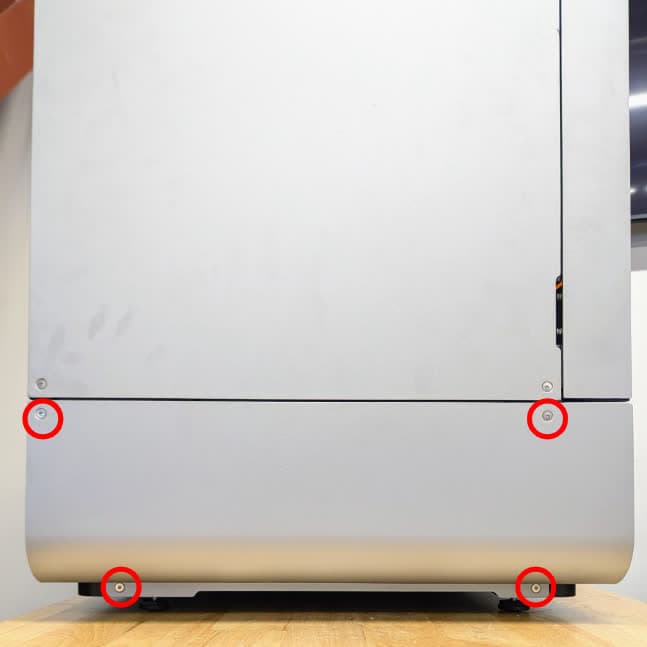
Utilizza una chiave a brugola da 2,5 mm per rimuovere le quattro viti che fissano il pannello sinistro alla stampante. Mettile da parte.
Rimuovi il pannello laterale direttamente dalla stampante. Mettilo da parte.
Disabilitazione dell'hardware Wi-Fi
Panoramica: Accedi alla scheda madre e disattiva l'hardware Wi-Fi.
1° passaggio: individuazione dell'intestazione WI-FI OFF
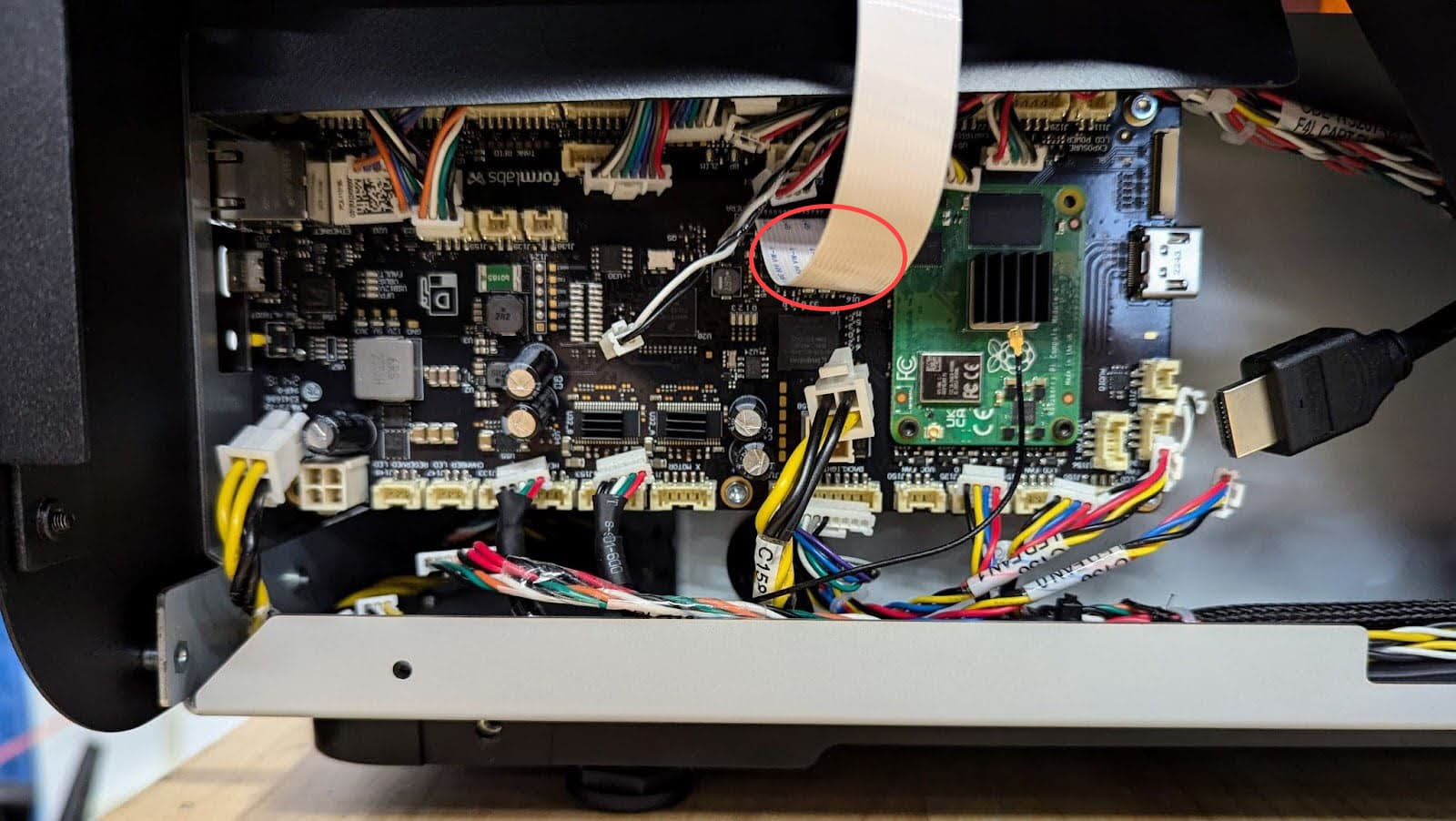
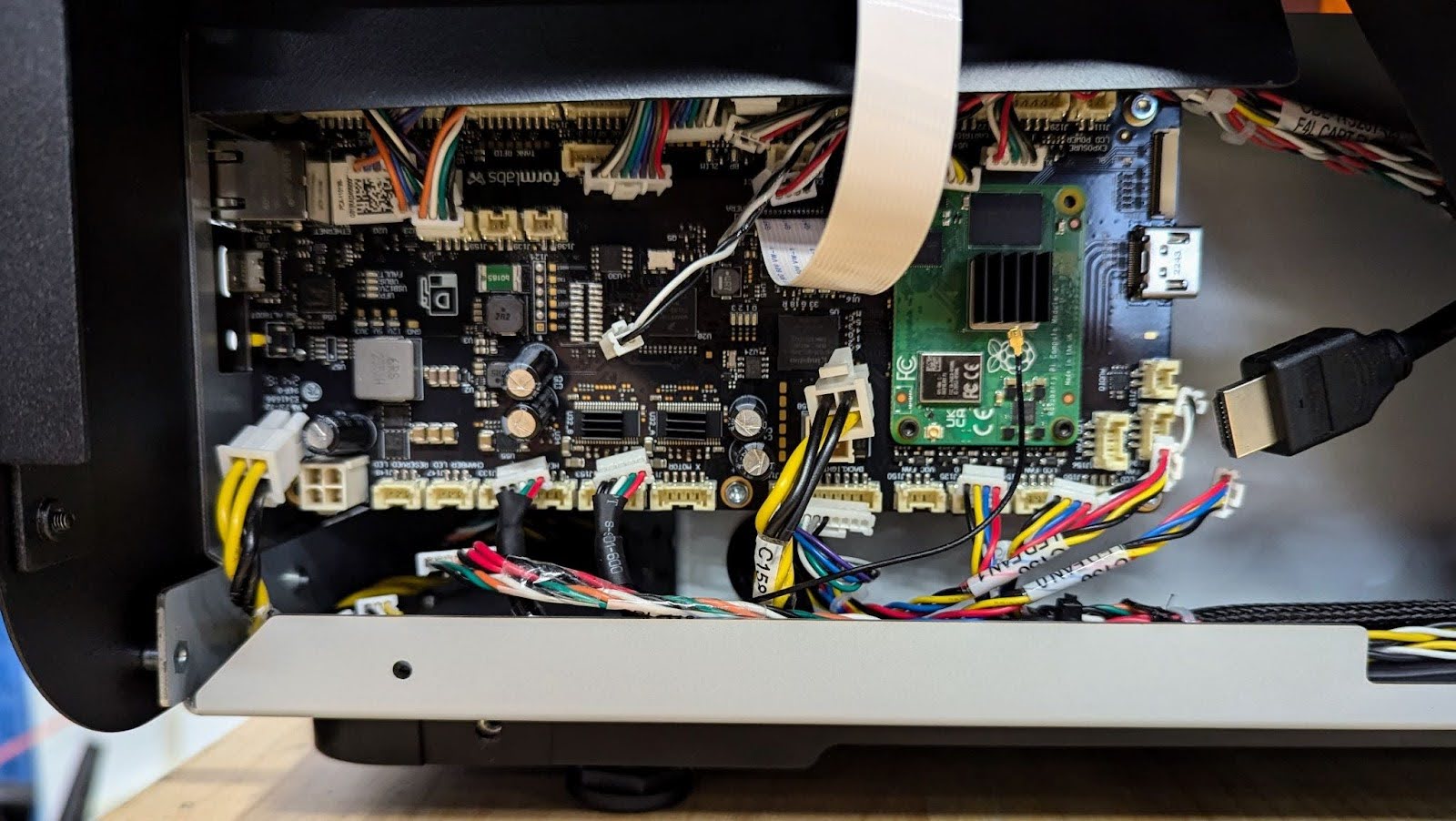
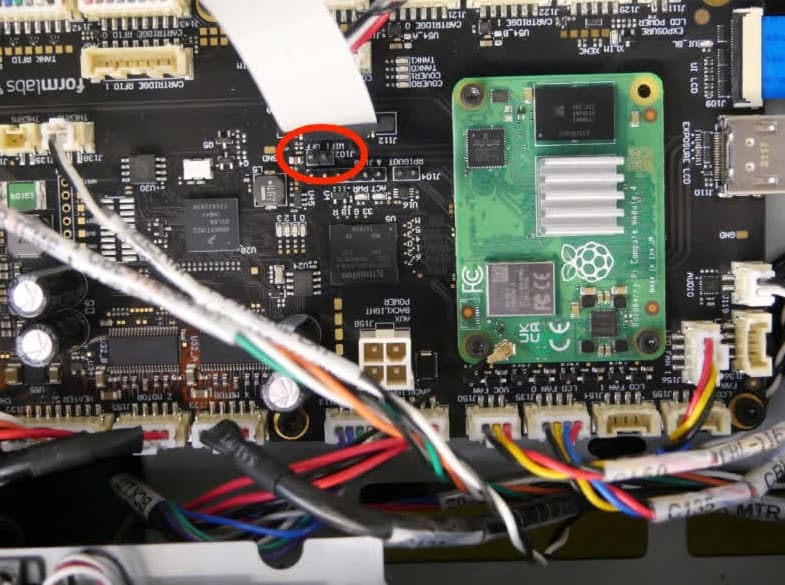
La scheda madre della Form 4L è installata nella stampante al contrario. Individua l'intestazione WI-FI DISATTIVATO vicino al centro della scheda, sotto il cavo piatto della fotocamera.
Posiziona un ponticello a 2 pin (passo 2,54 mm) sull'intestazione per disabilitare il Wi-Fi sull'apparecchio.
Reinstallazione del pannello laterale inferiore sinistro
Panoramica: Reinstalla e fissa il pannello laterale inferiore sinistro.
Posiziona il pannello laterale inferiore sinistro sulla stampante. Assicurati che i fori delle viti del pannello siano allineati con quelli del telaio della stampante e che il pannello sia allineato con l'assemblaggio dell'interfaccia touchscreen e con il retro della macchina.
Utilizza una chiave a brugola da 2,5 mm per installare le quattro viti che fissano il pannello laterale inferiore sinistro alla stampante. Stringile bene.
Finalizzazione della procedura
Panoramica: Dopo aver disabilitato l'hardware Wi-Fi, accendi la stampante ed esegui i controlli finali.
1° passaggio: accensione della stampante
Collega il cavo dell'alimentazione alla stampante e all'alimentatore. Sposta l'interruttore di accensione sul retro dell'apparecchio su ON posizione. La stampante si avvia automaticamente. Testa la stampante per assicurarti che funzioni normalmente, ad eccezione della connettività Wi-Fi.