WHITEPAPER
Formlabs Logo

Fine tuning (ottimizzazione) della stampante Form 2

Fine tuning (ottimizzazione) della stampante Form 2

Fine Tuning is an advanced troubleshooting feature on the Form 2. Adjust Fine Tuning settings to correct any consistent, small-scale dimensional errors or to mitigate model adherence issues.

Consiglio:

La regolazione del valore Z-Compression Correction (Correzione della compressione Z) in PreForm corregge l'imprecisione dimensionale lungo l'asse Z per un singolo modello.


Accesso ai menu di Fine Tuning

Gli assi X, Y e Z possono essere regolati sulla Form 2 per correggere eventuali imprecisioni dimensionali della parte stampata.

Accesso e regolazione del

  1. Fine Tuning (Regolazione precisa)Assicurati che la Form 2 non stia eseguendo un lavoro di stampa e sia attualmente in Idle (Inattiva)
  2. .
  3. Tocca l'icona della stampante sull'interfaccia touchscreen della stampante. Apparirà la schermata Your Printer (La tua stampante).
  4. Tocca
  5. Settings (Impostazioni). Verrà visualizzata la schermata Settings (Impostazioni).
  6. Per aprire i menu Regolazione:
    • Tocca Regolazione dell'asse X/Y per regolare l'asse X o Y.
    • Tocca Z Fine Tuning (Regolazione avanzata dell'asse Z) per regolare l'asse Z.

Consiglio:

Quando regoli l'ottimizzazione dell'asse X, Y o Z, le impostazioni di PreForm non cambiano.

Correzione di stampe allungate o compresse

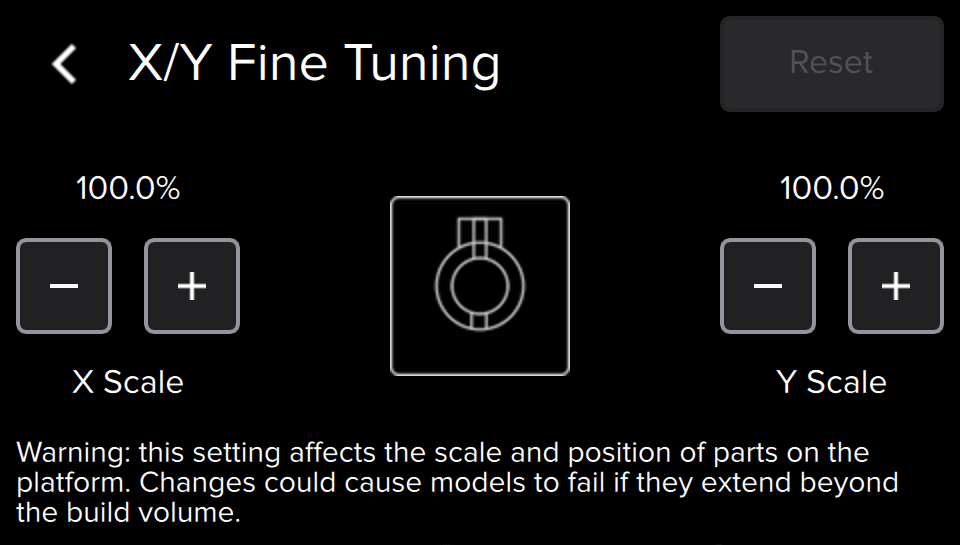
Se le parti stampate appaiono allungate o compresse sulla piattaforma di stampa, modifica i valori X o Y Scale (Scala X o Y) per regolare il percorso del laser e compensare la distorsione delle parti. Aumentando il valore della scala si estende il percorso del laser, mentre diminuendolo lo si comprime.
Correzione delle parti compresse

Allungamento del percorso del laser lungo un asse

  1. Ensure that the Form 2 is not running a print job and is currently Idle.
  2. Tocca l'icona della stampante sull'interfaccia touchscreen della stampante. Apparirà la schermata Your Printer (La tua stampante).
  3. Tocca
  4. Impostazioni. Verrà visualizzata la schermata Settings (Impostazioni).
  5. Tocca X/Y Fine Tuning (Regolazione precisa X/Y). Comparirà la schermata Regolazione.
  6. Allunga il percorso del laser lungo un asse:
    • Tocca il pulsante + sotto X Scale (Scala X) per allungare il percorso del laser lungo l'asse X e aumentare il valore in incrementi dello 0,10%. Il valore massimo di X Scale (Scala X) è 105%.
    • Tocca il pulsante + sotto Y Scale (Scala Y) per allungare il percorso del laser lungo l'asse Y e aumentare il valore con incrementi dello 0,10%. Il valore massimo di Y Scale (Scala Y) è del 105%.
  7. Tocca < per salvare le modifiche e tornare alla schermata Settings (Impostazioni).


Correzione delle parti allungate

Compressione del percorso del laser lungo un asse

  1. Assicurati che la Form 2 non stia eseguendo un lavoro di stampa e che sia attualmente inattiva.
  2. Tocca l'icona della stampante sull'interfaccia touchscreen della stampante. Apparirà la schermata Your Printer (La tua stampante).
  3. Tocca Settings (Impostazioni).
  4. Verrà visualizzata la schermata Settings (Impostazioni).
  5. Tocca X/Y Fine Tuning (Regolazione precisa X/Y). Comparirà la schermata X/Y Fine Tuning (Regolazione precisa dell'asse X/Y).
  6. Comprimi il percorso del laser lungo un asse:
    • Tap the - button under X Scale to compress the laser’s path and decrease the value in increments of 0.10%. Il valore minimo di X Scale (Scala X) è 105%.
    • Tap the - button under Y Scale to compress the laser’s path and decrease the value in increments of 0.10%. Il valore minimo di Y Scale (Scala Y) è del 95%.
  7. Tocca < per salvare le modifiche e tornare alla schermata Settings (Impostazioni).

Correzione della sovracompressione

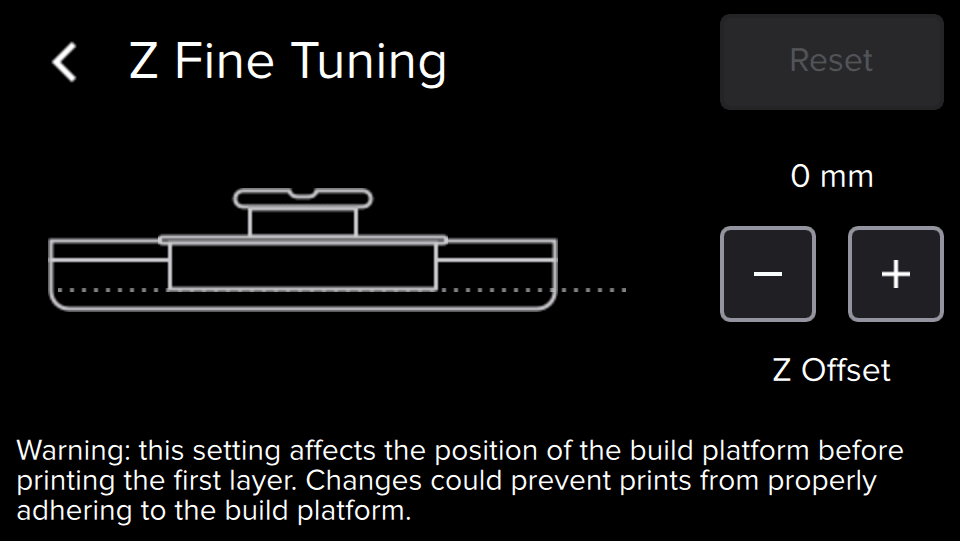
Le parti stampate a volte sono più corte del design desiderato. L'impostazione Regolazione precisa dell'asse Z modifica l'altezza della piattaforma di stampa al di sopra dello strato elastico del serbatoio prima che il primo strato aderisca alla piattaforma di stampa. Questa imprecisione dimensionale viene chiamata "compressione Z" e può essere regolata sollevando la piattaforma di stampa.

Consiglio:

Regola l'altezza della piattaforma di stampa in incrementi di 1,00 mm, quindi stampa modelli di piccole dimensioni per testare la modifica e continua a regolare il valore finché i modelli non vengono stampati con supporti e basi uniformi.

Sollevamento della piattaforma di stampa

Assicurati che la Form 2 non stia eseguendo un lavoro di stampa e che sia attualmente
  1. inattiva.
  2. Tocca l'icona della stampante sull'interfaccia touchscreen della stampante. Apparirà la schermata Your Printer (La tua stampante).
  3. Tocca
  4. Settings (Impostazioni). Verrà visualizzata la schermata Settings (Impostazioni).
  5. Tocca
  6. Z Fine Tuning (Regolazione precisa dell'asse Z). Comparirà la schermata Z Fine Tuning (Regolazione precisa dell'asse Z).
  7. Tap the + button under Z Offset to raise the default position of the build platform and increase the value in increments of 0.10 mm. Il valore massimo di Z Offset è di 2,00 mm.
  8. Tocca < per salvare le modifiche e tornare alla schermata Settings (Impostazioni).


Correzione dell'inaderenza

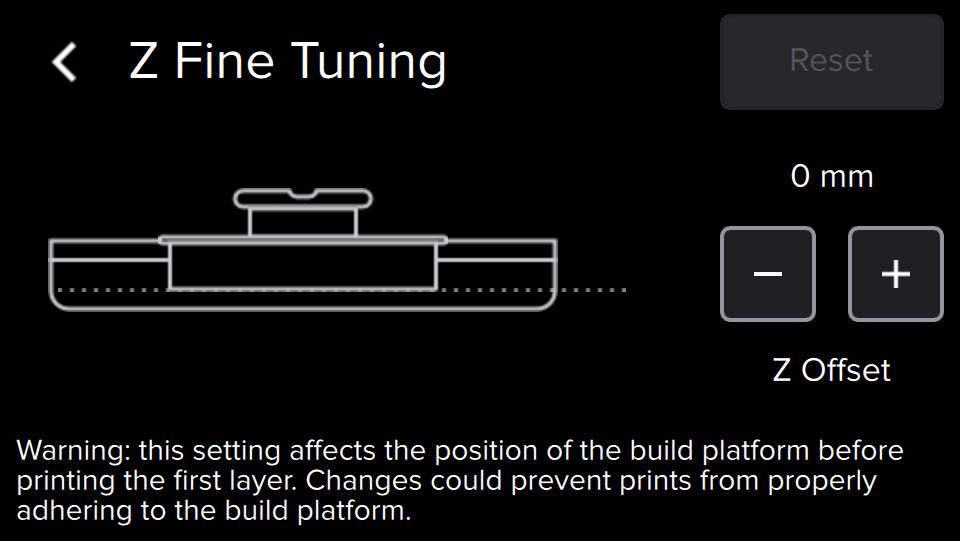
In caso di inaderenza si possono verificare stampe che si staccano completamente dalla piattaforma di stampa. L'impostazione Z Fine Tuning (Regolazione fine dell'asse Z) modifica l'altezza della piattaforma di stampa al di sopra dello strato elastico del serbatoio prima che il primo strato aderisca alla piattaforma di stampa. Tramite piccole regolazioni dell'altezza della piattaforma di stampa è possibile migliorare l'aderenza dei modelli e permettere una loro corretta realizzazione.

Consiglio:

Regola l'altezza della piattaforma di stampa in incrementi di 1,00 mm, quindi stampa modelli di piccole dimensioni per testare la modifica e continua a regolare il valore finché i modelli non vengono stampati con supporti e basi uniformi.


Lower the build platform
  1. Ensure that the Form 2 is not running a print job and is currently Idle.
  2. Tocca l'icona della stampante sull'interfaccia touchscreen della stampante. Apparirà la schermata Your Printer (La tua stampante).
  3. Tocca
  4. Settings (Impostazioni). Verrà visualizzata la schermata Settings (Impostazioni).
  5. Tocca
  6. Z Fine Tuning (Regolazione precisa dell'asse Z). Comparirà la schermata Z Fine Tuning (Regolazione precisa dell'asse Z).
  7. Tocca il pulsante
  8. - sotto Z Offset (Offset Z) per abbassare la posizione predefinita della piattaforma di stampa e diminuire il valore con incrementi di 0,10 mm. Il valore più basso disponibile per l'offset Z è -2,00 mm.
  9. Inizia modificando il valore dell'offset Z a -1,00 mm. Stampa modelli di piccole dimensioni per verificare se le modifiche sono state eseguite, quindi continua a regolare il valore fino a quando i modelli non vengono stampati con supporti e basi uniformi.
  10. Tocca < per salvare le modifiche e tornare alla schermata Settings (Impostazioni).


Contattare l'Assistenza Formlabs

Ripristina tutte le impostazioni di regolazione ai valori predefiniti e contatta l'Assistenza Formlabs o il tuo rivenditore autorizzato se:

  • Le dimensioni dei modelli stampati sono costantemente distorte di oltre il 5% nella direzione X o Y.
  • I modelli non aderiscono mai.
  • I modelli cambiano di posizione sulla piattaforma di stampa.
  1. Caricamento dei dati di diagnostica
  2. Nome di serie della stampante
  3. Passaggi eseguiti nel tentativo di risolvere il problema
    • Esempio: "Ho sollevato la piattaforma di stampa per correggere l'eccessiva compressione."
  4. Formulazione della resina e numero di lotto
  5. Spessore dello strato
    • Tocca l'icona della coda di stampa nella schermata iniziale. Verrà visualizzata la schermata Jobs (Progetti).
  6. File FORM pertinenti
    • Se disponibili, allega alla richiesta di assistenza i file FORM del modello.
  7. Precedenti tentativi di stampa della parte e stampe riuscite:
    • Esempio: "Ho stampato il file part2.form tre volte in precedenza. La prima e la seconda stampa sono andate a buon fine. La terza non è riuscita."