Nota:
Il consumo dei materiali è tracciato solo per le stampanti registrate sull'account Formlabs dell'utente.


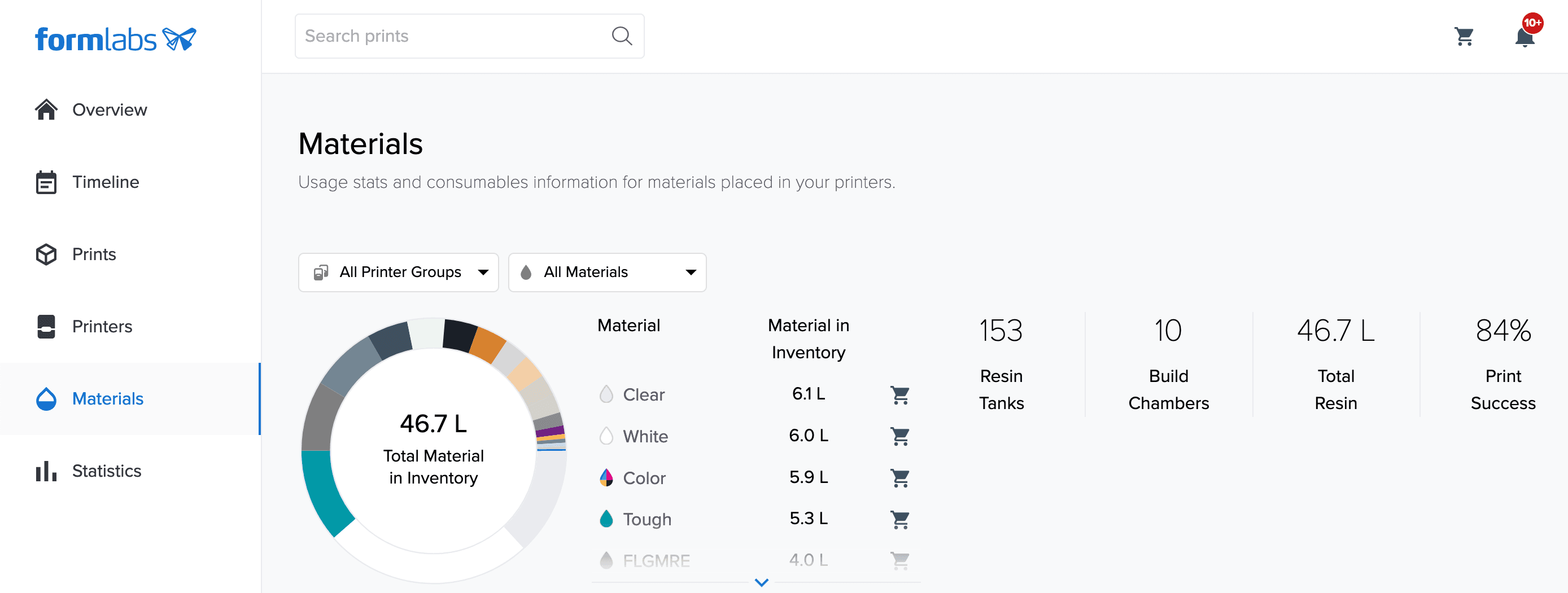
Oltre a tenere traccia delle stampe e dei dati di stampa, Dashboard tiene traccia delle cartucce di resina, dei serbatoi resina e delle camere di stampa utilizzati con ciascuna stampante. Clicca su Materials (Materiali) per visualizzare i tipi di resina utilizzati, il numero di stampe e la quantità di resina utilizzata per tutte le stampanti associate al tuo account.
Nota:
Il consumo dei materiali è tracciato solo per le stampanti registrate sull'account Formlabs dell'utente.
Aggiornamento del catalogo
Gli strumenti di gestione dei materiali di Dashboard consentono di assegnare un nome specifico a serbatoi resina, cartucce resina e camere di stampa, nonché di rimuovere dalla libreria serbatoi e cartucce inattivi.
Nota:
Per impostazione predefinita, i nomi di serbatoi, cartucce e camere di stampa corrispondono al numero di formulazione della resina o della polvere.
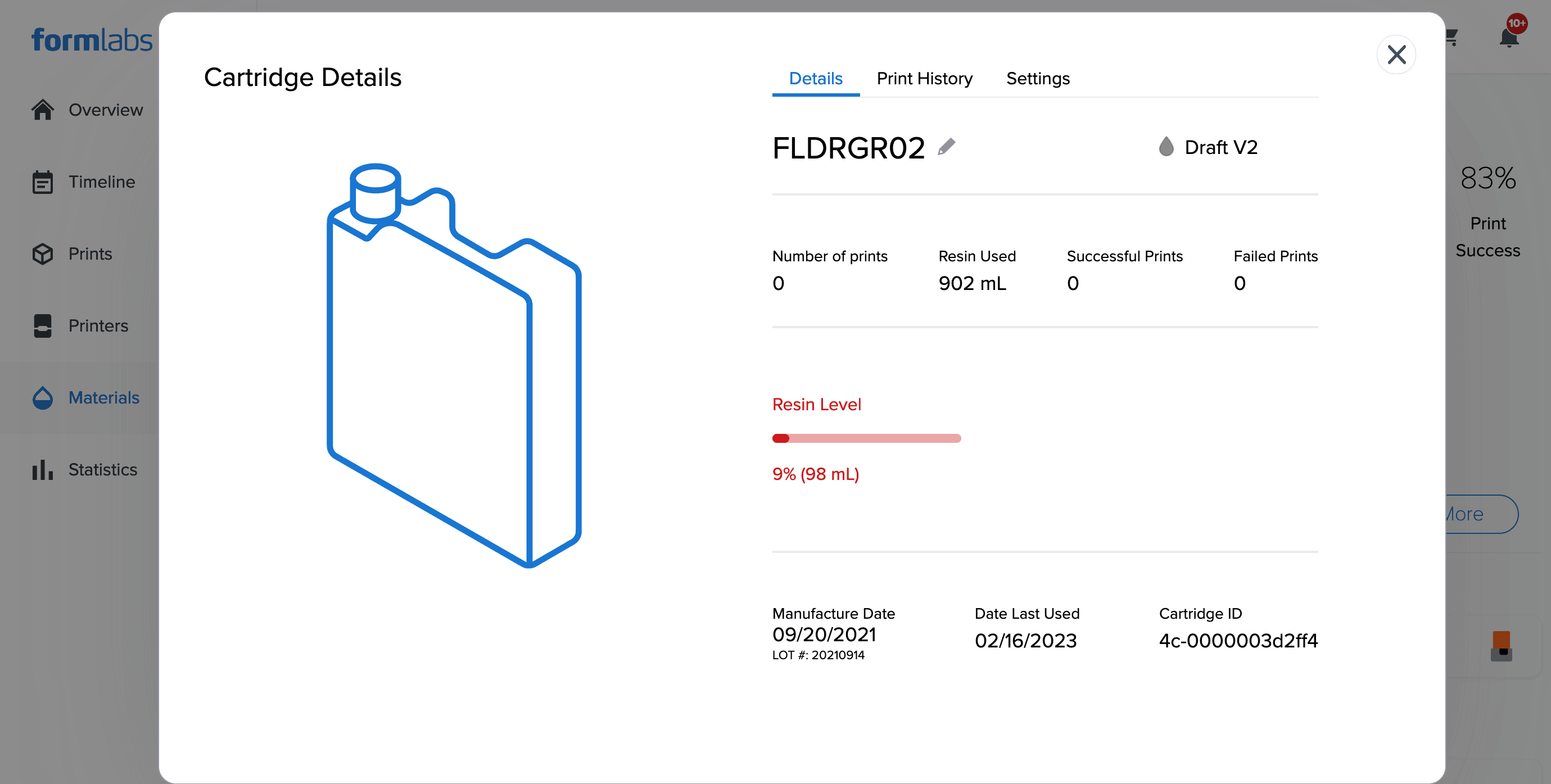
Rinominare un serbatoio, una cartuccia o una camera di stampa nella libreria
Per ogni tipo di resina o polvere, Dashboard visualizza cartucce, serbatoi e camere di stampa come elenchi separati. Organizza il tuo consumo e tienine traccia assegnando un nome univoco ad ogni accessorio, o rinominalo usando la data di acquisto per evitare che scadano.
Nota:
I materiali di consumo attualmente inseriti in una stampante sono contrassegnati dall'icona di una stampante nel catalogo.
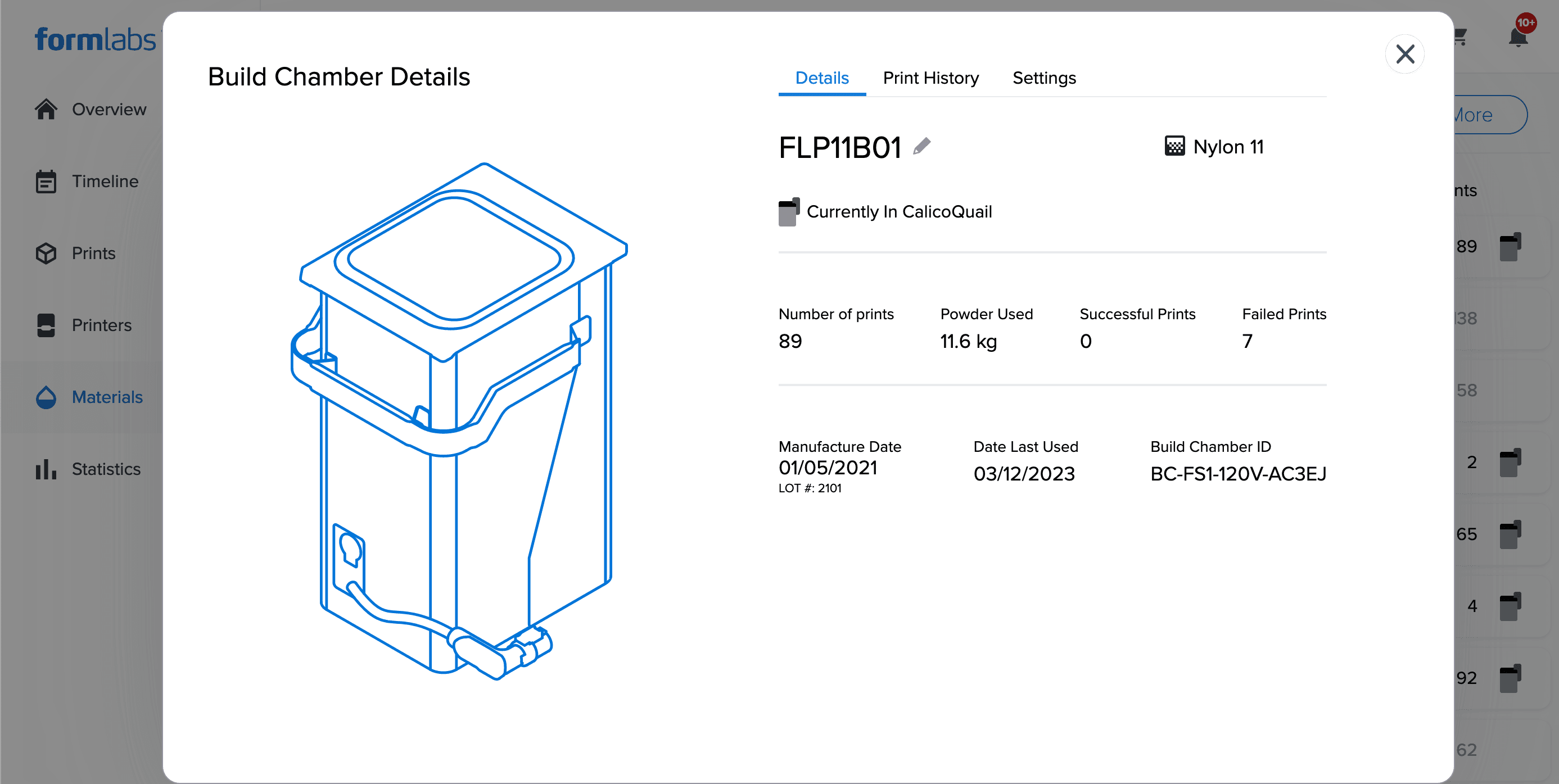
Rimozione di un serbatoio, una cartuccia o una camera di stampa dalla libreria
Per mantenere una libreria dei materiali ben organizzata, elimina i materiali di consumo vuoti o inattivi da Dashboard.
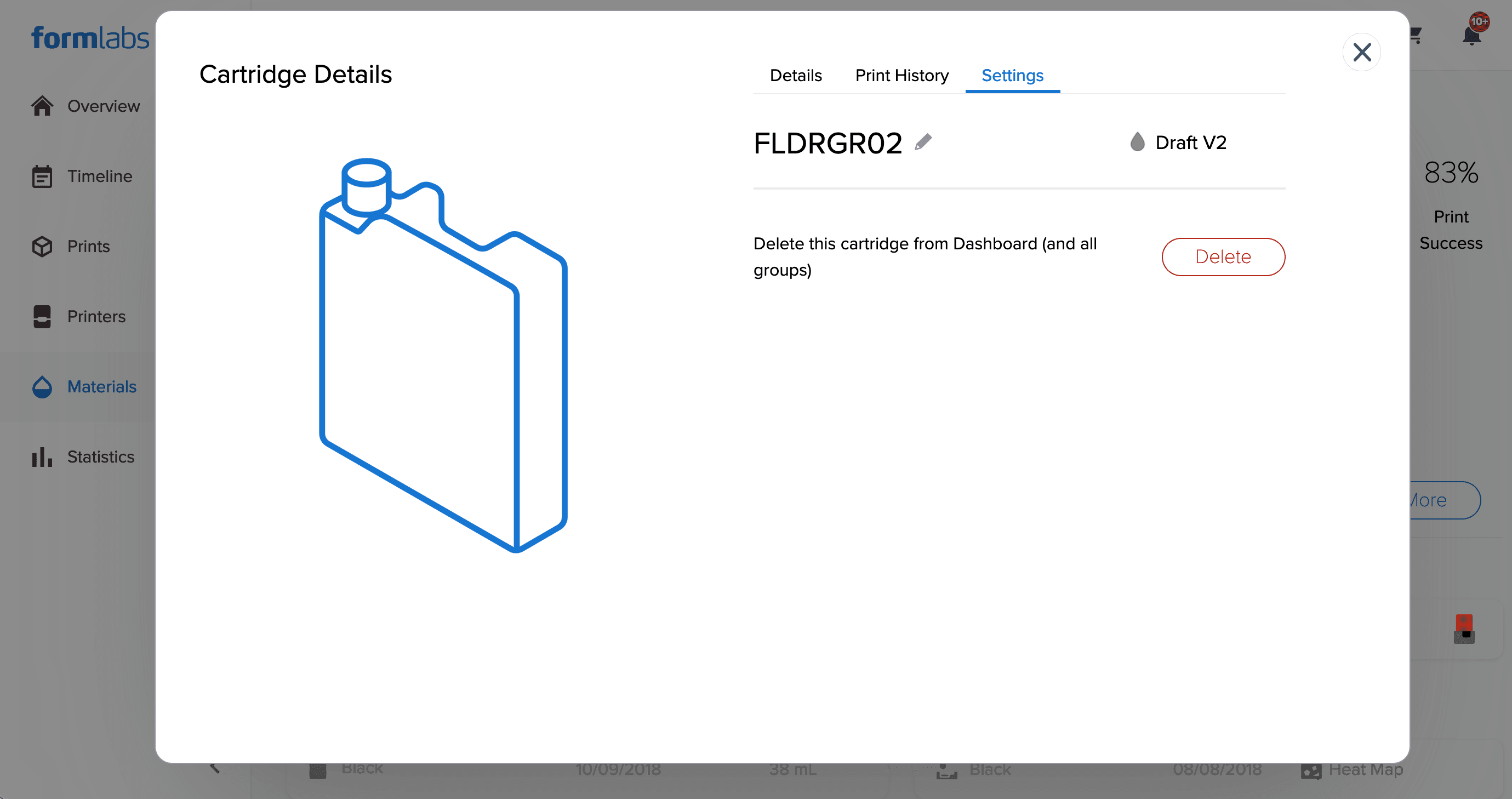
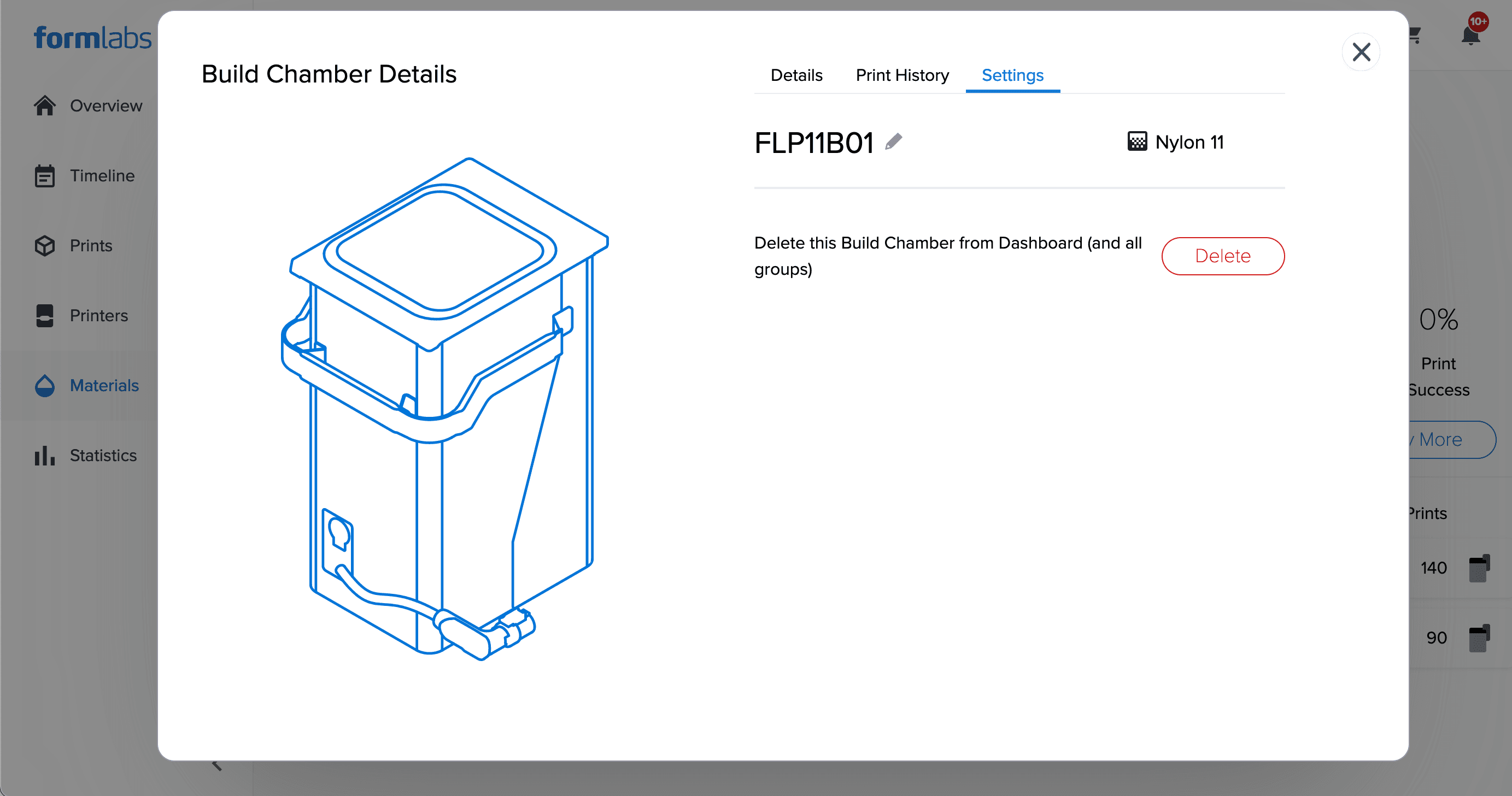
Nota:
Inserisci un serbatoio, una cartuccia o una camera di stampa precedentemente cancellati in una stampante registrata per aggiungerli di nuovo al catalogo dei materiali in Dashboard.
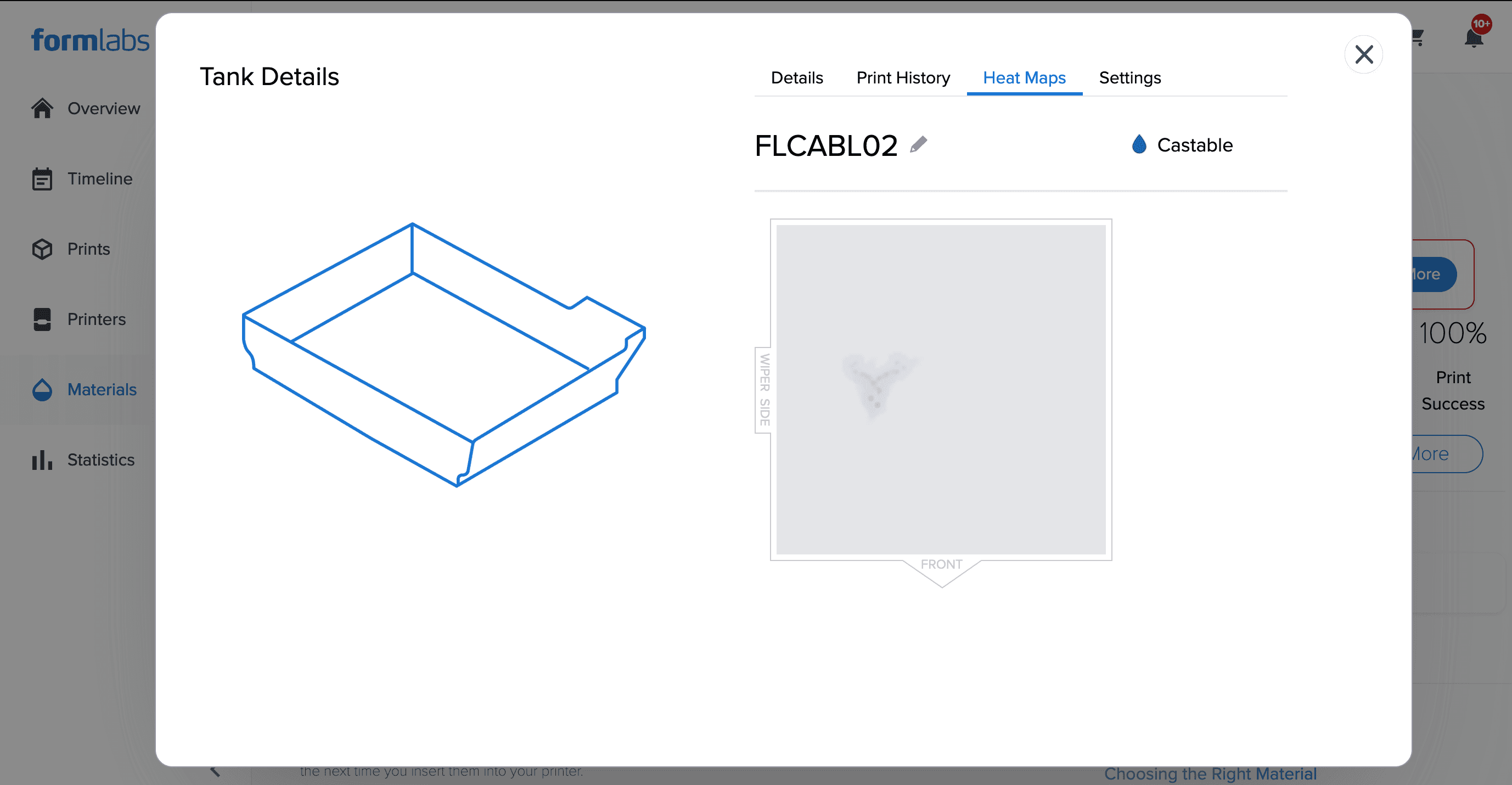
Analisi delle mappe termiche del serbatoio resina (Form 2)
Dashboard mostra una mappa termica per ciascun serbatoio resina associato a una stampante Form 2 registrata. La mappa termica del serbatoio resina rappresenta visivamente le aree del serbatoio e il loro livello di esposizione al laser. Se il loro colore è più scuro, significa che un numero relativamente maggiore di strati è stato stampato in una data area del serbatoio rispetto ad altre. La colorazione non rappresenta tuttavia una scala assoluta.
I serbatoi resina per la Form 2 sono materiali di consumo che in genere durano per 1-2 L di resina, a seconda del tipo di materiale e delle impostazioni di stampa. Certe aree del silicone di cui è costituito il serbatoio possono usurarsi più velocemente delle altre a seconda dell'orientamento delle parti e dell'esposizione al laser. Stampare nelle aree del serbatoio usate meno frequentemente può allungarne la vita utile.
Nota:
Le mappe termiche sono disponibili solo per i serbatoi resina della Form 2.
Visualizzazione della mappa termica del serbatoio resina
La mappa termica del serbatoio viene aggiornata dopo ogni stampa. Per visualizzare la mappa termica di un serbatoio resina:
Visualizzazione del consumo dei materiali delle stampanti
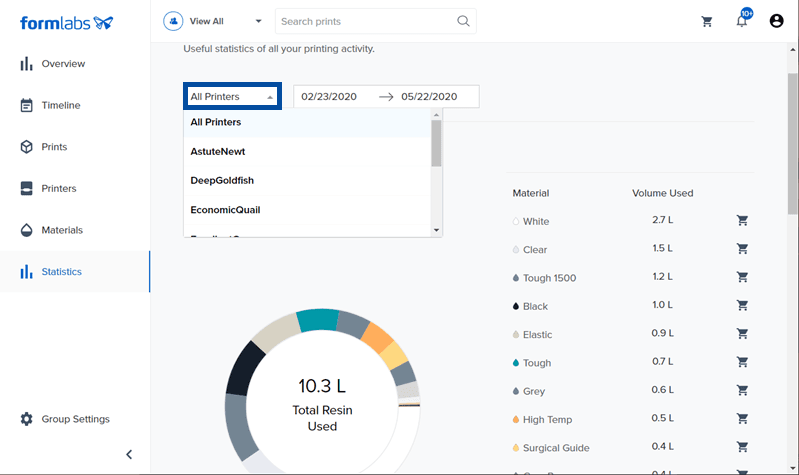
Una volta registrata una stampante, Dashboard mostra la quantità di ciascun materiale usato su quella stampante. Clicca su Statistiche per trovare una ripartizione della quantità di materiale utilizzato su tutte le stampanti o su una stampante in particolare in un determinato periodo di tempo.