WHITEPAPER
Formlabs Logo

Managing a Printer Group with Dashboard

Managing a Printer Group with Dashboard

Organizza le stampanti in gruppi in base alla posizione o all'utilizzo previsto, così potrai tenere traccia delle stampe o del consumo dei materiali e gestirne l'accesso. Per farlo, condividi il gruppo di stampanti con altri utenti di Dashboard. Se hai il Fleet Control, puoi anche inviare le stampe direttamente alla coda di stampa di un gruppo tramite PreForm.

Creazione di un nuovo gruppo di stampanti

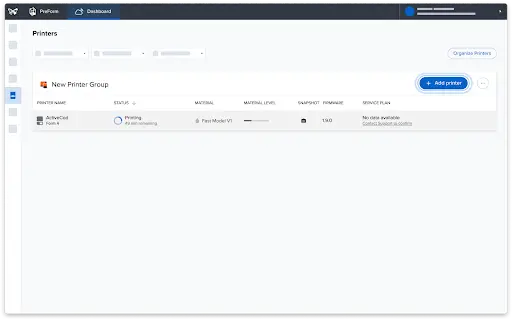
Organizza facilmente le stampanti, condividine l'accesso in un gruppo e tieni traccia della loro attività.

  1. Clicca su Printers (Stampanti). Se non hai creato gruppi di stampanti, vedrai un elenco delle tue stampanti. Se l'hai già fatto, le vedrai nella sezione Printer Groups (Gruppi di stampanti).
  2. Clicca su Organize Printers (Organizza stampanti). Compariranno le opzioni di organizzazione delle stampanti.
La pagina "Printers" (Stampanti) con evidenziato il pulsante "Organize Printers" (Organizza stampanti)
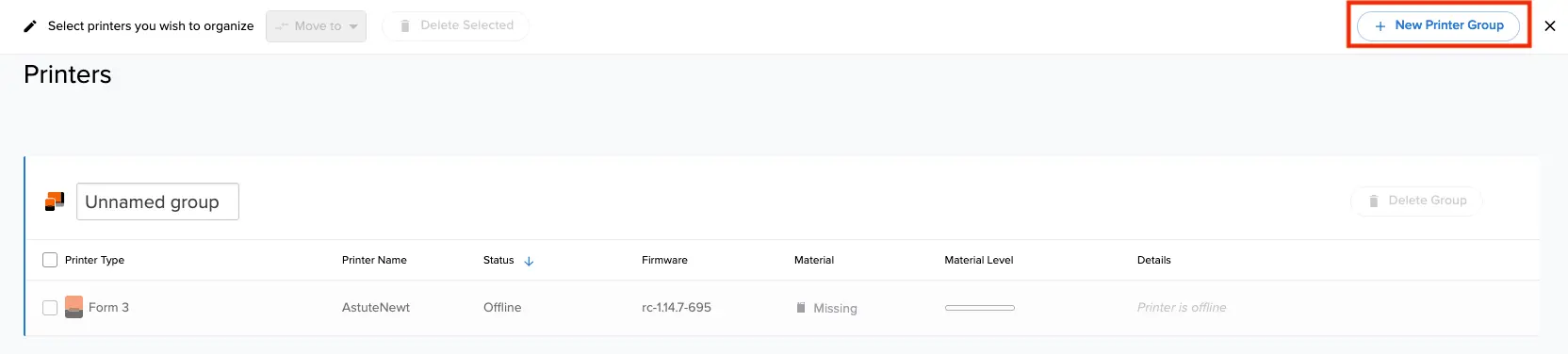
  1. Clicca su + New Printer Group (+ Nuovo gruppo di stampanti) nella barra in alto. Comparirà l'intestazione del nuovo gruppo di stampanti vuoto, senza alcuna stampante al suo interno.
Il pulsante "+ New Printer Group" (+ Nuovo gruppo di stampanti)
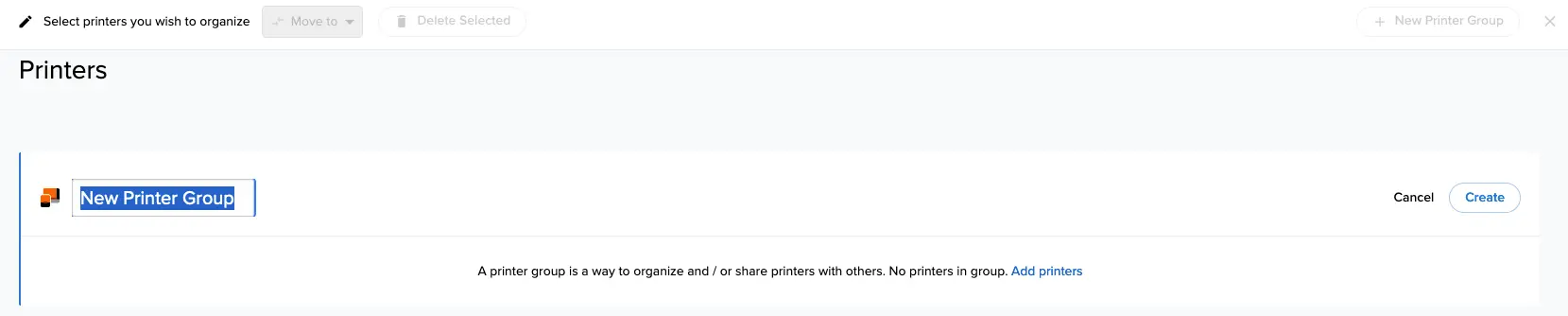
  1. Assegna un nome al gruppo di stampanti. Clicca su Create (Crea) per creare il gruppo di stampanti.
Il pulsante "Create" (Crea)

Consiglio:

Creando un gruppo di stampanti, ne diventi l'amministratore.

Ridenominazione di un gruppo di stampanti

È possibile rinominare i gruppi esistenti per facilitarne la ricerca e l'utilizzo.
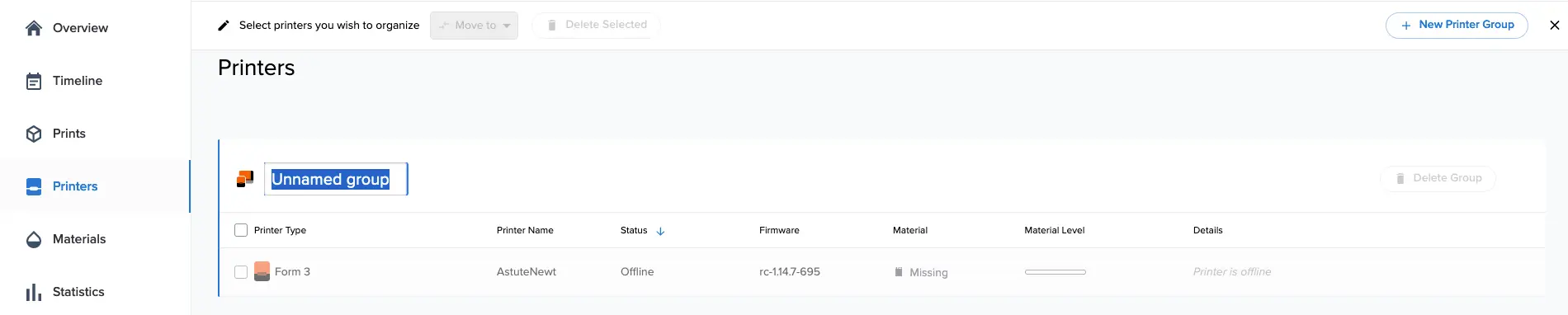
  1. Clicca su Printers (Stampanti). Comparirà un elenco delle tue stampanti e dei gruppi di stampanti.
  2. Dopo aver creato almeno un gruppo di stampanti, clicca su Organize Printers (Organizza stampanti). Compariranno le opzioni di organizzazione delle stampanti.
  3. Clicca sul nome di un gruppo di stampanti.
Ridenominazione di un gruppo di stampanti
  1. Rinomina il gruppo di stampanti. Clicca sulla × per chiudere la barra di modifica.

Aggiunta di una stampante a un gruppo di stampanti

Quando registri una stampante su Dashboard, puoi aggiungerla direttamente a un gruppo di stampanti esistente.

Per le stampanti della generazione Form 4 con versione firmware 1.4.1 o precedente, abilita Dashboard Logging (Connessione a Dashboard) prima di aggiungere la stampante a Dashboard.
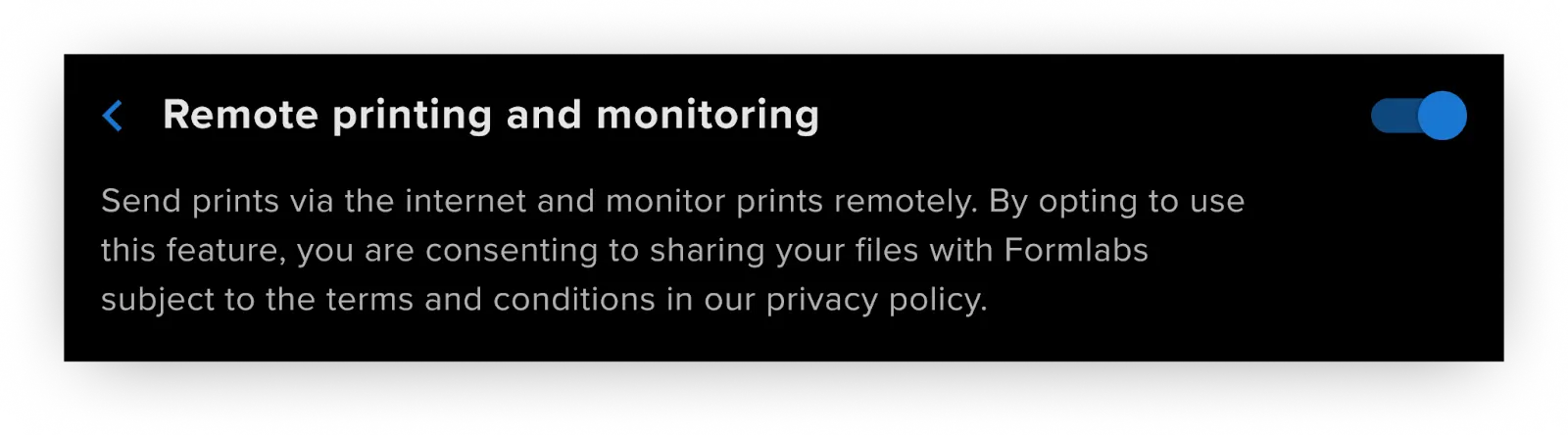
Abilita Remote printing and monitoring (Stampa e monitoraggio in remoto).

Collega una stampante a Dashboard utilizzando il codice di registrazione personale dal menu Settings (Impostazioni) della stampante.

  1. Assicurati che il firmware della stampante sia aggiornato.
  2. Consulta la tabella seguente:

2. 

Generazione Form 3/Form 3L/Fuse 1/Fuse 1+ 30W Generazione Form 4/Form 4L
Tocca Settings (Impostazioni) > Connectivity (Connettività) > Register to Dashboard (Registra su Dashboard). Tocca Settings (Impostazioni) > Connectivity (Connettività) > Remote printing and monitoring (Stampa e monitoraggio in remoto) > Add account (Aggiungi account).

Nota:

Se la stampante è già registrata su Dashboard, il display touchscreen visualizza le informazioni del gruppo.
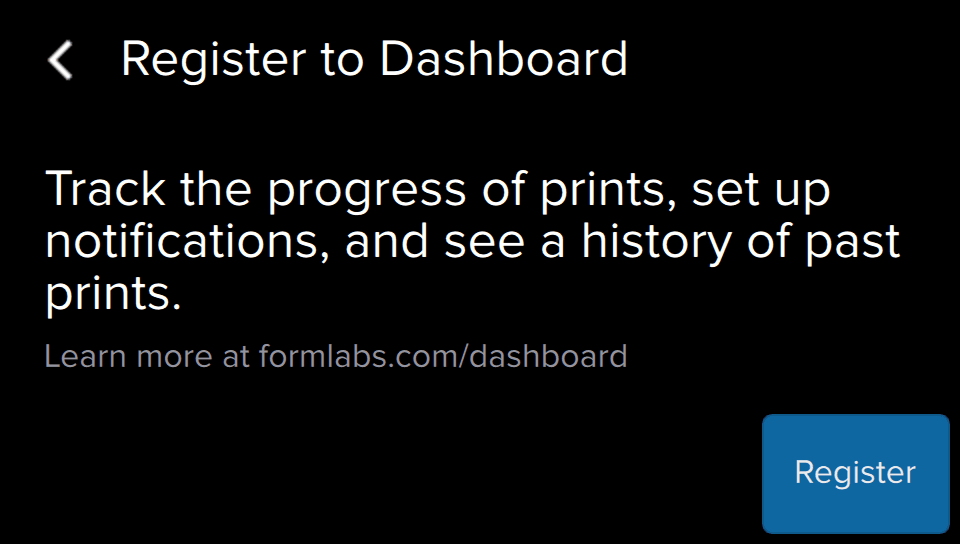

  1. Tocca Register (Registra). Comparirà un codice univoco di quattro lettere.
Richiesta di registrazione a Dashboard sull'interfaccia touchscreen della Form 2
  1. L'interfaccia touchscreen mostra un codice univoco di registrazione composto da una sequenza di quattro caratteri alfanumerici, compresi fra 0 e 9 e A e Z.
Visualizzazione del codice di registrazione a Dashboard sull'interfaccia touchscreen della Form 2
  1. Apri Dashboard online all'indirizzo formlabs.com/dashboard e accedi.
  2. Clicca su Printers (Stampanti). Sarà visualizzato un elenco delle stampanti e dei gruppi di stampanti. Se è la prima volta che registri una stampante, la pagina sarà vuota.
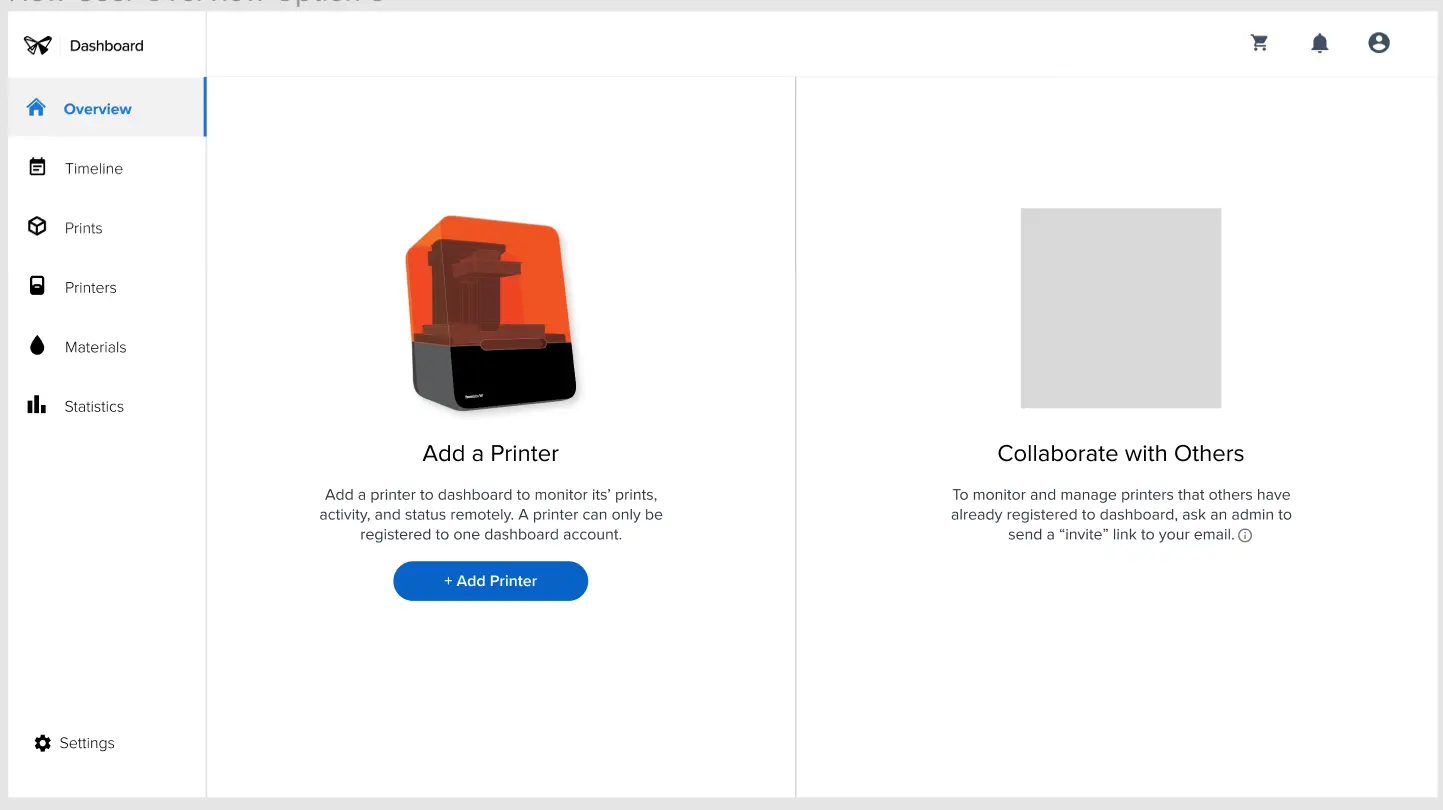
All'interno di Dashboard, la voce del menu "Printers" (Stampanti) è evidenziata sul lato sinistro della schermata.
  1. Clicca su + Add Printer (+ Aggiungi stampante). Si aprirà la finestra Add New Printer (Aggiungi nuova stampante).
Finestra Add New Printer (Aggiungi nuova stampante) - Novembre 2024
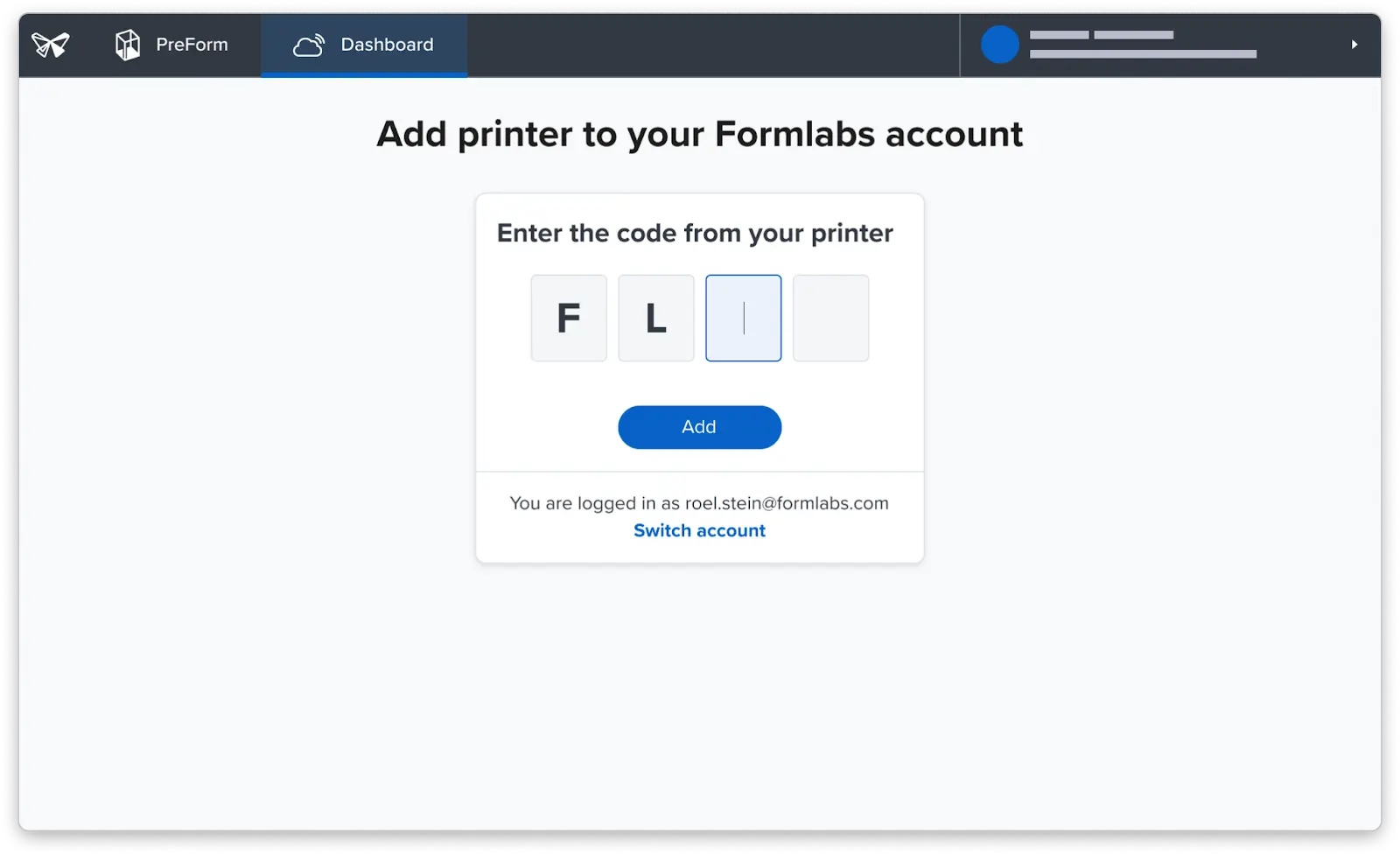
  1. Inserisci il codice di registrazione in Dashboard.
Inserisci il codice di registrazione.
  1. Clicca su Add (Aggiungi). La stampante viene aggiunta a Dashboard o al gruppo selezionato.

Nota:

Se la stampante è già registrata su Dashboard, questo processo si aggiunge al gruppo di stampanti esistente.
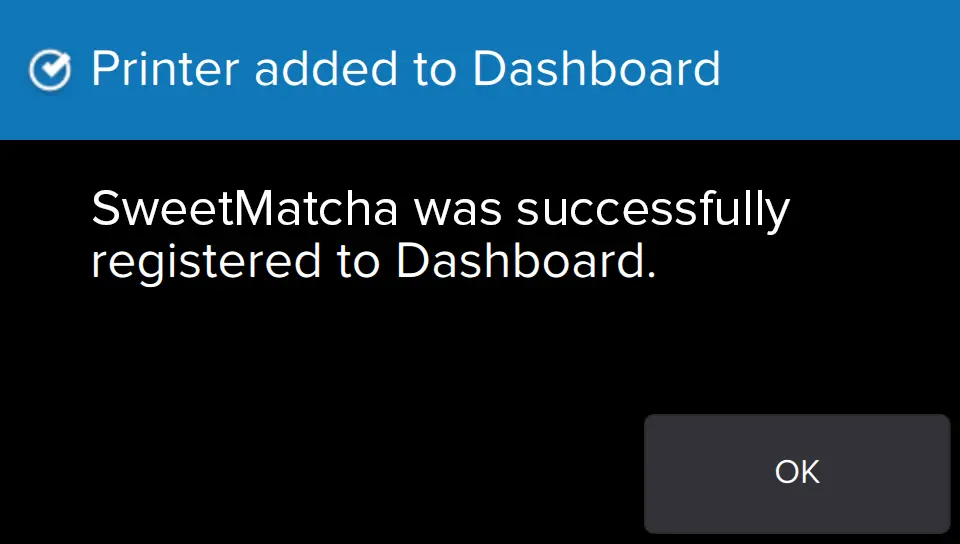
  1. Conferma la registrazione della stampante con Dashboard e l'interfaccia touchscreen della stampante.
L'interfaccia touchscreen di una stampante mostra un messaggio di conferma dell'operazione.

Consiglio:

Il tuo account Dashboard usa le stesse credenziali di login con cui accedi agli ordini e agli indirizzi salvati nel negozio, oltre alle preferenze per newsletter e comunicazioni.

Rimozione di una stampante da un gruppo di stampanti

Se sei l'amministratore di un gruppo di stampanti, puoi rimuoverne una dal gruppo.
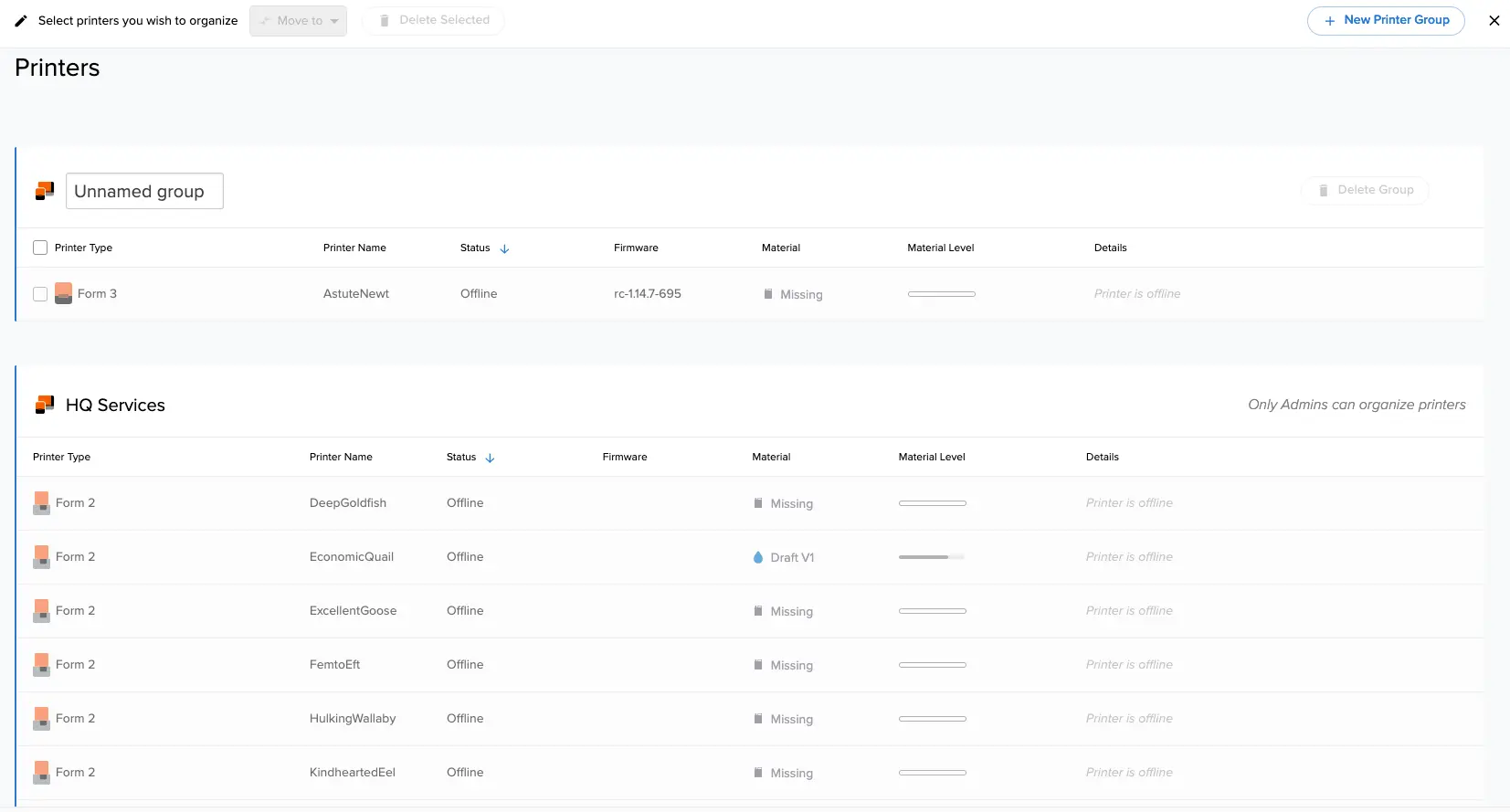
  1. Clicca su Printers (Stampanti). Comparirà un elenco delle tue stampanti e dei gruppi di stampanti.
  2. Clicca su Organize Printers (Organizza stampanti). Si aprirà la pagina "Edit Printers" (Modifica stampanti).
  3. Seleziona la casella di controllo corrispondente alla stampante che vuoi rimuovere dal gruppo. Se non sei l'amministratore del gruppo, la casella di controllo non sarà disponibile.
Modifica dei gruppi di stampanti
  1. Clicca su Delete Selected (Cancella selezione) nella parte superiore della schermata per cancellare la registrazione delle stampanti selezionate da Dashboard e rimuoverle dai rispettivi gruppi.
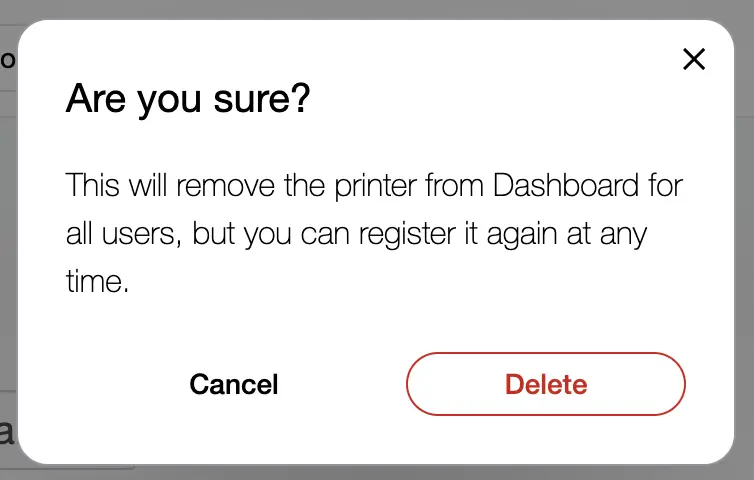
  2. Clicca su Delete (Elimina) per confermare. La stampante viene eliminata da Dashboard.
Quando elimini una stampante da un gruppo di stampanti, compare una schermata di conferma

Eliminazione di un gruppo di stampanti

I gruppi di stampanti vuoti possono essere eliminati da chi li amministra. L'eliminazione di un gruppo comporta anche la cancellazione di tutte le stampe in coda e della cronologia di stampa del gruppo. Questa operazione non ha alcun effetto sulle stampe in corso.

Nota:

Un gruppo di stampanti può essere eliminato solo se è vuoto. Prima di poter eliminare un gruppo, è necessario spostare tutte le stampanti al suo interno o cancellarne la registrazione.

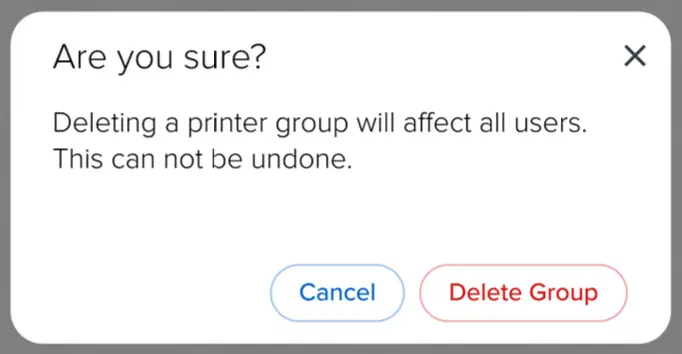
  1. Clicca su Printers (Stampanti). Comparirà un elenco delle tue stampanti e dei gruppi di stampanti.
  2. Clicca sul pulsante Delete Group (Elimina gruppo) a destra del nome del gruppo che vuoi eliminare. Comparirà una finestra di conferma. Il pulsante è attivo solo se il gruppo è vuoto e ne sei l'amministratore.
Il pulsante "Delete Group" (Elimina gruppo) su un gruppo di stampanti
  1. Clicca su Delete Group (Elimina gruppo) per confermare. Il gruppo è stato eliminato.
Quando elimini una stampante da un gruppo di stampanti, compare una schermata di conferma

Condivisione di un gruppo di stampanti

Gli amministratori possono invitare altre persone a diventare membri o amministratori di un gruppo di stampanti esistente.
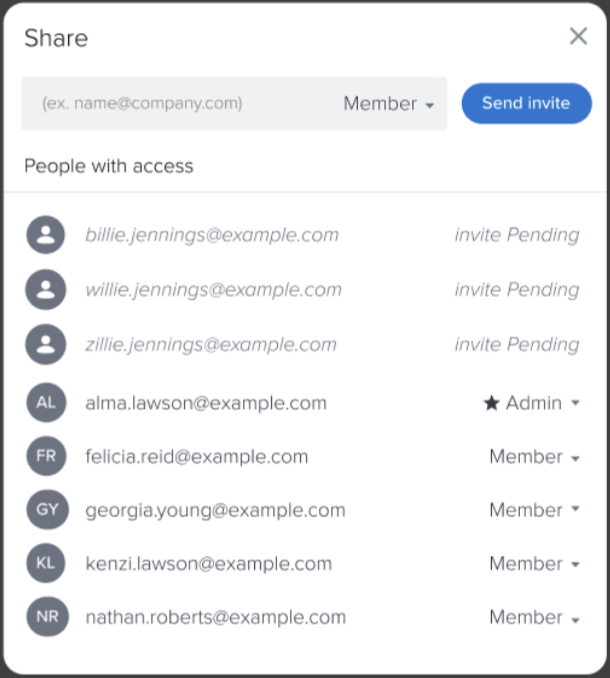
  1. Clicca su Printers (Stampanti). Comparirà un elenco delle tue stampanti e dei gruppi di stampanti.
  2. Clicca sul pulsante Share (Condividi) a destra del nome del gruppo che amministri e vuoi modificare. Si aprirà la finestra Share (Condividi).
  3. Inserisci un indirizzo e-mail nella parte superiore della finestra.
  4. Seleziona un livello di autorizzazione tra Member (Membro) e Admin (Amministratore).
  5. Clicca su Send invite (Invia invito). Viene inviato un invito all'indirizzo e-mail.
Condivisione di un gruppo di stampanti

Nota:

La persona destinataria dell'e-mail deve confermare l'invito per diventare membro. Fino ad allora, l'invito è in sospeso e può essere revocato.

Uscita da un gruppo di stampanti

È possibile lasciare un gruppo se non si desidera più visualizzarlo su Dashboard.
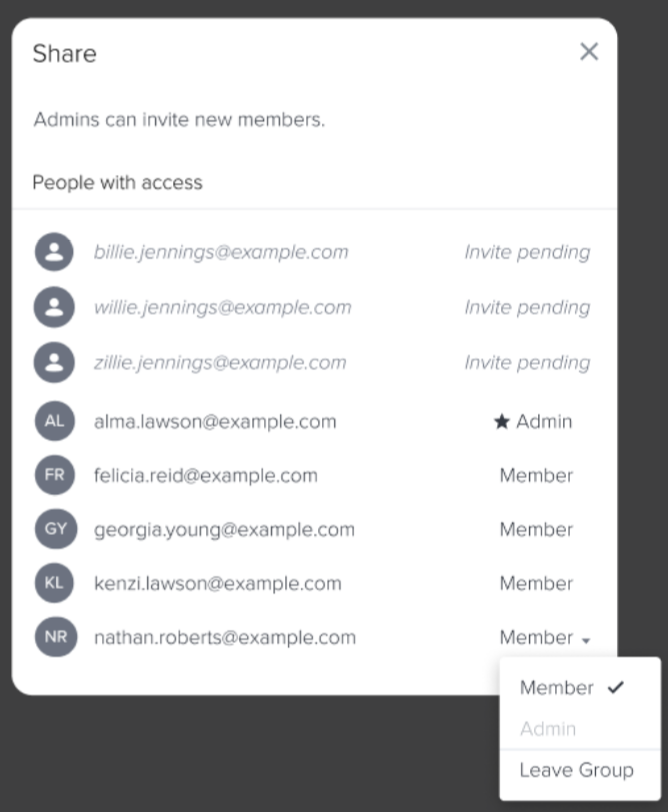
  1. Clicca su Printers (Stampanti). Comparirà un elenco delle tue stampanti e dei gruppi di stampanti.
  2. Clicca sul pulsante Share (Condividi) a destra del nome del gruppo che vuoi abbandonare. Si aprirà la finestra Share (Condividi).
  3. Scorri l'elenco dei membri del gruppo per trovare il tuo indirizzo e-mail.
  4. Clicca sulla freccia rivolta verso il basso accanto al tuo ruolo. Si aprirà il menu a discesa del controllo degli accessi.
  5. Clicca su Leave Group (Esci dal gruppo).
Uscita da un gruppo di stampanti

Nota:

Non è possibile abbandonare un gruppo nelle seguenti circostanze:

  • Sei l'unica persona che amministra il gruppo di stampanti. Se ci sono altri membri, assegna il ruolo di amministratore a uno di loro.
  • Sei l'amministratore del Fleet Control attivato per il gruppo di stampanti. Per abbandonare il gruppo, disattiva il Fleet Control (azione non consigliata) o contatta l'Assistenza Formlabs per assegnare il ruolo di amministratore del Fleet Control a un altro account utente.
  • Sei l'unico membro del gruppo di stampanti. Per abbandonare il gruppo, eliminalo.

Promozione di un membro ad amministratore

Gli amministratori di un gruppo di stampanti hanno la facoltà di aggiungere nuovi membri, rimuovere membri esistenti ed eliminare il gruppo di stampanti.

  1. Clicca su Printers (Stampanti). Comparirà un elenco delle tue stampanti e dei gruppi di stampanti.
  2. Clicca sul pulsante Share (Condividi) a destra del nome del gruppo che vuoi modificare. Si aprirà la finestra Share (Condividi).
  3. Scorri l'elenco dei membri del gruppo per trovare l'indirizzo e-mail della persona a cui vuoi assegnare il ruolo di amministratore.
  4. Clicca sulla freccia rivolta verso il basso accanto al suo ruolo. Si aprirà il menu a discesa del controllo degli accessi.
  5. Clicca su Make Admin (Nomina amministratore). Il membro selezionato diventa amministratore.

Nota:

Solo chi è già membro del gruppo può diventare amministratore.

Rimozione di un membro da un gruppo di stampanti

Gli amministratori possono rimuovere un membro esistente da un gruppo di stampanti.

  1. Clicca su Printers (Stampanti). Comparirà un elenco delle tue stampanti e dei gruppi di stampanti.
  2. Clicca sul pulsante Share (Condividi) a destra del nome del gruppo che vuoi modificare. Si aprirà la finestra Share (Condividi).
  3. Scorri l'elenco dei membri del gruppo per trovare l'indirizzo e-mail della persona che vuoi rimuovere.
  4. Clicca sulla freccia rivolta verso il basso accanto al suo ruolo. Si aprirà il menu a discesa del controllo degli accessi.
  5. Clicca su Remove Access (Rimuovi accesso). Il membro selezionato viene rimosso dal gruppo.

Domande frequenti

Posso registrare le stampanti solo per me anche dopo aver invitato altre persone a collaborare?

Sì. Se hai già invitato altre persone a collaborare in un gruppo, puoi creare un nuovo gruppo e spostarvi le stampanti.

Posso abbandonare un gruppo di stampanti?

Sì. Se sei l'unico amministratore del gruppo di stampanti e ci sono altri utenti, devi prima assegnare il ruolo di amministratore a un altro membro. Non puoi abbandonare un gruppo di stampanti di cui sei l'unico membro: dovrai eliminarlo.

Come faccio a rimuovere una stampante da un gruppo di stampanti?

Puoi eliminare una stampante da Dashboard, ma puoi anche spostare le stampanti da un gruppo all'altro, modificandone di fatto l'accesso.

Posso condividere solo una stampante nel gruppo di stampanti?

No. Per farlo, è necessario spostare la stampante in un altro gruppo di stampanti e configurarne le impostazioni di condivisione di conseguenza.

Cosa succede se elimino un gruppo di stampanti?

Puoi eliminare un gruppo di stampanti solo se è vuoto. Solo gli amministratori possono eliminare i gruppi di stampanti. Le stampe in corso non vengono interrotte. Le stampe in coda e la cronologia di stampa vengono eliminate.

Se creo un gruppo di stampanti, ho un ruolo di amministratore diverso?

No. Se assegni il ruolo di amministratore a un'altra persona, questa avrà i tuoi stessi diritti e privilegi. Ciò significa che può anche revocare i tuoi diritti di amministratore.