Gestione di ordini e preventivi con Dashboard
Gestione di ordini e preventivi con Dashboard
Con Dashboard puoi visualizzare e gestire preventivi e ordini, riordinare prodotti e molto altro.
Visualizzazione degli ordini
Per visualizzare gli ordini precedenti:
- Accedi a Dashboard.
- Clicca sul tuo nome nell'angolo in alto a destra. Comparirà un menu a discesa. Clicca su
- My Orders (I miei ordini). Si aprirà la pagina I miei ordini.
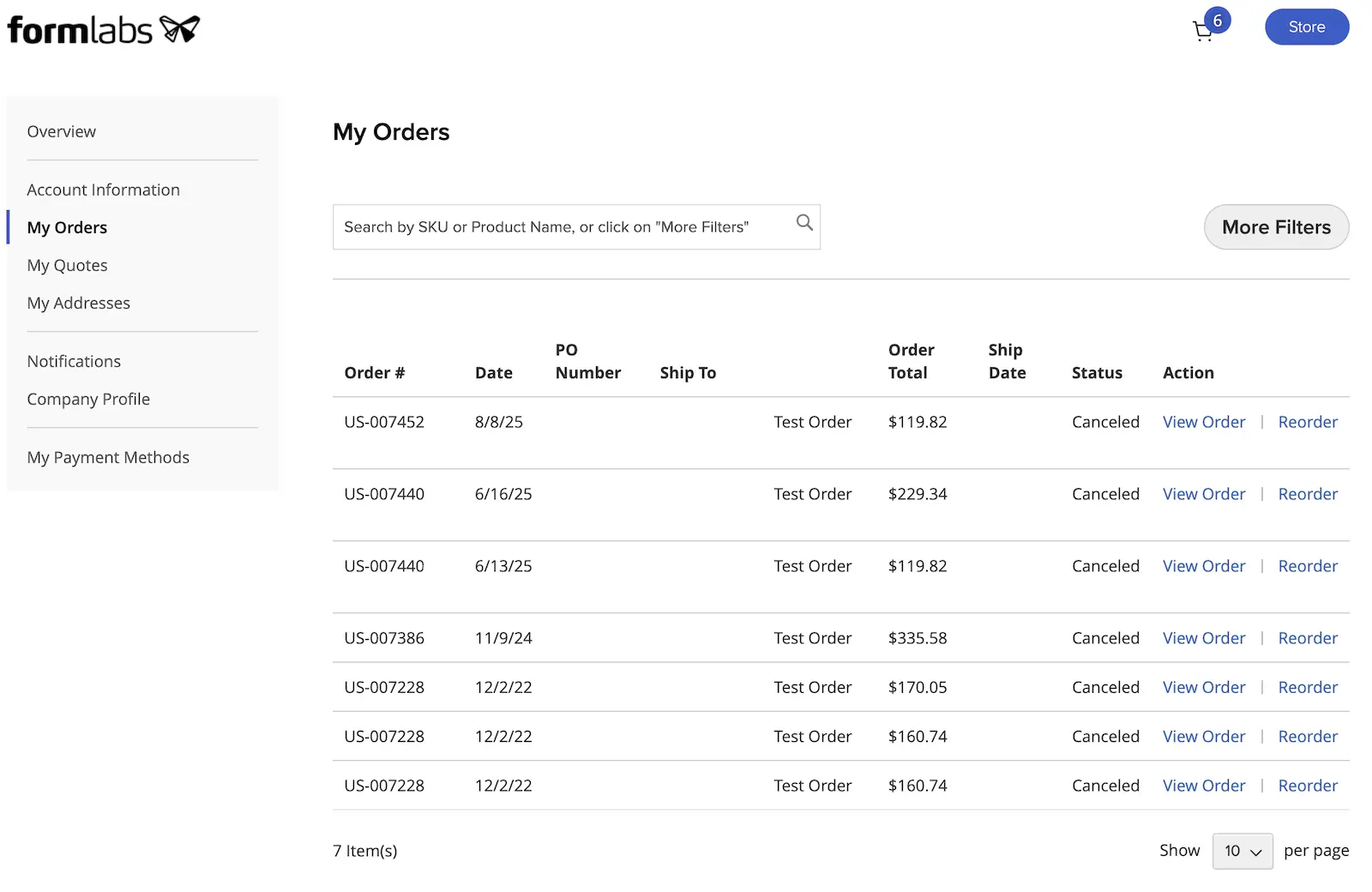
La pagina My Orders (I miei ordini) mostra tutti gli ordini associati all'account corrente. Per maggiori informazioni su un ordine specifico, clicca su Visualizza ordine.
Monitoraggio degli ordini
Formlabs offre diversi modi per tenere traccia degli ordini, anche tramite Dashboard:
- Se hai effettuato l'ordine, dovresti aver ricevuto un'e-mail di conferma poco dopo aver completato la transazione. Una volta generati i dati di spedizione dell'ordine, inviamo un'altra e-mail con le informazioni di tracciamento.
- Accedi a Dashboard e vai su My Orders (I miei ordini) come descritto sopra. Ogni ordine riporta lo stato e la data di spedizione.
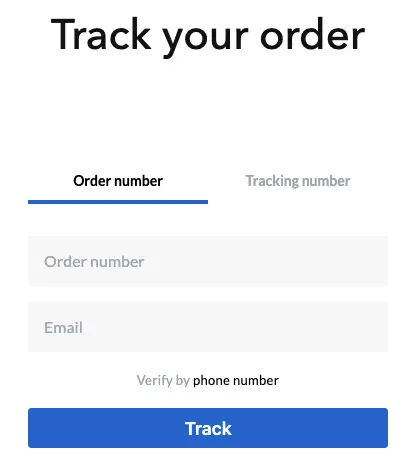
- Utilizza lo strumento Stato dell'ordine per monitorare la posizione e lo stato di spedizione dei tuoi articoli.
- Vai alla pagina Contatta l'assistenza e utilizza lo strumento Stato della spedizione dell'ordine.
Download delle fatture
A ogni ordine è associata una fattura. Per scaricare la fattura di un ordine:
- Accedi a Dashboard.
- Clicca sul tuo nome nell'angolo in alto a destra. Comparirà un menu a discesa. Clicca su
- My Orders (I miei ordini). Si aprirà la pagina I miei ordini.
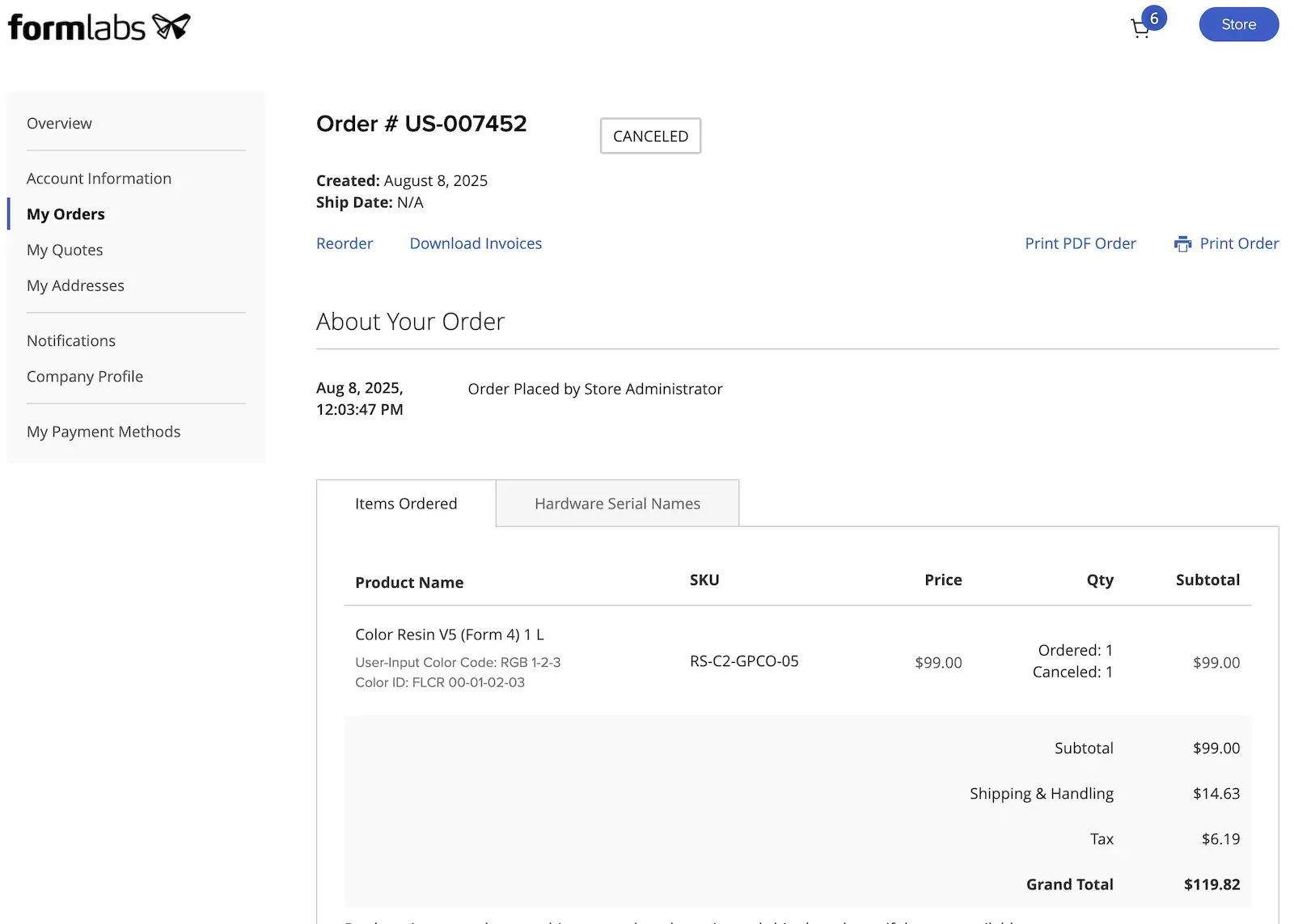
- Individua l'ordine di cui vuoi scaricare la fattura e clicca su View Order (Visualizza ordine). Si aprirà la pagina dei dettagli dell'ordine.
- Clicca su Download Invoices (Scarica fatture). La fattura viene generata e scaricata sul computer.
Puoi anche scaricare le fatture utilizzando lo strumento Order Shipment Status (Stato spedizione ordine) nella pagina Contatta l'Assistenza. Dopo aver cercato il tuo ordine, clicca su Download Invoices (Scarica fatture).
Riordino dei prodotti
Puoi anche utilizzare l'elenco degli ordini per riordinare i prodotti acquistati in precedenza. In questo modo potrai risparmiare tempo quando ordinerai i materiali di consumo di cui hai bisogno regolarmente. Per la Color Resin in particolare, riordinare un colore specifico da Dashboard è il modo migliore per garantire una corrispondenza esatta del colore con le cartucce precedenti.
Per ordinare prodotti tramite Dashboard:
- Accedi a Dashboard.
- Clicca sul tuo nome nell'angolo in alto a destra. Comparirà un menu a discesa. Clicca su
- My Orders (I miei ordini). Si aprirà la pagina My Orders (I miei ordini).
- Individua l'ordine che vuoi ripetere e clicca su Reorder (Riordina). Conferma l'ordine e completa l'acquisto come di consueto.
- Puoi anche cliccare su Reorder (Riordina) nella pagina dei dettagli di un ordine specifico.
Creazione di preventivi
Puoi creare preventivi self-service tramite il negozio Formlabs, che possono poi essere revisionati e gestiti in Dashboard. Questi preventivi self-service non sono preventivi formali da parte di Formlabs e sono soggetti a disponibilità del prodotto e a variazioni di prezzo. Per un preventivo formale, contatta il reparto vendite.
Per creare un preventivo self-service:
- Accedi al tuo account Formlabs sul negozio Formlabs.
- Aggiungi uno o più articoli al carrello.
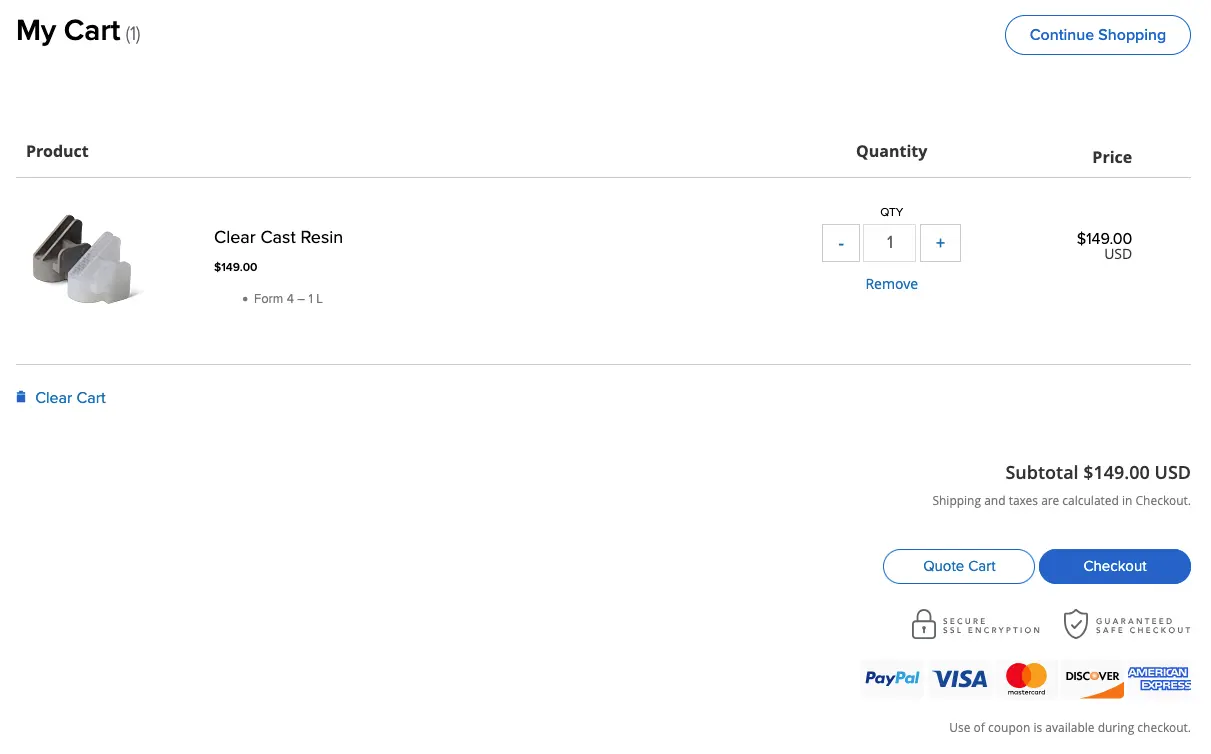
- Clicca sull'icona del carrello in alto a destra. Si aprirà la pagina My Cart (Il mio carrello).
- Clicca su Quote Cart (Carrello preventivo). Si aprirà la pagina Checkout.
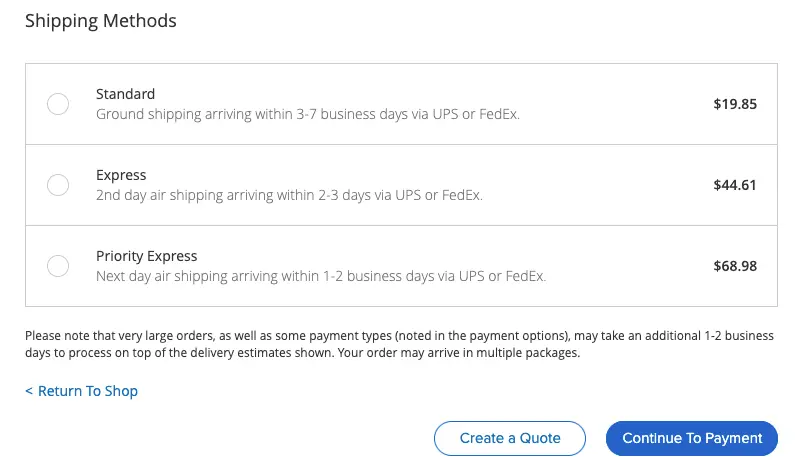
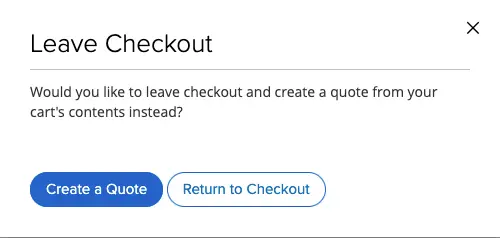
- Compila le informazioni di spedizione e seleziona un metodo di spedizione, quindi clicca su Create a Quote (Crea un preventivo). Apparirà una finestra di conferma.
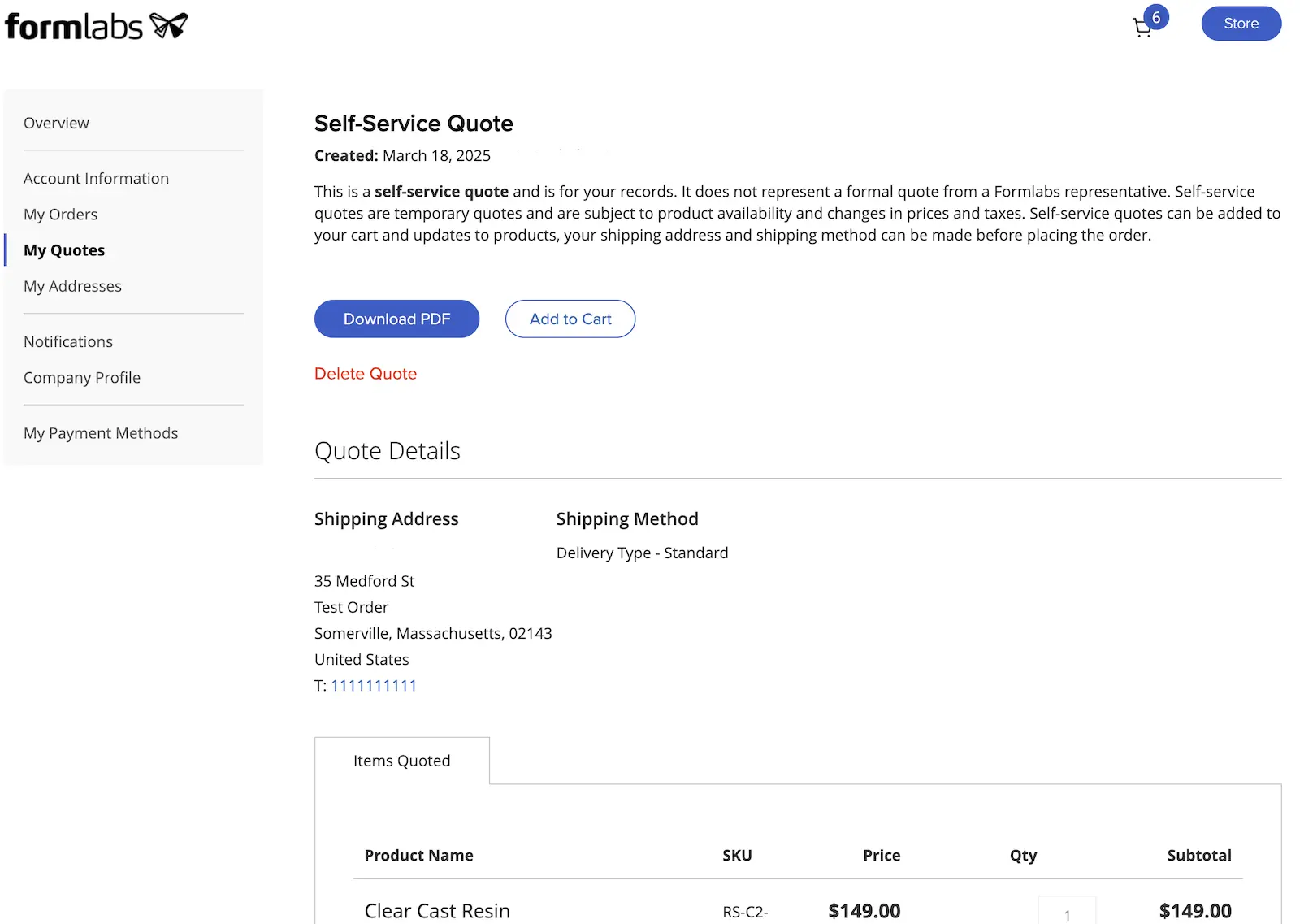
- Clicca su Crea un preventivo per confermare. Il preventivo viene creato e viene visualizzata la pagina Preventivo self-service.
Revisione dei preventivi
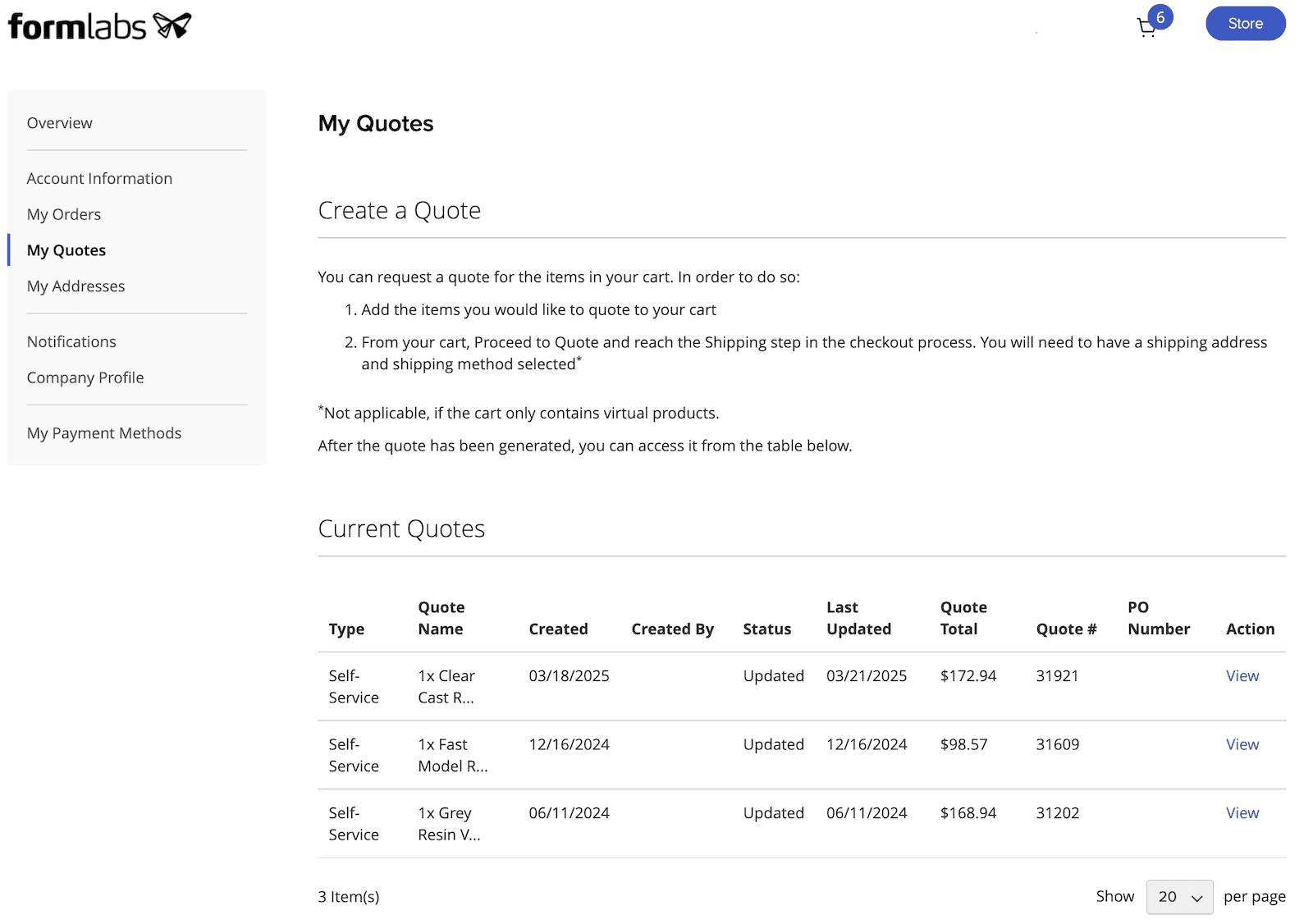
Dopo aver creato un preventivo, puoi rivederlo e gestirlo dal tuo account Formlabs all'interno di Dashboard. Questi includono i preventivi self-service e i preventivi creati da Formlabs.
Per visualizzare e gestire i preventivi:
- Accedi a Dashboard.
- Clicca sul tuo nome nell'angolo in alto a destra. Comparirà un menu a discesa. Clicca su
- My Orders (I miei ordini). Si aprirà la pagina My Orders (I miei ordini).
- Clicca su My Quotes (I miei preventivi). Verrà visualizzata la pagina My Quotes (I miei preventivi).
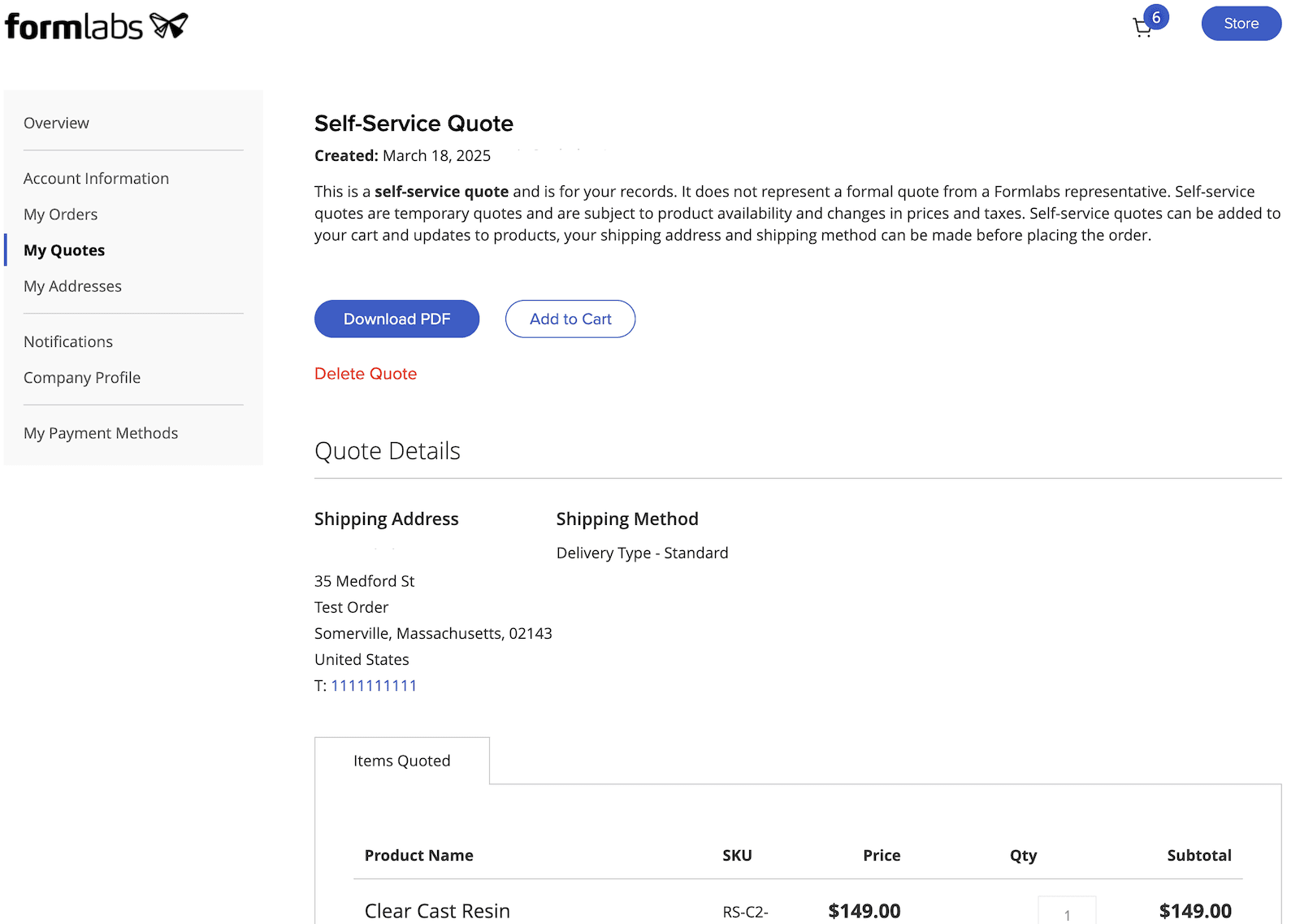
- Individua il preventivo che vuoi gestire e clicca su Visualizza. Compariranno i dettagli del preventivo.
Una volta visualizzati i dettagli di un preventivo specifico, puoi fare una delle seguenti operazioni:
- Clicca su Download PDF (Scarica PDF) per scaricare una copia PDF del preventivo. Salva il file per i tuoi archivi o condividilo con altre persone.
- Clicca su Add to Cart (Aggiungi al carrello) per aggiungere gli articoli del preventivo al carrello del negozio Formlabs. A questo punto puoi procedere all'acquisto.
- Clicca su Delete Quote (Elimina preventivo) per eliminare il preventivo dal tuo account.