Nota:
L'ultima versione di PreForm che supporta la Form 1+ è la versione 2.20.0.


Vari fattori possono causare un errore di stampa o un risultato imperfetto. Segui i consigli riportati di seguito per risolvere i problemi di stampa con la Form 1+.Assicurati di condividere le tue conoscenze nel forum della Community Formlabs.
Per le stampe che non vanno a buon fine, segui questi passaggi:
Nessuna adesione alla piattaforma di stampa
In questo caso, la base si è staccata parzialmente o completamente dalla piattaforma di stampa. Questo problema si verifica spesso quando il serbatoio resina non è pulito. Se il serbatoio resina è trasparente, lavora sullo spessore della base e sulla funzione di regolazione precisa per calibrare l'altezza della piattaforma di stampa. Assicurati di:
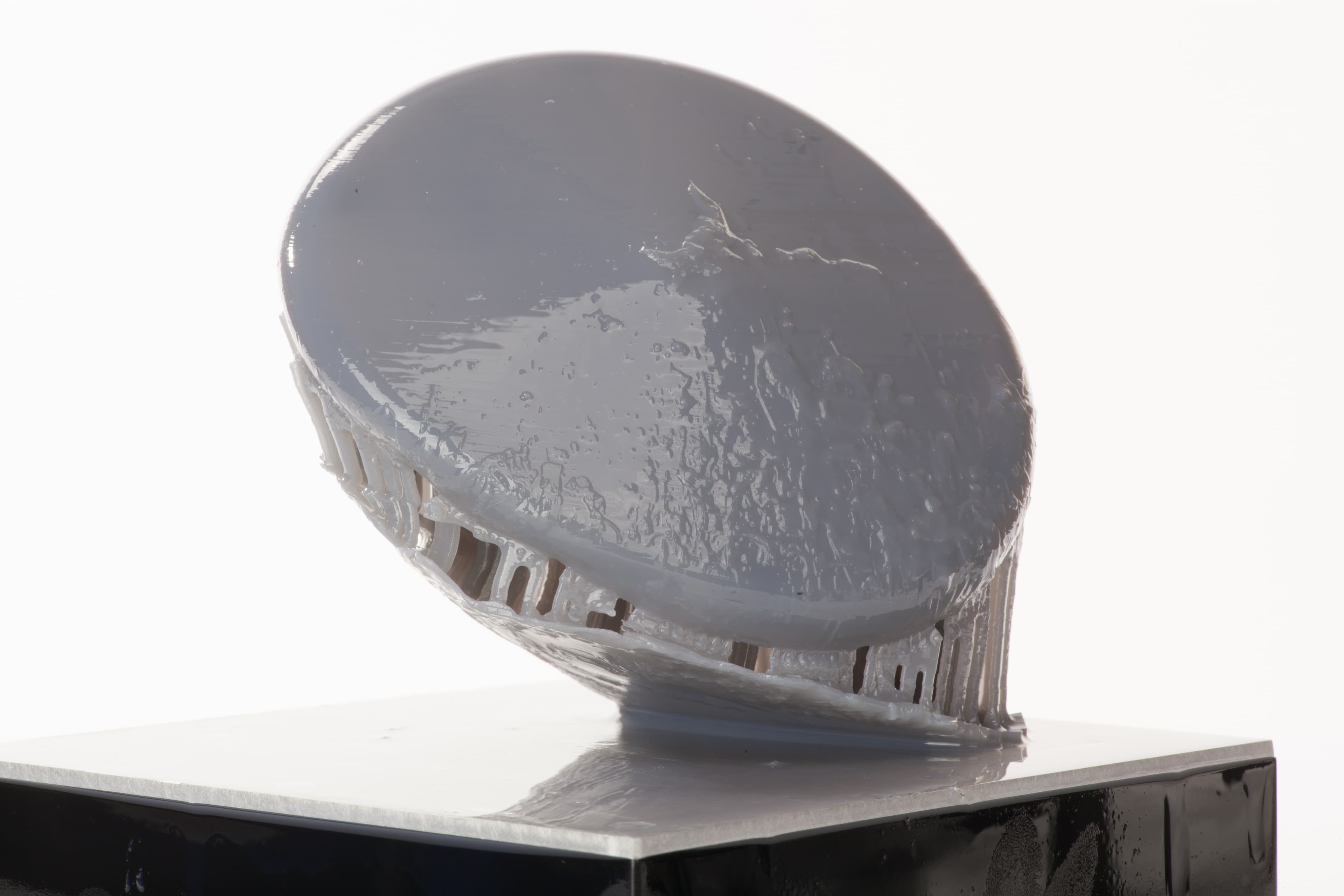
Se hai riscontrato questo problema durante la stampa di parti molto piccole, potresti avere più successo provando un'altra posizione di stampa. In particolare, se stampi al centro dell'area di stampa, prova a spostare le parti sul lato delle cerniere.
Nessun supporto
A volte la base viene stampata, ma i supporti no. Quando ciò accade, la base potrebbe essere troppo sottile. Aumenta lo spessore della base nelle impostazioni avanzate dei supporti.
La parte si separa dai supporti
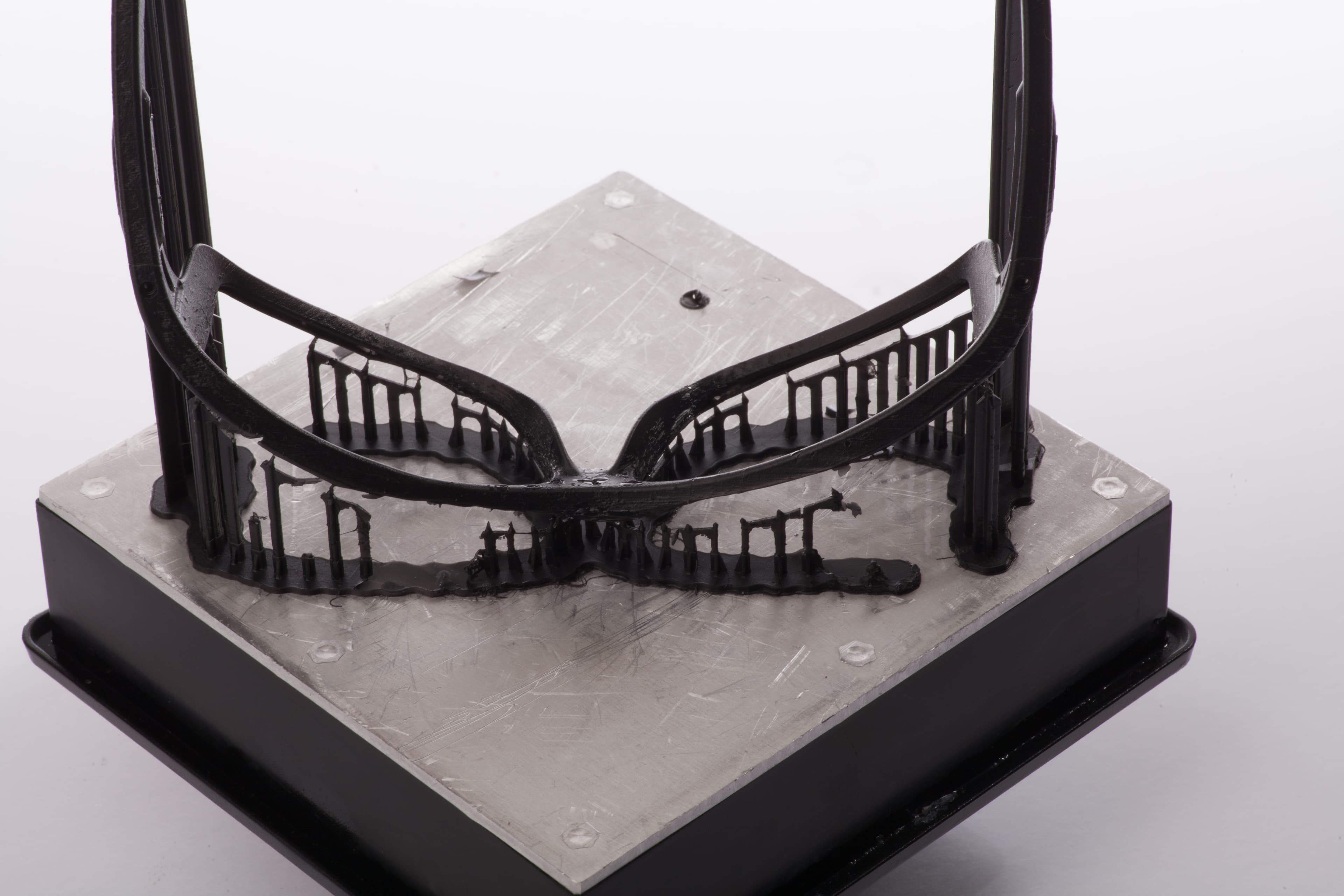
Se la parte è stata strappata dai supporti, di solito significa che le punte dei supporti non erano abbastanza forti. Prova a sperimentare le impostazioni avanzate dei supporti:
Fori o fratture
Diversi fattori possono causare fori o dettagli mancanti:
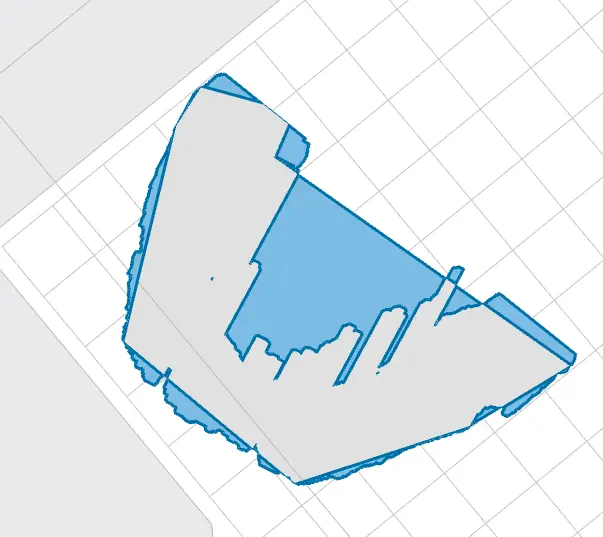
Serbatoio resina danneggiato: un serbatoio resina opaco o danneggiato può inibire il laser e causare spazi vuoti nella stampa. Prova a stampare in un punto diverso della piattaforma di stampa o a sostituire il serbatoio resina.
Ottica sporca: una finestra ottica sporca o uno o più specchi sporchi o impolverati possono causare errori di stampa. Se la parte viene stampata con un foro circolare uniforme e pulito su tutto il modello, di solito è causato da un granello di polvere nel percorso ottico.
Se hai controllato tutti i problemi sopra elencati, prova a stampare la parte con un nuovo orientamento. A volte, cavità nella parte può portare a risultati migliori.
Striature e creste
La ruvidità si verifica quando il modello presenta una finitura superficiale granulosa e irregolare. Lo strappo è più estremo e visivamente evidente, con la stampa che presenta lembi di materiale grandi o piccoli che fuoriescono dai lati del modello.
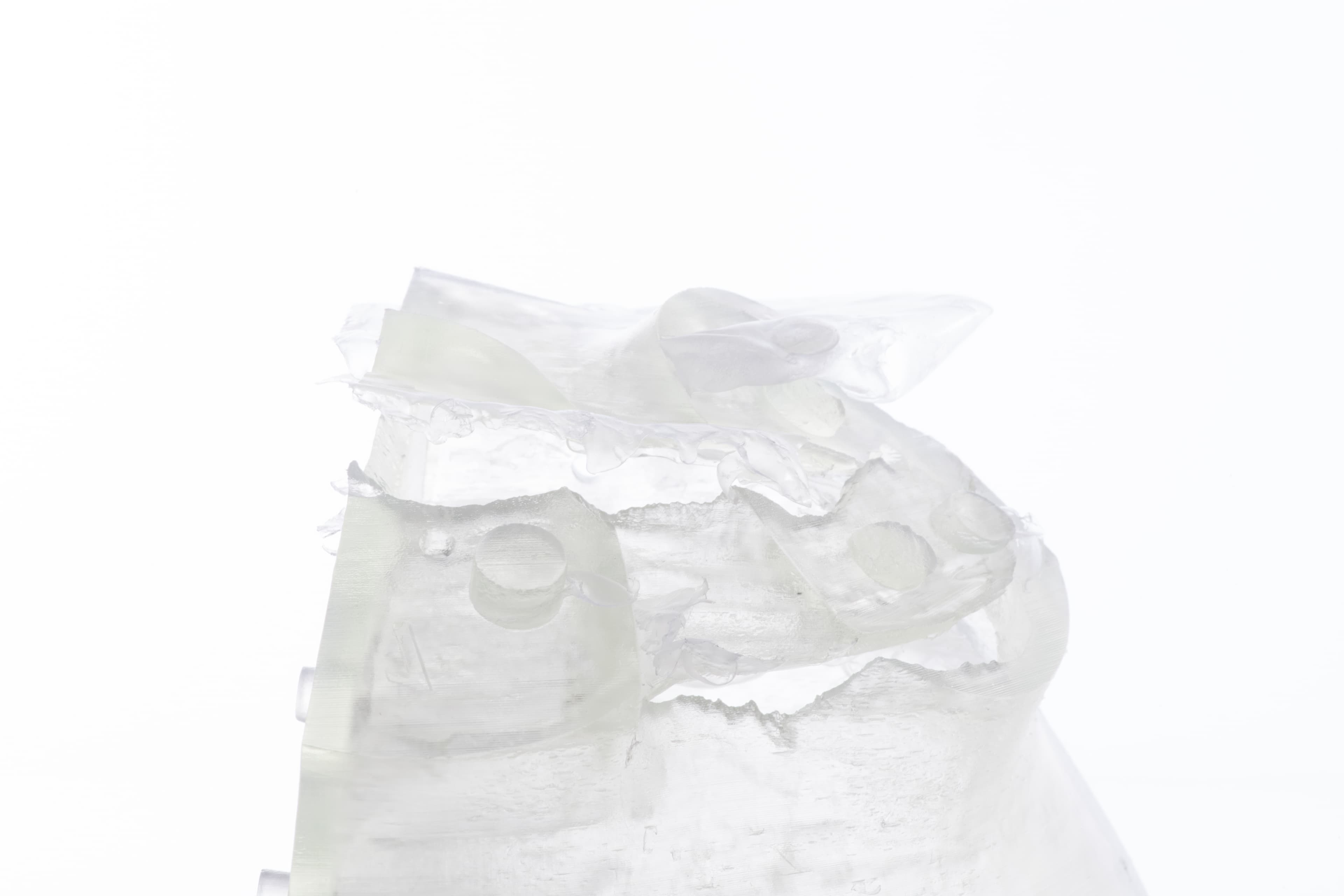
Sia le striature che le creste sono causate da sporco o polvere nel percorso ottico. Se il modello presenta striature o crepe, esegui i seguenti passaggi di pulizia:
Se i problemi di stampa persistono, prova a utilizzare un nuovo serbatoio resina. Contatta l'Assistenza clienti se le stampe presentano ancora sbavature anche con il serbatoio nuovo.
Consiglio:
Assicurati di agitare la resina prima di versarla nel serbatoio e di miscelarla prima di ogni stampa. Una concentrazione chimica costante è essenziale per stampe di qualità.
Inaccuratezze dimensionali
Diversi fattori possono causare imprecisioni dimensionali:
Polimerizzazione incompleta
Una polimerizzazione insufficiente farà sì che la stampa risulti molle, perché la potenza del laser che raggiunge la parte non è sufficiente. Di solito è causato da immagini fantasma nel serbatoio resina. Per assicurarti che le parti polimerizzino completamente, utilizza un serbatoio resina nuovo quando noti l'effetto ghosting o l'opacizzazione.
Esplosioni dovute all'effetto ventosa
Se stampi un oggetto cavo senza fori di drenaggio, potrebbe verificarsi un'esplosione, con una piccola rottura che si propaga in tutta la parte. Per assicurarti che il modello cavo venga stampato correttamente, cambia l'orientamento o aggiungi un foro di drenaggio.
Spostamenti
Se il modello viene stampato con gli strati che sembrano spostarsi avanti e indietro, controlla che la piattaforma di stampa non sia allentata. Se la piattaforma di stampa è fissata e continui ad avere problemi di stampa, contatta l'Assistenza clienti.
Allungamento o offset
Se il modello esce storto o disallineato sulla piattaforma di stampa, esegui una stampa di prova e invia le foto insieme a una copia del file .form all'Assistenza clienti.