WHITEPAPER
Formlabs Logo

Rimozione dell'hardware Wi-Fi (Form Cure L V1)

Rimozione dell'hardware Wi-Fi (Form Cure L V1)

La Form Cure L V1 dispone di funzionalità Wi-Fi per ricevere aggiornamenti del firmware e caricare i file di registro. Il Wi-Fi può essere disattivato tramite l'interfaccia touchscreen dell'apparecchio, ma a seconda dei requisiti di sicurezza dell'organizzazione, potrebbe essere necessario rimuovere fisicamente l'hardware Wi-Fi prima di utilizzare l'apparecchio. Questa dotazione hardware include un componente sul sistema su modulo (SOM) collegato alla scheda madre e un'antenna Wi-Fi collegata al SOM.

Usa questa guida per rimuovere tutto l'hardware Wi-Fi dalla Form Cure L V1.

SOM della Form Wash L

Strumenti necessari:

  • Chiave a brugola da 1,3 mm
  • Chiave a brugola da 1,5 mm
  • Chiave a brugola da 2,5 mm
  • Pinzette e/o un piccolo cacciavite a lama piatta
  • Pinzette per la riparazione a caldo o altra attrezzatura adeguata per la saldatura SMD
  • Guanti in nitrile

Tempo stimato: 45-60 minuti

Preparazione dell'area di lavoro

Panoramica: Preparazione della Form Form Cure L e un'area di lavoro priva di polvere per modificare il SOM.

1° passaggio: preparazione dell'area di lavoro

Prepara un'area di lavoro intorno stampante. Assicurati che sia ben ventilata e priva di polvere.

2° passaggio: scollegamento dell'apparecchio

Scollega il cavo di alimentazione stampante prima di continuare con la manutenzione. Non eseguire la manutenzione stampante mentre è collegata all'alimentazione. Dopo aver scollegato l'apparecchio, disconnettere stampante dalla presa di corrente prima di procedere.

Pericolo:

Eseguire la manutenzione stampante mentre è collegata alla corrente aumenta rischio di scosse elettriche. Non rimuovere mai gusci dell'apparecchio mentre IT è collegata. Non ricollegare mai stampante all'alimentazione mentre le scocche disinstallata.

Rimozione della scocca superiore

Panoramica: Svita e rimuovi il coperchio superiore dalla Form Cure L per accedere al SOM.

Avviso:

La Form Cure L contiene componenti elettronici sensibili. Per evitare scariche elettrostatiche, usa un braccialetto antistatico o tocca un pezzo di metallo con messa a terra prima di manipolare i componenti elettronici all'interno dell'apparecchio.

1° passaggio: rimozione delle viti di ritenzione della scocca superiore

1° passaggio: rimozione delle viti di ritenzione della scocca superiore

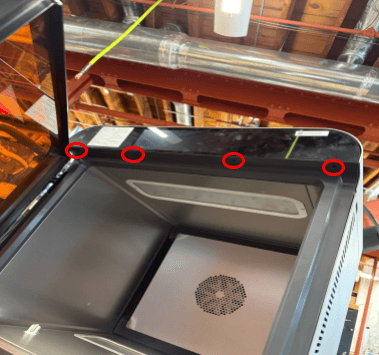
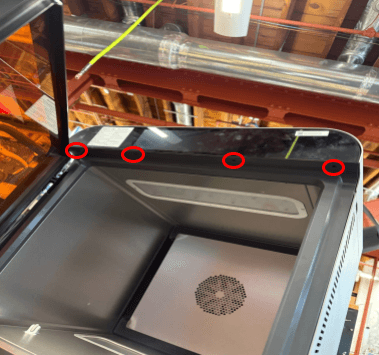
La scocca superiore è fissata al telaio dell'apparecchio con sei viti esagonali. Quando osservi la parte anteriore della Form Cure L, noterai due viti sul lato destro e quattro sul lato sinistro. Usa una chiave a brugola da 2,5 mm per svitare e rimuovere le viti.

2° passaggio: rimozione della scocca superiore

2° passaggio: rimozione della scocca superiore

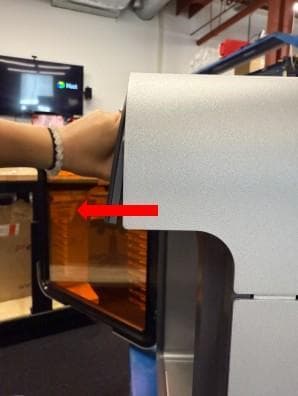
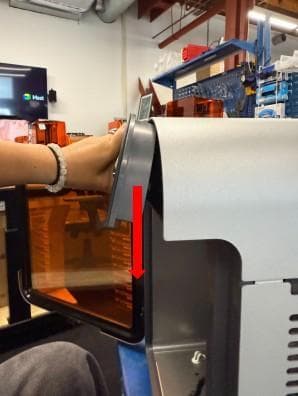
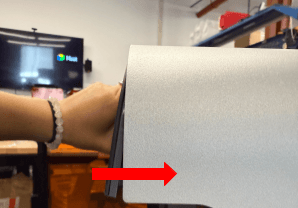
Fai scorrere la scocca superiore verso la parte posteriore dell'apparecchio per sganciarla dal telaio. Estrai la scocca superiore dall'apparecchio e mettila da parte.

Scollegamento dell'antenna Wi-Fi

Panoramica: Scollega l'antenna Wi-Fi dal SOM.

1° passaggio: scollegamento dell'antenna Wi-Fi dal SOM

1° passaggio: scollegamento dell'antenna Wi-Fi

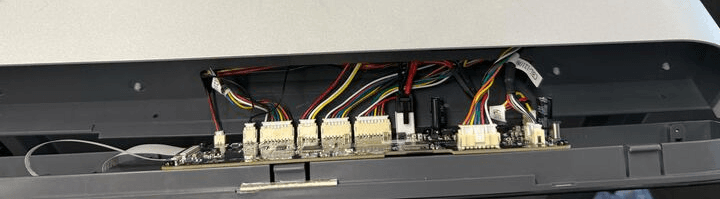
L'antenna Wi-Fi è collegato al SOM nella parte superiore destra della scheda. L' connettore è accessibile attraverso un'apertura nel dissipatore di calore. Presa il antenna connettore l'alloggiamento e scollegalo dal SOM. Non tirare antenna stessa.

Rimozione del SOM

Panoramica: Scollega e rimuovi il SOM.

1° passaggio: rimozione delle viti di ritenzione del SOM

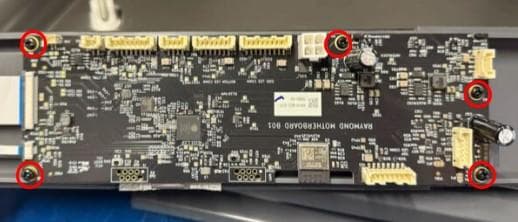
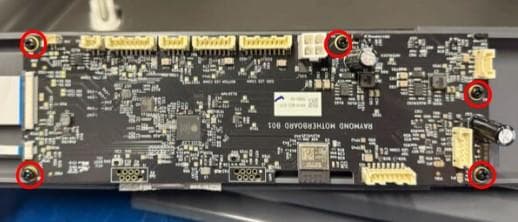
Il SOM è collegato alla scheda madre e fissato con due viti parte superiore lato il modulo. Utilizza una chiave a brugola da 2,5 mm, allenta e rimuovi le due viti di ritenzione del SOM. Imposta le viti da parte.

2° passaggio: sblocco del SOM

2° passaggio: sbloccaggio

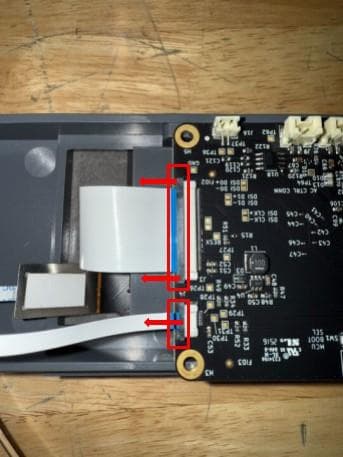
Il SOM è inoltre fissato tramite due chiusure: una sul lato sinistro della scheda e una su quello destro.

Utilizzando le unghie o un piccolo cacciavite a testa piatta, apri le due chiusure che fissano il SOM nell'apposito alloggiamento. Il SOM potrebbe inclinarsi in avanti una volta aperte entrambe le chiusure.

3° passaggio: rimozione del SOM

3° passaggio: rimozione

Solleva il SOM dal bordo opposto al connettore e tiralo delicatamente per estrarlo dalla presa. Posiziona il SOM su una superficie priva di elettricità statica.

Modifica del SOM

Panoramica: Dopo aver rimosso il SOM stampante, rimuovi il componente L13.

1° passaggio: rimozione del dissipatore di calore

1° passaggio: rimozione del dissipatore di calore

Utilizza una chiave a brugola esagonale rimuovi le quattro viti che fissano il dissipatore di calore al SOM. Mettile da parte. Rimuovi il dissipatore di calore e mettilo da parte.

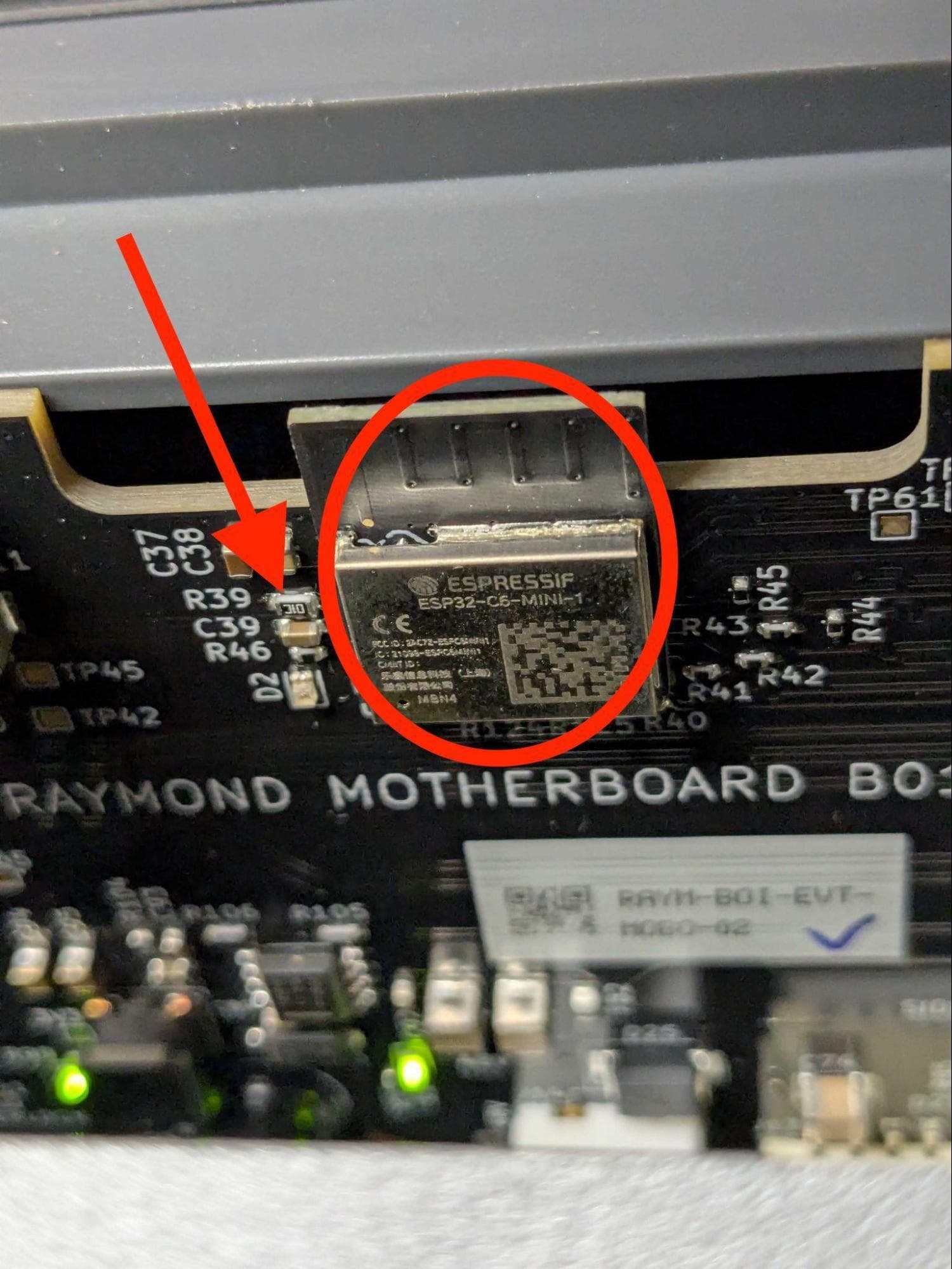
2° passaggio: rimozione del componente L13

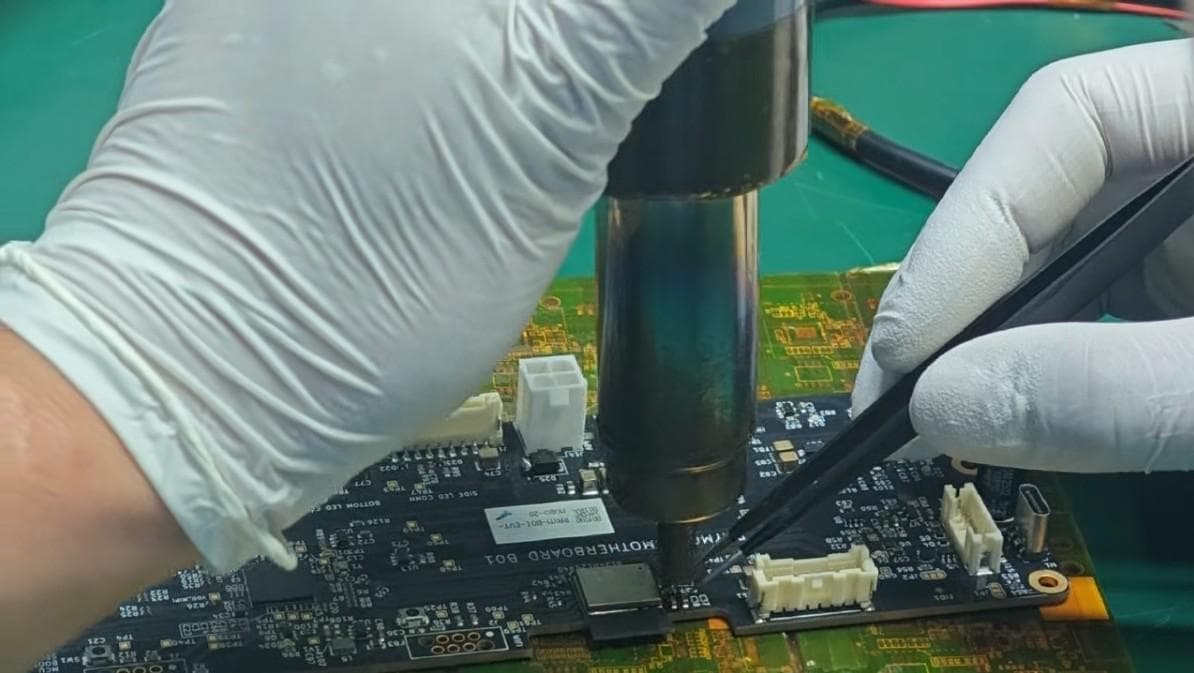
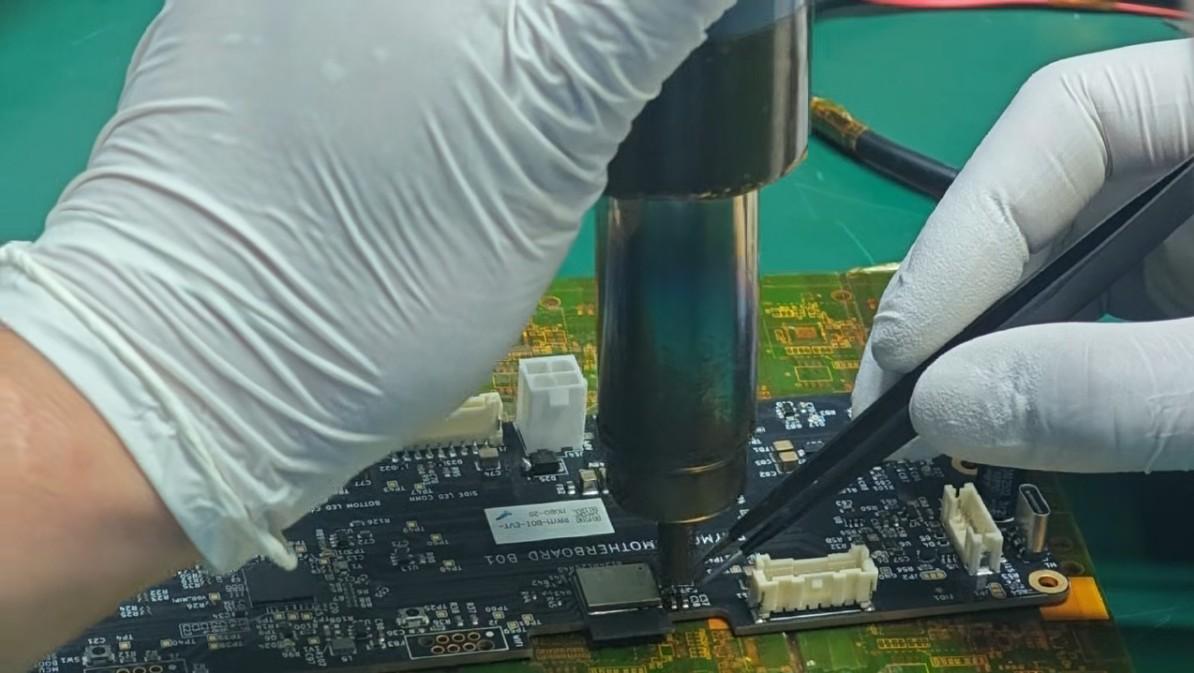
Utilizzando pinzette calde o altre attrezzature appropriate per la saldatura SMD, rimuovi il componente L13 dal SOM. Se in futuro prevedi di invertire questa procedura, conserva il componente L13 per per un uso successivo.

2° passaggio: rimozione del componente L13

Reinstallazione del SOM

Panoramica: Dopo aver modificato il SOM, reinstalla il dissipatore di calore e ricollega il SOM alla scheda madre.

1° passaggio: reinstallazione del dissipatore di calore

Reinstalla il dissipatore di calore sul SOM, assicurandoti che il cuscinetto termico sul fondo Il dissipatore di calore copre il processore (il chip più grande sulla scheda, etichettato U6). Assicurati che l'apertura sul bordo del dissipatore di calore consente l'accesso alla porta dell'antenna Wi-Fi e che i fori delle viti nel dissipatore di calore sono allineati con i fori nel SOM.

Inserisci una vite di ritenzione del dissipatore di calore in ciascuno dei quattro fori del dissipatore di calore. Utilizzo di una 1,5 mm da 2,5 mm, stringi le quattro viti finché non sono ben serrate. Non stringerle troppo.

1° passaggio: reinstallazione del dissipatore di calore

2° passaggio: reinstallazione e fissaggio del SOM

Inserisci il SOM nel suo alloggiamento sulla scheda madre. Chiudi le due chiusure. Inserisci un SOM di ritenzione in entrambi i fori parte superiore del SOM. Utilizza una chiave a brugola da 2,5 mm, stringi le due viti finché non sono ben serrate. Non stringerle troppo.

2° passaggio: reinstallazione e fissaggio del som

Fissaggio dell'antenna Wi-Fi

Panoramica: Fissa l'antenna Wi-Fi all'interno stampante per garantire IT rimanga intatta.

1° passaggio: fissaggio dell'antenna Wi-Fi

Raggruppamento l'estremità del cavo precedentemente collegata al SOM. Copri il connettore nastro isolante in modo che non possa causare cortocircuiti stampante. Inserisci l'estremità avvolta il cavo stampante in modo che non si danneggi quando reinstalli parte superiore guscio protettivo. In alternativa, rimuovi l'antenna dal stampante completamente. Se se prevedi di invertire questa procedura in futuro, conserva l'antenna per un uso successivo.

Reinstallazione del parte superiore scocca

Panoramica: Reinstalla e fissa la parte superiore scocca

1° passaggio: reinstallazione della scocca superiore

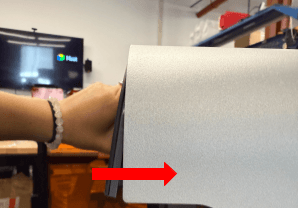
Posiziona la scocca superiore sulla Form Cure L. Assicurati che nessun filo rimanga compresso tra la scocca e il telaio dell'apparecchio. Fai scorrere la scocca superiore verso la parte anteriore dell'apparecchio per agganciarla in posizione. Controlla che i fori delle viti nella scocca superiore siano allineati con quelli corrispondenti nel telaio.

2° passaggio: fissaggio della scocca superiore

Infila una vite esagonale da 2,5 mm in ciascuno dei sei fori nella scocca superiore. Usa una chiave a brugola da 2,5 mm per stringere le viti finché non sono ben serrate.

Finalizzazione della procedura

Panoramica: Dopo aver rimosso tutto l'hardware Wi-Fi dalla Form Cure L, accendi stampante e ai termini del esegui i controlli finali.

1° passaggio: accensione dell'apparecchio

Collega il cavo di alimentazione Form Cure L e l'alimentatore. L' stampante si inizializzerà. Testare la stampante per assicurarti che funzioni normalmente (ad eccezione della connettività Wi-Fi).