Strumenti necessari:
Formlabs:
- Scheda LevelSense
Terze parti:
- Chiave a brugola da 3 mm
- Chiave a brugola da 2,5 mm
- Chiave a brugola da 2 mm
- Cacciavite Torx T8
- Cacciavite Torx T10
- Guanti in nitrile


La scheda LevelSense rileva la posizione di un galleggiante metallico nel serbatoio resina, che la stampante usa per determinare la quantità di resina all'interno del serbatoio. La scheda LevelSense è situata sul retro della stampante, alla base della torre Z. Un malfunzionamento della scheda LevelSense può impedire alla stampante di operare correttamente.
Utilizza questa guida per sostituire la scheda LevelSense della Form 3.
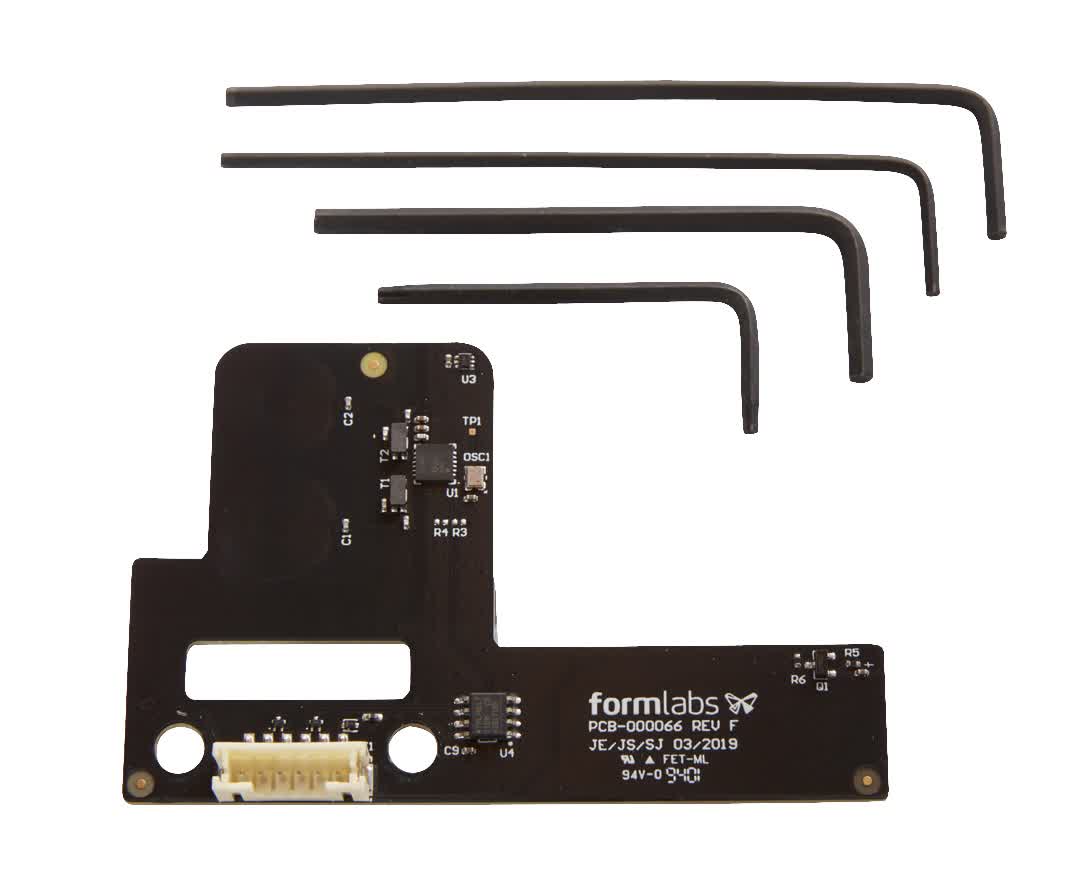
Strumenti necessari:
Formlabs:
Terze parti:
Tempo stimato: 20-30 minuti
PERICOLO:
Leggi e segui tutte le disposizioni di sicurezza e le avvertenze contenute nel manuale dell'utente. La sostituzione con parti inadeguate può portare a ustioni, scosse elettriche, incendi o esplosioni. Smaltisci tutte le parti rispettando le normative locali.
Preparazione dell'area di lavoro
Panoramica: prepara la Form 3 e un'area di lavoro priva di polvere per sostituire la scheda LevelSense.
AVVISO:
la scheda LevelSense è un componente elettronico sensibile. Non rimuovere la scheda LevelSense dall’imballaggio finché non sarà richiesto.
1° passaggio: rimozione della piattaforma di stampa
Rimuovi innanzitutto la piattaforma di stampa per evitare che la resina goccioli sulla LPU o nella cavità della stampante.
2° passaggio: rimozione della cartuccia di resina
Rimuovi la cartuccia di resina e chiudi il tappo di sfiato per evitare che la resina goccioli dalla valvola di erogazione e finisca nella stampante.
3° passaggio: rimozione e conservazione del serbatoio resina
Rimuovi il serbatoio resina, posizionalo nell'apposito supporto e coprilo con il coperchio. Riponi il serbatoio e il suo supporto su una superficie pulita e piana.
AVVISO:
indossa i guanti e solleva il serbatoio resina dalle impugnature su ciascun lato per evitare che il lato inferiore venga danneggiato o contaminato.
4° passaggio: preparazione dell'area di lavoro
Libera l'area di lavoro intorno alla stampante. Assicurati che sia ben ventilata e priva di polvere. Libera uno spazio adatto a riporre il pannello posteriore della stampante durante la manutenzione.
5° passaggio: pulizia della cavità della stampante
AVVERTENZA:
La resina potrebbe causare irritazioni cutanee o una reazione allergica a livello cutaneo. Indossa sempre i guanti quando maneggi la resina liquida o le superfici rivestite di resina. Lava la pelle con abbondante acqua e sapone.
Apri il coperchio protettivo della stampante. Pulisci i residui di resina sul piano della stampante, all'interno della cavità, usando la carta assorbente. Inumidiscila con alcool isopropilico, se necessario, per rimuovere completamente la resina.
PERICOLO:
Pericolo d'incendio. L'alcool isopropilico è infiammabile. Tieni i contenitori chiusi e fuori dalla portata dei bambini.
6° passaggio: scollegamento della stampante
Scollega il cavo dell'alimentazione prima di continuare la manutenzione. Non effettuare la manutenzione della stampante quando è collegata alla corrente. Dopo aver scollegato la stampante, aspetta cinque minuti prima di procedere.
PERICOLO:
l'esecuzione della manutenzione della stampante mentre è collegata alla corrente aumenta il rischio di scosse elettriche. Non rimuovere mai il pannello posteriore della stampante mentre è collegata alla presa elettrica. Non ricollegare mai la stampante alla presa elettrica quando il pannello posteriore è staccato.
Rimozione della scocca posteriore
Panoramica: rimuovi la scocca posteriore della stampante per accedere alla scheda LevelSense.
AVVISO:
la Form 3 contiene componenti elettronici sensibili. Per evitare scariche elettrostatiche, usa un braccialetto antistatico o tocca un pezzo di metallo con messa a terra prima di manipolare i componenti elettronici all'interno della stampante.
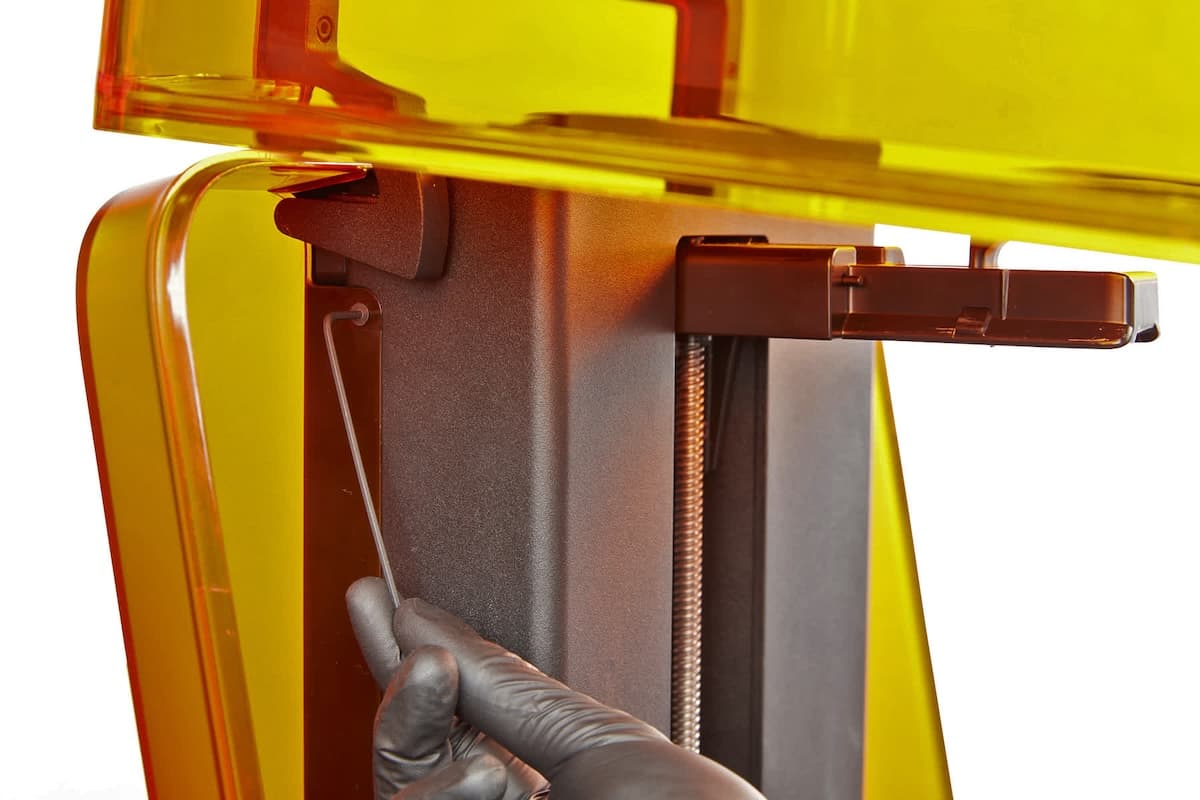
Apri il coperchio protettivo della stampante. C'è una vite su ogni lato della torre Z. A seconda di quando hai acquistato la stampante, potrebbe trattarsi di viti esagonali da 2 mm oppure di viti Torx T10. Utilizza il cacciavite adatto per allentare e rimuovere le due viti sul lato della torre Z.
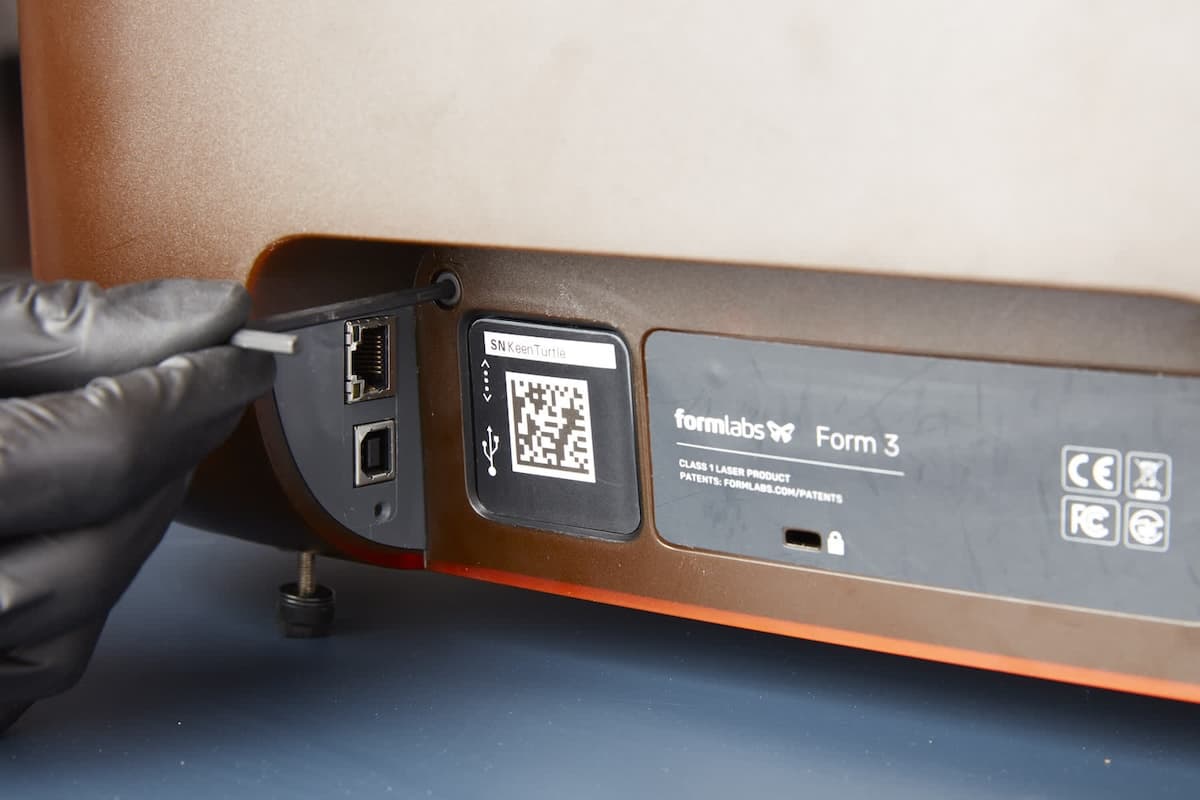
Ruota la stampante per avere accesso alla parte posteriore. Utilizza una chiave a brugola da 3 mm per allentare e rimuovere le due viti sul retro della stampante, vicino alle porte di alimentazione e dati.
3° passaggio: rimozione della scocca posteriore
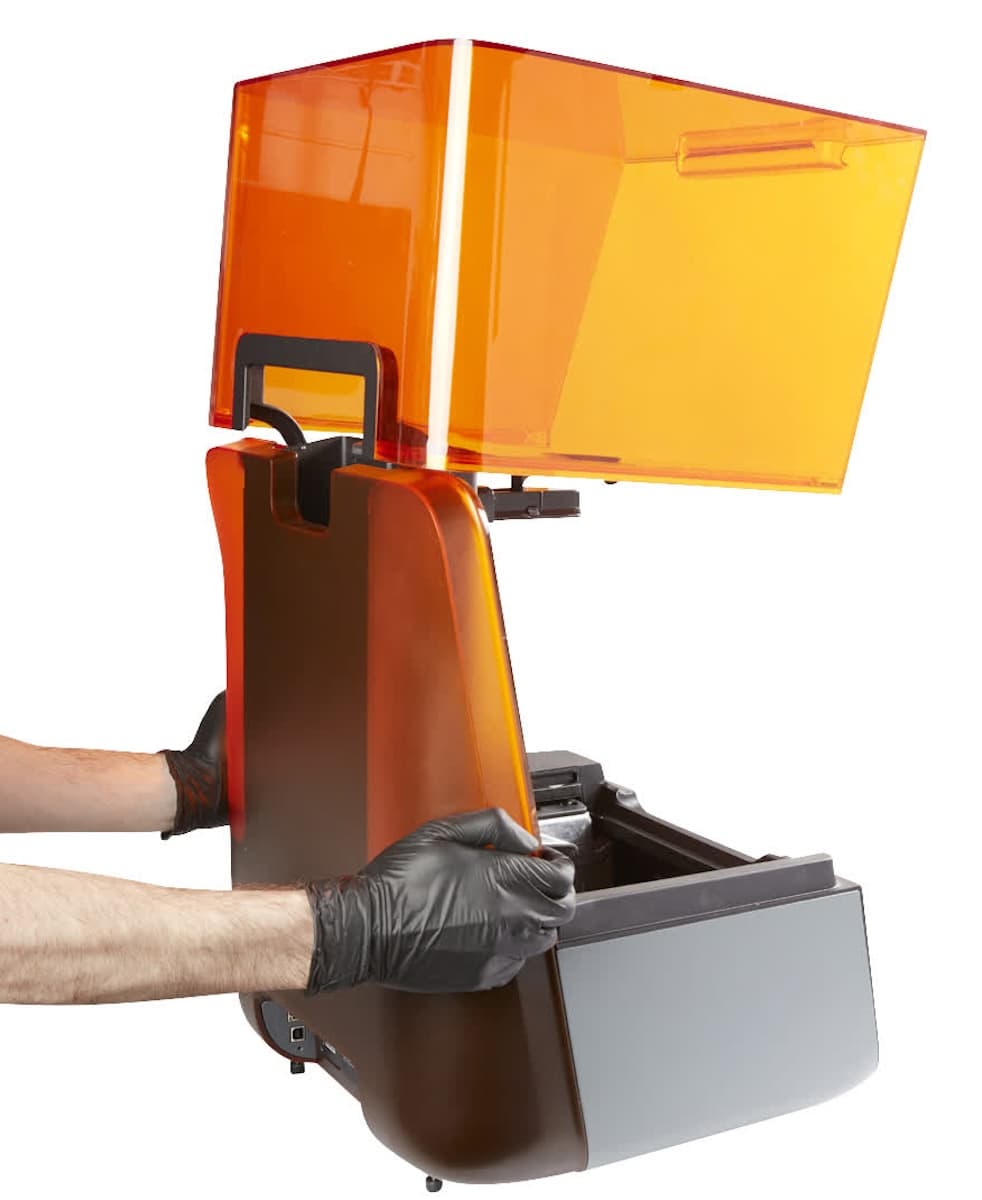
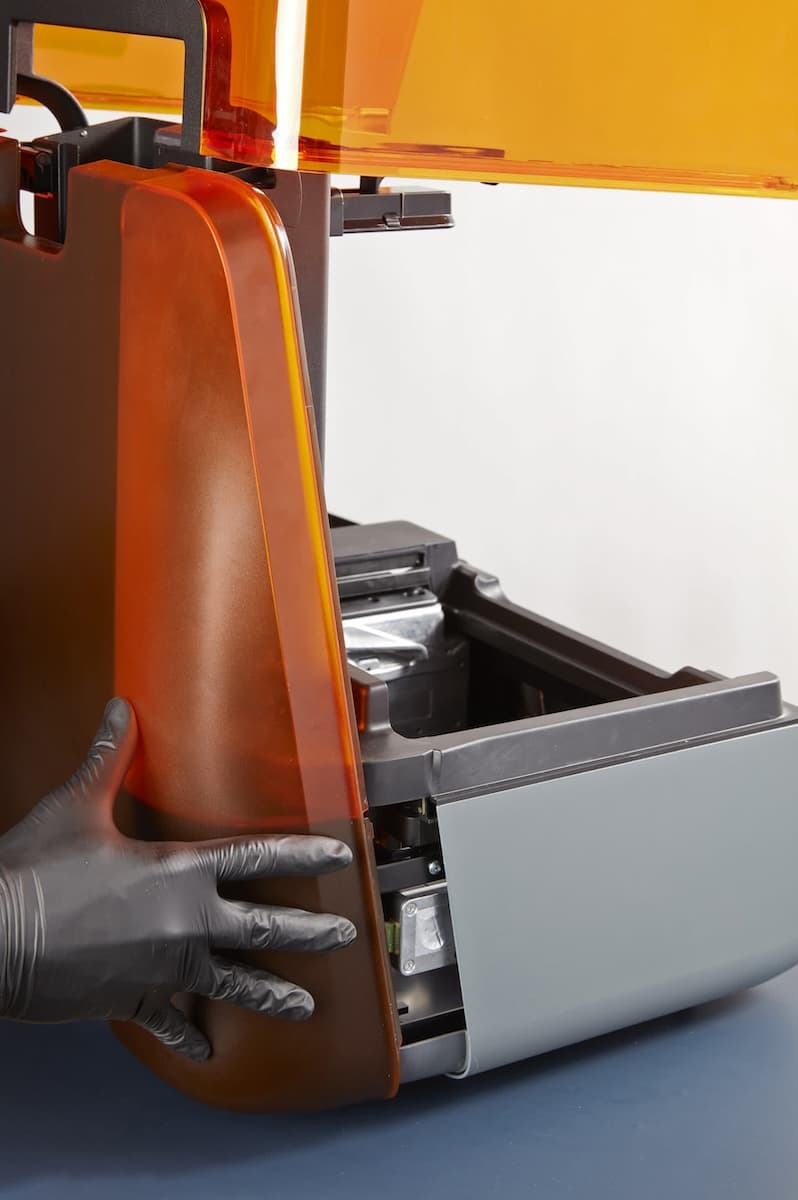
Tira delicatamente verso l'esterno i lati della scocca posteriore per staccarla dalla struttura della stampante. Stacca la scocca posteriore dalla stampante per rimuoverla. Metti da parte la scocca posteriore.
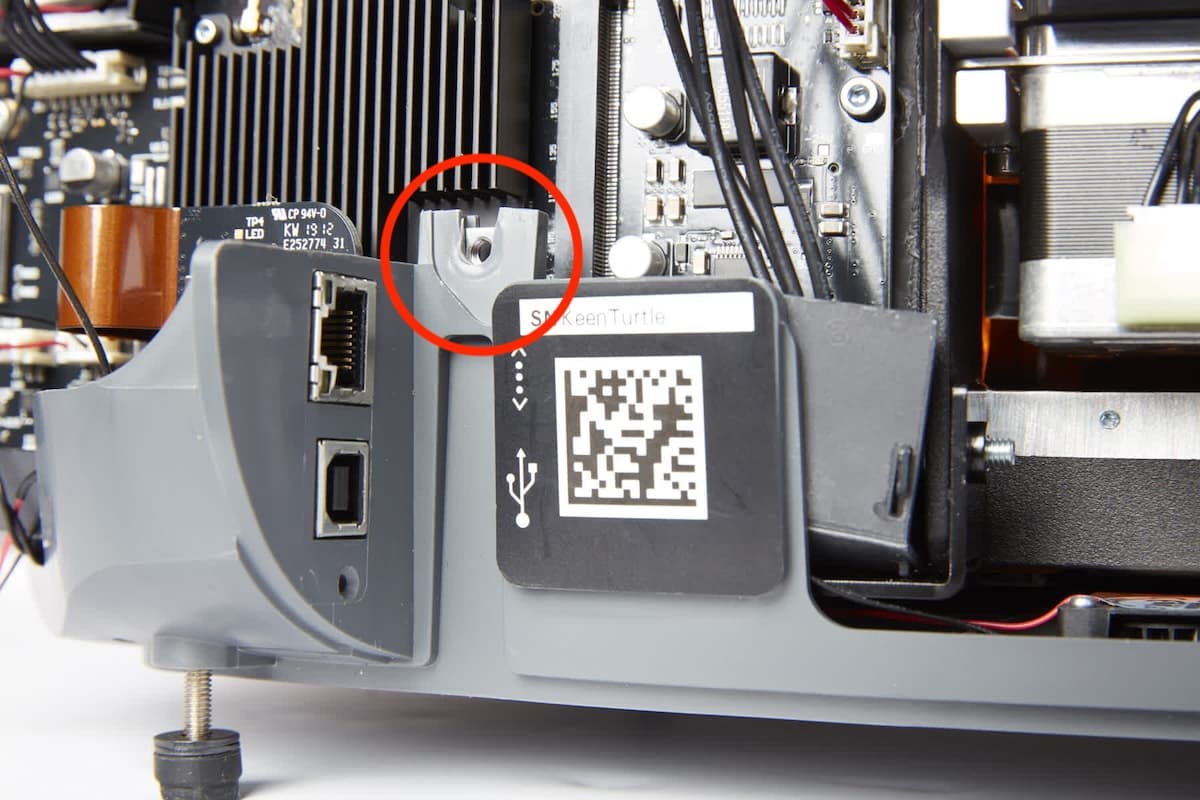
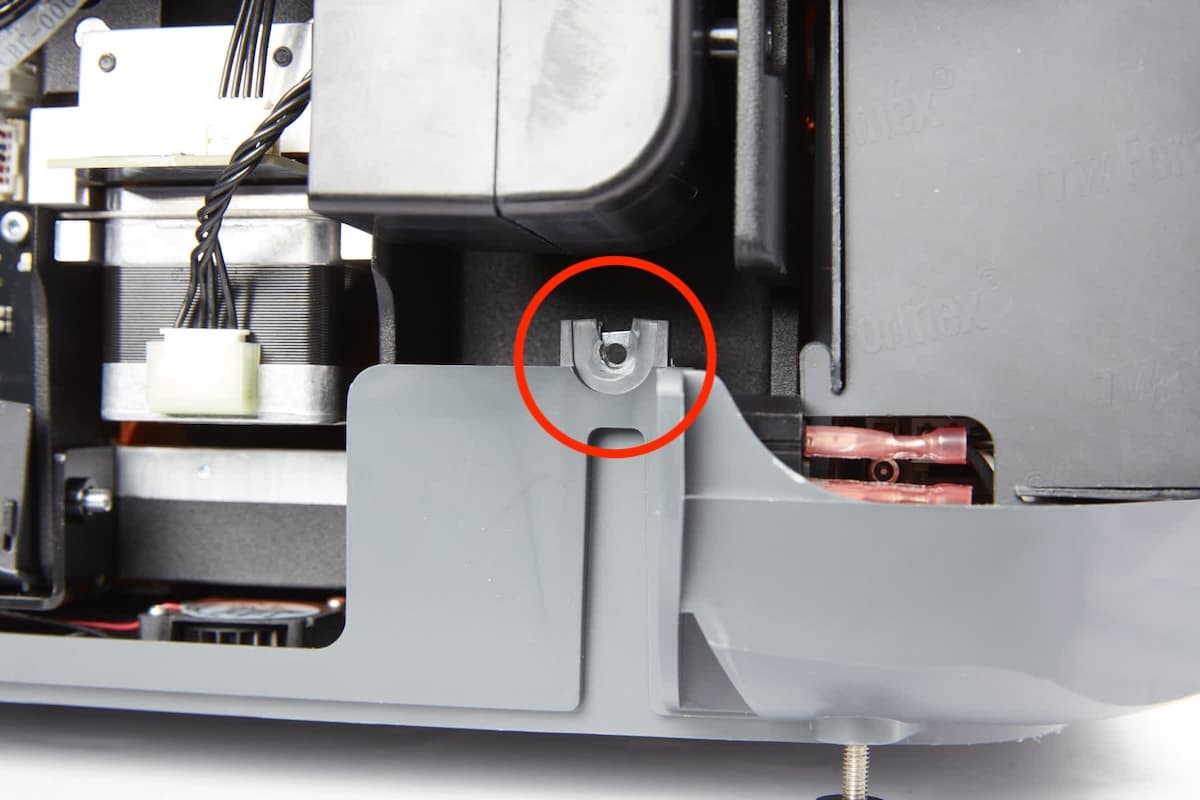
Individua, senza rimuoverli, i due dadi collocati nella scocca inferiore che precedentemente assicuravano le viti esterne della scocca posteriore. Verifica che non si siano allentati durante la rimozione della scocca posteriore.
Rimozione della scocca laterale
Panoramica: svita e rimuovi la scocca laterale sullo stesso lato della stampante della scheda LevelSense.
Posiziona delicatamente la stampante sul lato posteriore. Rimuovi le due viti che fissano la scocca laterale sinistra alla stampante con la chiave a brugola da 2,5 mm.
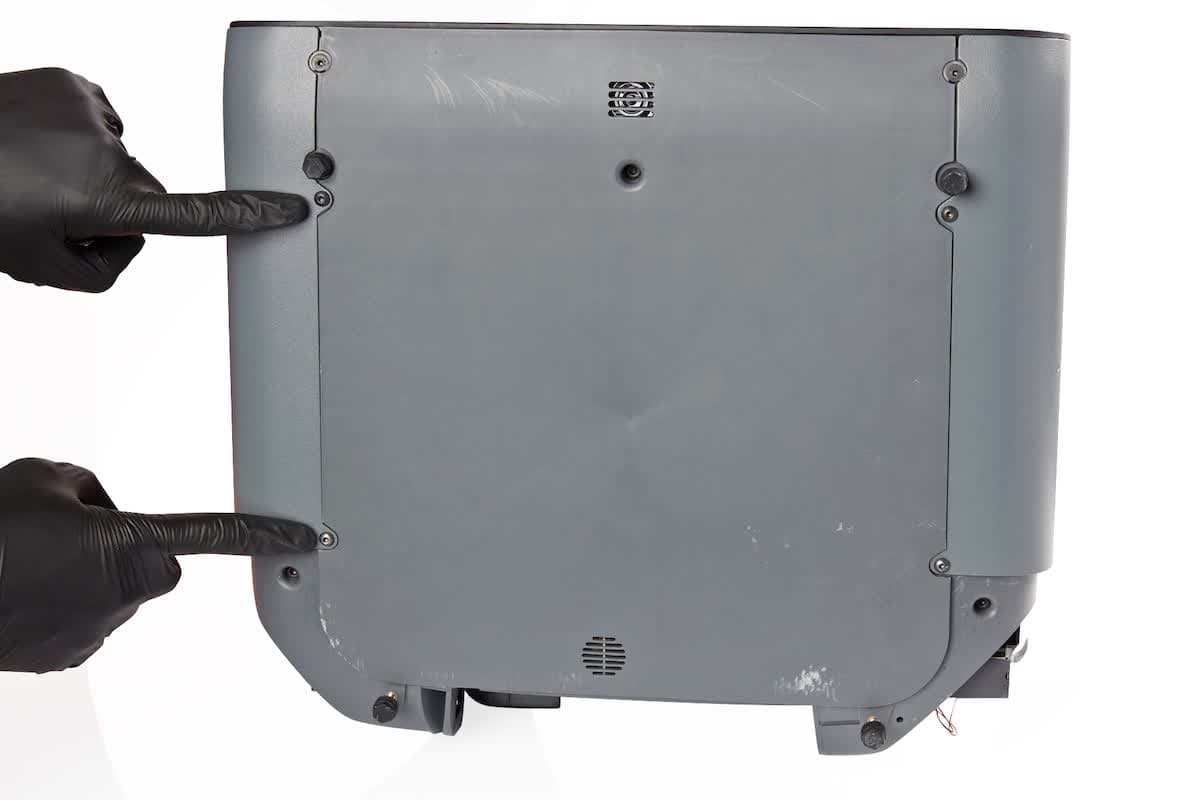
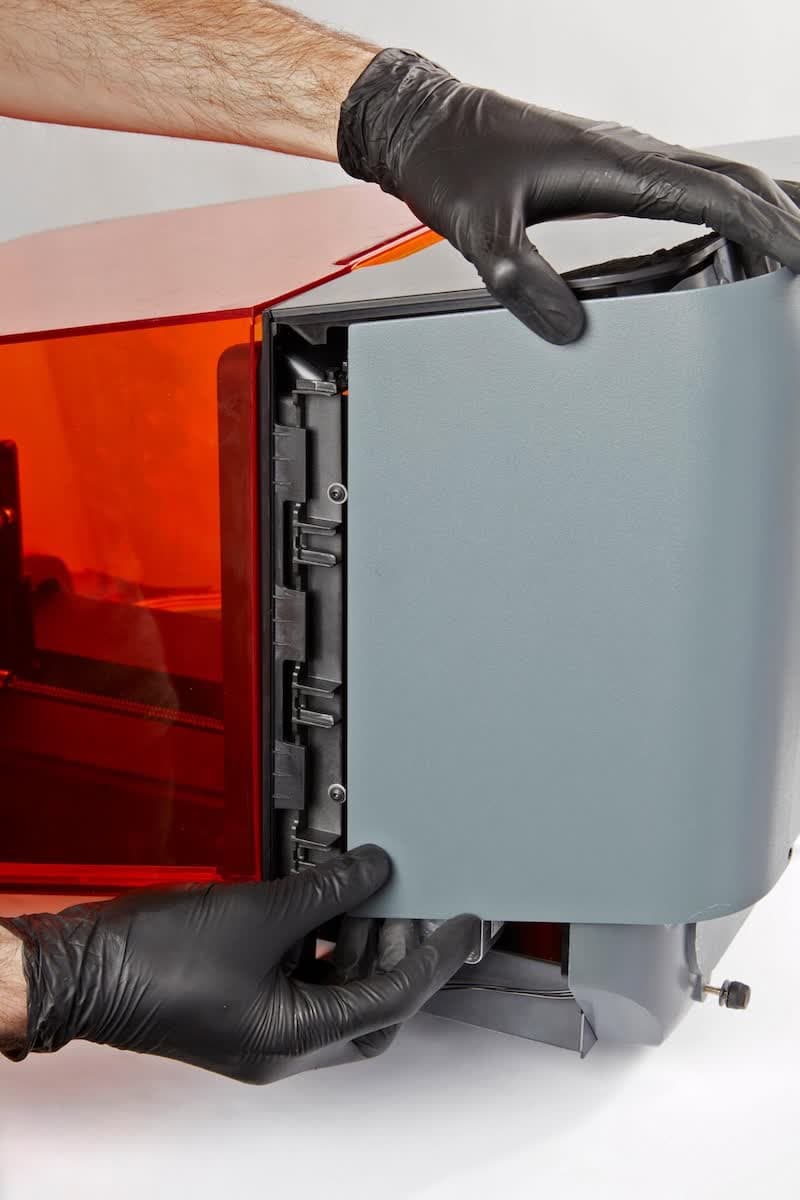
Tira delicatamente il pannello laterale verso il fondo della stampante. Si staccherà facilmente. Metti da parte il pannello laterale e riporta la stampante nella sua posizione iniziale.
Rimozione della scheda LevelSense
Panoramica: scollega, svita e rimuovi la scheda LevelSense dalla stampante.
1° passaggio: sollevamento della scocca superiore
La scocca superiore in plastica nera circonda il supporto del serbatoio e la cavità della stampante. Per accedere più facilmente alla scheda LevelSense, l'estremità posteriore della scocca deve essere rimossa.
Stacca un lato della scocca superiore dalla struttura tirando le clip (cerchiate nell'immagine qui sopra) verso l'esterno rispetto al corpo della stampante.
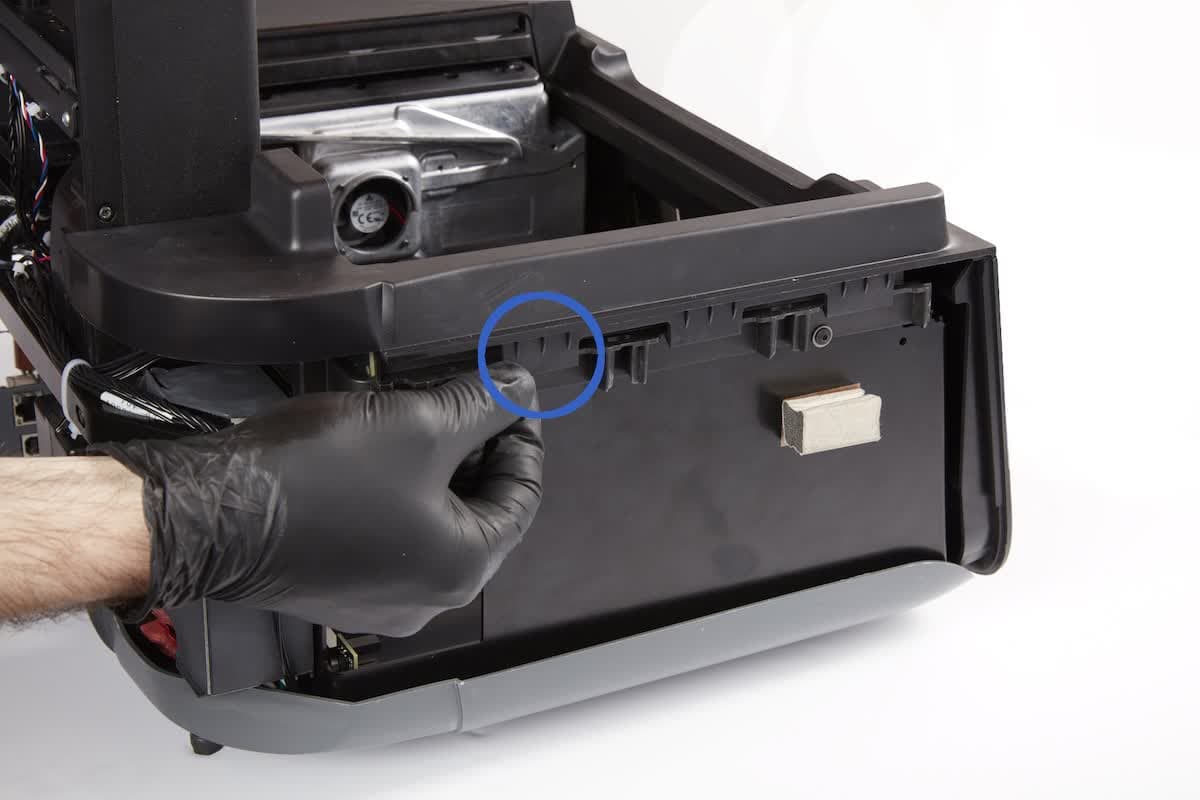
Poi, piega delicatamente in avanti la scocca e troverai la scheda LevelSense. Non piegarla bruscamente per evitare di danneggiare la scocca superiore.
AVVISO:
Non rimuovere completamente la scocca superiore. Il tenditore del serbatoio, collocato sotto l'altro lato della scocca superiore, non è utilizzabile. Modificare il tenditore potrebbe causare infortuni o danni all'apparecchio.
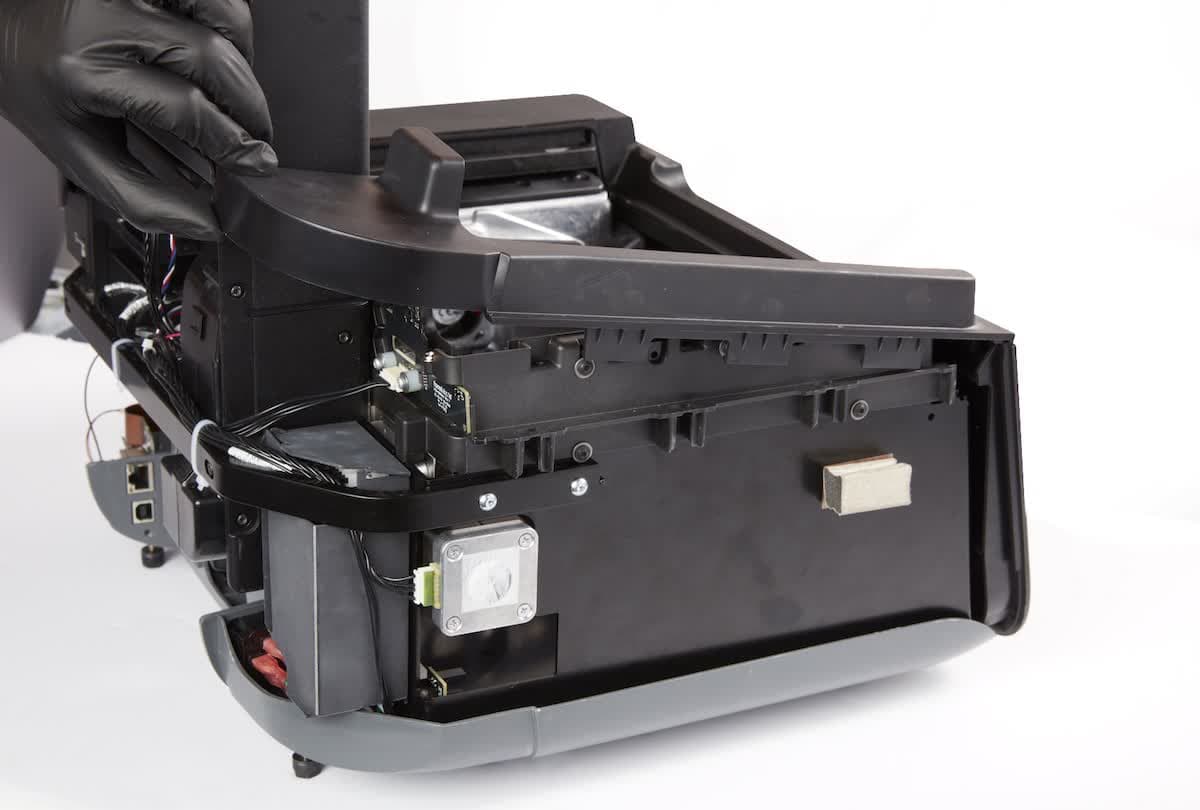
Utilizza la chiave Torx T8 per allentare le due viti Torx che fissano la scheda LevelSense al telaio della stampante. Rimuovi le viti e i loro spaziatori in plastica.
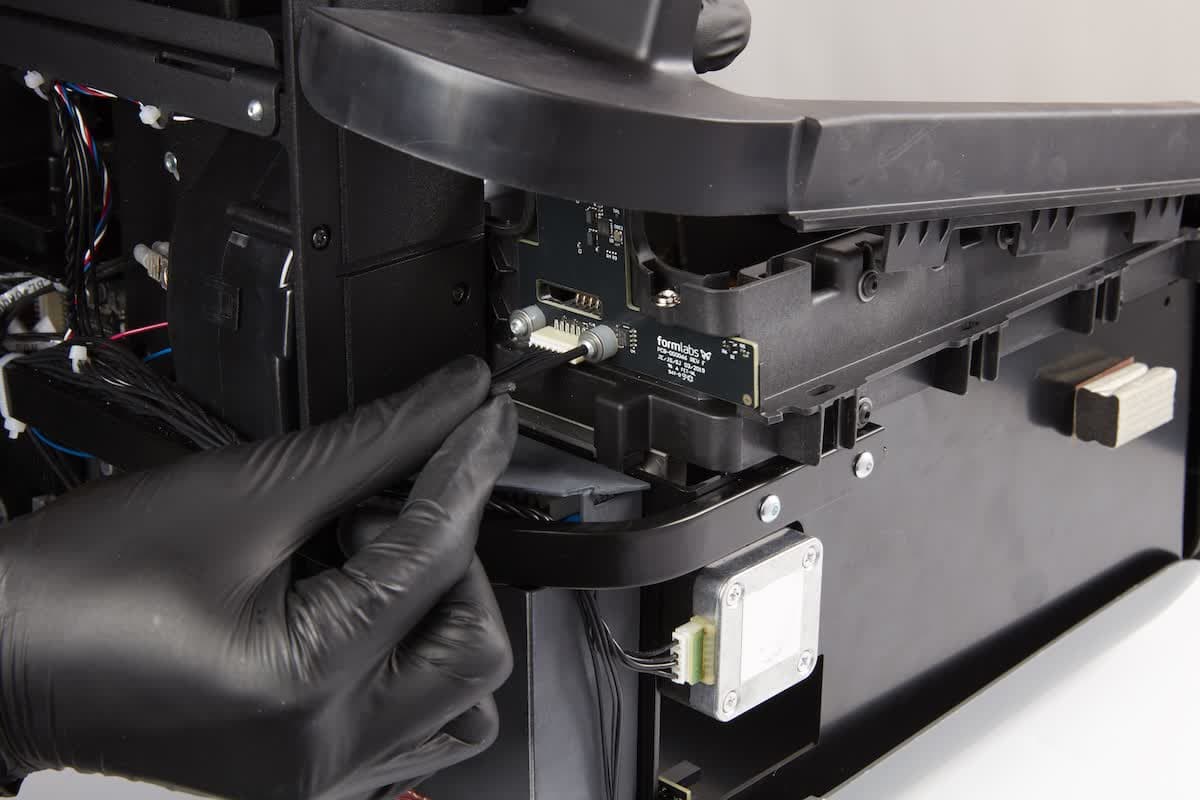
Individua il cavo della scheda LevelSense. Tieni il connettore dal suo alloggiamento in plastica e scollega il cavo dalla scheda LevelSense. Non tirare i singoli cavi.
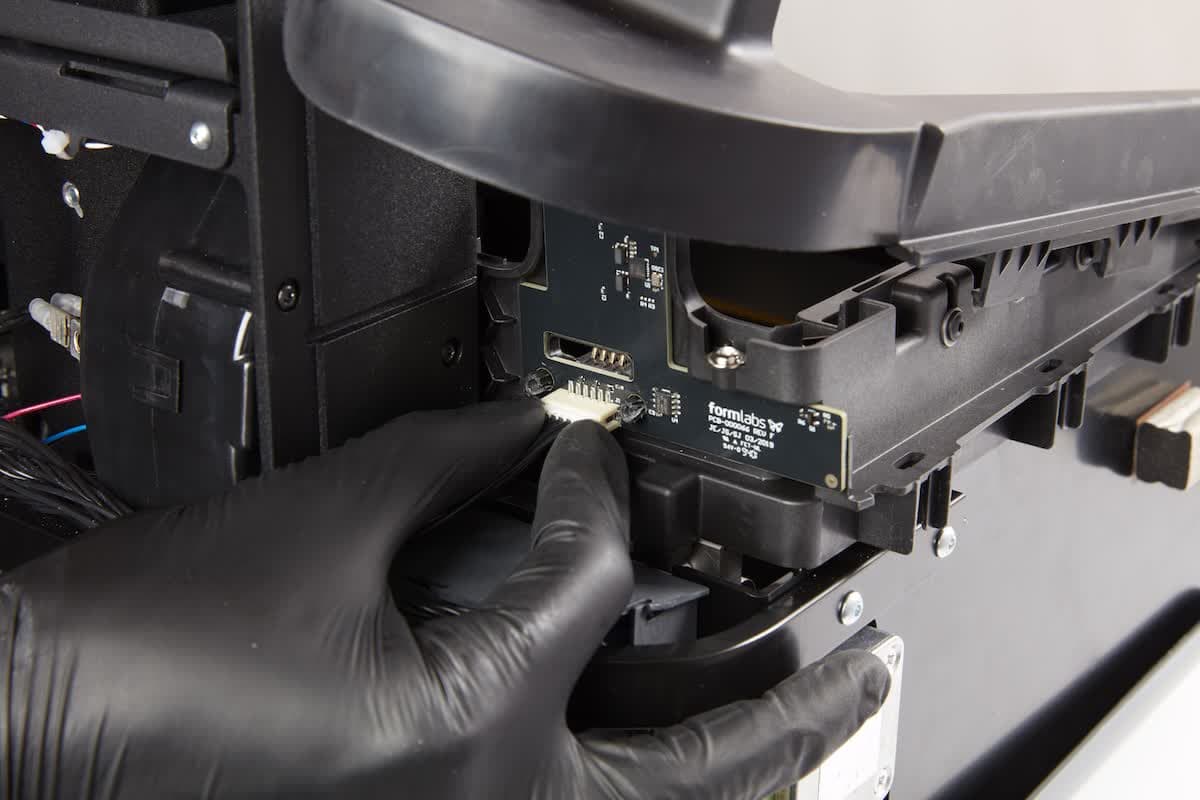
Rimuovi con delicatezza la scheda LevelSense dalla stampante. Tira lentamente dal connettore e dal bordo esposto della scheda.
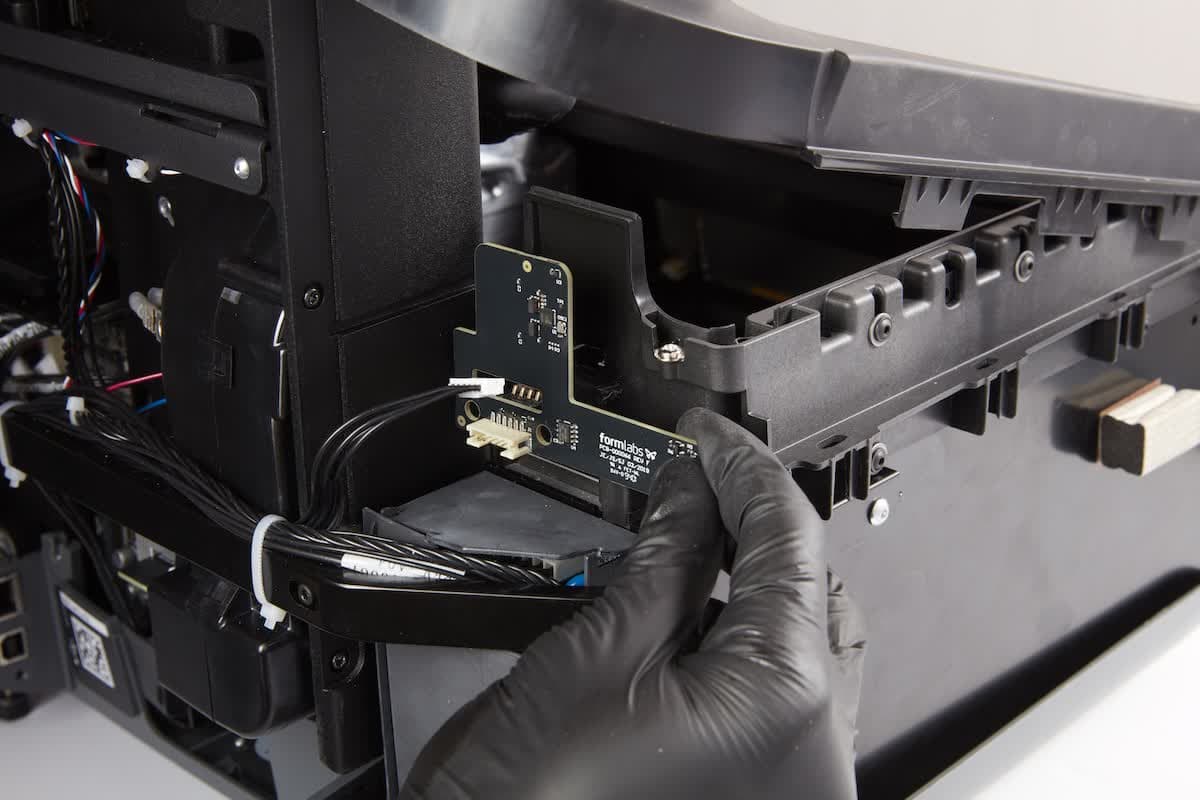
Installazione della nuova scheda LevelSense
Panoramica: dopo aver rimosso la scheda LevelSense danneggiata, collega e installa la scheda di ricambio.
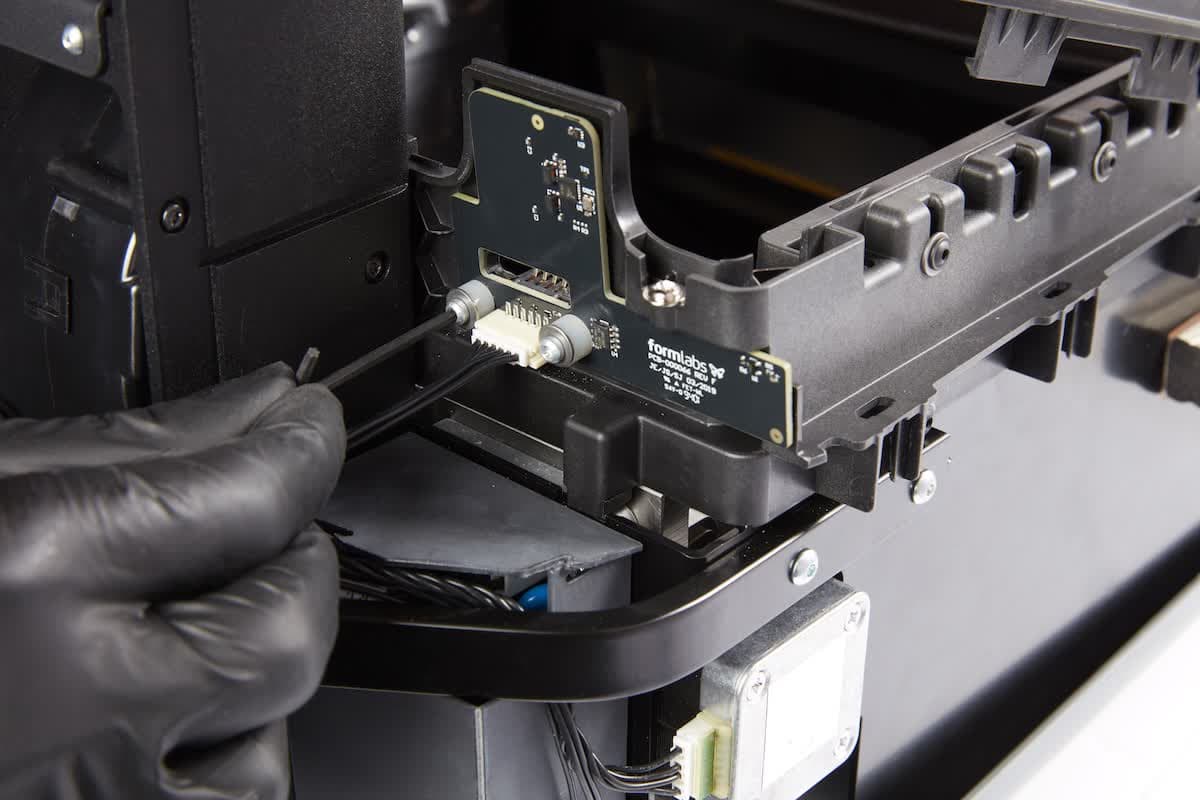
Posiziona la nuova scheda LevelSense sui due paletti di plastica. Spingila verso la parte anteriore della stampante per assicurarti che sia ben posizionata contro la struttura della stampante.
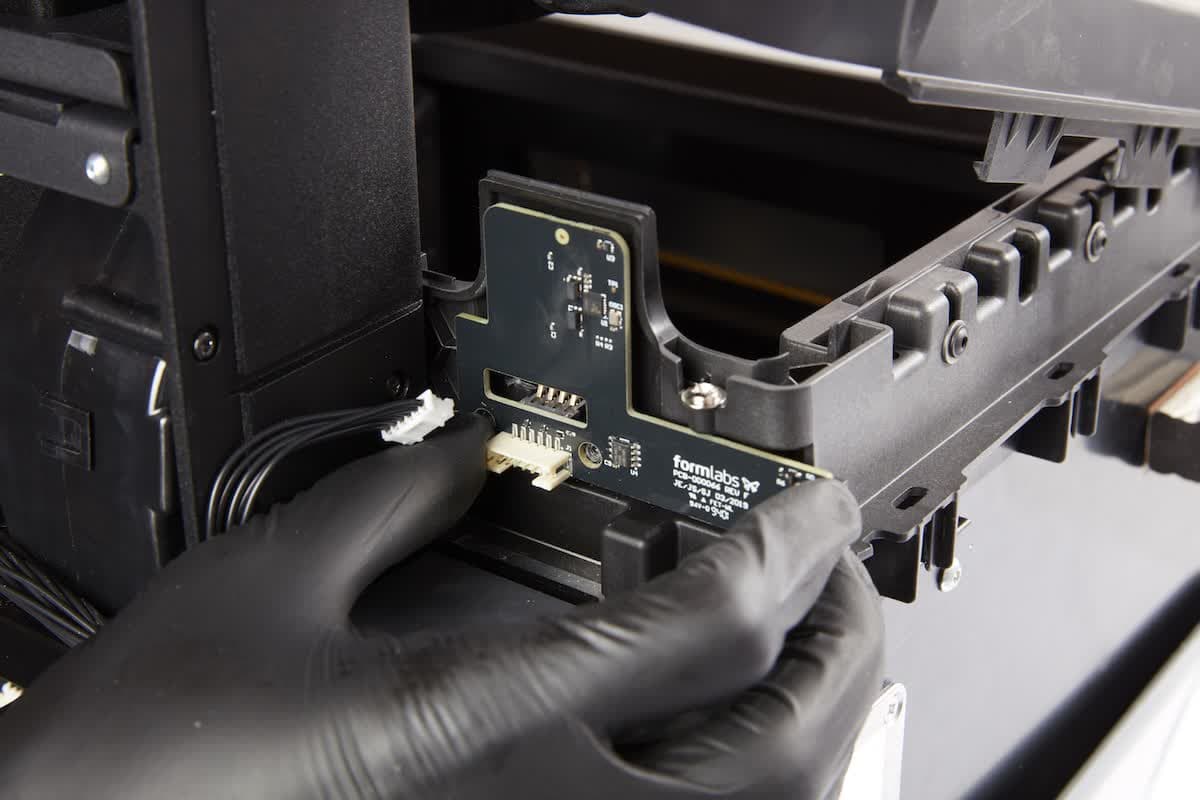
Inserisci il cavo nella scheda LevelSense. Il cavo entrerà nel connettore solo se orientato correttamente. Fai attenzione a non piegare i piedini all'interno del connettore.
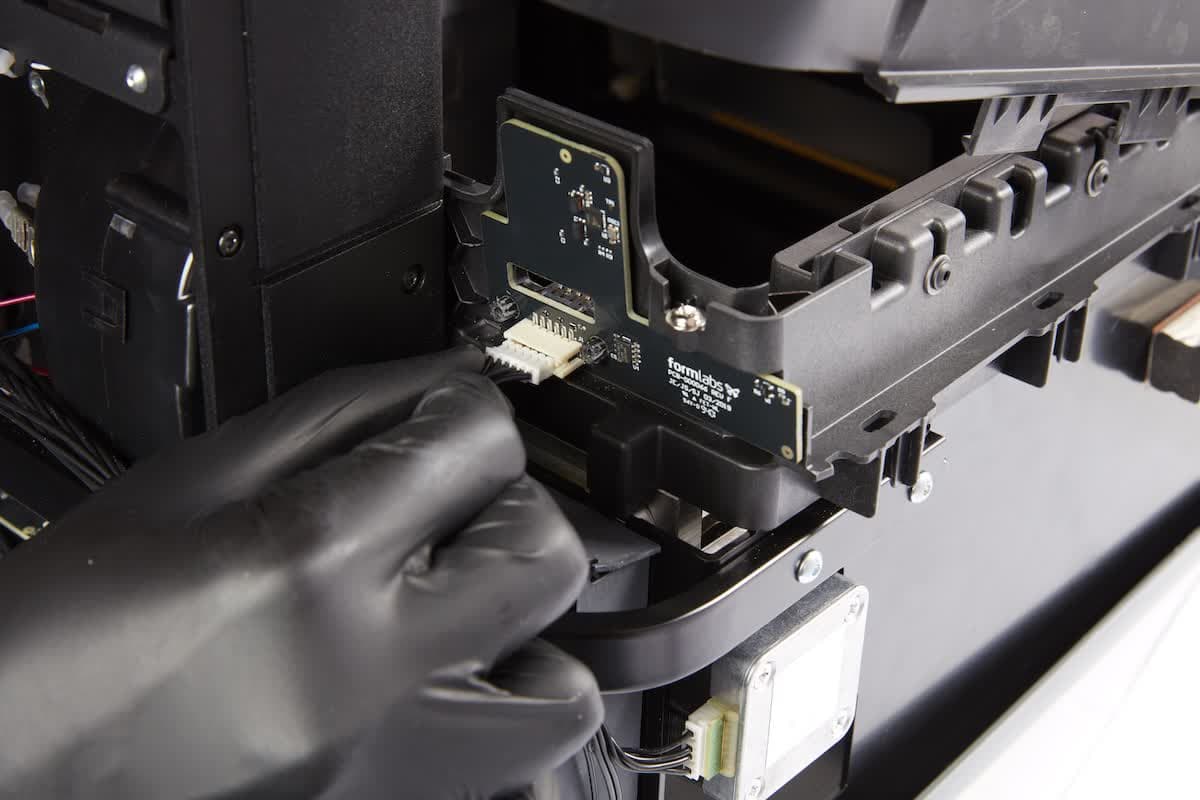
Posiziona gli spaziatori di plastica sulle viti della scheda LevelSense. Rimetti entrambe le viti al loro posto utilizzando il cacciavite Torx T8. Non stringerle troppo per evitare di danneggiare le filettature.
Reinstallazione delle scocche
Panoramica: dopo aver installato la scheda LevelSense di ricambio, reinstalla e fissa le scocche.
Spingi verso il basso la scocca superiore sulla struttura finché le clip di fissaggio non tornano in posizione con uno scatto.
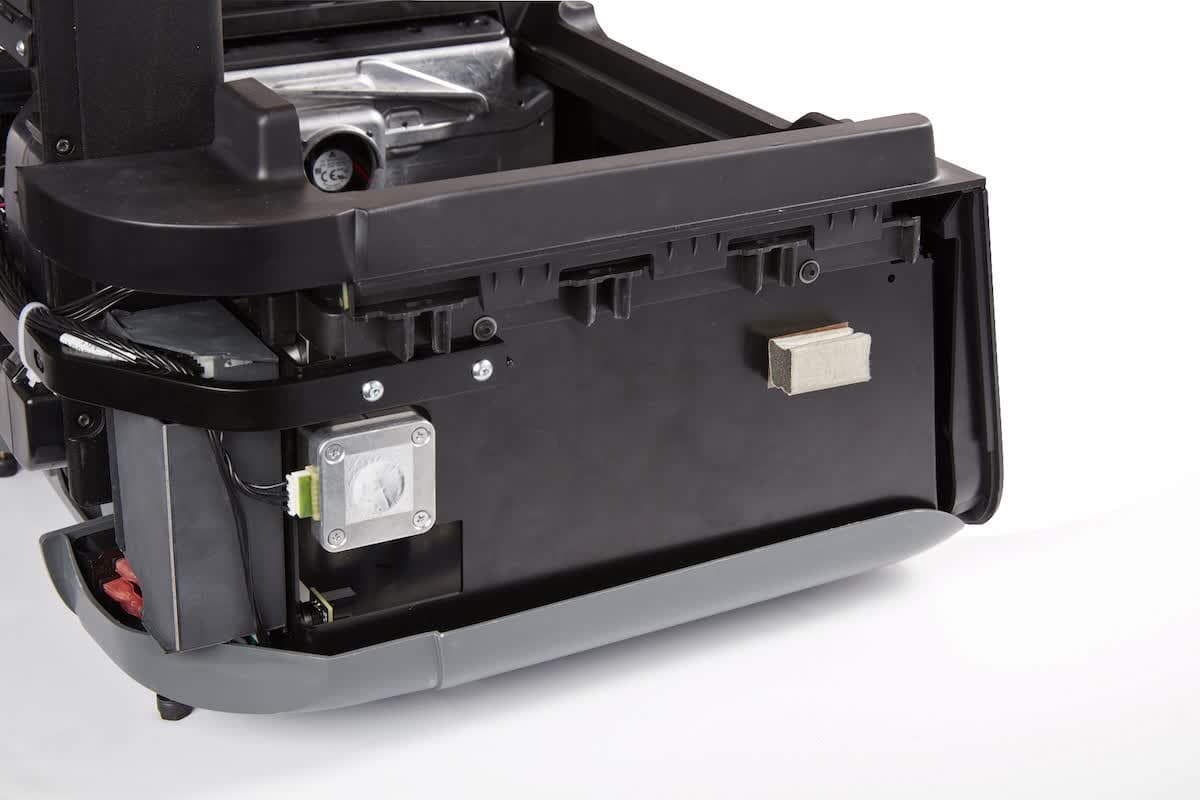
2° passaggio: riposizionamento della scocca laterale
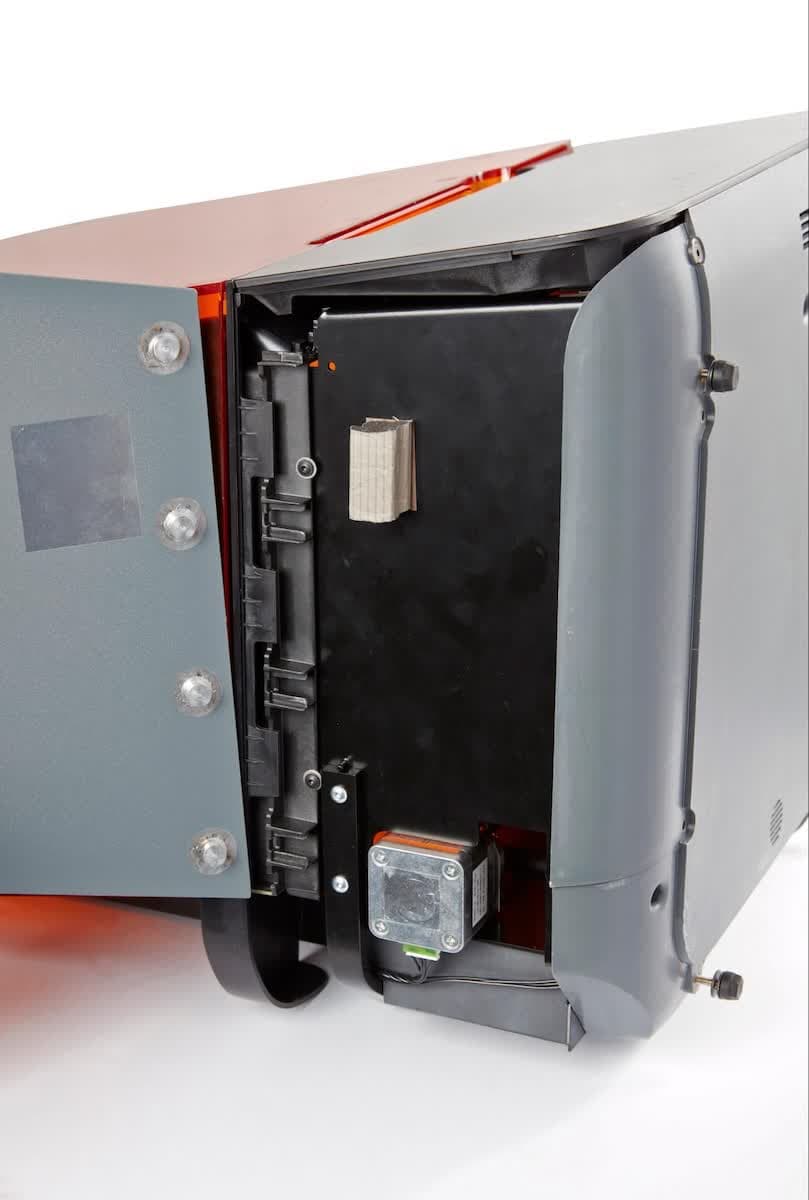
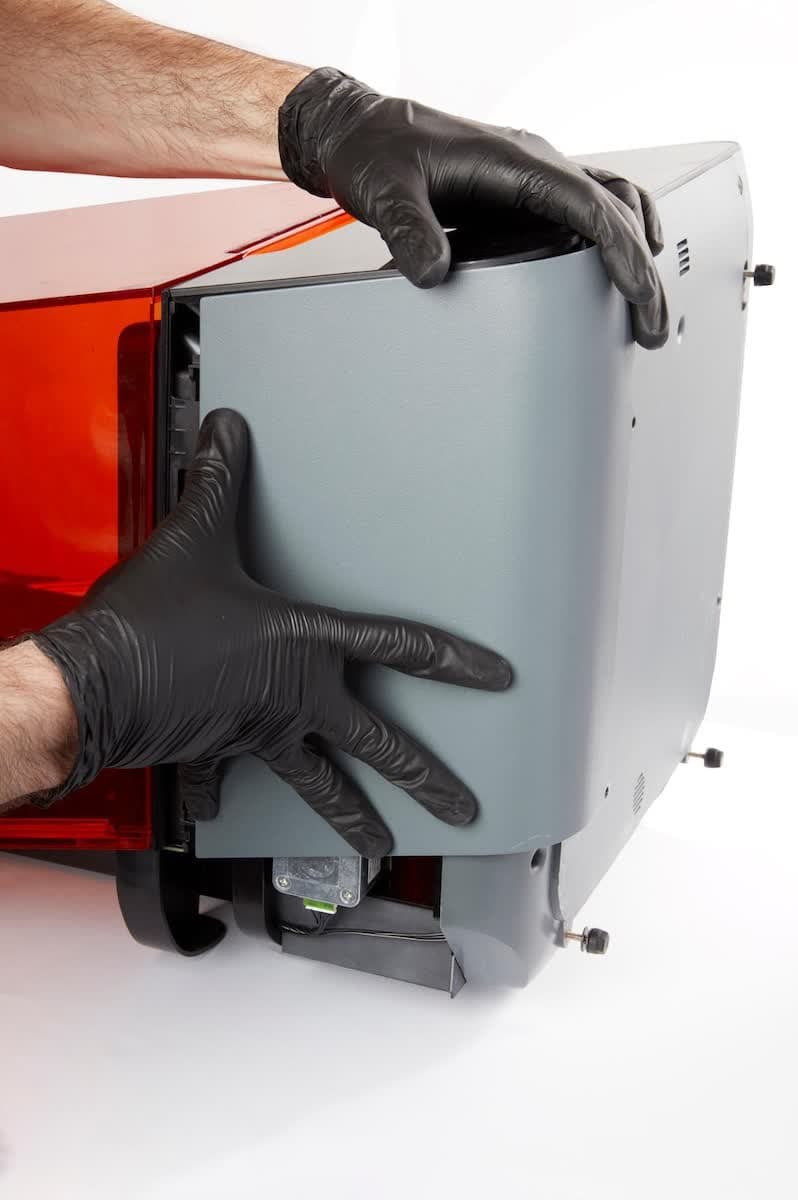
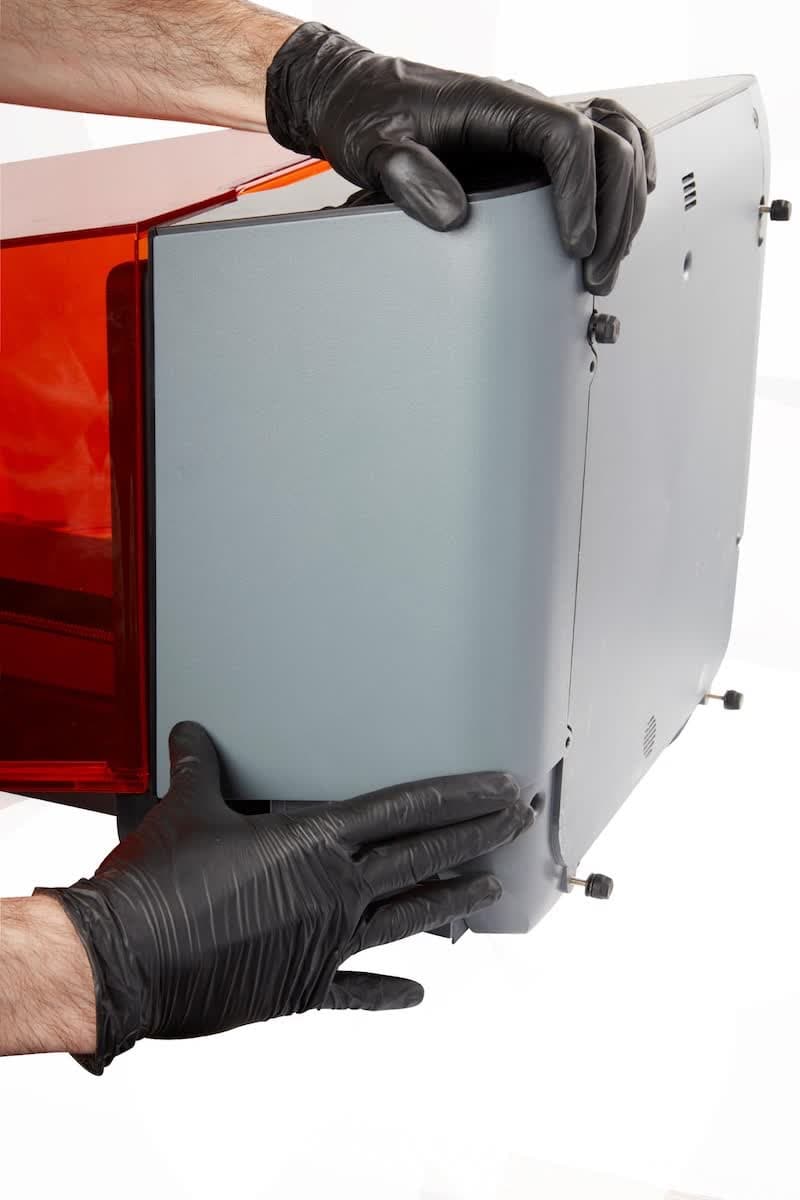
Posiziona delicatamente la stampante sul lato posteriore. Allinea i quattro perni del pannello laterale con le fessure corrispondenti sulla struttura della stampante.
Spingi la scocca all'interno, verso il corpo della stampante, e falla scorrere verso la parte superiore della stampante. Quando la scocca laterale è in posizione, non ci sono spazi tra la scocca laterale e le altre scocche della stampante.
3° passaggio: fissaggio della scocca laterale
Utilizza la chiave a brugola da 2,5 mm per avvitare le due viti esagonali da 2,5 mm nella scocca laterale della stampante.
Reinstallazione della scocca posteriore
Panoramica: dopo aver eseguito qualsiasi altra procedura di manutenzione, reinstalla e fissa la scocca posteriore.
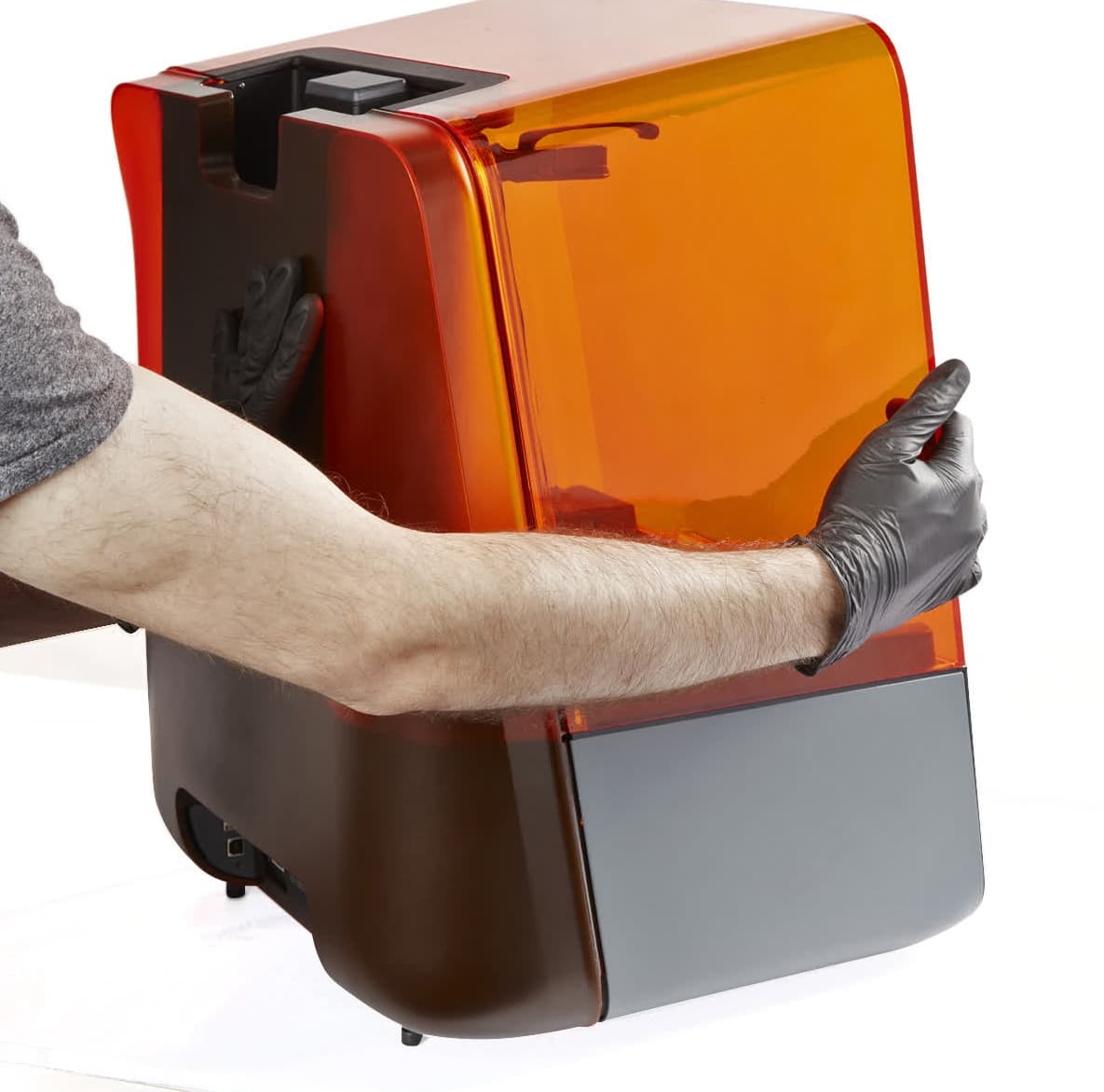
Riposiziona la scocca posteriore sulla stampante. Spingila verso la parte anteriore della stampante per assicurarti che sia ben posizionata. Non deve esserci spazio tra la scocca posteriore, quelle laterali e quella inferiore.
Utilizzando una chiave a brugola da 3 mm, avvita le due viti esagonali da 3 mm nella parte posteriore della stampante.
Apri il coperchio protettivo della stampante. Utilizzando una chiave a brugola da 2 mm o una chiave Torx T10 (a seconda del tipo di viti della stampante), avvita le due viti ai lati della torre Z.
Conclusione della riparazione
Panoramica: dopo aver installato la nuova scheda LevelSense, accendi la stampante ed esegui i controlli finali.
1° passaggio: accensione della stampante
Chiudi il coperchio protettivo della stampante e collega il cavo di alimentazione alla stampante e alla presa elettrica. La stampante si avvierà automaticamente. Se la stampante segnala che il coperchio è aperto, ripeti questi passaggi e assicurati che il cavo LevelSense sia inserito correttamente nella nuova scheda LevelSense.