Strumenti necessari:
Formlabs:
- Gruppo display di ricambio
Terze parti:
- Chiave a brugola da 2,5 mm
- Cacciavite Torx T6
- Cacciavite a croce
- Guanti in nitrile


La Form 3 è dotata di un’interfaccia touchscreen inserita nella scocca anteriore. L’interfaccia touchscreen rappresenta il metodo principale di interazione e controllo della stampante. Per questo motivo, la rottura o il malfunzionamento dell’interfaccia touchscreen può impedire il normale utilizzo della stampante.
Utilizza questo manuale per sostituire il gruppo display della Form 3.
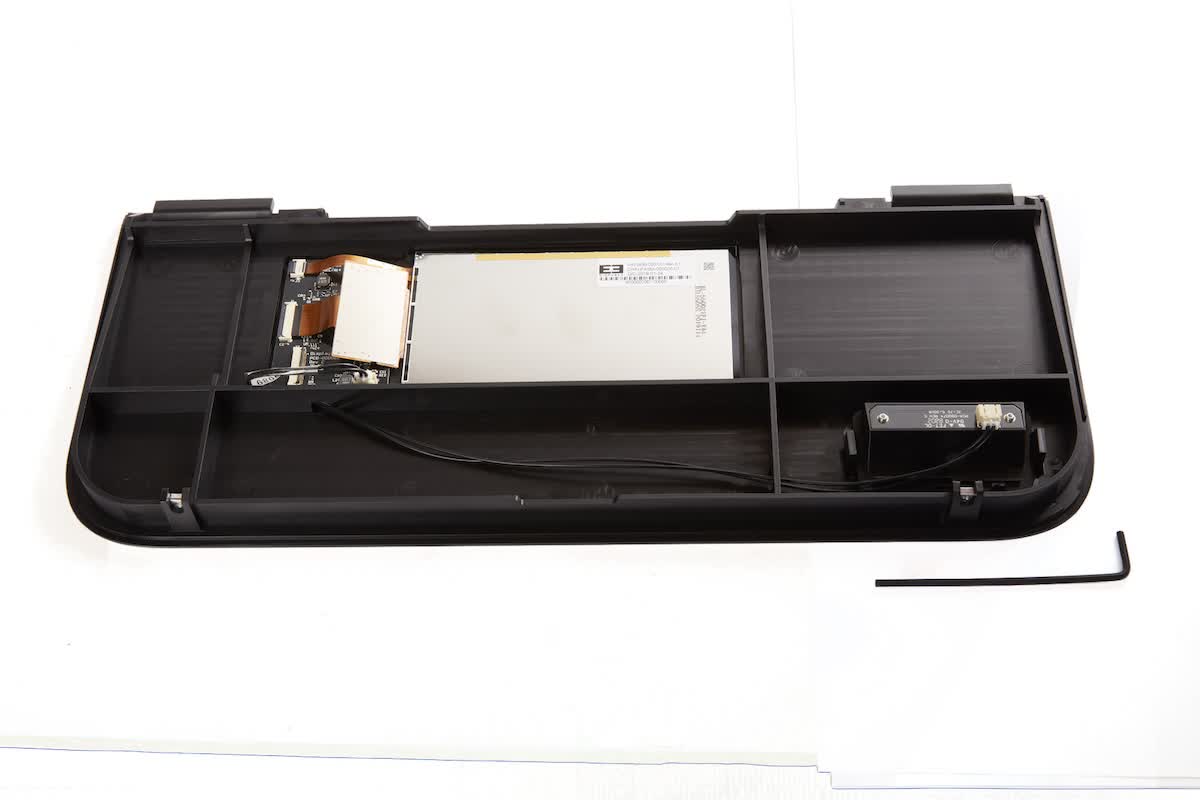
Strumenti necessari:
Formlabs:
Terze parti:
Tempo stimato: 20-30 minuti
PERICOLO:
Leggi e segui tutte le disposizioni di sicurezza e le avvertenze contenute nel manuale dell'utente. La sostituzione con parti inadeguate può portare a ustioni, scosse elettriche, incendi o esplosioni. Smaltisci tutte le parti rispettando le normative locali.
Preparazione dell'area di lavoro
Panoramica: prepara la Form 3 e un'area di lavoro priva di polvere per sostituire il gruppo display.
1° passaggio: rimozione della piattaforma di stampa
Rimuovi prima la piattaforma di stampa per evitare che la resina goccioli sulla LPU o nella cavità della stampante.
2° passaggio: rimozione della cartuccia di resina
Rimuovi la cartuccia di resina e chiudi il tappo di sfiato per evitare che la resina goccioli dalla valvola di erogazione e finisca nella stampante.
3° passaggio: rimozione e conservazione del serbatoio resina
Rimuovi il serbatoio resina, posizionalo nell'apposito supporto e coprilo con il coperchio. Riponi il serbatoio e il suo supporto su una superficie pulita e piana.
AVVISO:
indossa i guanti e solleva il serbatoio resina dalle impugnature su ciascun lato per evitare che il lato inferiore venga danneggiato o contaminato.
4° passaggio: preparazione dell'area di lavoro
Libera l'area di lavoro intorno alla stampante. Assicurati che sia ben ventilata e priva di polvere. Libera uno spazio adatto a riporre il pannello posteriore della stampante durante la manutenzione.
5° passaggio: scollegamento della stampante
Scollega il cavo dell'alimentazione prima di continuare la manutenzione. Non effettuare la manutenzione della stampante quando è collegata alla corrente. Dopo aver scollegato la stampante, aspetta cinque minuti prima di procedere.
PERICOLO:
l'esecuzione della manutenzione della stampante mentre è collegata alla corrente aumenta il rischio di scosse elettriche. Non rimuovere mai il pannello posteriore della stampante mentre è collegata alla presa elettrica. Non ricollegare mai la stampante alla presa elettrica quando il pannello posteriore è staccato.
6° passaggio: pulizia della cavità della stampante
AVVERTENZA:
La resina potrebbe causare irritazioni cutanee o una reazione allergica a livello cutaneo. Indossa sempre i guanti quando maneggi la resina liquida o le superfici rivestite di resina. Lava la pelle con abbondante acqua e sapone.
Apri il coperchio protettivo della stampante. Controlla l'interno della cavità della stampante per assicurarti che non ci siano residui di resina accumulata sul fondo. Pulisci eventuale resina all'interno della cavità usando della carta assorbente. Inumidiscila con alcool isopropilico, se necessario, per rimuovere completamente la resina.
PERICOLO:
L'alcool isopropilico è infiammabile e presenta un rischio di incendio. Tieni i contenitori chiusi e fuori dalla portata dei bambini.
Rimozione del gruppo display
Panoramica: svita e disinstalla il gruppo display.
AVVISO:
la Form 3 contiene componenti elettronici sensibili. Per evitare scariche elettrostatiche, usa un braccialetto antistatico o tocca un pezzo di metallo con messa a terra prima di manipolare i componenti elettronici all'interno della stampante.
1° passaggio: rimozione delle viti del display
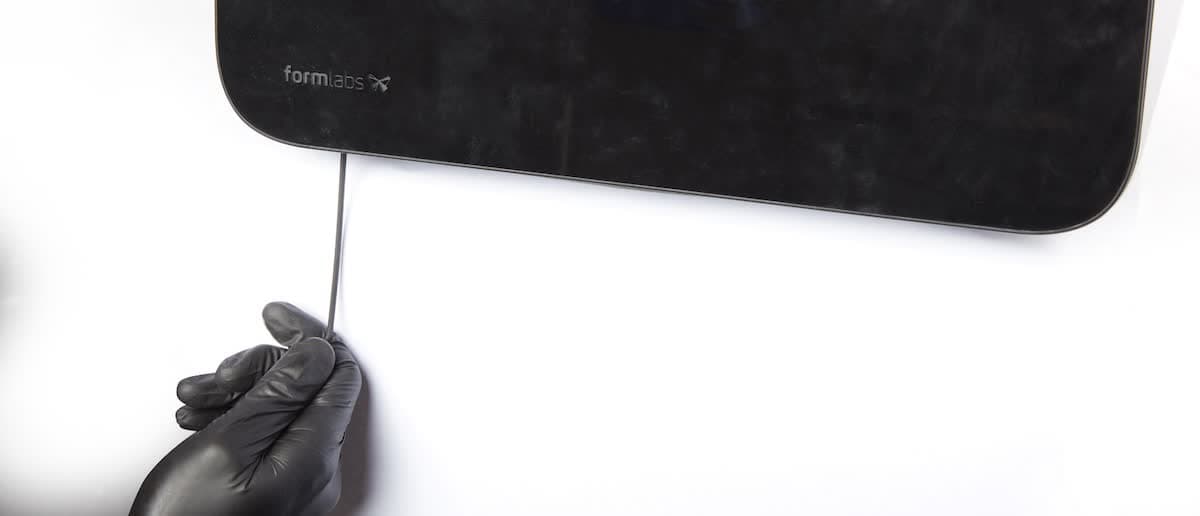
Posiziona la stampante nella parte anteriore della superficie di lavoro in modo che il bordo anteriore della stampante sporga dal bordo anteriore della superficie di lavoro. Individua le due viti esagonali da 2,5 mm nella parte anteriore della scocca inferiore. Queste viti fissano il display al telaio della stampante. Utilizza la chiave a brugola da 2,5 mm per allentare le due viti. Rimuovi le viti e mettile da parte.
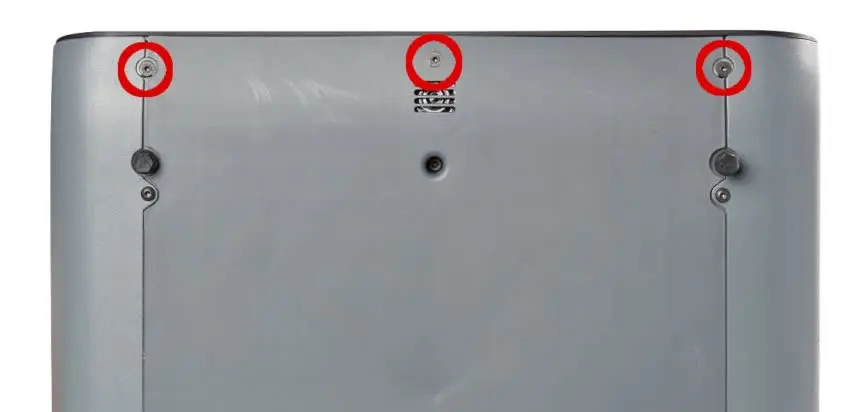
A seconda della data di fabbricazione, la stampante potrebbe avere una terza vite situata tra le due viti esagonali da 2,5 mm. La terza vite potrebbe essere Torx T6 o Phillips. Se questa terza vite è presente, rimuovila e mettila da parte.
AVVISO:
Una volta rimosse le viti del display, il gruppo display non è più fissato al telaio della stampante. Per evitare di danneggiare il cavo piatto del display, leggi i passaggi successivi di questa guida prima di continuare.
2° passaggio: separazione del gruppo display dal telaio della stampante
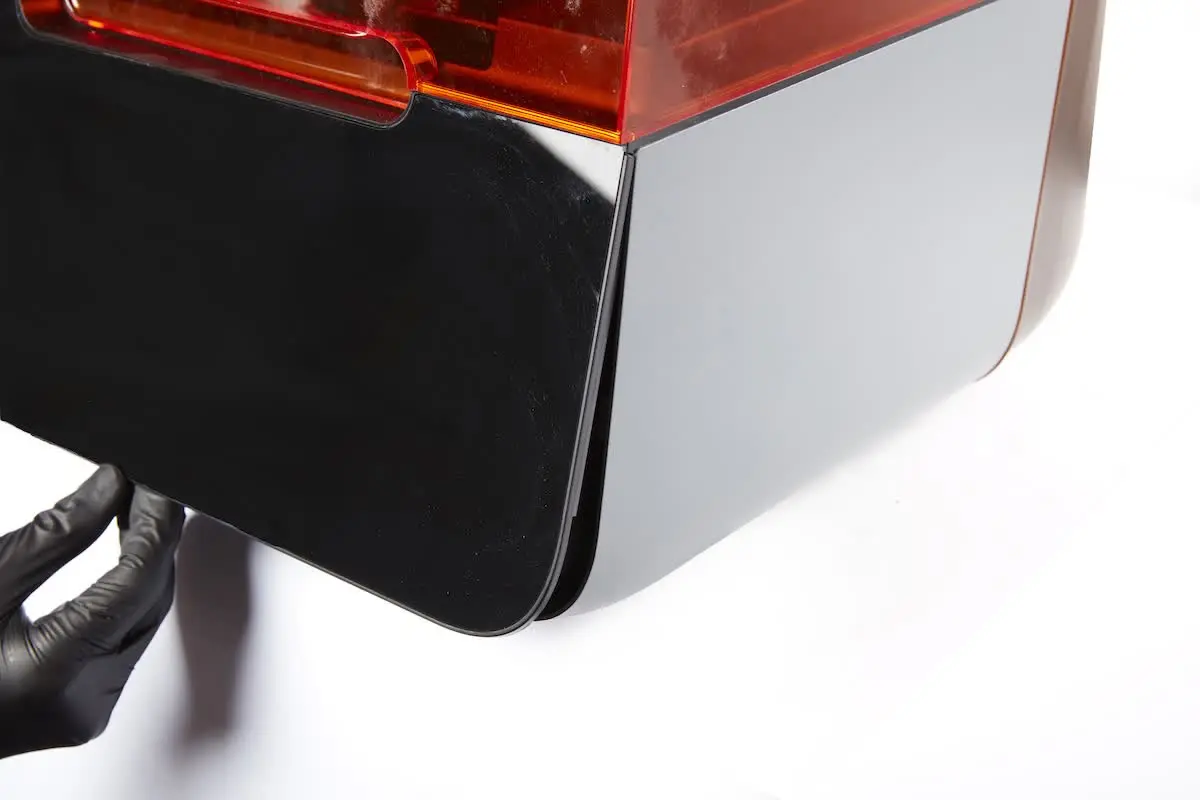
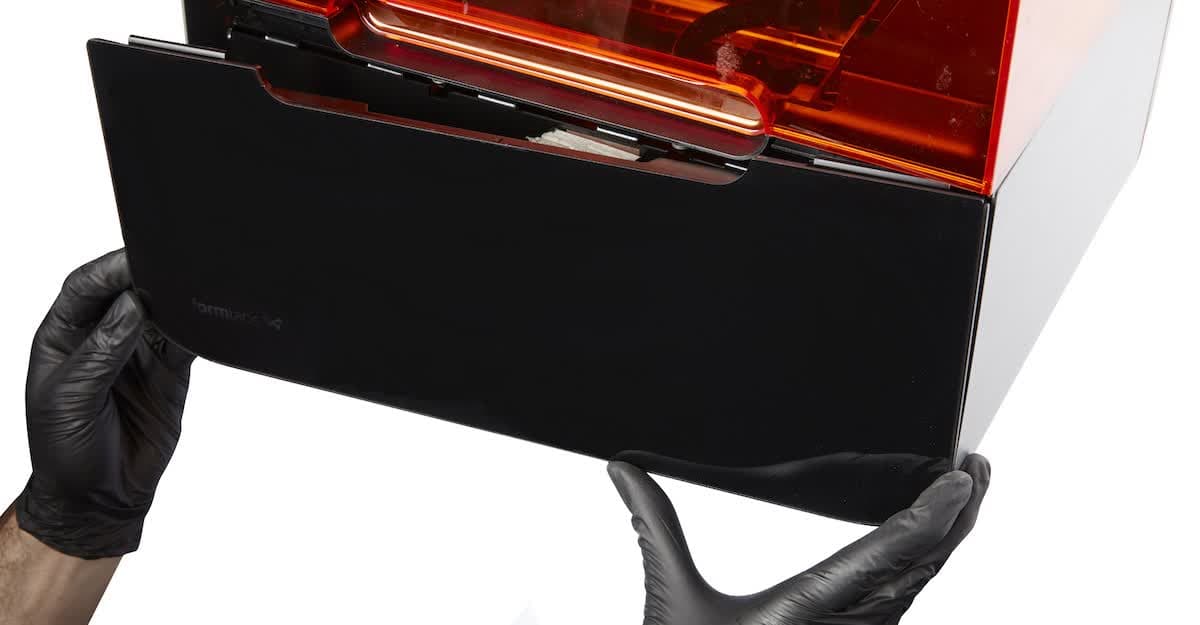
La parte superiore del gruppo display è fissata al telaio della stampante tramite una serie di linguette di plastica. Inclina la parte inferiore del gruppo display in modo che sia leggermente distanziata dalla stampante, quindi abbassa il gruppo display per staccarlo dal telaio.
3° passaggio: rotazione del gruppo display
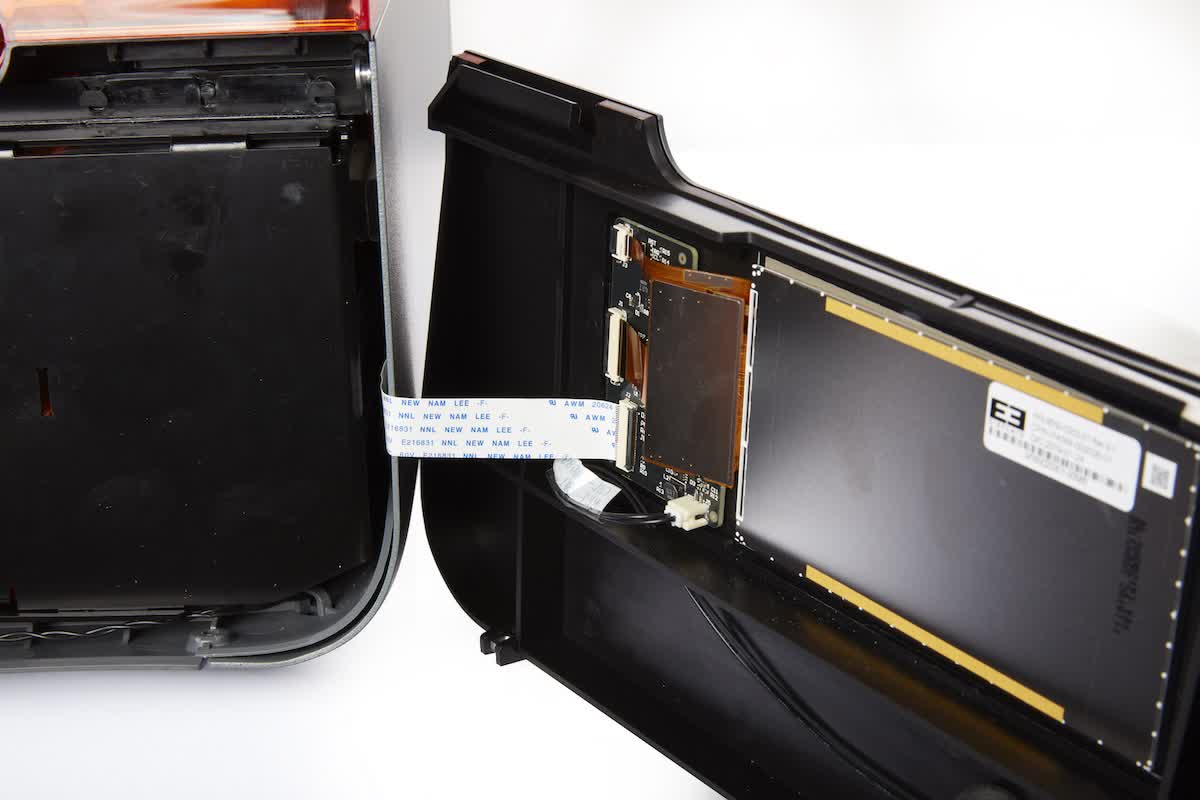
Il cavo piatto del display collega il gruppo display alla scheda madre della stampante. Fai ruotare il gruppo display verso destra per accedere al connettore del cavo piatto del display.
AVVISO:
Non tirare il cavo piatto e non staccare il gruppo display dalla stampante. Così facendo potresti danneggiare il cavo piatto del display.
Il cavo piatto del display è fissato all’interno del connettore con una chiusura. Solleva la chiusura dal gruppo display per rilasciare il cavo piatto del display.
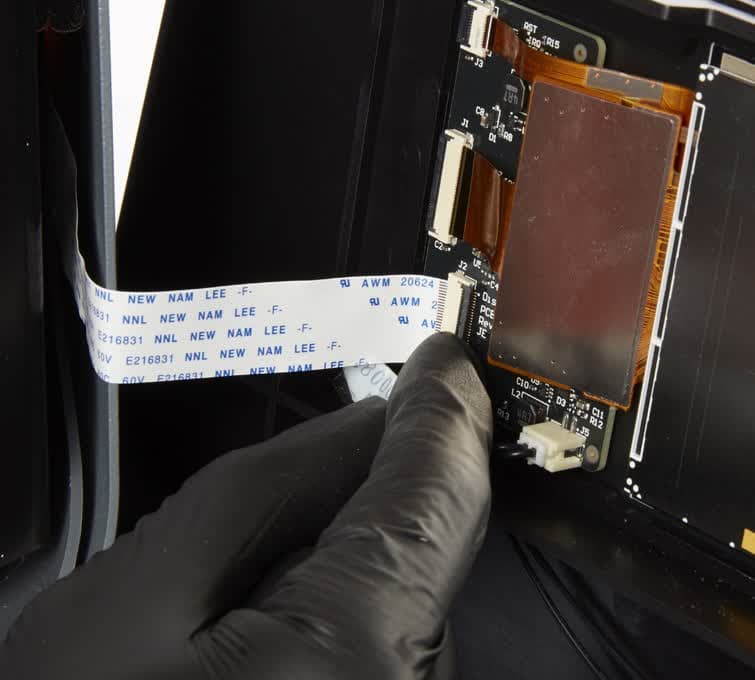
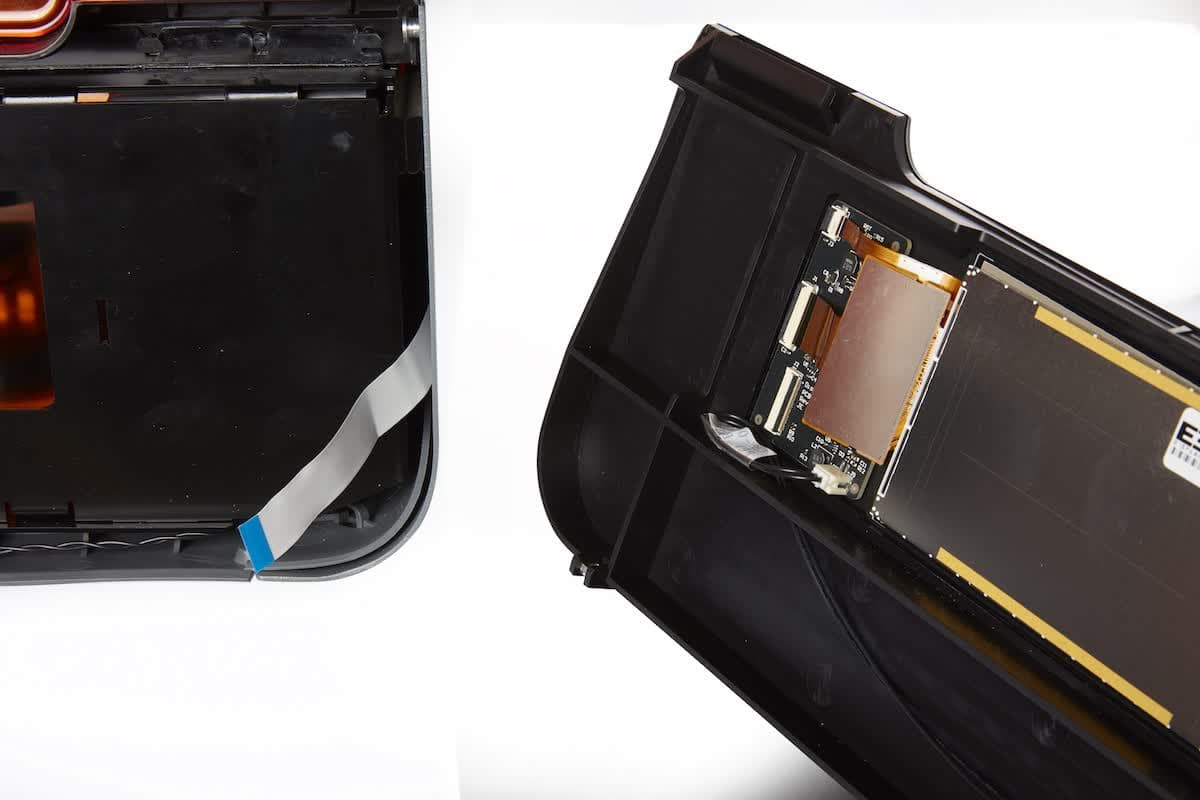
Rimuovi il cavo piatto del display dal connettore e metti da parte il gruppo display.
Installazione del nuovo gruppo display
Panoramica: monta e fissa il nuovo gruppo display.
1° passaggio: ricollegamento del cavo piatto del display
Inserisci il cavo piatto del display nel connettore del nuovo gruppo display, assicurandoti che il cavo non sia attorcigliato o piegato.
2° passaggio: fissaggio della chiusura
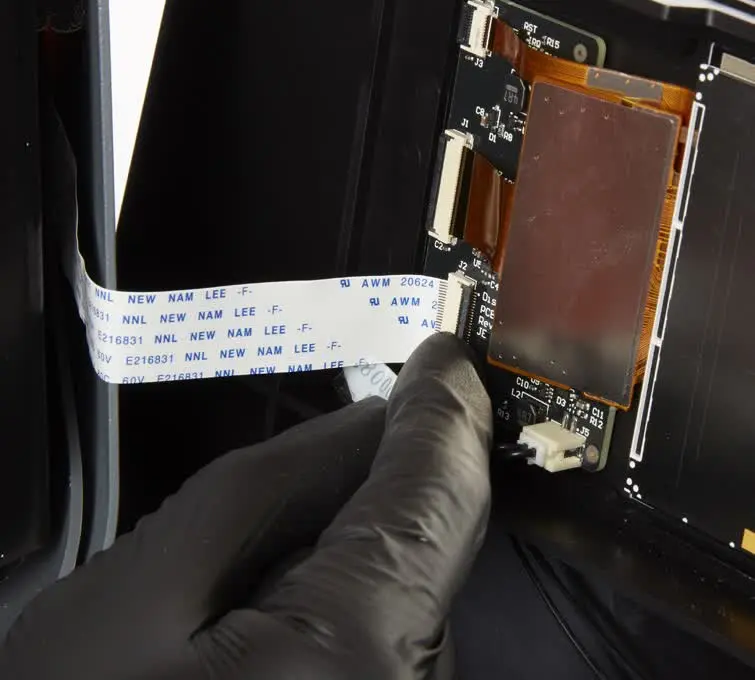
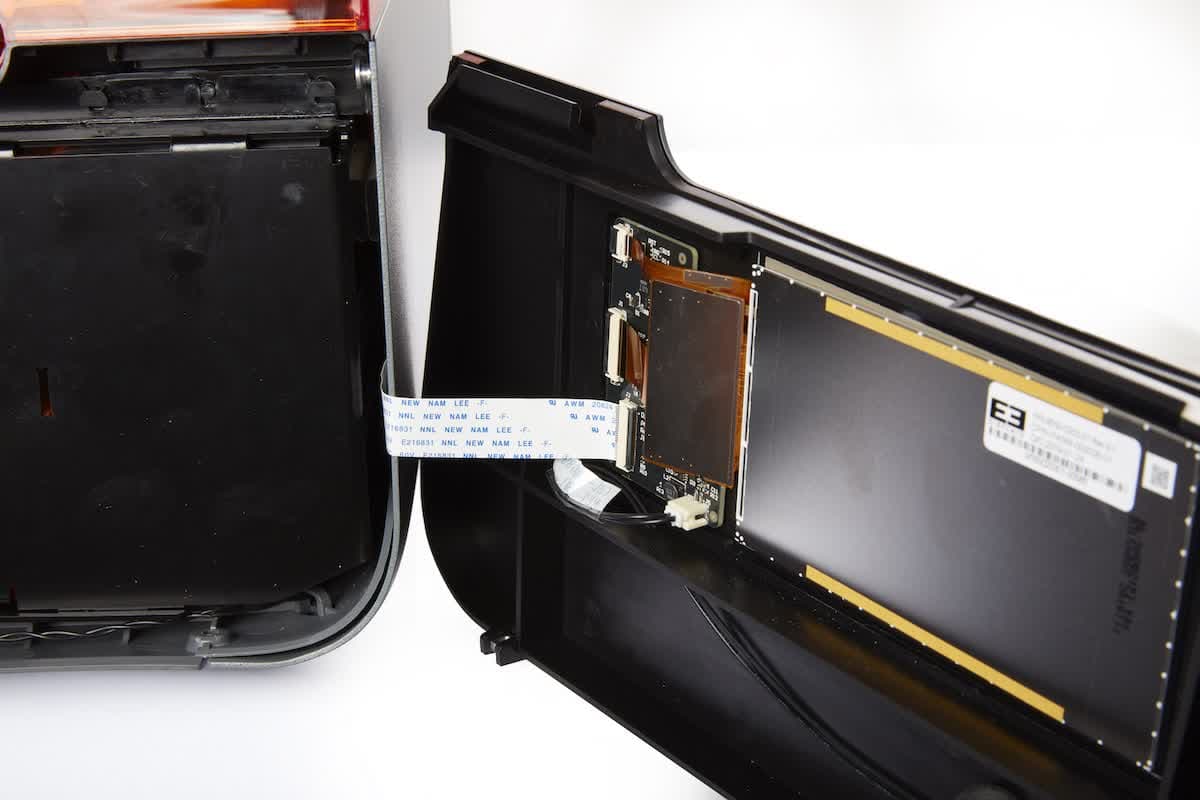
Fai ruotare la chiusura verso il gruppo display in modo da bloccare il cavo piatto del display in posizione.
3° passaggio: installazione del gruppo display
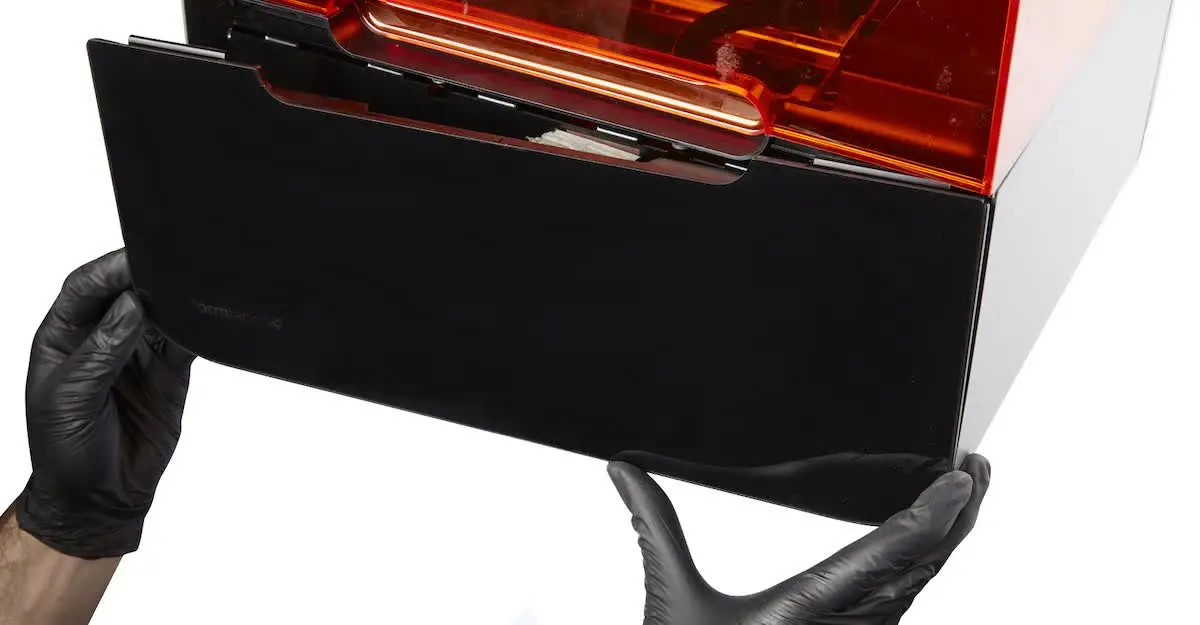
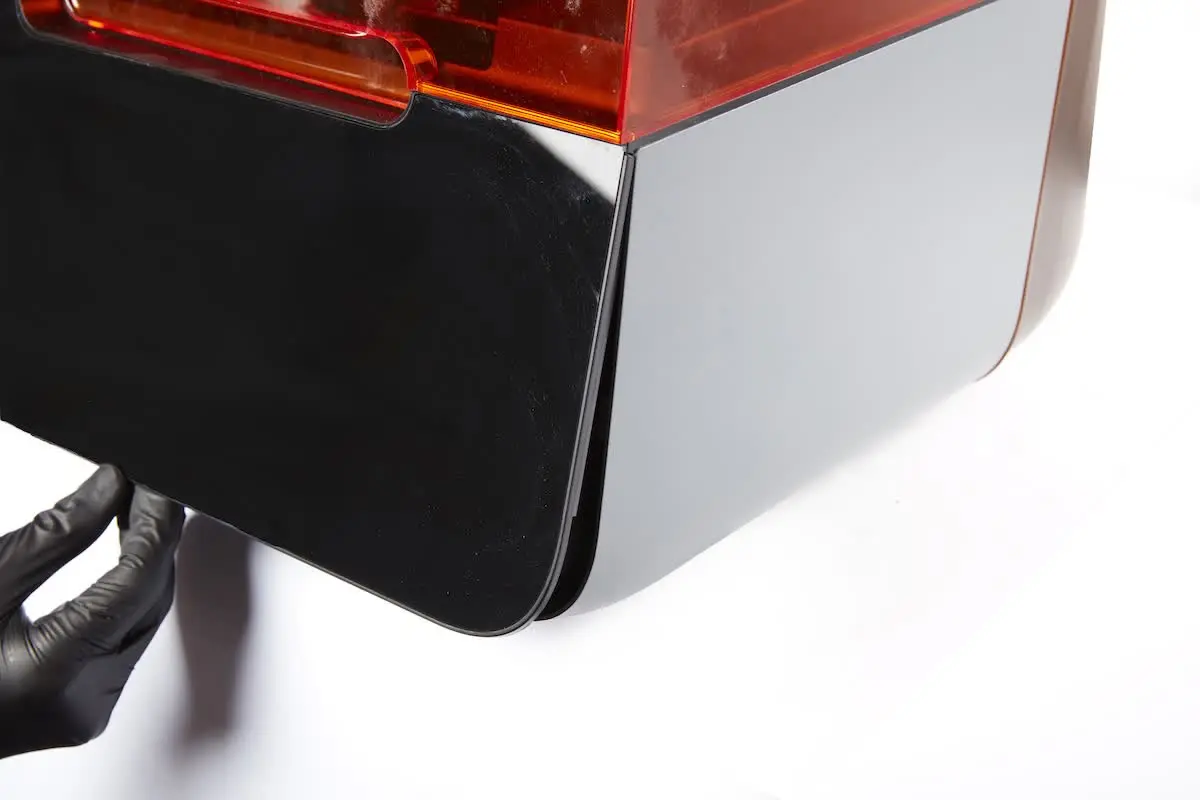
Inserisci le linguette sul bordo superiore del gruppo display sotto la scocca superiore della stampante. Inclina il bordo inferiore del gruppo display verso la stampante fino a che non è a filo con la scocca inferiore e le scocche laterali. Assicurati che il cavo piatto del display non sia incastrato tra il gruppo display e il telaio della stampante.
4° passaggio: fissaggio del gruppo display
Inserisci le due viti esagonali da 2,5 mm nei fori nella parte anteriore della scocca inferiore. Usa la chiave a brugola da 2,5 mm per stringere le viti fino a farle aderire bene.
Conclusione della riparazione
Panoramica: dopo aver installato il nuovo gruppo display, accendi la stampante ed esegui i controlli finali.
1° passaggio: accensione della stampante
Collega il cavo di alimentazione alla stampante e alla presa elettrica. La stampante si inizializzerà e l’interfaccia touchscreen si accenderà.
2° passaggio: test dell'interfaccia touchscreen
Se la riparazione è andata a buon fine, l'interfaccia touchscreen dovrebbe rispondere ai comandi tattili. Prova ad effettuare una serie di operazioni, come la visualizzazione delle impostazioni della stampante o l'esplorazione delle stampe precedenti all’interno della coda di stampa. Contatta l'Assistenza Formlabs o il tuo rivenditore autorizzato per condividere i risultati della procedura.