Strumenti necessari:
Formlabs:
- Light Processing Unit 4 (LPU 4)
- Chiave a brugola da 2,5 mm (inclusa nella cassetta degli attrezzi della Form 4)
Terze parti:
- Guanti in nitrile


Nelle stampanti della generazione Form 4, la retroilluminazione della stampante passa attraverso un componente chiamato Light Processing Unit 4 (LPU 4) per stampare. La LPU 4 contiene un pannello LCD, elementi riscaldanti e sensori che costituiscono una parte importante del sistema ottico della Form 4. La LPU si monta sulla Form 4 e si trova sotto il serbatoio di resina. Una LPU malfunzionante può impedire il corretto funzionamento della stampante.
Utilizza questa guida per sostituire la Light Processing Unit 4 (LPU 4).
Strumenti necessari:
Formlabs:
Terze parti:
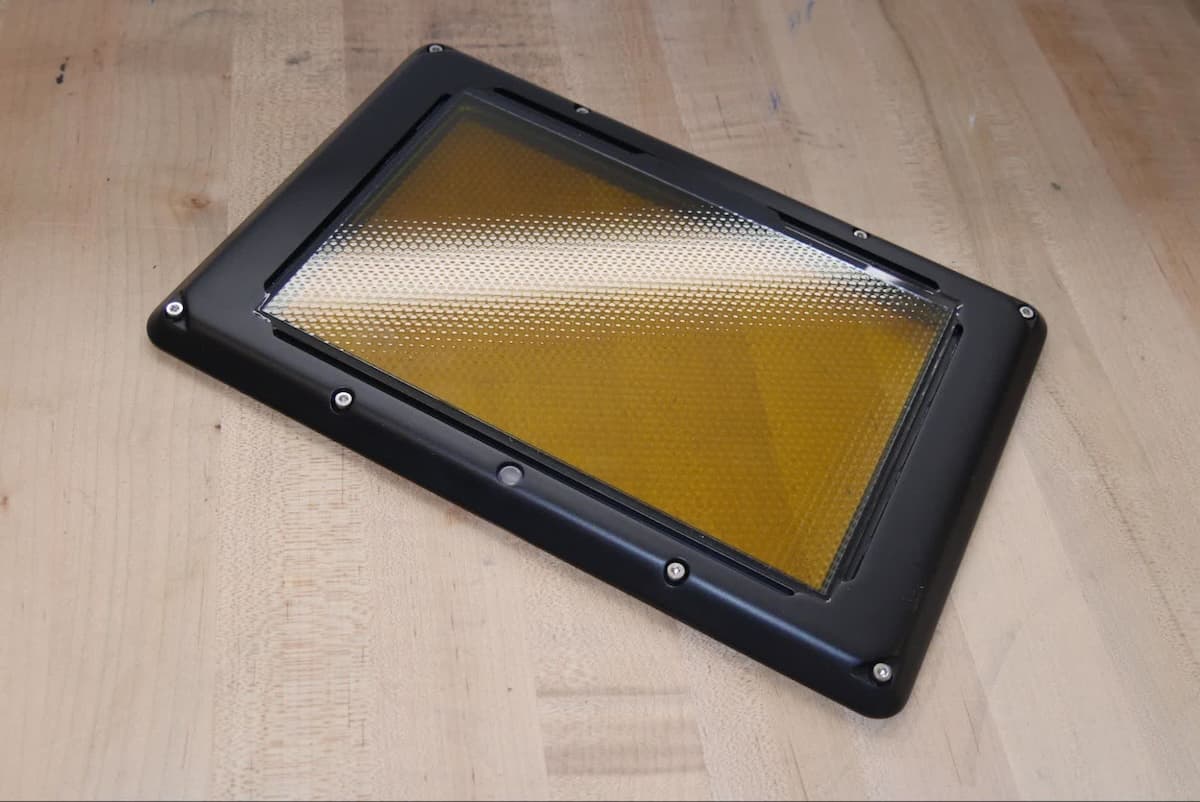
Tempo stimato: 15-30 minuti
Preparazione dell'area di lavoro
Panoramica: prepara la stampante e un'area di lavoro priva di polvere per sostituire la LPU.
1° passaggio: rimozione della piattaforma di stampa
Rimuovi prima la piattaforma di stampa per evitare che la resina goccioli sulla Light Processing Unit (LPU).
2° passaggio: rimozione della cartuccia di resina
Rimuovi la cartuccia di resina e chiudi il tappo di sfiato per evitare che la resina goccioli dalla valvola e finisca nella stampante.
3° passaggio: rimozione e conservazione del serbatoio resina e del miscelatore
Sblocca il miscelatore e il serbatoio resina. Rimuovi il serbatoio resina e coprilo con il coperchio protettivo. Metti da parte il serbatoio su una superficie piana e pulita.
Avviso:
indossa i guanti e afferra il serbatoio resina dalle apposite maniglie su entrambi i lati per evitare contaminazioni o danni alla parte inferiore del serbatoio.
4° passaggio: preparazione dell'area di lavoro
Libera l'area di lavoro intorno alla stampante. Assicurati che sia ben ventilata e priva di polvere.
5° passaggio: pulizia della stampante
Avvertenza:
la resina può causare irritazione cutanea o una reazione allergica. Indossa sempre i guanti quando maneggi la resina liquida o le superfici rivestite di resina. Lava la pelle con abbondante acqua e sapone.
Apri il coperchio protettivo della stampante e pulisci con carta assorbente la resina che si è accumulata sopra e intorno alla LPU. Inumidiscila con alcool isopropilico, se necessario, per rimuovere completamente la resina.
Pericolo:
pericolo di incendio. L'alcool isopropilico è infiammabile. Tieni i contenitori chiusi e fuori dalla portata dei bambini.
6° passaggio: scollegamento della stampante
Scollega il cavo dell'alimentazione prima di continuare la manutenzione. Non effettuare la manutenzione della stampante quando è collegata alla corrente. Dopo aver scollegato la stampante, aspetta cinque minuti prima di procedere.
Rimozione della LPU
Panoramica: allenta le viti dell'alloggiamento e rimuovi la LPU.
Avviso:
questo passaggio prevede la rimozione della LPU, che espone il sistema ottico della Form 4. Assicurati che polvere o residui non cadano nella cavità ottica durante la rimozione della LPU dalla stampante.
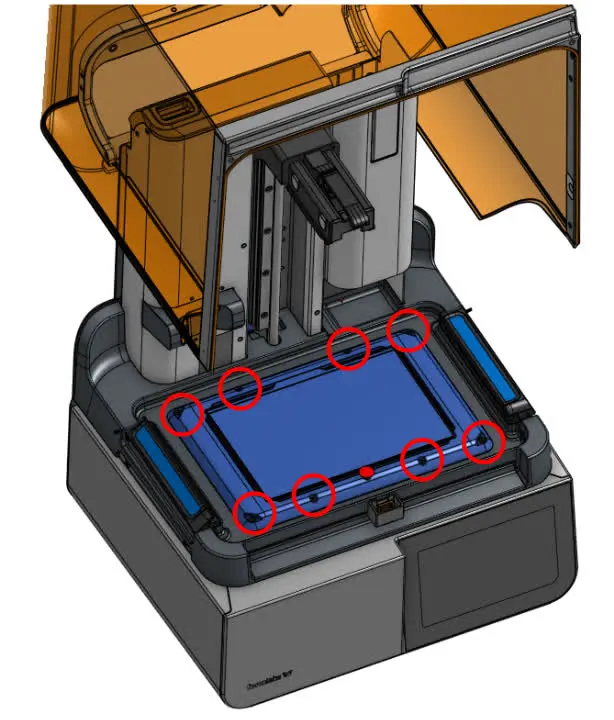
1° passaggio: allentamento delle viti dell'alloggiamento LPU
Apri il coperchio protettivo della stampante. Utilizza una chiave a brugola da 2,5 mm per allentare le otto viti esagonali prigioniere nell'alloggiamento della LPU.
2° passaggio: scollegamento del cavo HDMI
Solleva con cautela la LPU e inclinala in modo che la parte inferiore sia rivolta verso di te. Individua il cavo HDMI della LPU. Stringi la clip di fissaggio e scollega il cavo HDMI dalla LPU.
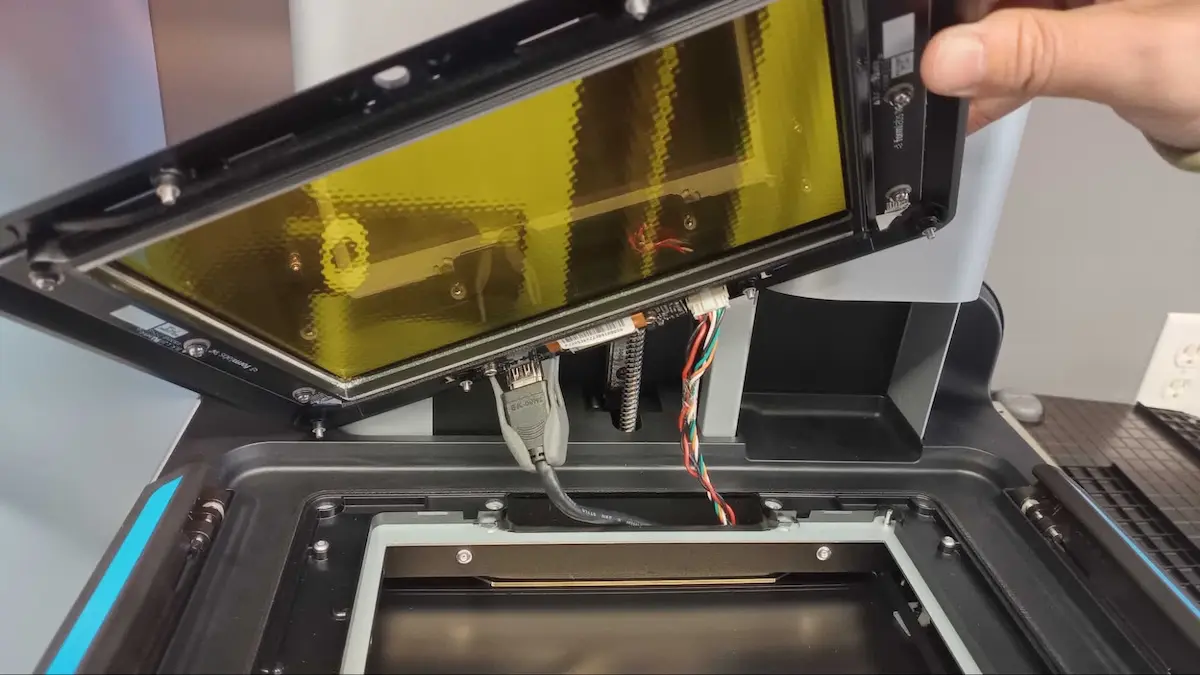
3° passaggio: scollegamento del cavo dell'elemento riscaldante del serbatoio
Scollega il cavo dell'elemento riscaldante del serbatoio premendo la linguetta sul connettore e tirando direttamente dalla LPU. Non tirare direttamente il cavo.
4° passaggio: rimozione della LPU
Rimuovi la LPU dalla stampante e mettila da parte per smaltirla con i rifiuti elettronici.
Installazione della LPU di ricambio
Panoramica: dopo aver rimosso la vecchia LPU, collega e installa quella di ricambio.
1° passaggio: collegamento del cavo dell'elemento riscaldante del serbatoio
Posiziona la LPU in modo che le porte dei connettori siano orientate verso la parte posteriore della stampante. Collega il cavo dell'elemento riscaldante del serbatoio al connettore della LPU. La linguetta di plastica dovrebbe scattare in posizione per fissare il cavo.
2° passaggio: collegamento del cavo HDMI
Collega il cavo HDMI alla porta della LPU. Assicurati che le due griffe della clip in plastica scattino in posizione.
3° passaggio: montaggio della LPU
Assicurati che lo scomparto ottico e la LPU siano privi di polvere e residui. Posiziona la LPU sullo scomparto ottico e allinea i fori delle viti.
4° passaggio: inserimento delle viti dell'alloggiamento
Utilizza una chiave a brugola da 2,5 mm per inserire le otto viti esagonali prigioniere nell'alloggiamento della LPU.
5° passaggio: fissaggio della LPU
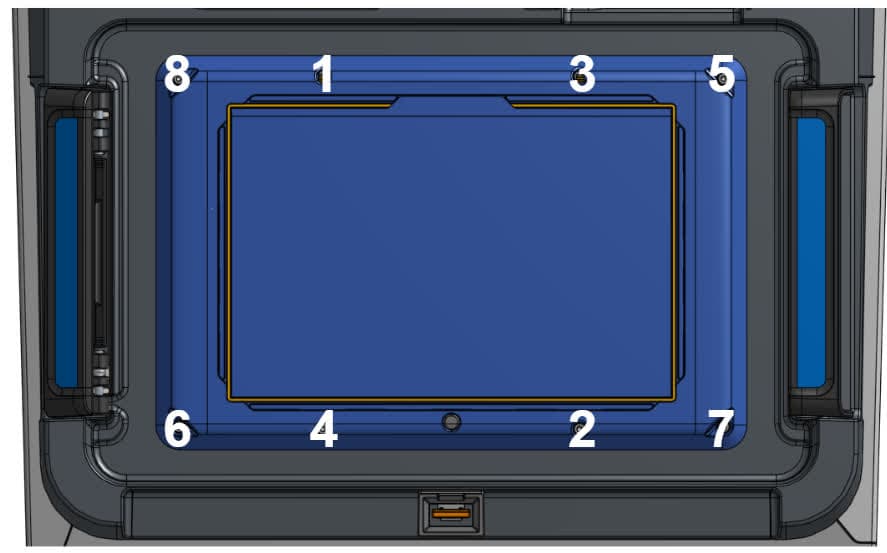
Dopo aver allentato tutte le viti, stringile in diagonale come mostrato sopra. Le viti devono essere fissate ma non strette eccessivamente. Per evitare di stringerle eccessivamente, afferra l'estremità corta della chiave a brugola.
6° passaggio: rimozione del materiale di imballaggio rimanente
Se non l'hai già fatto, rimuovi il film protettivo dalla parte superiore della LPU.
Conclusione della riparazione
Panoramica: dopo aver installato la LPU di ricambio, accendi la stampante ed esegui i controlli finali.
1° passaggio: accensione della stampante
Chiudi il coperchio protettivo della stampante e collega il cavo dell'alimentazione alla stampante e all'alimentatore. Accendi l'interruttore situato sul retro della stampante. La stampante si avvia automaticamente.
2° passaggio: controllo del sistema ottico della stampante
Controlla che la LPU funzioni correttamente e che nulla blocchi il percorso ottico.
Abbassa le luci nell'area di lavoro. In questo modo sarà più facile vedere la luce proveniente dall'unità di retroilluminazione e determinare se funziona correttamente. Posiziona un foglio di carta sulla LPU per proteggere gli occhi dai danni dei raggi UV. Lascia il coperchio della stampante aperto dopo aver posizionato il foglio di carta sulla LPU.
Sull'interfaccia touchscreen, vai su Settings (Impostazioni) > Tools (Strumenti) > Inspect optics (Ispeziona sistema ottico). Segui le indicazioni sullo schermo. Ispeziona la carta. Se l'unità di retroilluminazione e la LPU funzionano normalmente, la carta dovrebbe essere illuminata in modo uniforme. Se la carta non si illumina, l'ambiente potrebbe essere troppo luminoso. Abbassa le luci o usa una carta più sottile, quindi ispeziona nuovamente l'unità di retroilluminazione. Se la LPU non funziona correttamente, controlla i collegamenti dei cavi.
Tocca Done (Fatto) per spegnere l'unità di retroilluminazione e la LPU e terminare il test.
3° passaggio: allineamento della piattaforma di stampa
Sull'interfaccia touchscreen, tocca Settings (Impostazioni) > Tools (Strumenti) > Align build platform (Allinea piattaforma di stampa). Segui le indicazioni sullo schermo.
4° passaggio: esecuzione di una stampa di prova
Inserisci i materiali di consumo mancanti, carica e avvia una stampa. Verifica che la stampa si avvii normalmente e che le parti vengano stampate correttamente. Contatta l'Assistenza Formlabs o il tuo rivenditore autorizzato per condividere i risultati della procedura.