Strumenti necessari:
Formlabs:
- Assemblaggio del coperchio protettivo
- Chiave a brugola da 2,5 mm (inclusa nel cassetto degli strumenti della Form 4)
Terze parti:
- Cacciavite a testa piatta
- Guanti in nitrile


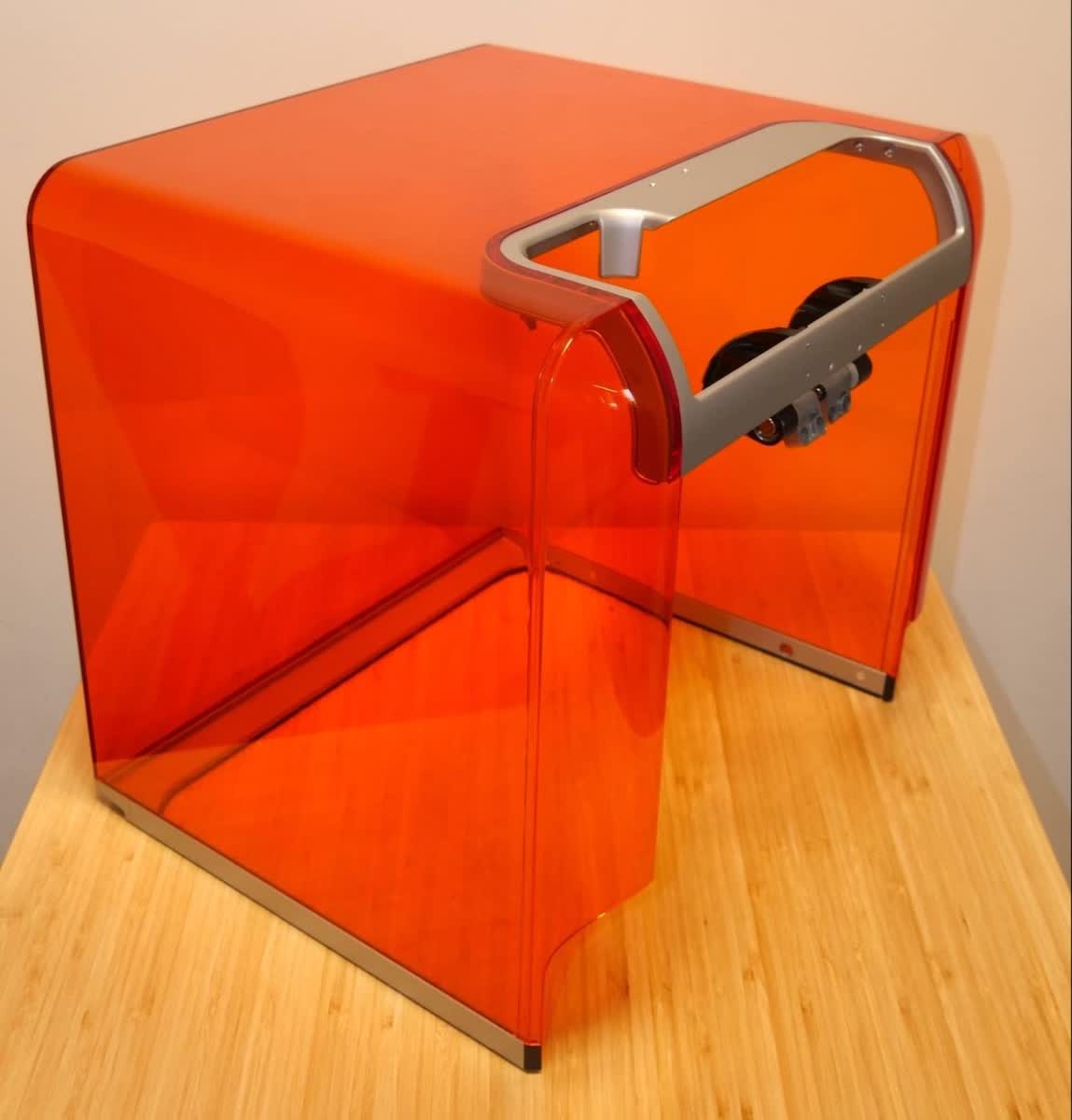
Il coperchio protettivo è l'alloggiamento superiore di una stampante della generazione Form 4. È realizzato in un materiale resistente di colore arancione che blocca la luce UV proveniente dall'unità di retroilluminazione e protegge la resina liquida dalla polimerizzazione causata dalla luce ambientale. Crepe di grandi dimensioni o altri danni al coperchio possono influire sulla qualità di stampa o consentire la fuoriuscita di luce UV dalla stampante.
Usa questa guida per sostituire il coperchio protettivo di una stampante della generazione Form 4.
Strumenti necessari:
Formlabs:
Terze parti:
Tempo stimato: 30 minuti
Preparazione dell'area di lavoro
Panoramica: prepara la stampante e un'area di lavoro priva di polvere per sostituire il coperchio protettivo.
1° passaggio: rimozione della piattaforma di stampa
Rimuovi innanzitutto la piattaforma di stampa per evitare che la resina goccioli sulla Light Processing Unit (LPU).
2° passaggio: rimozione della cartuccia di resina
Rimuovi la cartuccia di resina e chiudi il tappo di sfiato per evitare che la resina goccioli dalla valvola di erogazione e finisca nella stampante.
3° passaggio: rimozione e conservazione del serbatoio resina e del miscelatore
Sblocca il miscelatore e il serbatoio resina. Rimuovi il serbatoio resina e coprilo con il coperchio protettivo. Metti da parte il serbatoio su una superficie piana e pulita.
AVVISO:
indossa i guanti e solleva il serbatoio resina dalle impugnature su ciascun lato per evitare che il lato inferiore venga danneggiato o contaminato.
4° passaggio: preparazione dell'area di lavoro
Libera l'area di lavoro intorno alla stampante. Assicurati che sia ben ventilata e priva di polvere. Libera uno spazio adatto a riporre il pannello posteriore della stampante durante la manutenzione.
5° passaggio: pulizia della stampante
AVVERTENZA:
La resina potrebbe causare irritazioni cutanee o una reazione allergica a livello cutaneo. Indossa sempre i guanti quando maneggi la resina liquida o le superfici rivestite di resina. Lava la pelle con abbondante acqua e sapone.
Apri il coperchio protettivo della stampante e pulisci con carta assorbente la resina che si è accumulata sopra e intorno alla LPU. Inumidiscila con alcool isopropilico, se necessario, per rimuovere completamente la resina.
PERICOLO:
Pericolo d'incendio. L'alcool isopropilico è infiammabile. Tieni i contenitori chiusi e fuori dalla portata dei bambini.
6° passaggio: scollegamento della stampante
Scollega il cavo dell'alimentazione prima di continuare la manutenzione. Non effettuare la manutenzione della stampante quando è collegata alla corrente. Dopo aver scollegato la stampante, aspetta cinque minuti prima di procedere.
PERICOLO:
l'esecuzione della manutenzione della stampante mentre è collegata alla corrente aumenta il rischio di scosse elettriche. Non rimuovere mai il pannello posteriore della stampante mentre è collegata alla presa elettrica. Non ricollegare mai la stampante alla presa elettrica quando il pannello posteriore è staccato.
Rimozione del pannello posteriore
Panoramica: rimuovi il pannello posteriore per accedere alle cerniere del coperchio protettivo.
AVVISO:
Le stampanti Formlabs contengono componenti elettronici sensibili. Per evitare scariche elettrostatiche, usa un braccialetto antistatico o tocca un pezzo di metallo con messa a terra prima di manipolare i componenti elettronici all'interno della stampante.
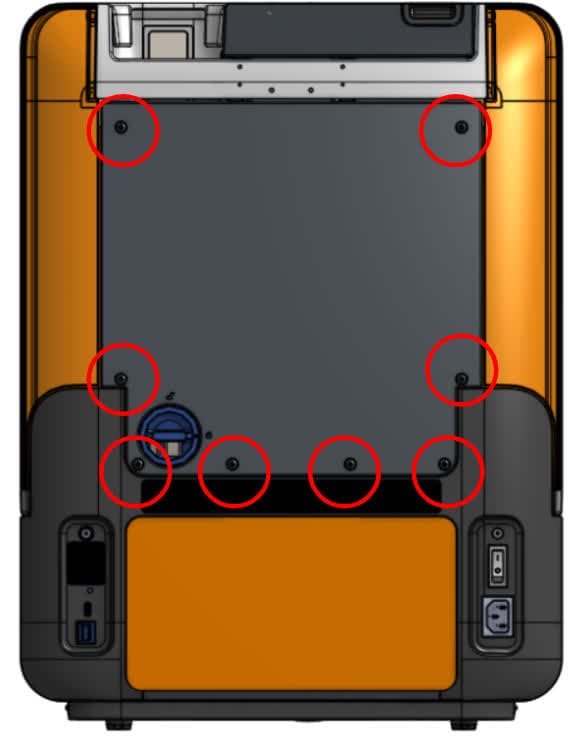
1° passaggio: rimozione delle viti del pannello posteriore
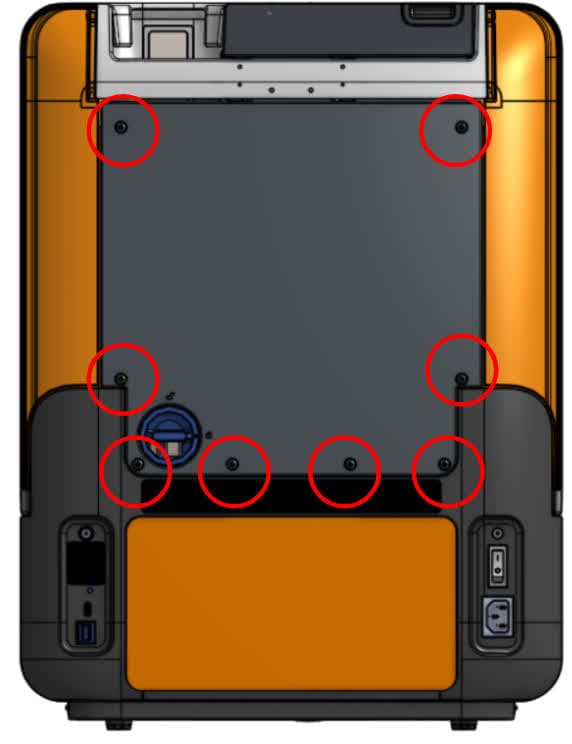
Utilizza una chiave a brugola da 2,5 mm per rimuovere le otto viti che fissano il pannello posteriore alla stampante. Mettile da parte.
2° passaggio: rimozione del pannello posteriore
Rimuovi il pannello posteriore facendolo scorrere verso il basso e allontanandolo dal retro della stampante. Mettilo da parte.

Rimozione del coperchio protettivo
Panoramica: dopo aver preparato la stampante e l'area di lavoro, rimuovi il coperchio protettivo.
1° passaggio: rimozione del caddy degli strumenti
Se non l'hai ancora fatto, rimuovi la cassetta degli attrezzi dal coperchio della torre per accedere alla chiave a brugola da 2,5 mm in dotazione con la stampante. Mettila da parte la cassetta degli attrezzi.
2° passaggio: apertura del coperchio protettivo della stampante
Apri il coperchio protettivo della stampante per accedere facilmente allo smorzatore del coperchio protettivo, alle cerniere e alla parte inferiore del coperchio protettivo della torre.

3° passaggio: rimozione del coperchio della torre
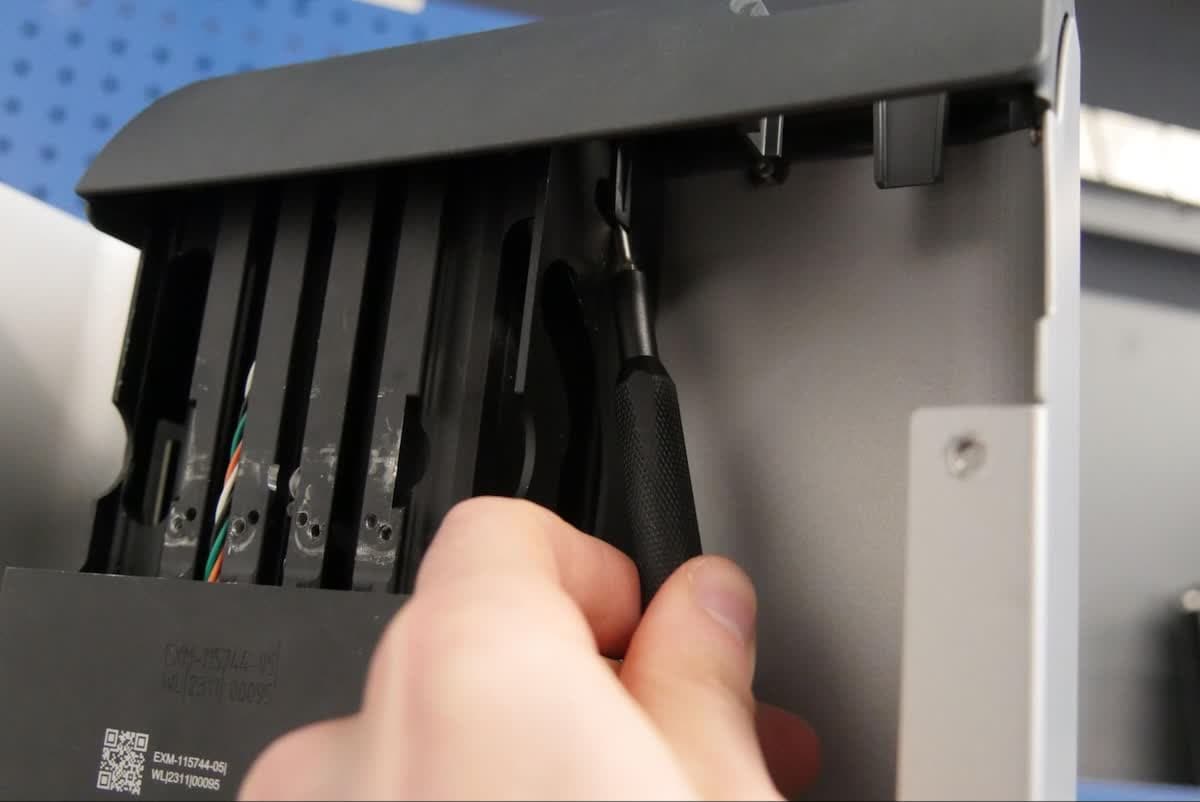
Il coperchio della torre è fissato alla torre Z tramite due clip, una su ciascun lato. Dal coperchio della torre, utilizza un cacciavite a testa piatta o un altro strumento simile per staccare delicatamente le clip dalla torre a Z. Solleva il coperchio della torre per separarlo dalla stampante. Mettilo da parte.


4° passaggio: individuazione dello smorzatore del coperchio protettivo
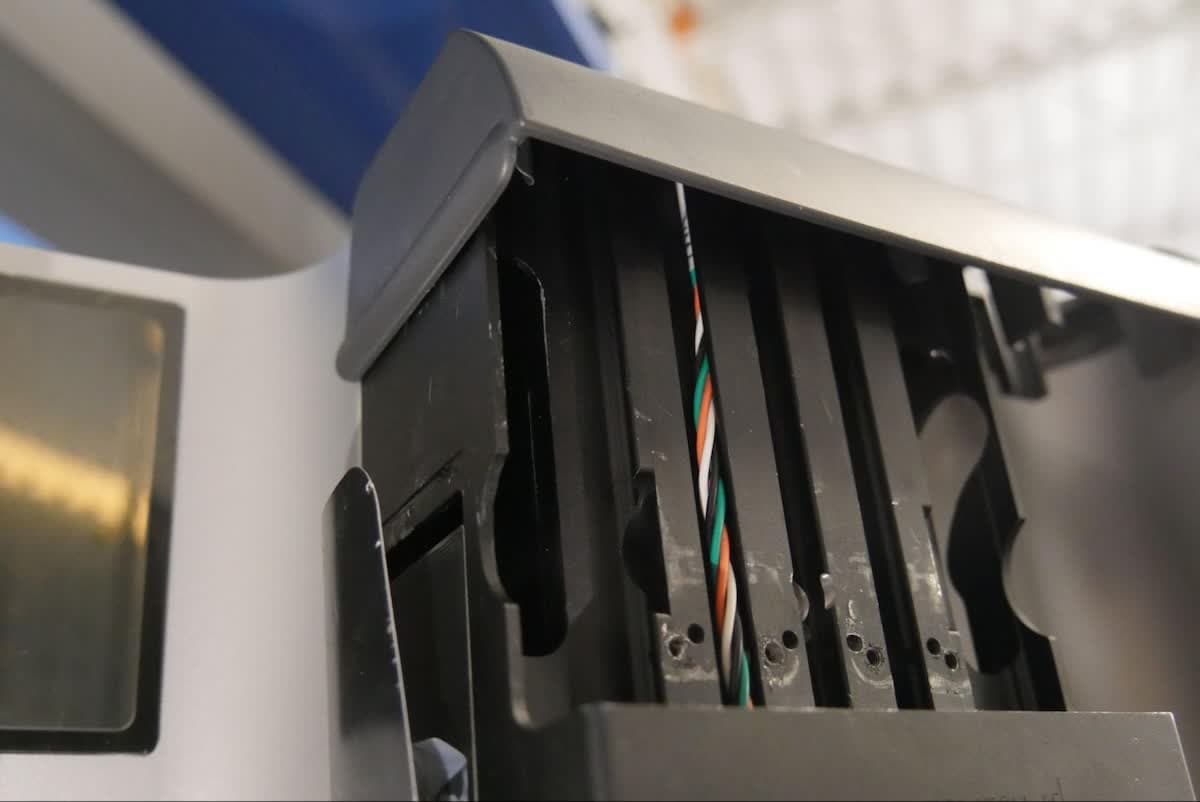
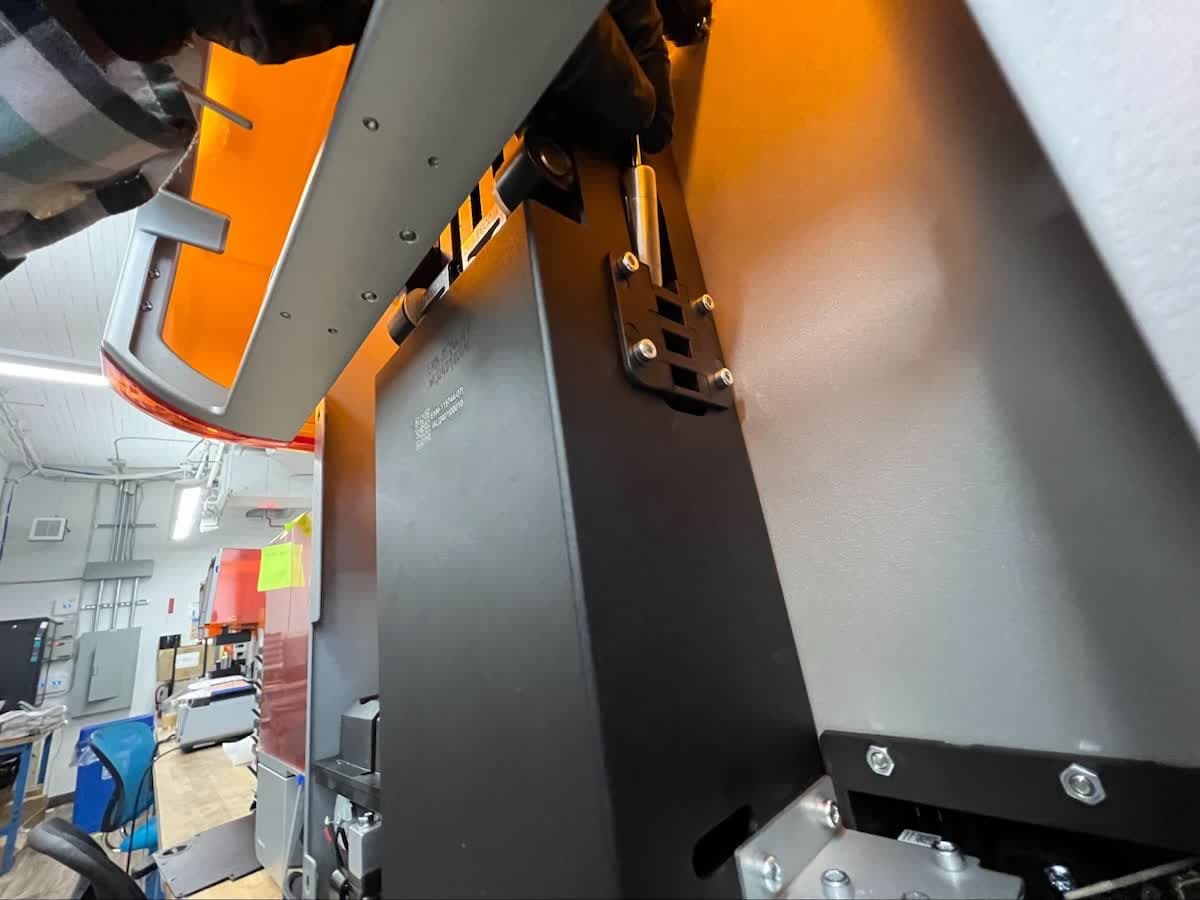
Lo smorzatore del coperchio protettivo della stampante della generazione Form 4 si trova sul lato destro della torre Z, visto di fronte al retro della stampante. Si tratta di un piccolo pistone fissato dietro una staffa rettangolare.
5° passaggio: rimozione dello smorzatore del coperchio protettivo
Lo smorzatore del coperchio si trova in una staffa fissata alla torre Z. Fai scorrere lo smorzatore del coperchio verso l'alto e fuori dalla sua fessura. Metti da parte lo smorzatore del coperchio protettivo.
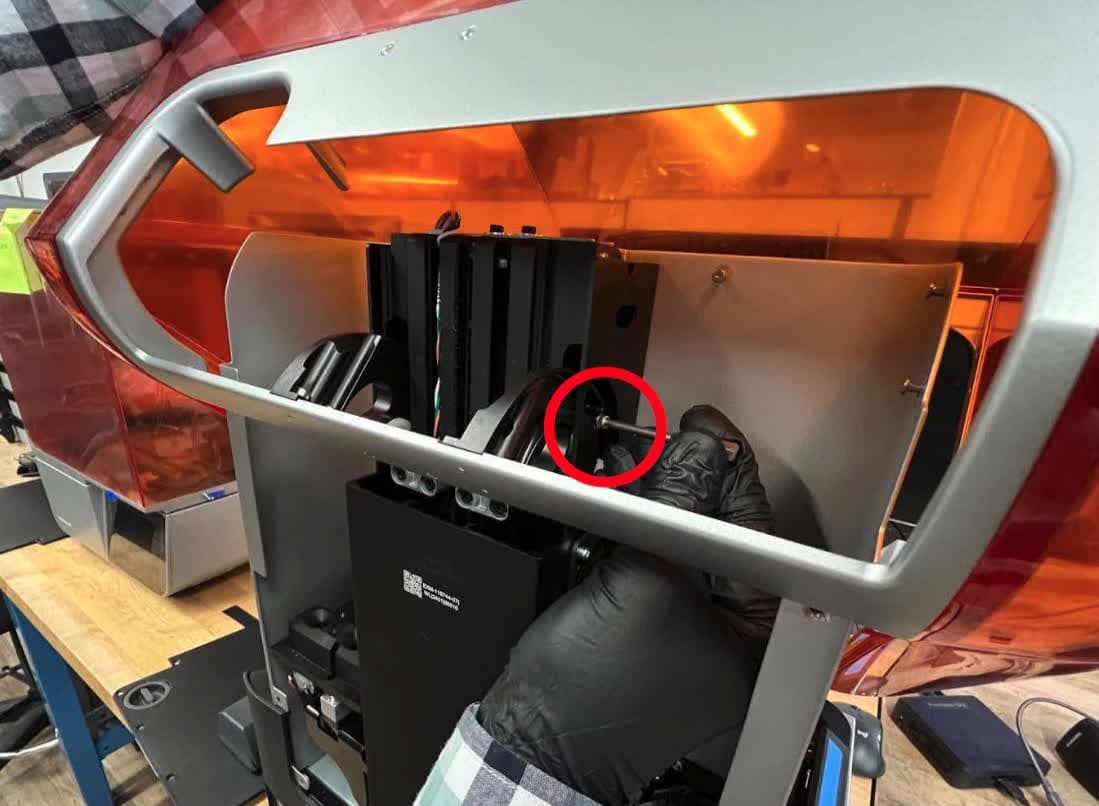
6° passaggio: rimozione della vite di arresto del coperchio protettivo
L'ampiezza di movimento del coperchio protettivo è limitata da una vite all'estremità della cerniera che interagisce con lo smorzatore del coperchio. Usa una chiave a brugola da 2,5 mm per allentare e rimuovere la vite. Non far cadere la vite nella torre Z. Mettila da parte.
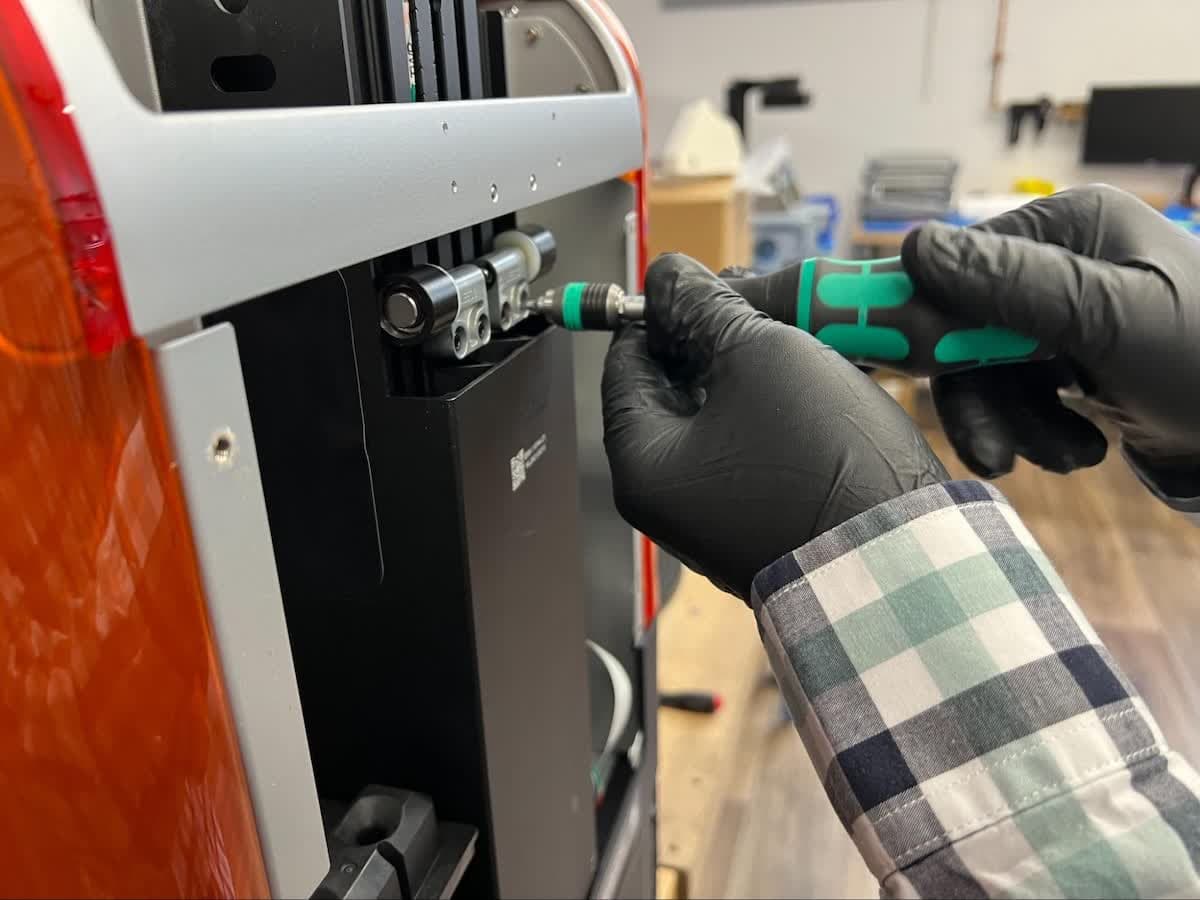
7° passaggio: rimozione delle viti della cerniera
Le due cerniere del coperchio protettivo sono fissate alla stampante con due viti. Chiudi il coperchio protettivo per accedere meglio a queste viti. Utilizza una chiave a brugola da 2,5 mm per allentare e rimuovere le quattro viti della cerniera. Fai attenzione a non far cadere le viti nella torre Z. Metti da parte le viti della cerniera.
8° passaggio: rimozione del coperchio protettivo
Solleva il coperchio protettivo dalla stampante. Mettila da parte per lo smaltimento.
Montaggio del coperchio di ricambio
Panoramica: monta e fissa il coperchio protettivo di ricambio della stampante.
1° passaggio: posizionamento delle cerniere del coperchio protettivo
Posiziona il nuovo coperchio protettivo capovolto sulla superficie di lavoro, con le cerniere rivolte verso di te. Ruota le cerniere in modo che siano parallele e leggermente inclinate in avanti rispetto alla verticale. Le cerniere ruotano in una sola direzione.

2° passaggio: montaggio del coperchio protettivo
Abbassa con cautela il coperchio protettivo sulla stampante. Controlla che le cerniere siano parallele e aderiscano perfettamente alla torre Z. In caso contrario, rimuovi il coperchio protettivo e ripeti il passaggio precedente.
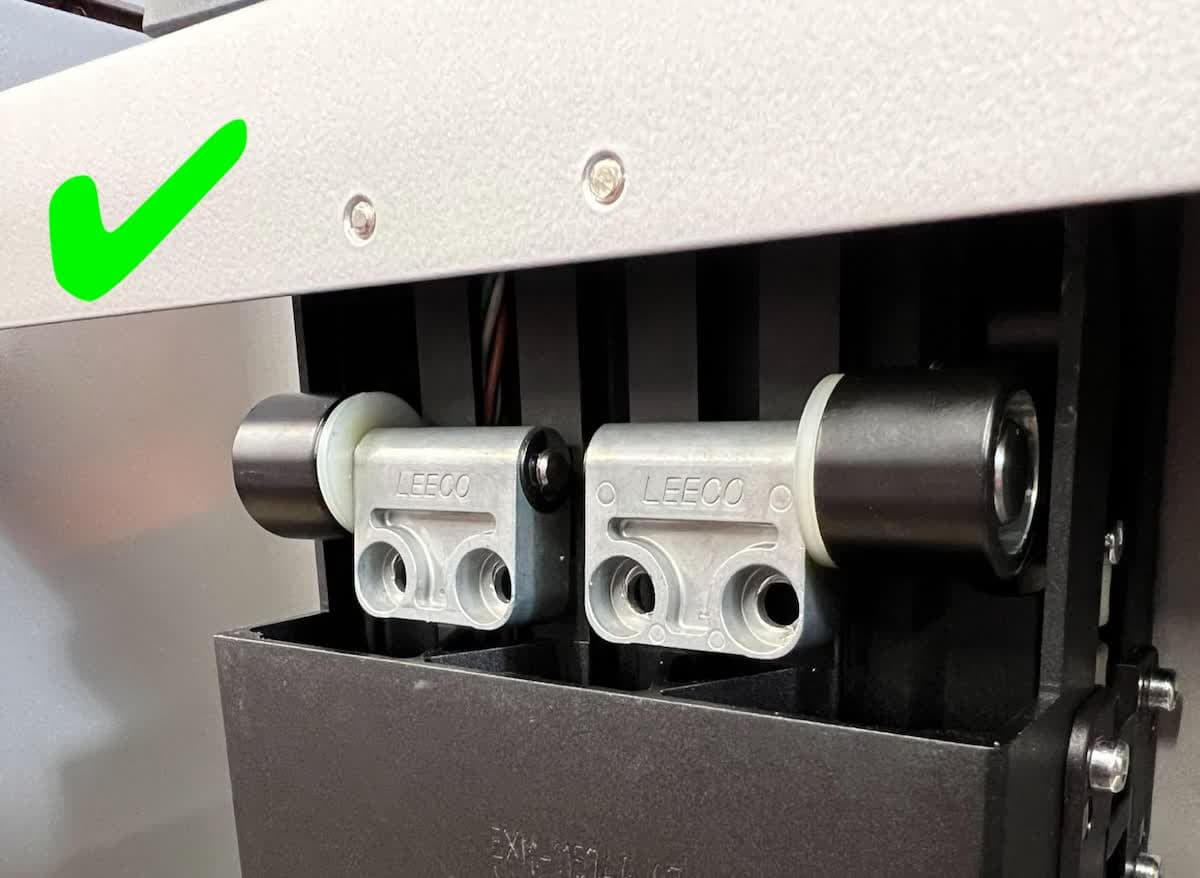

Cerniere del coperchio protettivo posizionate correttamente
Cerniere del coperchio protettivo posizionate in modo errato
3° passaggio: fissaggio approssimativo del coperchio protettivo
Inserisci le quattro viti delle cerniere del coperchio negli appositi fori delle due cerniere. Non stringere completamente le viti in questa fase.
4° passaggio: inserimento degli spessori nel coperchio protettivo
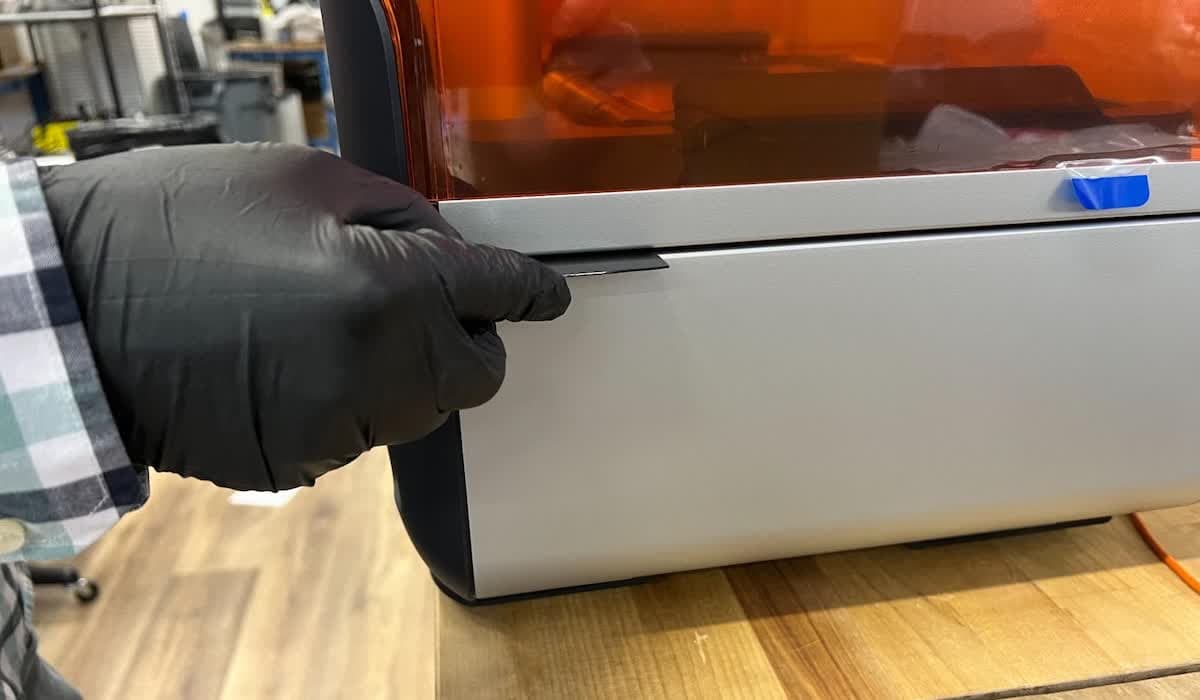

Apri il cassetto degli strumenti e rimuovi otto spessori di allineamento. Disponi i cunei in due pile da quattro. Solleva il coperchio e inserisci una pila di spessori sotto entrambi gli angoli posteriori.
5° passaggio: regolazione del coperchio protettivo


Coperchio della stampante allineato correttamente
Coperchio della stampante non allineato correttamente
Premi il coperchio protettivo. Mentre premi sul coperchio protettivo, spostalo a sinistra o a destra, se necessario, per allineare gli angoli del coperchio protettivo con le scocche della stampante.
6° passaggio: fissaggio del coperchio protettivo
Utilizza una chiave a brugola da 2,5 mm per stringere le quattro viti della cerniera del coperchio protettivo finché non sono ben serrate.
7° passaggio: rimozione dei cunei
Rimuovi i cunei e riponili nel vano degli strumenti.
8° passaggio: reinstallazione dello smorzatore del coperchio protettivo

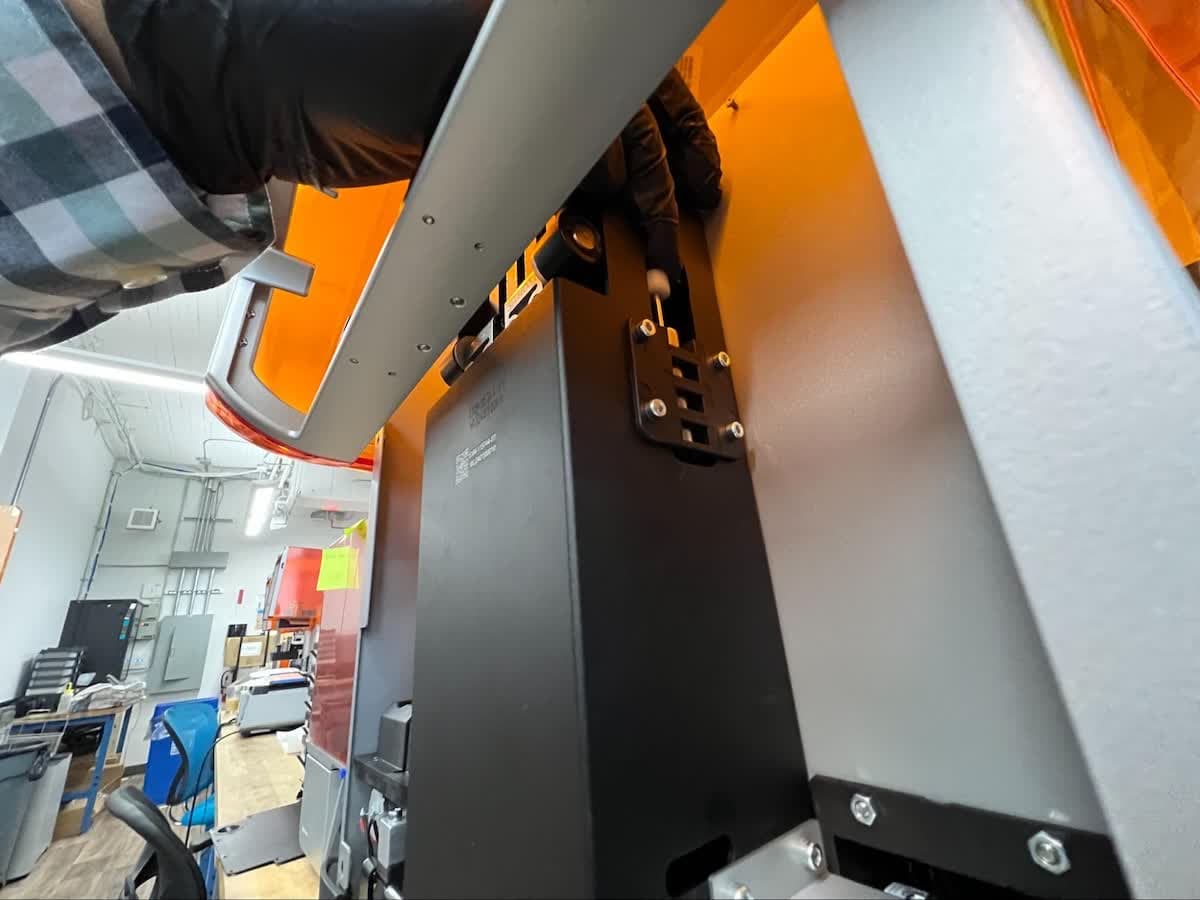
10° passaggio: reinstallazione della vite di arresto del coperchio protettivo
Inserisci la vite di arresto nel suo foro all'estremità dell'assemblaggio della cerniera, sopra lo smorzatore del coperchio protettivo. Utilizza una chiave a brugola da 2,5 mm per stringere le viti.

11° passaggio: allineamento del coperchio della torre
Posiziona il coperchio sulla sommità della torre Z. Dal basso, verifica che le clip siano allineate con l'esterno della torre Z e che le viti di ritenzione sul coperchio della torre siano allineate con i perni della stampante.
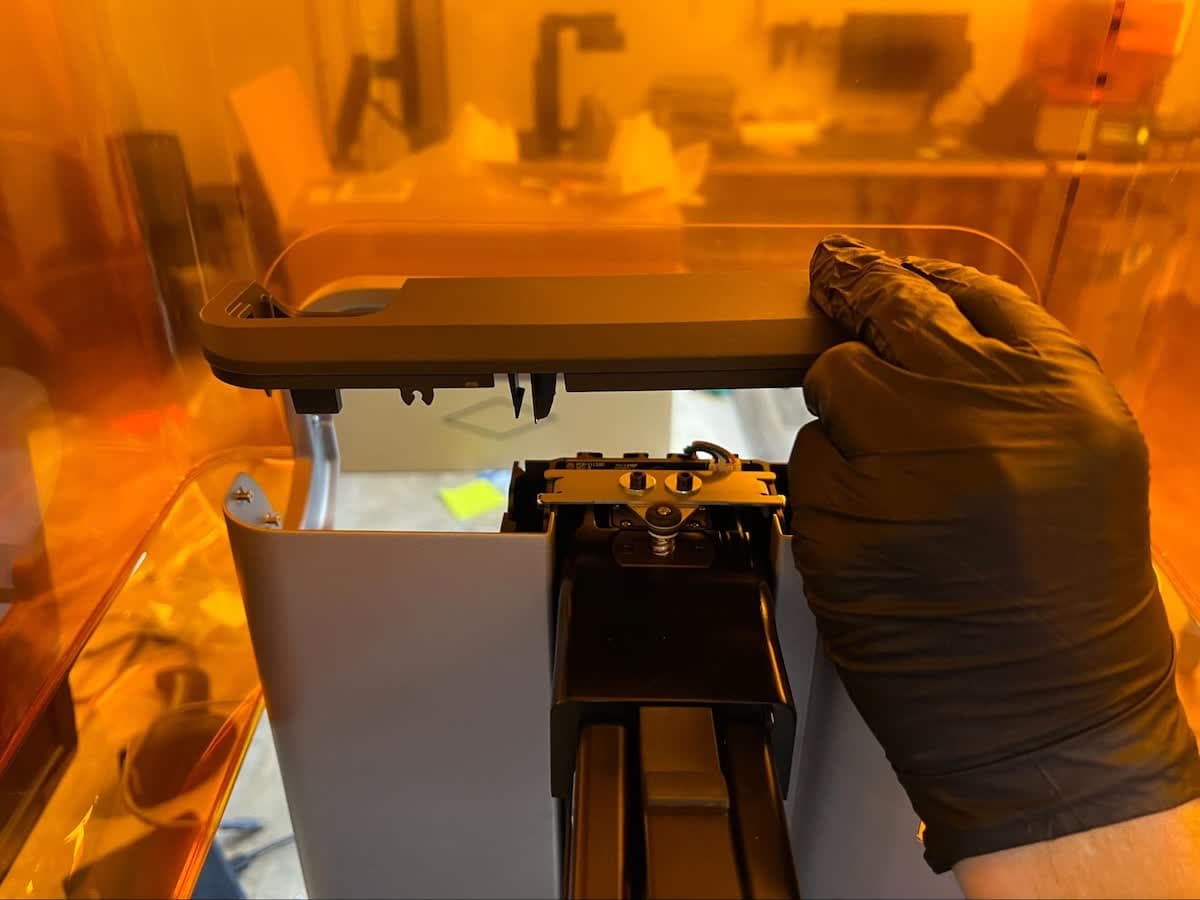
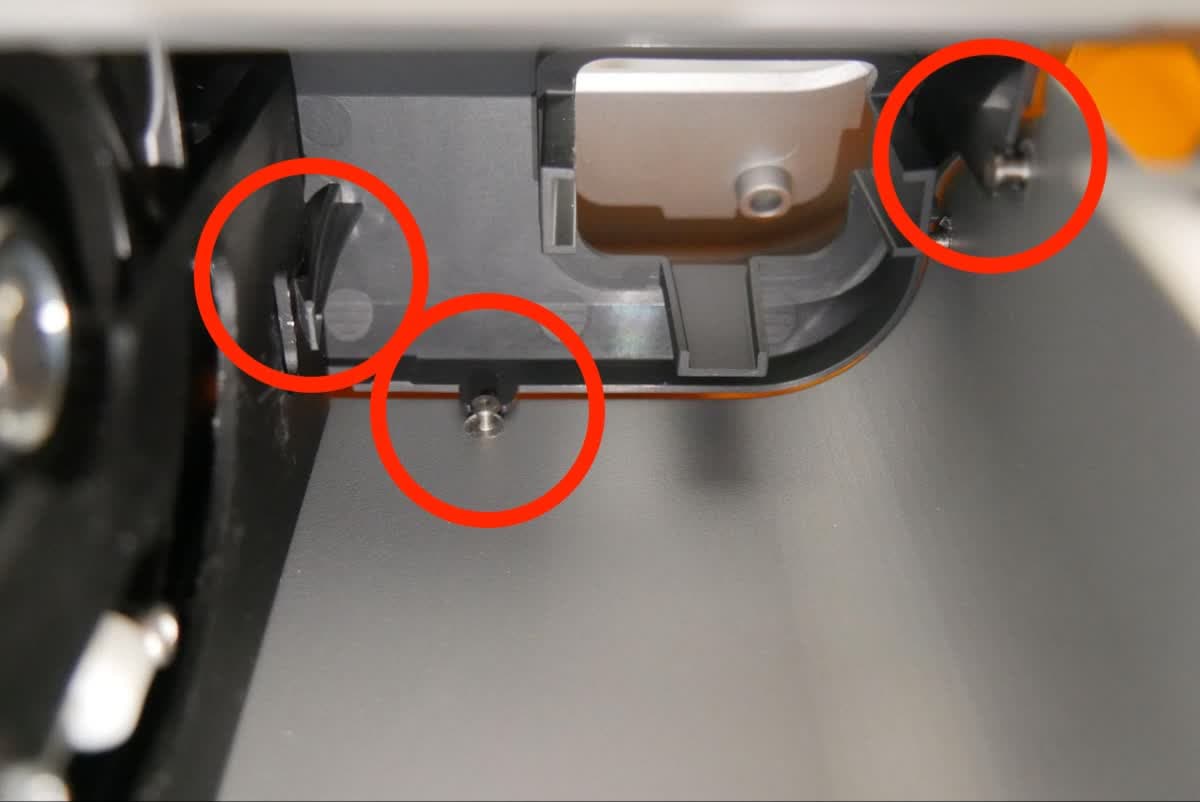
12° passaggio: fissaggio del coperchio della torre
Premi sul coperchio della torre per agganciare le clip. Il coperchio della torre è allineato con la torre Z quando è installato correttamente.

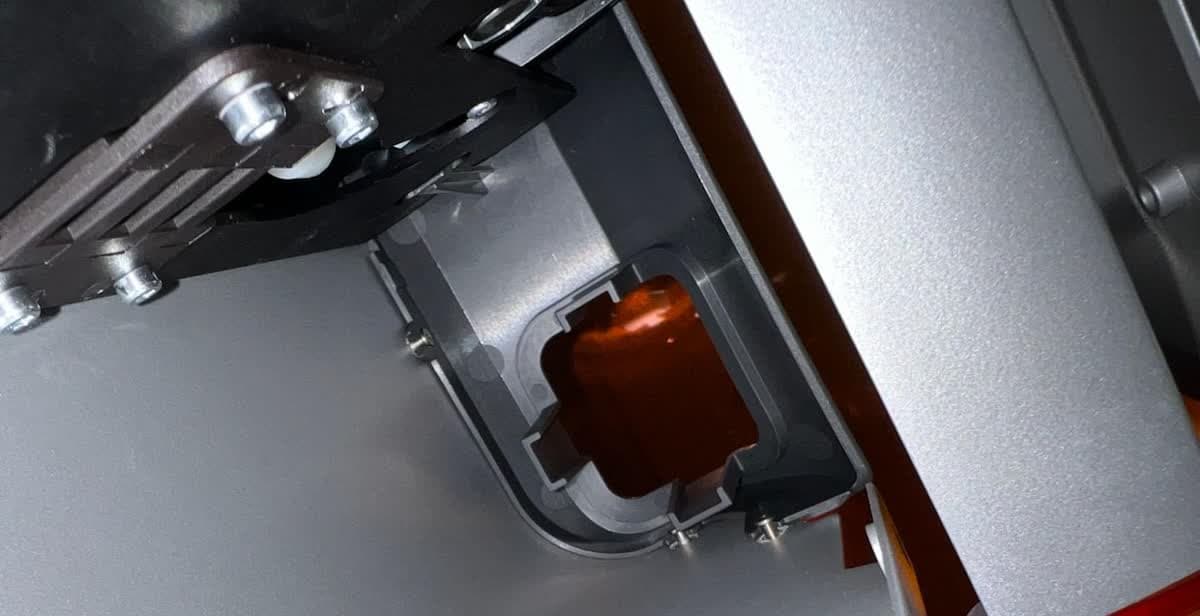
13° passaggio: riposizionamento del vassoio degli strumenti
Riposiziona la cassetta degli attrezzi nel coperchio della torre.

Reinstallazione del pannello posteriore
Panoramica: dopo aver sostituito il coperchio protettivo, reinstalla e fissa il pannello posteriore.
1° passaggio: chiusura del coperchio protettivo della stampante
Chiudi il coperchio protettivo della stampante prima di reinstallare il pannello posteriore.
2° passaggio: montaggio del pannello posteriore
Fai scorrere il bordo superiore del pannello posteriore sotto la staffa del coperchio protettivo. Assicurati che gli otto fori per le viti del pannello posteriore siano allineati con i fori corrispondenti della stampante e che il pannello posteriore sia allineato con i lati del coperchio.
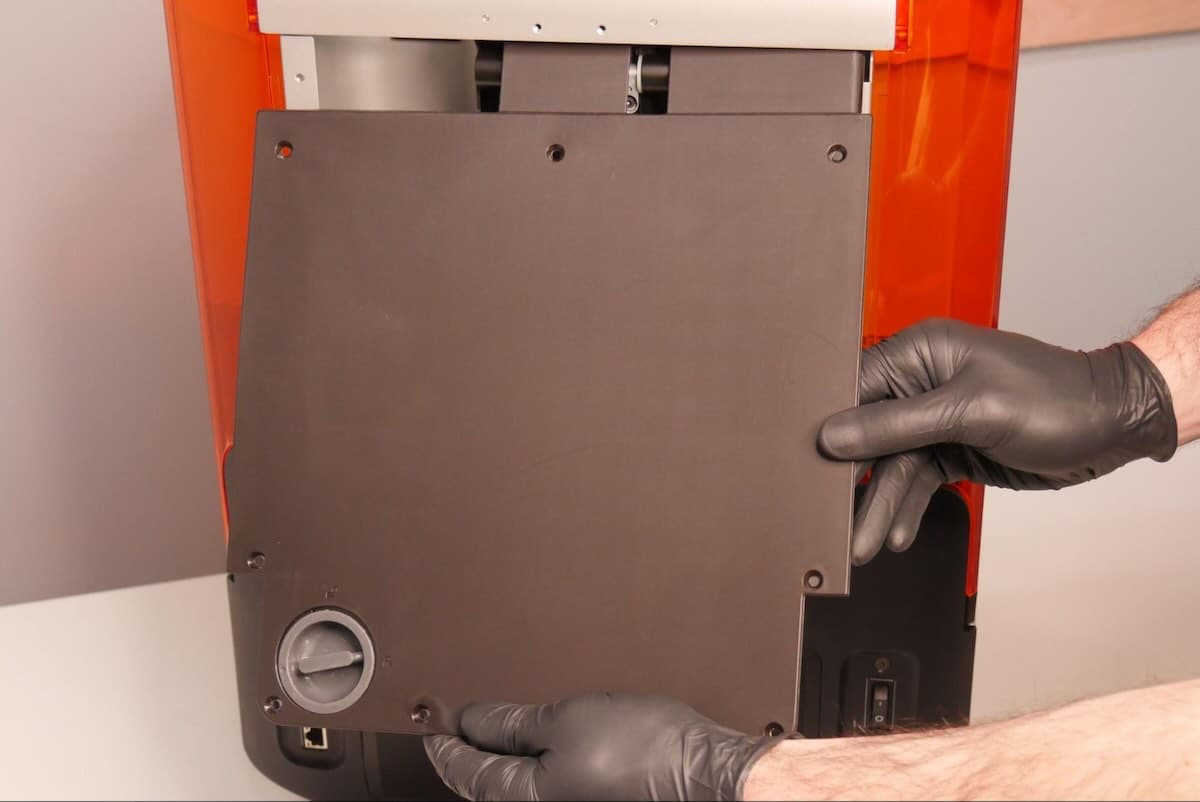
3° passaggio: fissaggio del pannello posteriore
Infila una vite del pannello posteriore in ciascuno degli otto fori del pannello posteriore. Utilizza una chiave a brugola da 2,5 mm per stringere le viti.
Conclusione della riparazione
Panoramica: dopo aver installato il nuovo coperchio protettivo, accendi la stampante ed esegui i controlli finali.
1° passaggio: accensione della stampante
Collega il cavo dell'alimentazione alla stampante e all'alimentatore. Accendi l'interruttore situato sul retro della stampante. La stampante si avvia automaticamente.
2° passaggio: test della copertura
Apri e chiudi il coperchio protettivo più volte. Verifica che si muova agevolmente e che la stampante rilevi correttamente quando il coperchio è aperto o chiuso. Contatta l'Assistenza Formlabs o il tuo rivenditore autorizzato per condividere i risultati della procedura.