Strumenti necessari:
Formlabs:
- Scheda madre
- Chiave a brugola da 2,5 mm (inclusa nella cassetta degli attrezzi della Form 4)
Terze parti:
- Chiave a brugola da 2 mm
- Guanti in nitrile
- Braccialetto antistatico


La scheda madre è il modulo elettronico principale del Form 4 e controlla i vari sottosistemi. Si collega alla stampante ed è posizionata dietro il pannello laterale destro. Una scheda madre malfunzionante può impedire alla stampante di stampare correttamente.
Usa questa guida per sostituire il scheda madre.
Strumenti necessari:
Formlabs:
Terze parti:
Tempo stimato: 2 ore
Avviso:
Questa guida alla sostituzione espone i componenti elettronici sensibili all'interno della Form 4. Le scariche elettrostatiche possono danneggiare questi componenti. Formlabs raccomanda di utilizzare un braccialetto antistatico durante la procedura.
Preparazione dell'area di lavoro
Panoramica: Prepara la stampante e un'area di lavoro priva di polvere per sostituire la scheda madre.
1° passaggio: rimozione della piattaforma di stampa
Rimuovi la piattaforma di stampa per evitare che la resina goccioli sulla Light Processing Unit (LPU).
2° passaggio: rimozione della cartuccia di resina
Rimuovi la cartuccia di resina e chiudi il tappo di sfiato per evitare che la resina sgoccioli dalla valvola della cartuccia e si infiltri nella stampante.
3° passaggio: rimozione e conservazione del serbatoio resina e del miscelatore
Sblocca il miscelatore e il serbatoio resina. Rimuovi il serbatoio resina e coprilo con il coperchio protettivo. Metti da parte il serbatoio su una superficie piana e pulita.
Avviso:
indossa i guanti e solleva il serbatoio resina dalle impugnature su ciascun lato per evitare che il lato inferiore venga danneggiato o contaminato.
4° passaggio: preparazione dell'area di lavoro
Pulisci l'area di lavoro intorno alla stampante. Assicurati che sia ben ventilata e priva di polvere. Prepara uno spazio aggiuntivo per conservare pannelli esterni, la LPU, le chiusure del serbatoio resina, l'interfaccia touchscreen e il della stampante durante la manutenzione.
5° passaggio: pulizia della stampante
Avvertenza:
La resina potrebbe causare irritazioni cutanee o una reazione allergica a livello cutaneo. Indossa sempre i guanti quando maneggi la resina liquida o le superfici rivestite di resina. Lava la pelle con abbondante acqua e sapone.
Apri il coperchio protettivo della stampante e pulisci con salviette non abrasive la resina che si è accumulata sopra e intorno alla LPU. Inumidiscile con alcool isopropilico, se necessario, per rimuovere completamente la resina.
Pericolo:
Pericolo d'incendio. L'alcool isopropilico è infiammabile. Tieni i contenitori chiusi e fuori dalla portata dei bambini.
6° passaggio: scollegamento della stampante
Scollega il cavo dell'alimentazione prima di continuare la manutenzione. Non effettuare la manutenzione della stampante quando è collegata alla corrente. Dopo aver scollegato la stampante, aspetta cinque minuti prima di procedere.
Pericolo:
l'esecuzione della manutenzione della stampante mentre è collegata alla corrente aumenta il rischio di scosse elettriche. Non rimuovere mai il pannello posteriore della stampante mentre è collegata alla presa elettrica. Non ricollegare mai la stampante alla presa elettrica quando il pannello posteriore è staccato.
Step 7: Check the motherboard fasteners
How the motherboard is secured to a Form 4 generation printer depends on when the printer was manufactured. Printers manufactured on or after November 15, 2024 have four screws, accessible by removing the right panel from the printer. Printers manufactured before November 15, 2024 have six screws, two of which require removing additional panels from the printer.
To determine which you have, peel back the serial name sticker on the back-left of the printer. If you see a hex screw, you have an older unit. Continue following the instructions in this guide. If you see a slotted stud, you have a newer unit. Follow the instructions in the guide Replacing the Form 4 motherboard (post 2024-11-15).
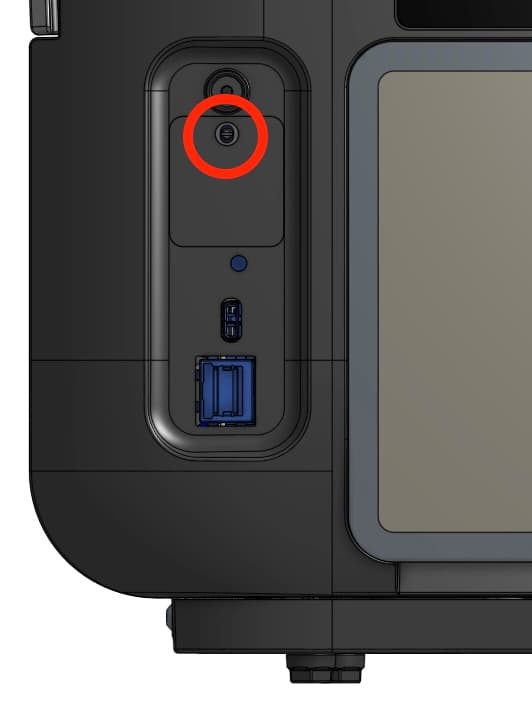
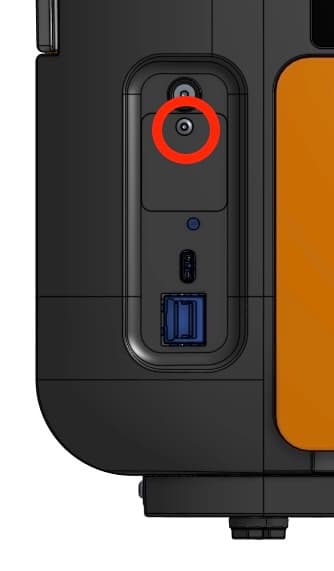
Rimozione dei pannelli esterni
Panoramica: Rimuovi la i pannelli esterni e il filtro a rete posteriore per accedere alla scheda madre.
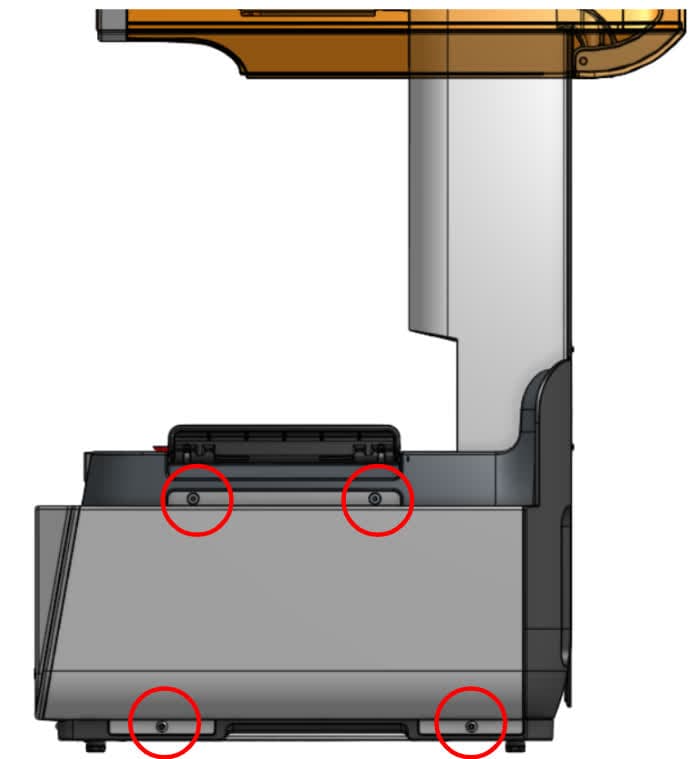
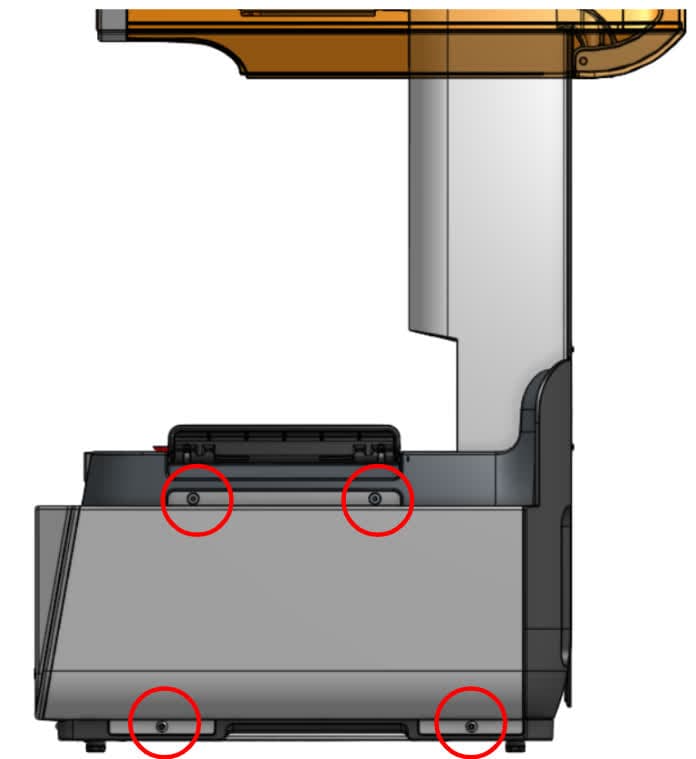
Apri il coperchio protettivo della stampante. Utilizza una chiave a brugola da 2,5 mm per rimuovere quattro viti che fissano il pannello esterno sinistro alla stampante. Metti da parte il pannello esterno sinistro e le viti.
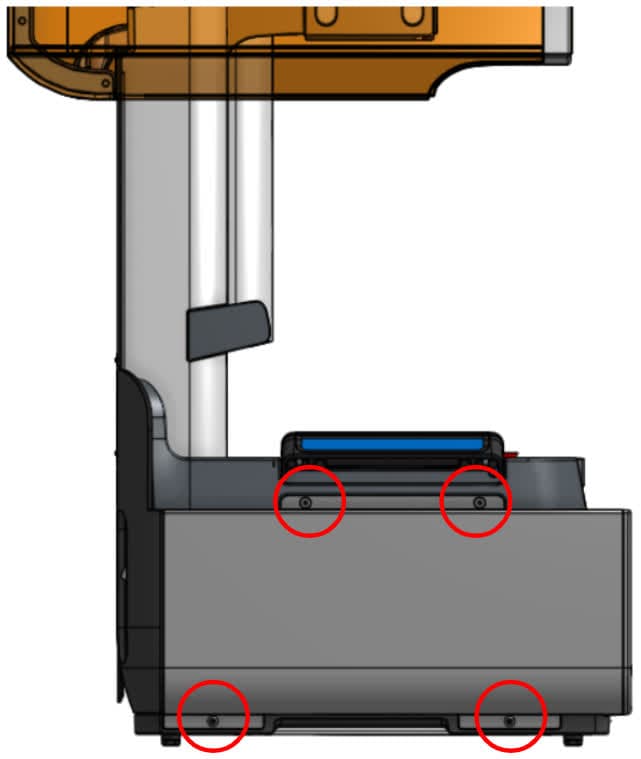
Uso una chiave a brugola da 2,5 mm, rimuovi le quattro viti che fissano il pannello esterno destro alla stampante. Metti da parte il pannello esterno destro e le viti.
Uso una chiave a brugola da 2,5 mm, rimuovi le otto viti che fissano il pannello posteriore alla stampante. Rimuovi il pannello posteriore facendolo scorrere verso il basso e allontanandolo dal retro della stampante. Metti da parte il pannello posteriore e le viti.
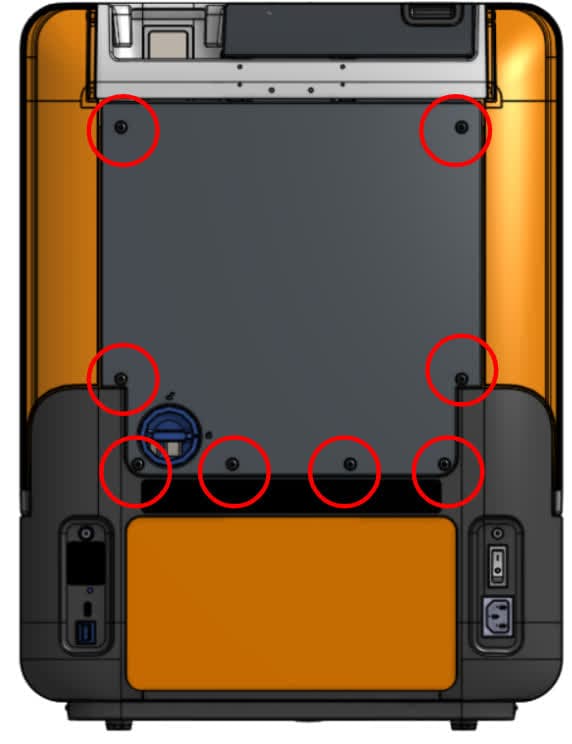
4° passaggio: rimozione della rete del filtro posteriore
Rimuovi il filtro magnetico a rete posteriore e mettilo da parte.
Rimozione della LPU
Panoramica: Allenta le viti dell'alloggiamento e rimuovi la LPU.
Avviso:
In questo passaggio viene rimossa la LPU, che espone il sistema ottico della Form 4. Assicurati che polvere o residui non cadano nella cavità ottica durante la rimozione della LPU dalla stampante.
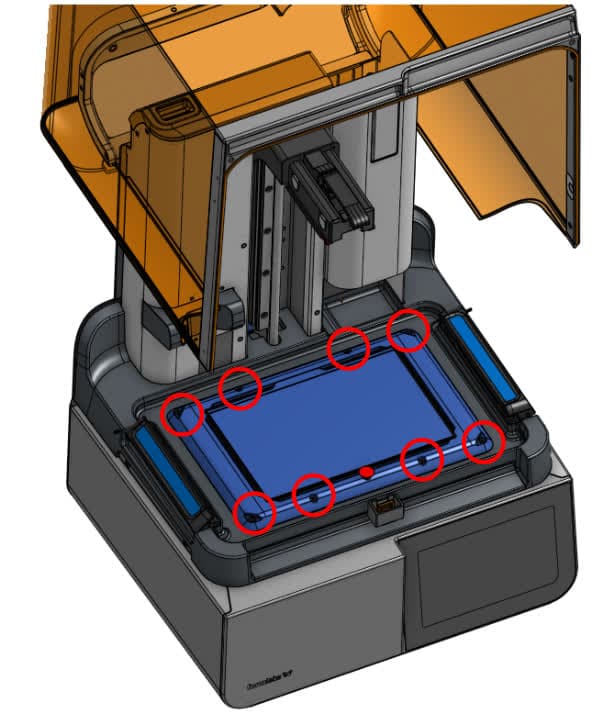
Apri il coperchio protettivo della stampante. Utilizza una chiave a brugola da 2,5 mm per allentare le otto viti esagonali prigioniere nell'alloggiamento della LPU.
Solleva delicatamente la LPU e inclinala in modo che la parte inferiore sia rivolta verso di te. Individua il cavo HDMI della LPU. Stringi la clip di fissaggio e scollega il cavo HDMI dalla LPU.
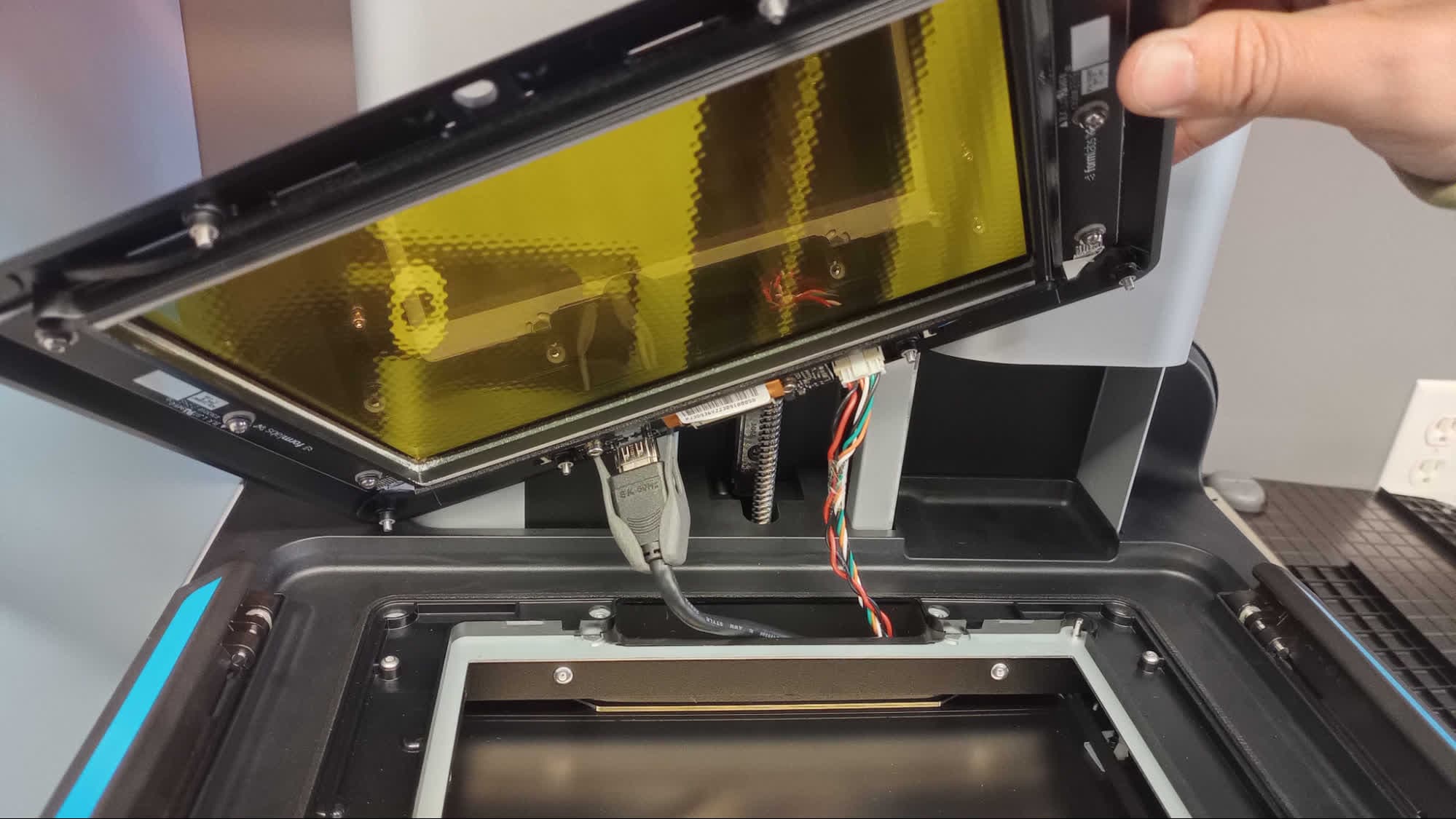
3° passaggio: scollegamento del cavo dell'elemento riscaldante del serbatoio
Rilascia il cavo dell'elemento riscaldante del serbatoio stringendo la linguetta sul connettore e tirandola direttamente via dalla LPU. Non tirare direttamente il cavo.
4° passaggio: rimozione della LPU
Rimuovi la LPU dalla stampante e mettila da parte.
Rimuovere le chiusure del serbatoio resina
Panoramica: Individua la linguetta di fissaggio, rimuovi il perno e la molla, quindi rimuovi le chiusure del serbatoio resina.
La chiusura del serbatoio resina si fissa alla stampante con due perni metallici tenuti in posizione da una linguetta di fissaggio. Solleva la chiusura del serbatoio resina e individua la linguetta di fissaggio nera dietro ciascun perno.
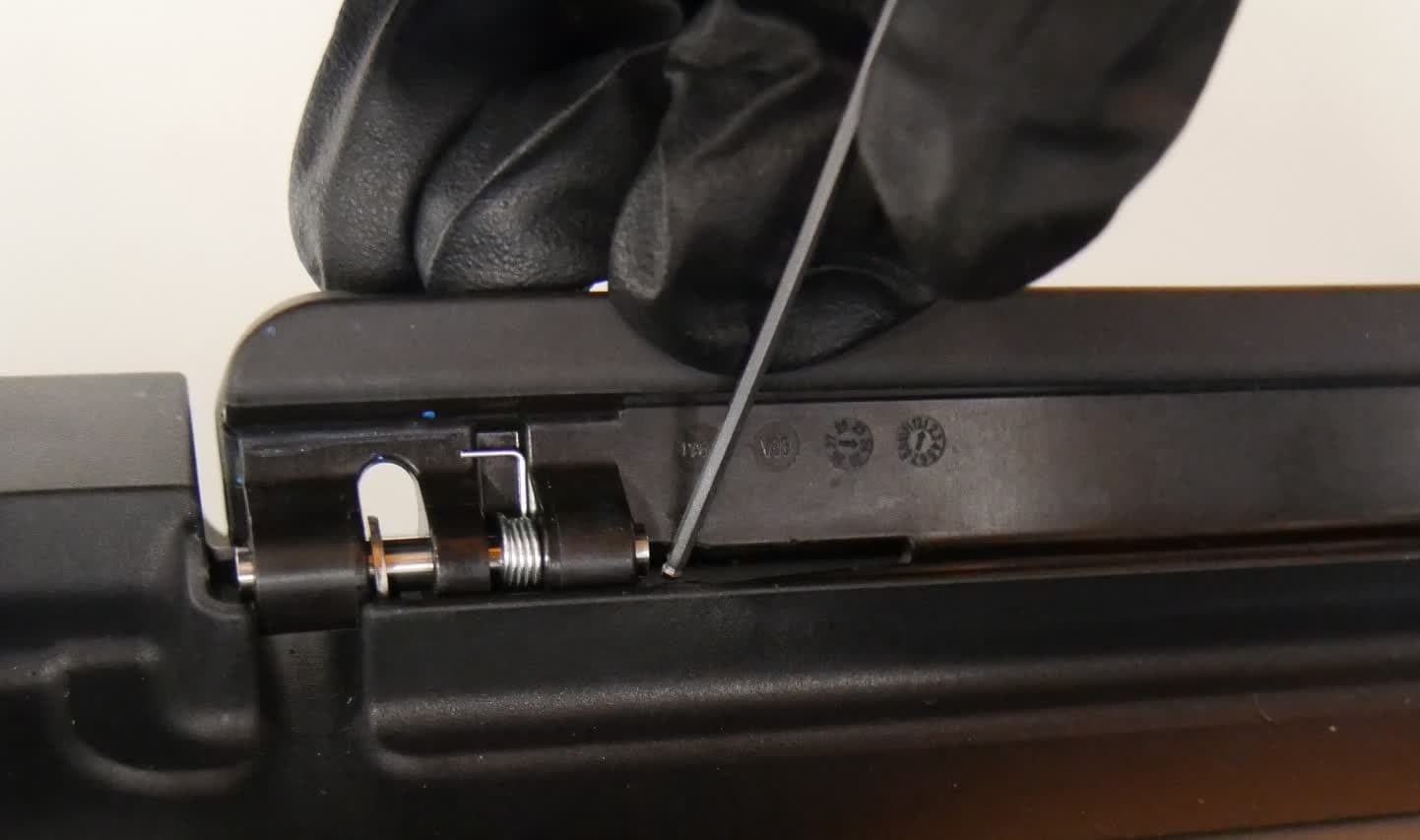
2° passaggio: rimozione del perno e della molla
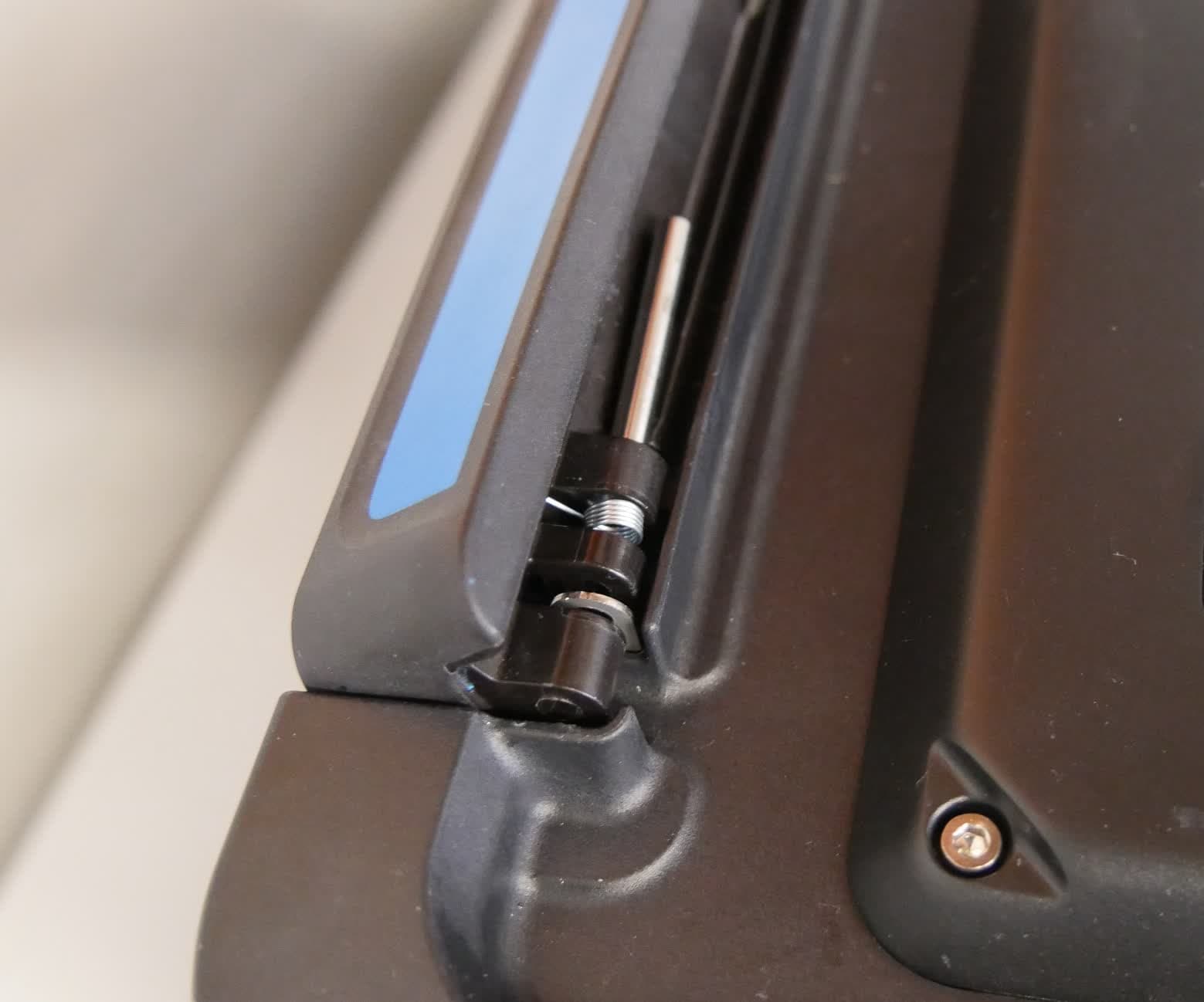
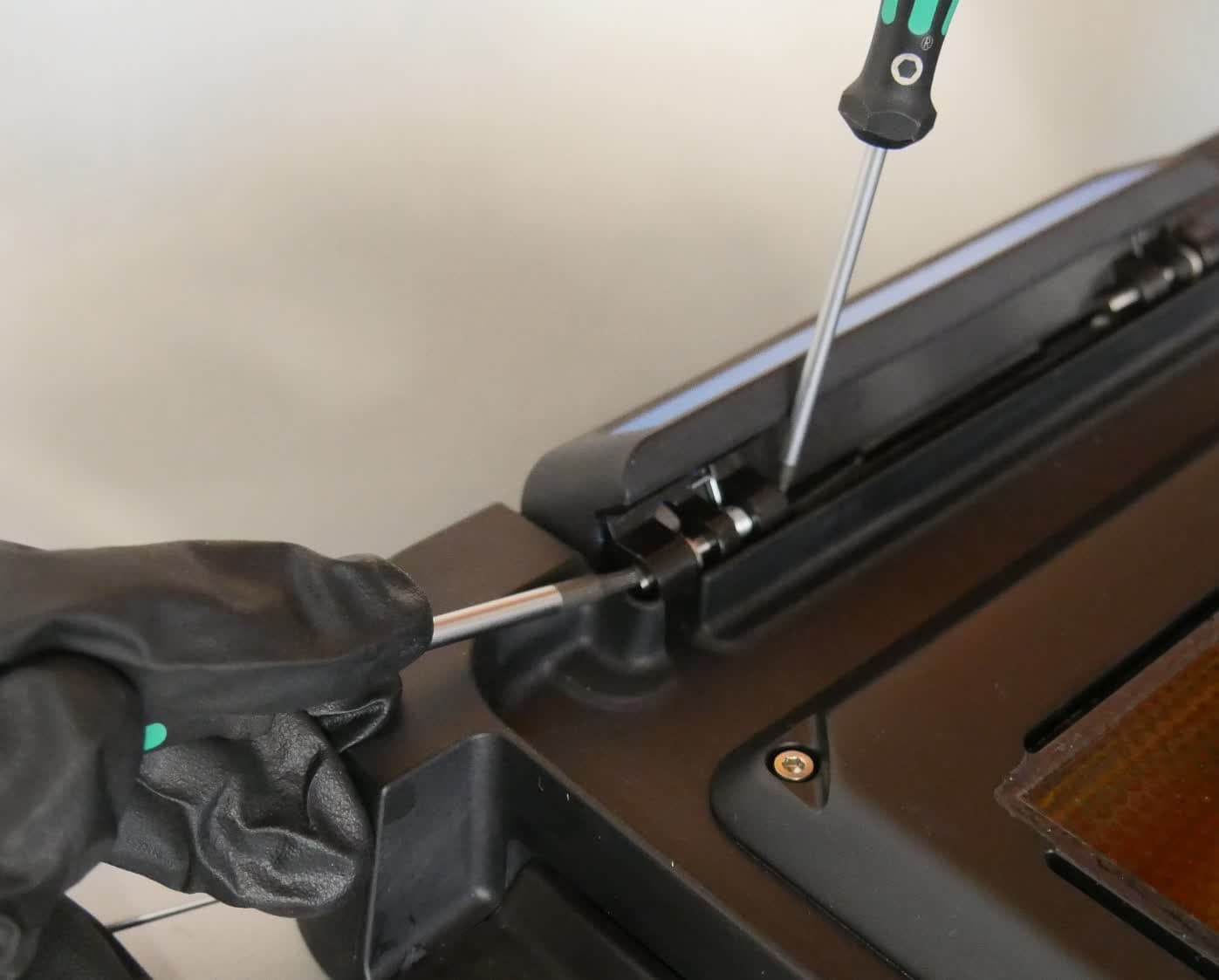
While pressing down on the retaining tab with the 2.5 mm hex driver, use the 2 mm ball-end hex driver to push the pin through the bracket. You may need to use a moderate amount of force to fully push the pin out of its bracket. Once the pin is removed, the spring separates from the bracket. Set the spring and pin aside.
Step 3: Remove the second pin
Repeat steps 1–2 to remove the second pin from the resin tank latch. Note that there is only one spring per latch. The pin with the spring is located closer to the front of the printer.
Step 4: Remove the second resin tank latch
Repeat steps 1–3 to remove the second resin tank latch. Set the resin tank latches aside.
Rimozione dell'assemblaggio dell'interfaccia touchscreen
Panoramica: Rimuovi l'assemblaggio dell'interfaccia touchscreen dalla stampante.
1° passaggio: centramento della base del miscelatore
Apri il coperchio protettivo della stampante e fai scorrere la base del miscelatore al centro della LPU.
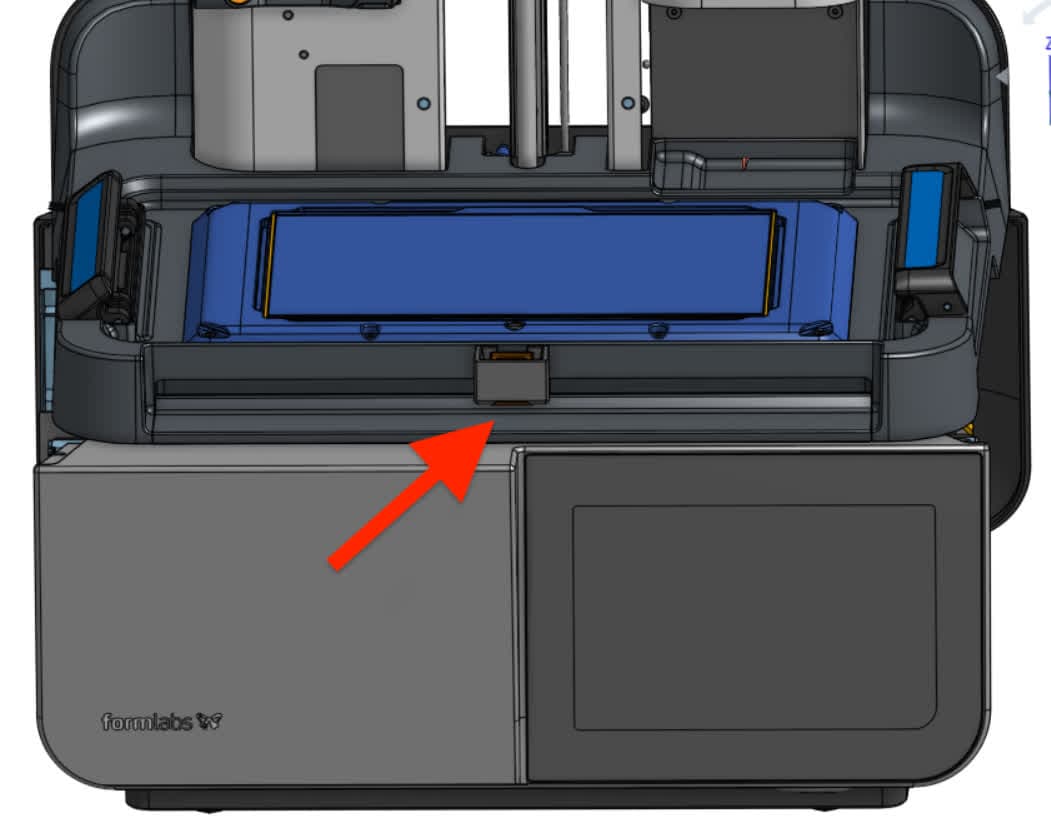
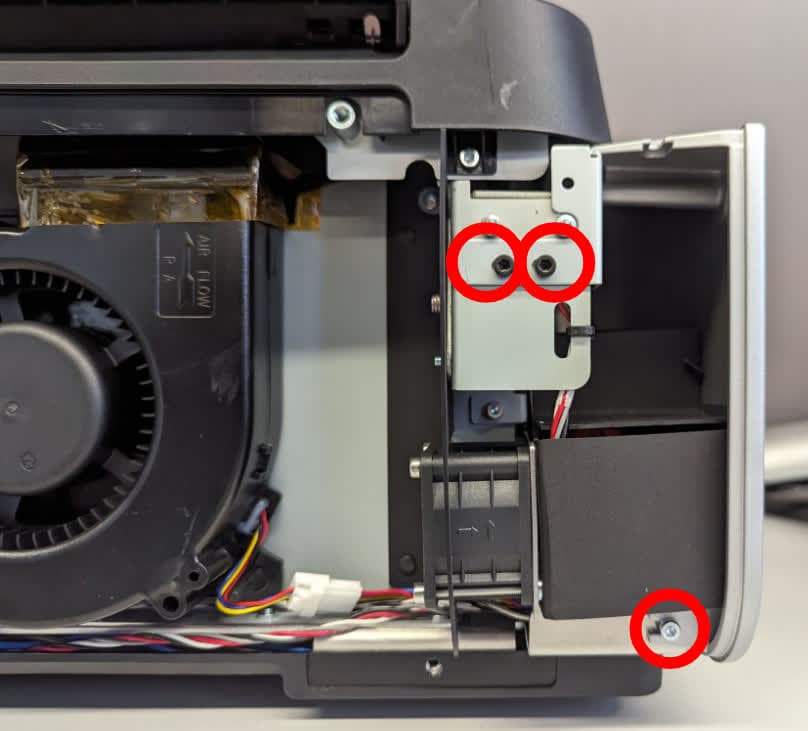
Utilizza una chiave a brugola da 2,5 mm per rimuovere le tre viti che fissano la parte sinistra dell'assemblaggio dell'interfaccia touchscreen della stampante. Mettile da parte.
Il cavo piatto dell'interfaccia touchscreen è tenuto fermo da una chiusura. Ruota la linguetta in plastica nera sul connettore allontanandola dalla stampante per sganciare il cavo piatto dell'interfaccia touchscreen dalla scheda madre. Non tirare il cavo piatto dell'interfaccia touchscreen. Una volta rilasciata la linguetta nera, il cavo scivola fuori dal connettore con una forza minima.
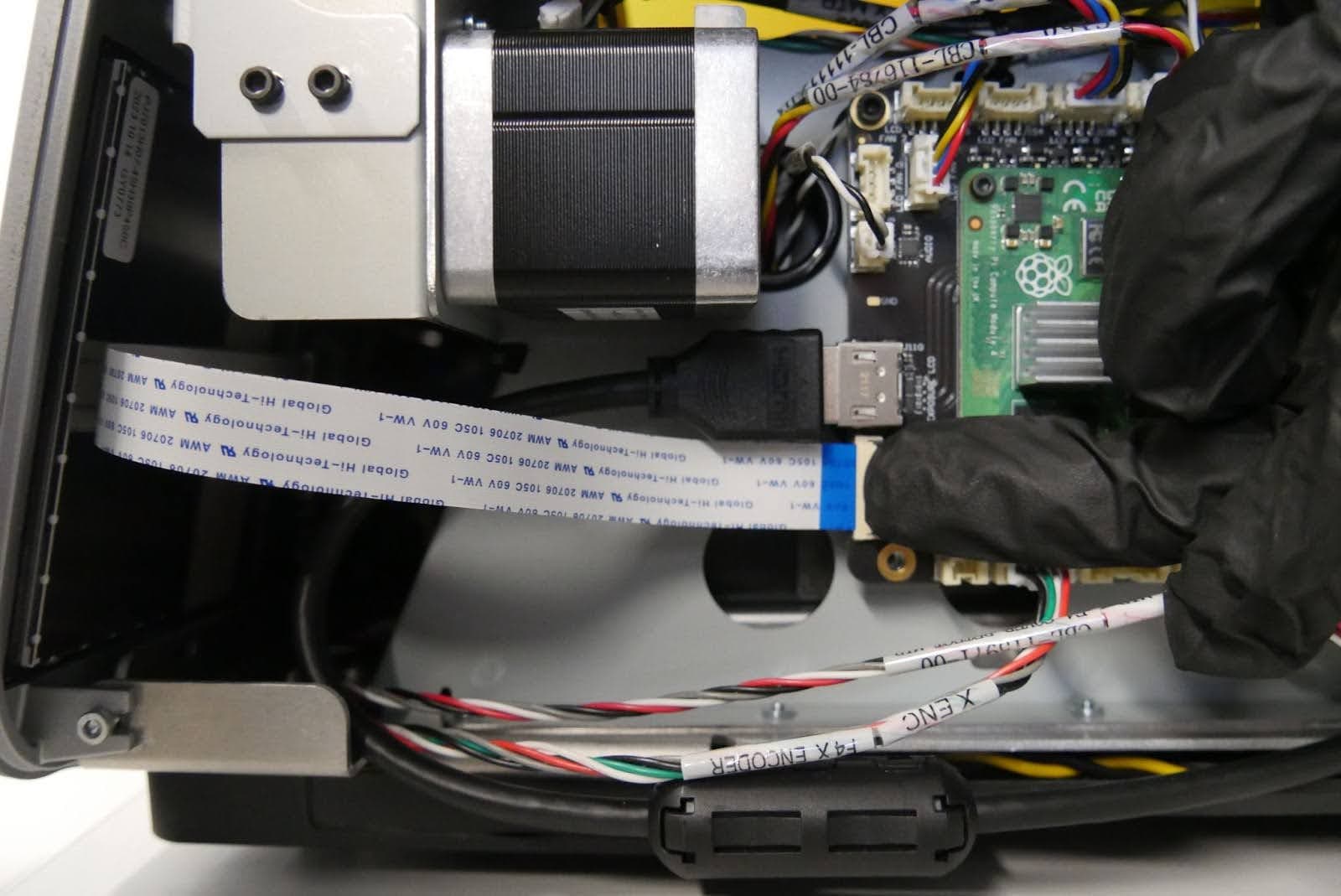
Utilizza una chiave a brugola da 2,5 mm per rimuovere le tre viti che fissano la parte destra dell'assemblaggio dell'interfaccia touchscreen della stampante. Mettile da parte.
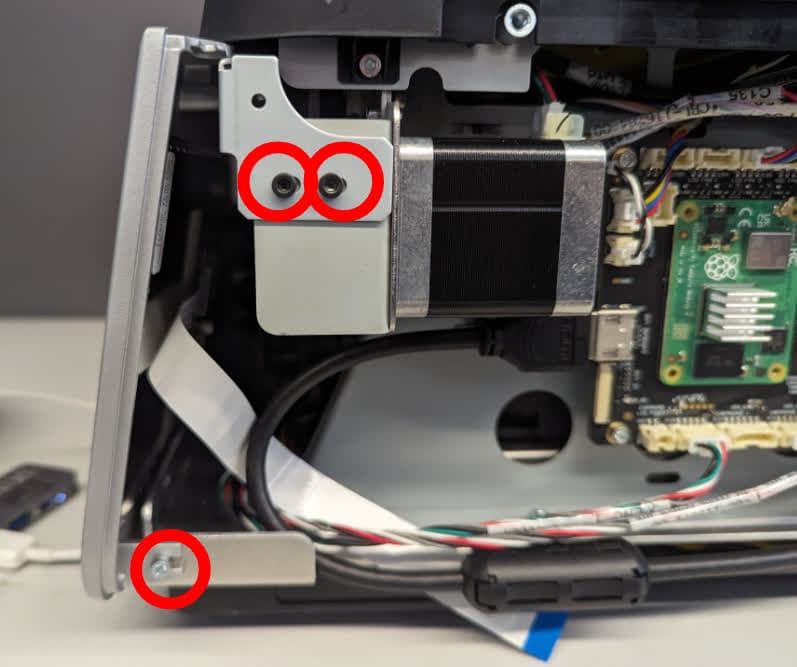
5° passaggio: rotazione della stampante
Chiudi il coperchio protettivo della stampante e appoggia la stampante delicatamente sul lato posteriore con il coperchio rivolto verso l'alto.
6° passaggio: allentamento delle viti del pannello inferiore
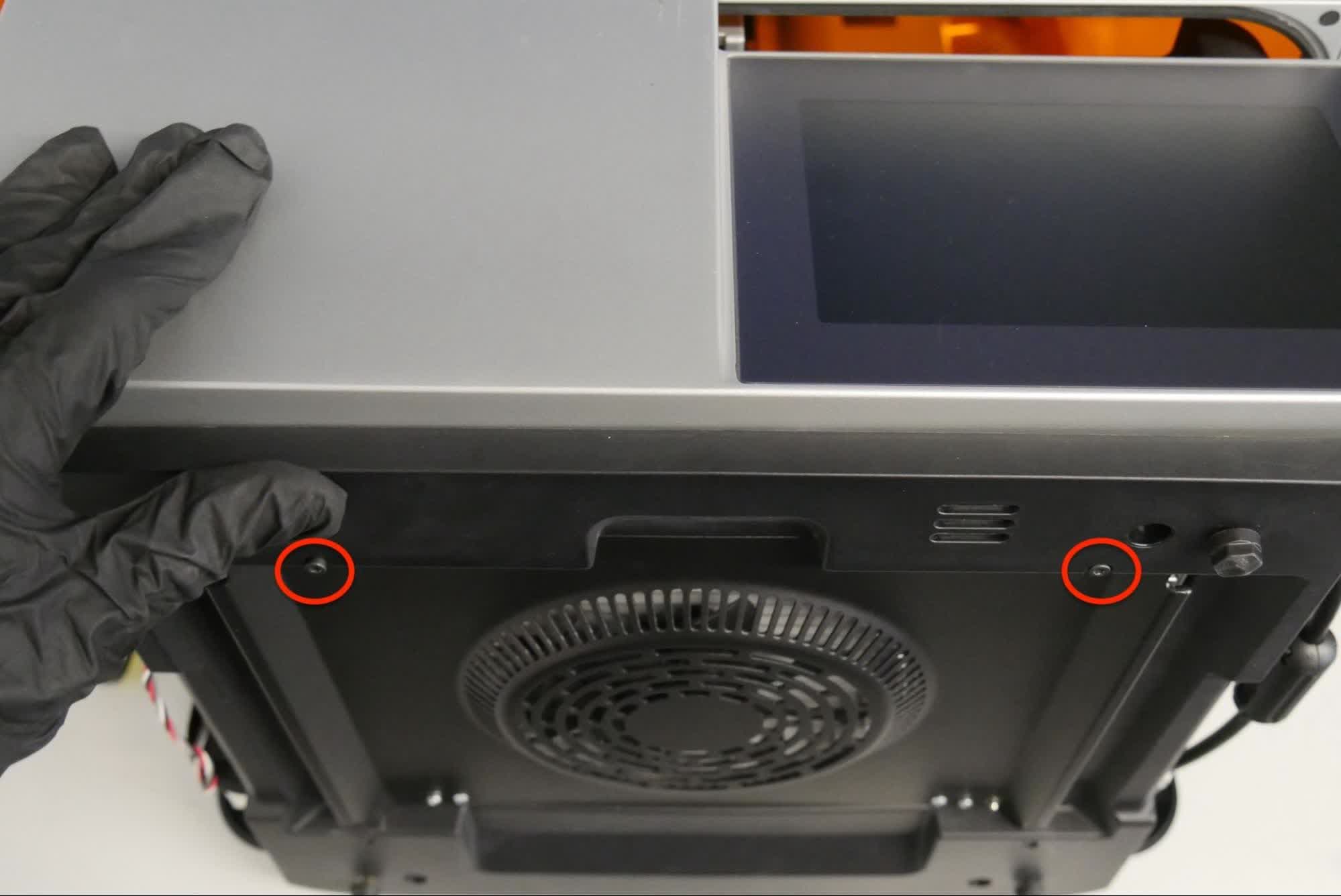
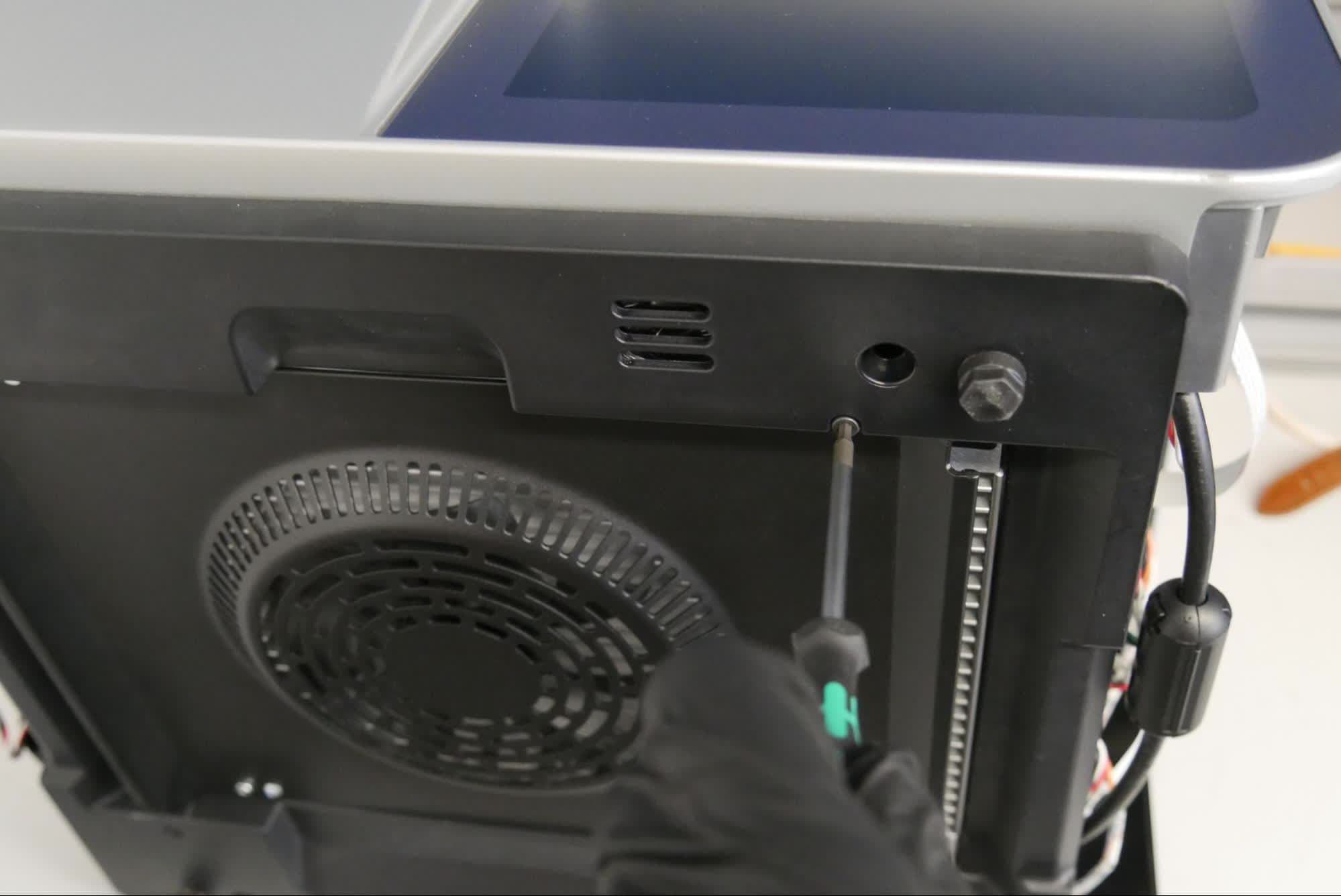
Utilizza una chiave a brugola da 2,5 mm per allentare le due viti che fissano il pannello inferiore. Non rimuovere completamente le viti.
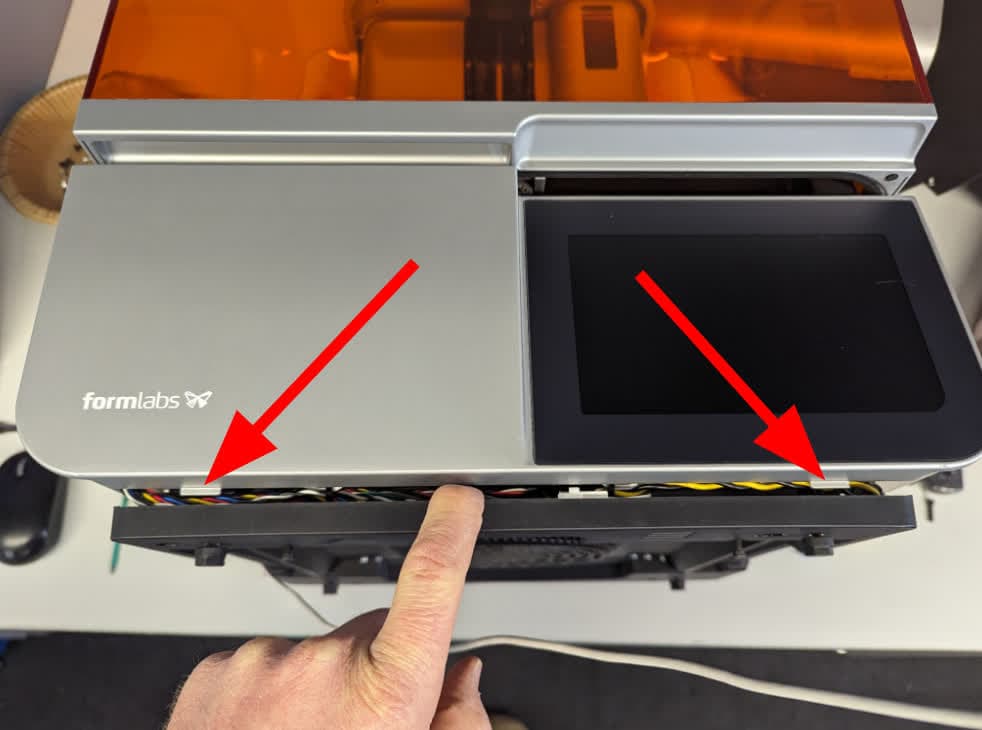
7° passaggio: individuazione delle linguette inferiori
Estrai delicatamente il pannello inferiore dalla stampante per esporre le due linguette inferiori dell'interfaccia touchscreen. Se le linguette non sono visibili, allenta ulteriormente le due viti del pannello inferiore.
8° passaggio: rimozione dell'assemblaggio dell'interfaccia touchscreen
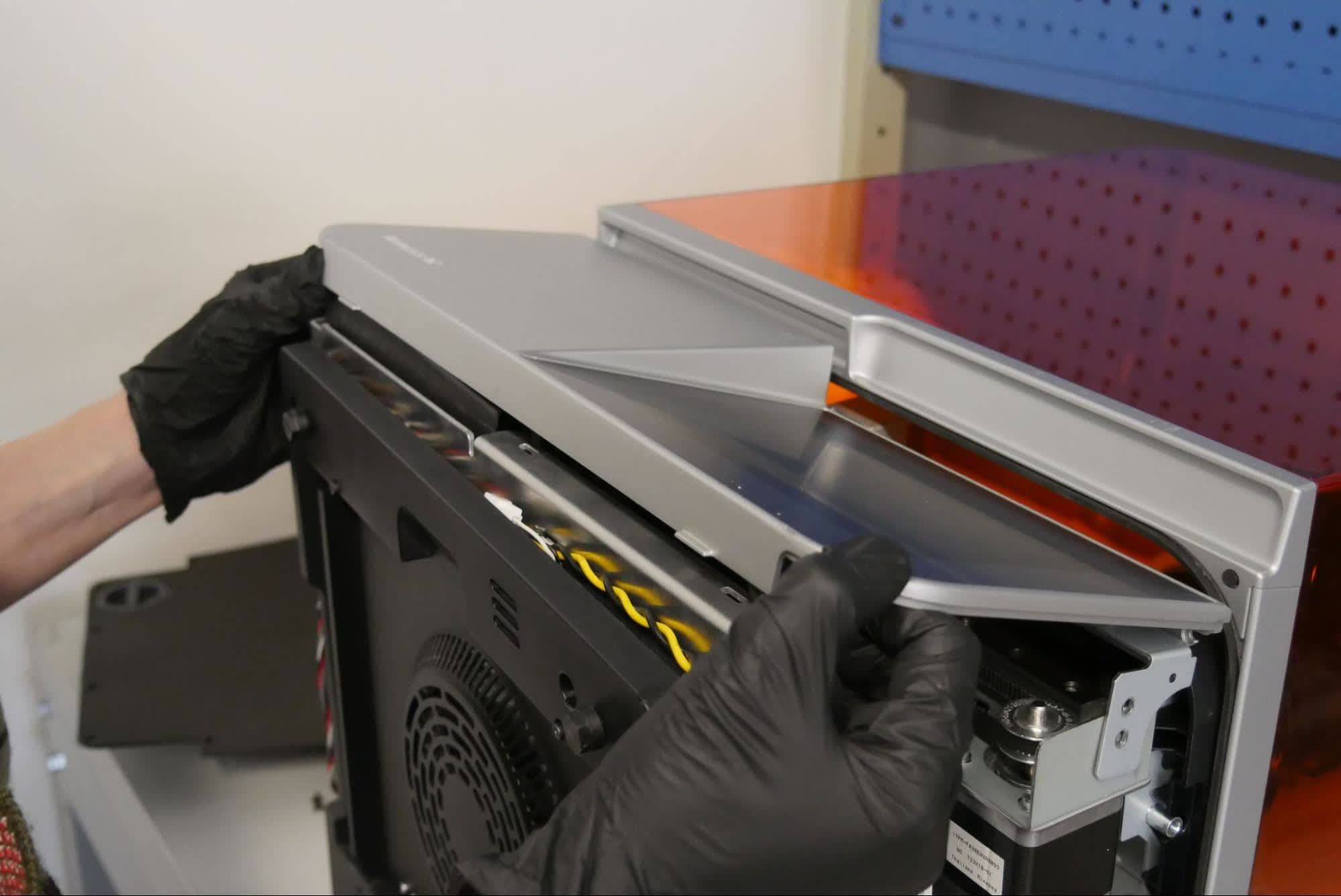
Afferra l'assemblaggio dell'interfaccia touchscreen dagli angoli inferiori. Tiralo delicatamente verso di te. La parte inferiore dell'assemblaggio dell'interfaccia touchscreen è aderente alla stampante e potrebbe richiedere una forza maggiore per essere rimossa. Ruota l'assemblaggio dell'interfaccia touchscreen fino a quando la superficie posteriore è visibile. Non allontanarlo dalla stampante finché il cavo piatto dell'interfaccia touchscreen non è scollegato.
9° passaggio: scollegamento del cavo piatto dell'interfaccia touchscreen
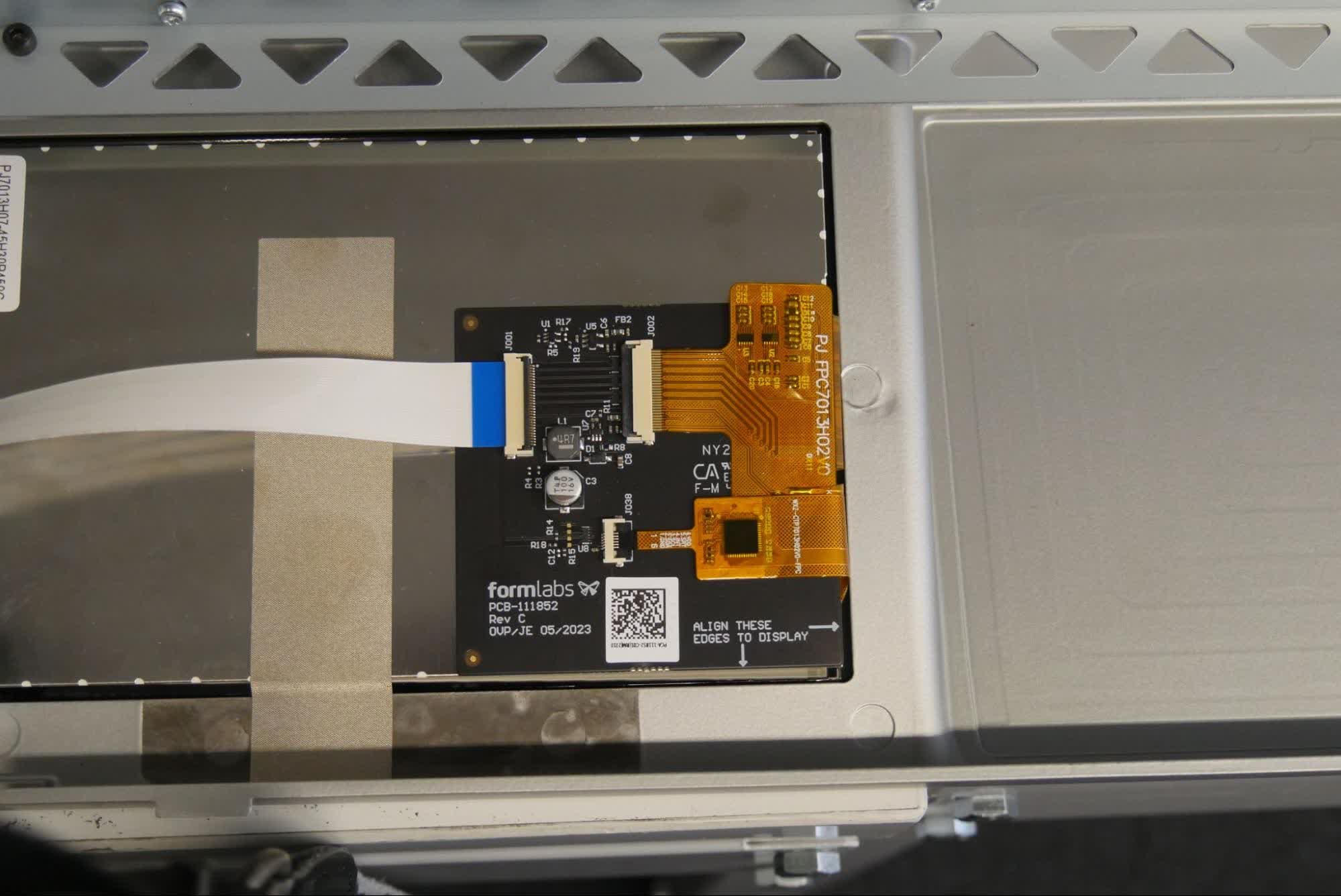
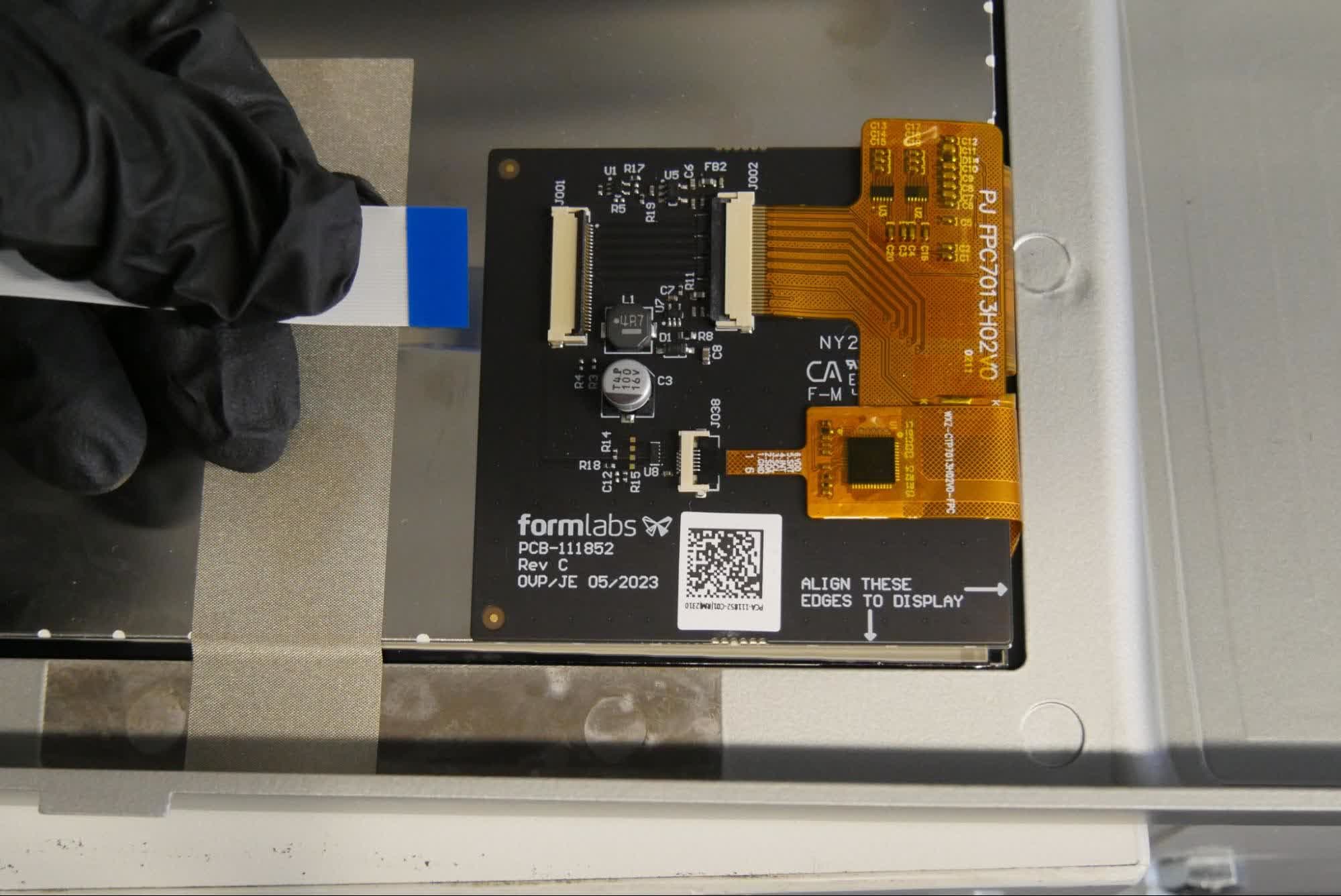
Ruota la linguetta in plastica nera sul connettore allontanandola dall'assemblaggio dell'interfaccia touchscreen per sganciare il cavo piatto dell'interfaccia touchscreen. Non tirare il cavo. Una volta rilasciata la linguetta nera, il cavo scivola fuori dal connettore con una forza minima. Metti da parte il gruppo display.
La rimozione dei nido
Panoramica: Dopo aver rimosso la LPU, rimuovi nido.
1° passaggio: rimozione delle viti laterali
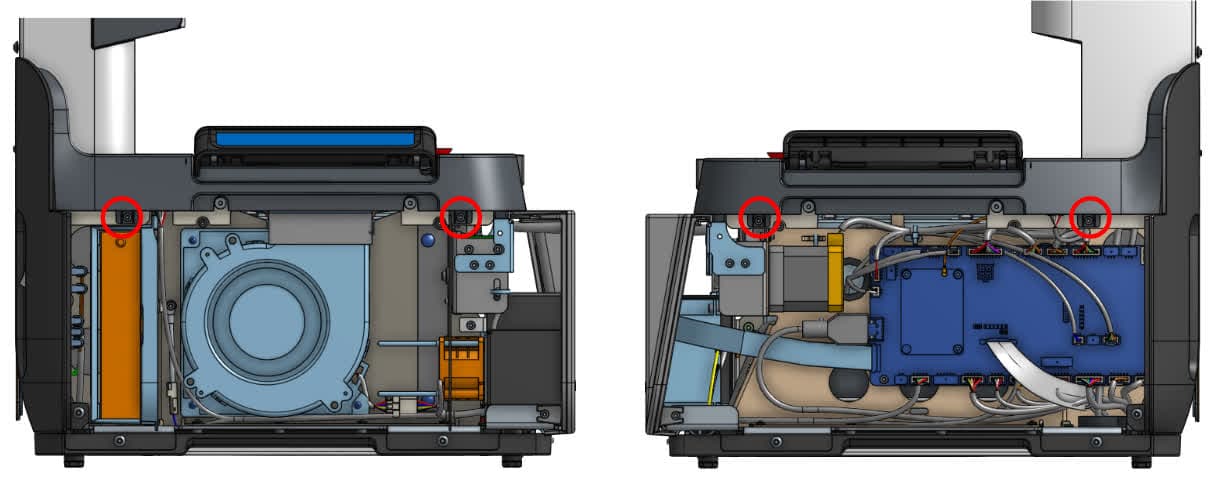
Sul lato destro e sinistro della stampante sono presenti due viti che fissano la struttura interna alla stampante. Uso una chiave a brugola da 2,5 mm, rimuovi le viti laterali. Mettile da parte.
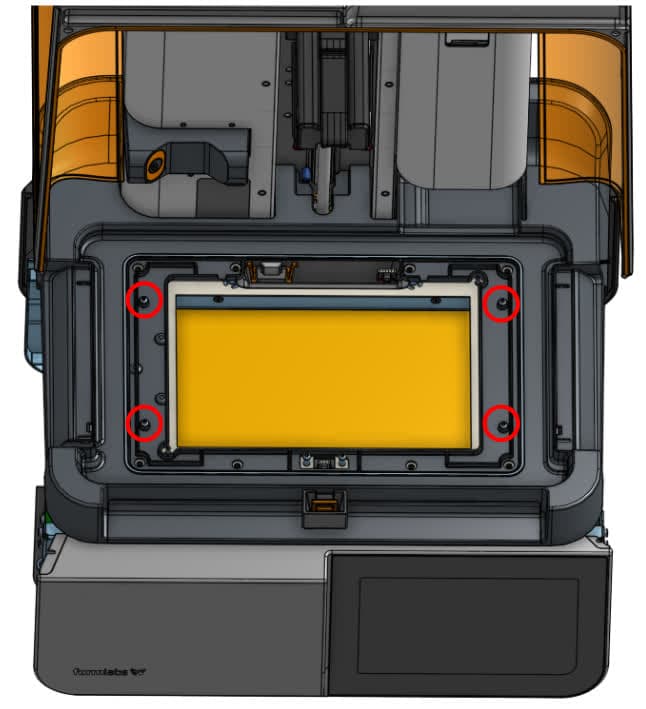
Use a 2 mm hex driver to remove the four screws on the top of the nest. Set the screws aside.
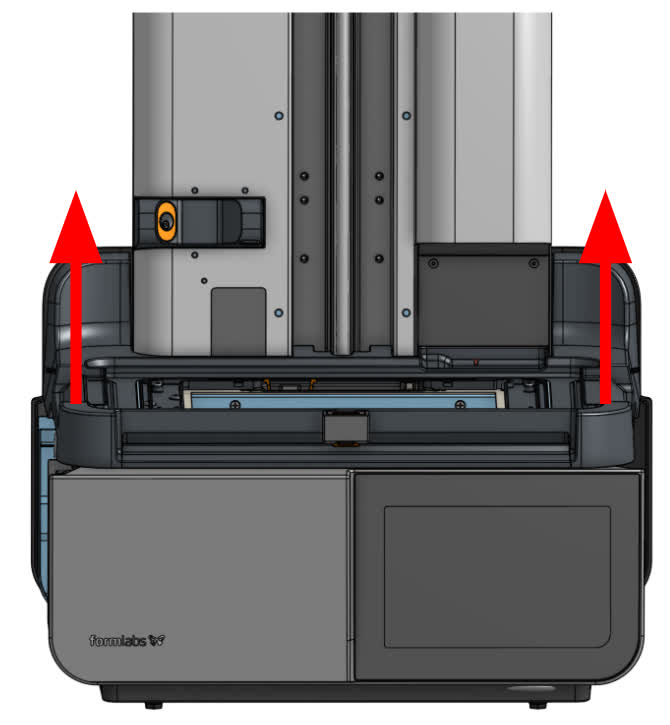
Avviso:
Fai attenzione quando rimuovi la scocca e assicurati di sganciare i cavi. Presta attenzione quando scolleghi il cavo per evitare di danneggiarlo. Una volta premuta la linguetta di plastica, il cavo scivolerà facilmente dal connettore. Non tirare i cavi.
4° passaggio: scollegamento dei cavi di interblocco
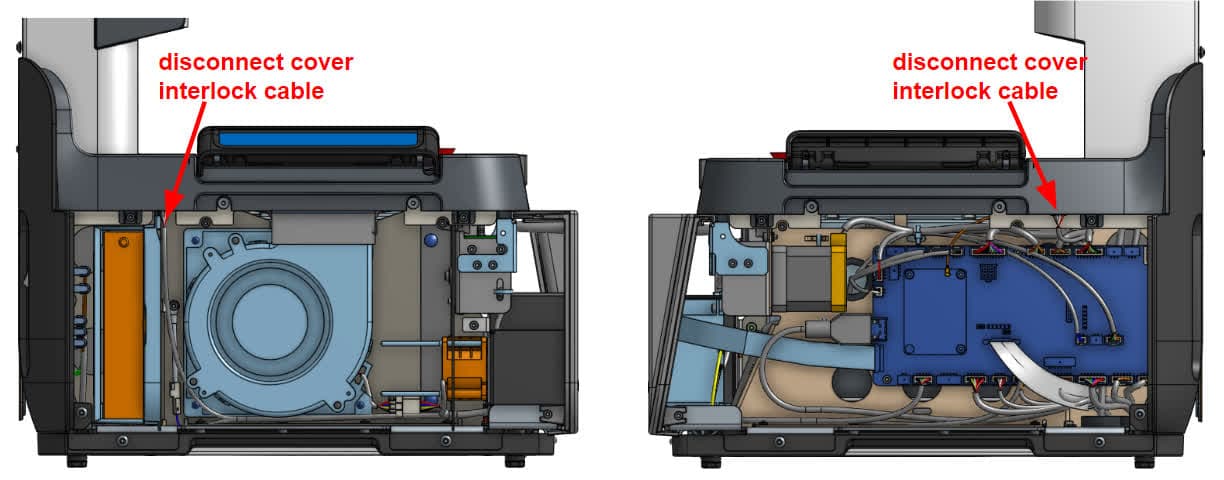
Stacca i cavi dalle schede di interblocco del coperchio protettivo attaccate alla struttura interna. Metti da parte la struttura interna.
Rimozione del pannello posteriore inferiore
Panoramica: Dopo aver rimosso della stampante, rimuovi il pannello posteriore inferiore.
1° passaggio: rimozione delle viti laterali
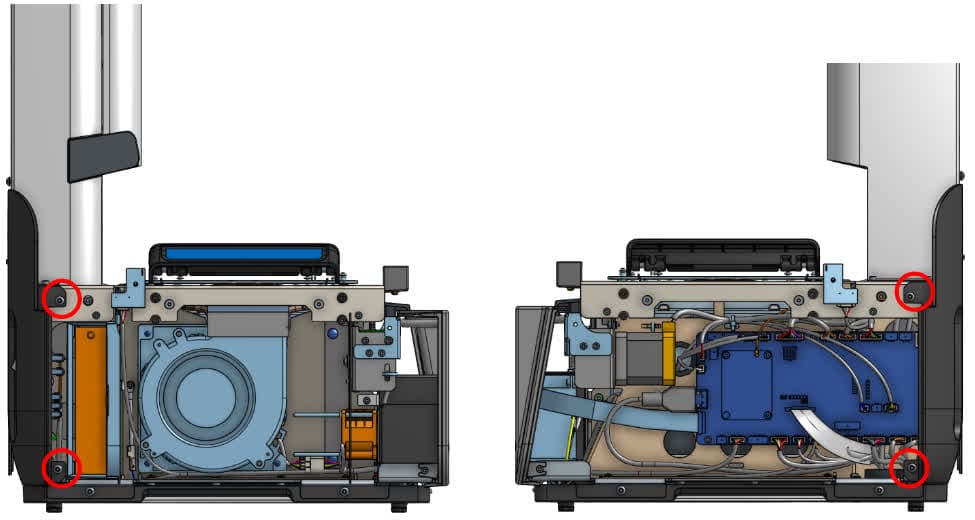
Uso utilizza una chiave a brugola da 2,5 mm per rimuovere le due viti sul lato sinistro e le due viti sul lato destro che fissano il pannello posteriore inferiore alla stampante. Mettile da parte.
Uso una chiave a brugola da 2,5 mm, rimuovi le quattro viti che fissano il pannello posteriore inferiore alla stampante. Mettile da parte.
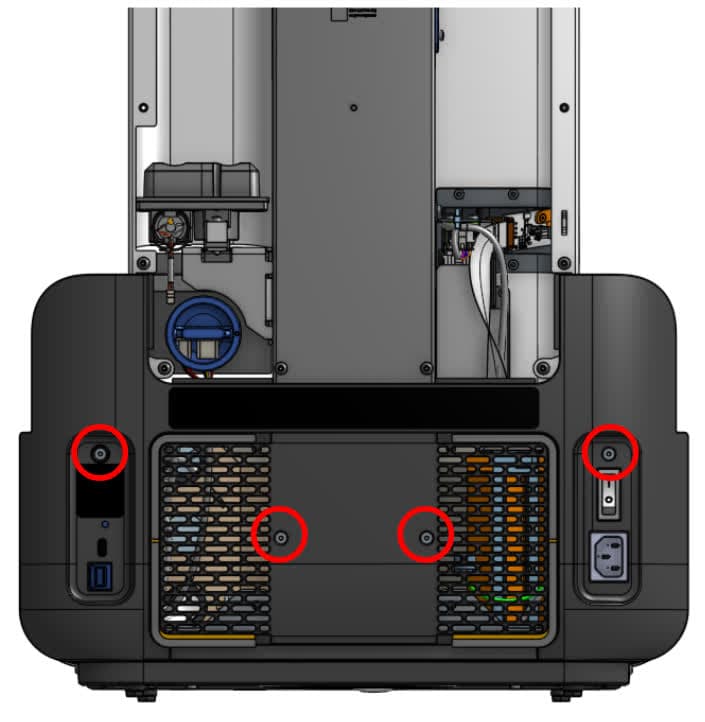
3° passaggio: rimozione del coperchio protettivo posteriore inferiore
Rimuovi il coperchio protettivo inferiore e mettilo da parte.
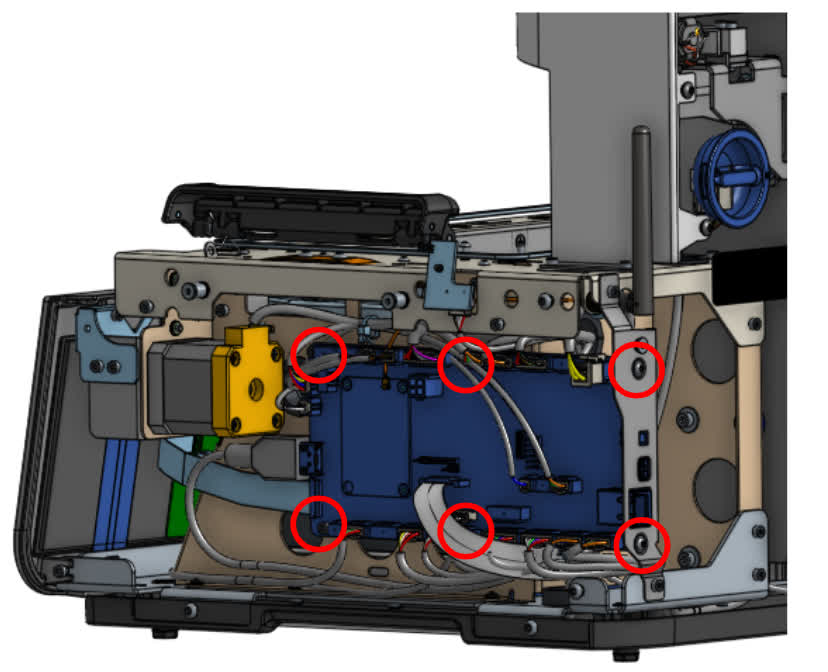
La rimozione dei scheda madre
Overview: After removing the exterior panels, remove the motherboard.
Avvertenza:
Presta attenzione quando scolleghi il cavo per evitare di danneggiarlo. Una volta premuta la linguetta di plastica, il cavo scivolerà facilmente dal connettore. Non tirare i cavi.
Installazione della scheda madre di ricambio
Panoramica: Dopo aver rimosso la vecchia della scheda madre, collega e installa la nuova scheda.
1° passaggio: installazione delle viti di montaggio della scheda madre
Position the motherboard on the right side of the printer so the screw holes are aligned. Using a 2.5 mm hex driver, install the four hex screws on the left side of the motherboard. Using a 2 mm hex driver, install the two hex screws on the back of the printer. Do not overtighten the screws.
Step 2: Connect the cables to the motherboard
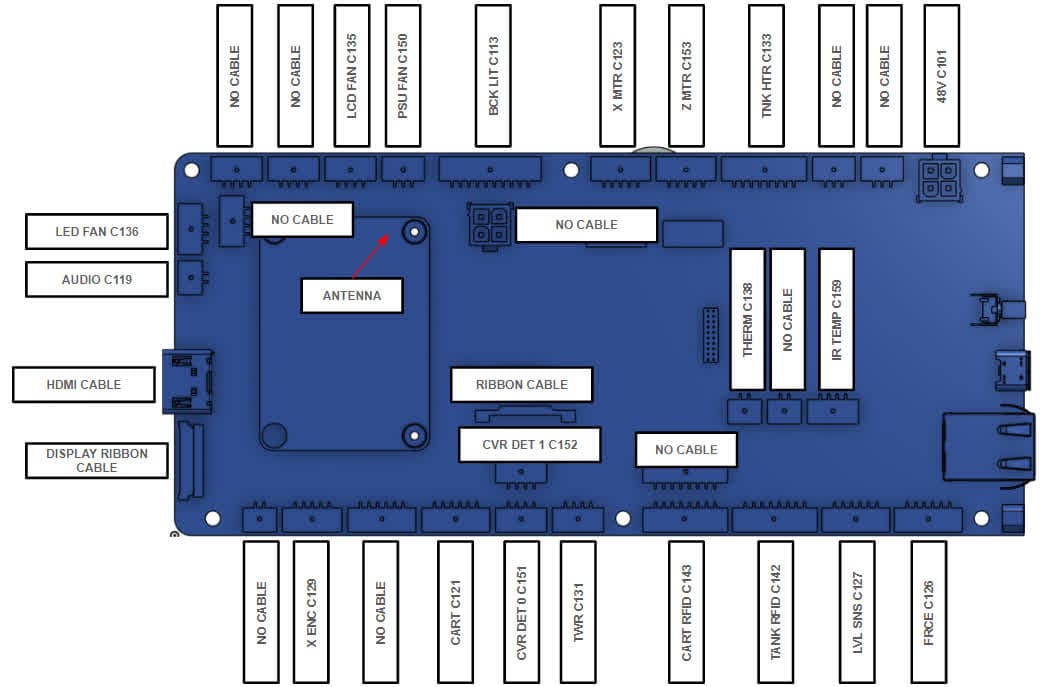
Ricollegare tutti i cavi alla scheda madre. Utilizza il numerate le etichette sui cavi e i connettori etichette stampato sulla scheda madre.
Installazione del pannello posteriore inferiore
Panoramica: Dopo aver sostituito della scheda madre, installa il pannello posteriore inferiore.
1° passaggio: posizionamento del pannello
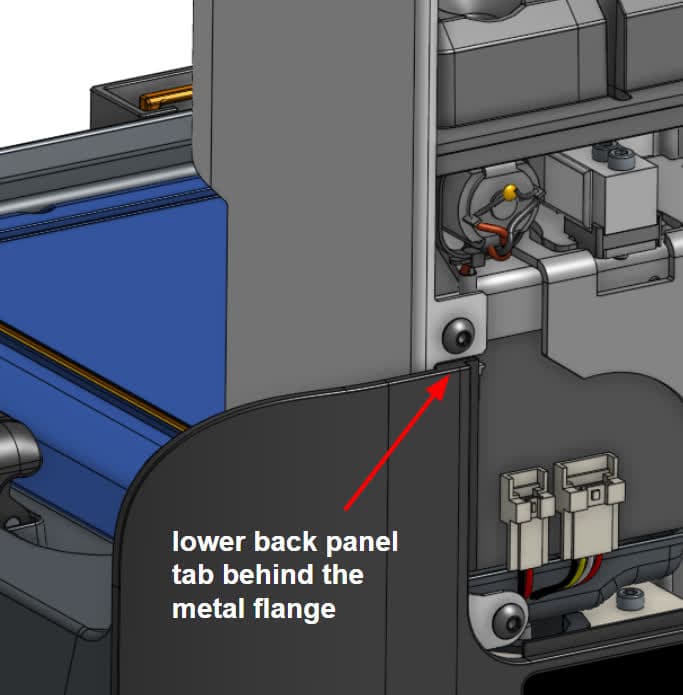
Allinea il pannello posteriore inferiore. Assicurati che porte della scheda madre, l'interruttore di accensione e presa di alimentazione siano allineati con le fessure corrispondenti sul pannello posteriore inferiore. Assicurati che le due linguette nella parte superiore del pannello posteriore inferiore siano posizionate dietro le flange metalliche dei pannelli della torre.
2° passaggio: installazione delle viti posteriori
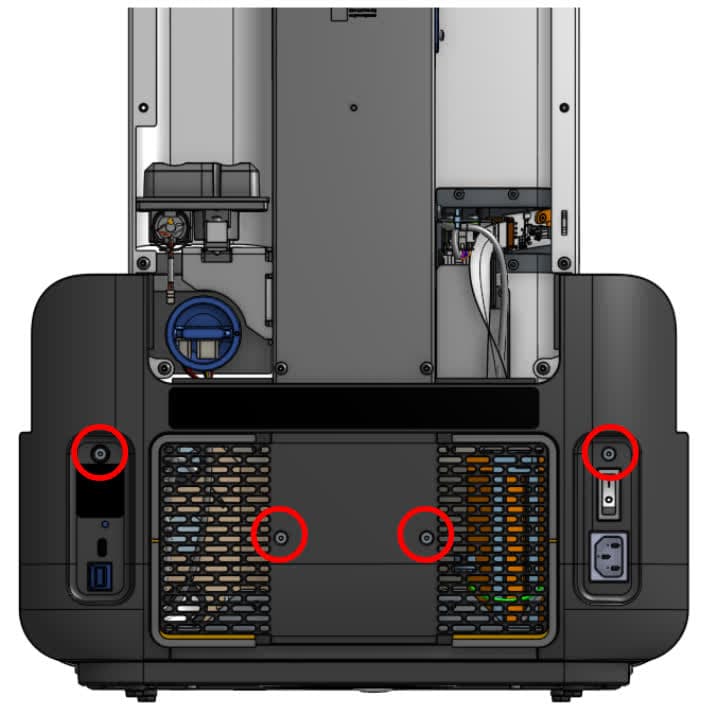
Utilizza una chiave a brugola da 2,5 mm per installare le quattro viti che fissano il pannello inferiore posteriore alla stampante. Stringile bene.
3° passaggio: installazione delle viti laterali
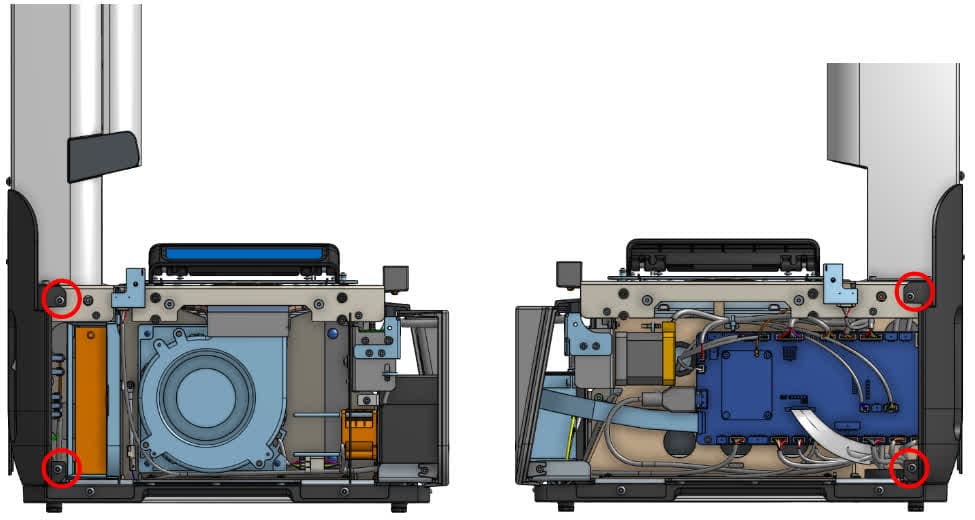
Uso una chiave a brugola da 2,5 mm, installa le due viti sul lato sinistro e le due viti sul lato destro che fissano il pannello posteriore inferiore alla stampante.
Installazione della struttura interna
Panoramica: Dopo aver installato il pannello posteriore inferiore, installa il nido.
1° passaggio: posizionamento della scocca
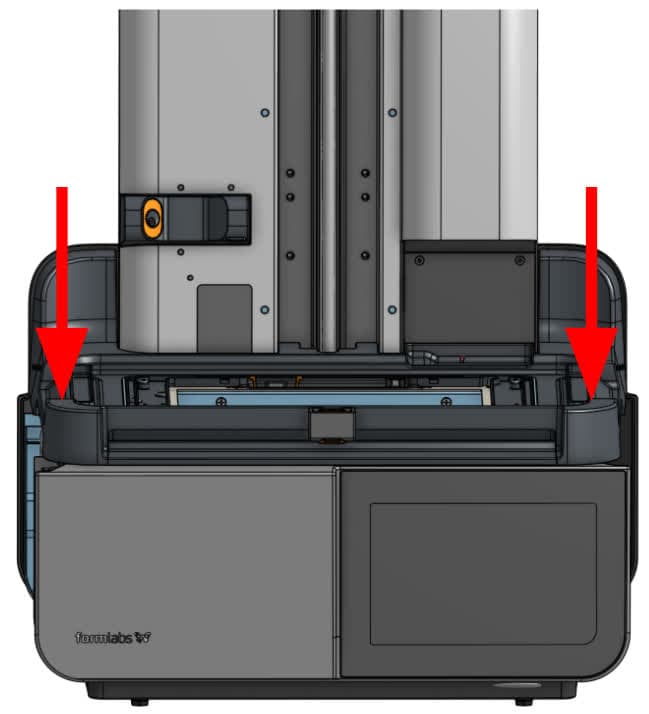
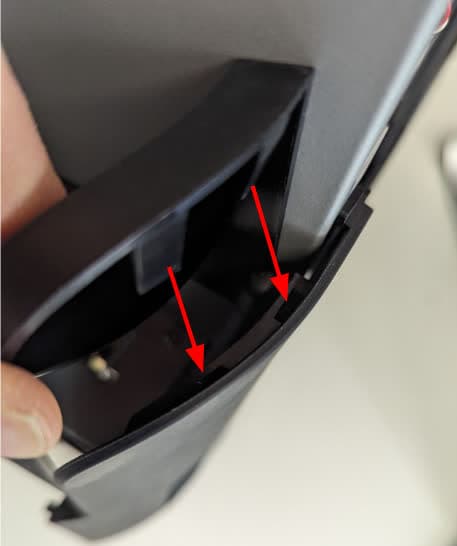
Abbassa la sulla stampante. Il bordo anteriore è dotato di una guarnizione e opporrà una certa resistenza. Assicurati che le flange sul retro vengono inseriti nelle fessure corrispondenti nel pannello posteriore inferiore.
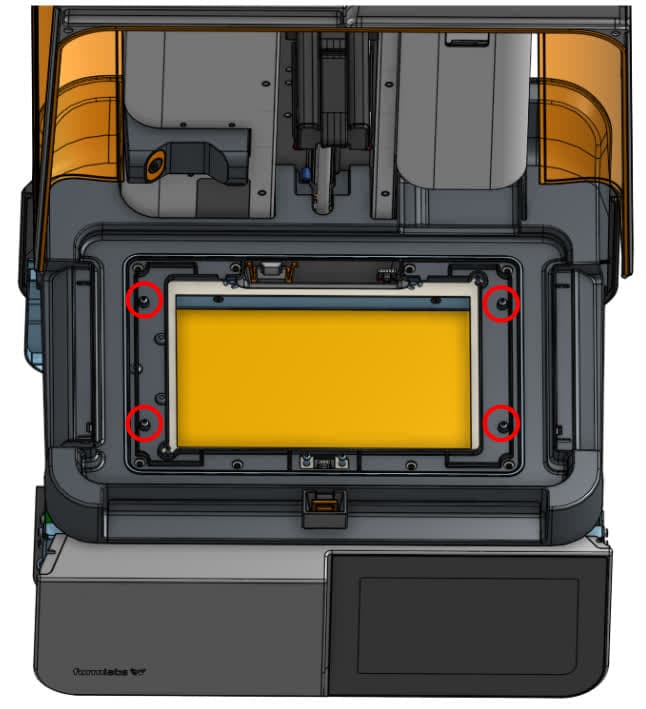
Utilizza una chiave a brugola da 2 mm per installare quattro viti sulla parte superiore nido. Stringi le viti finché a mano.
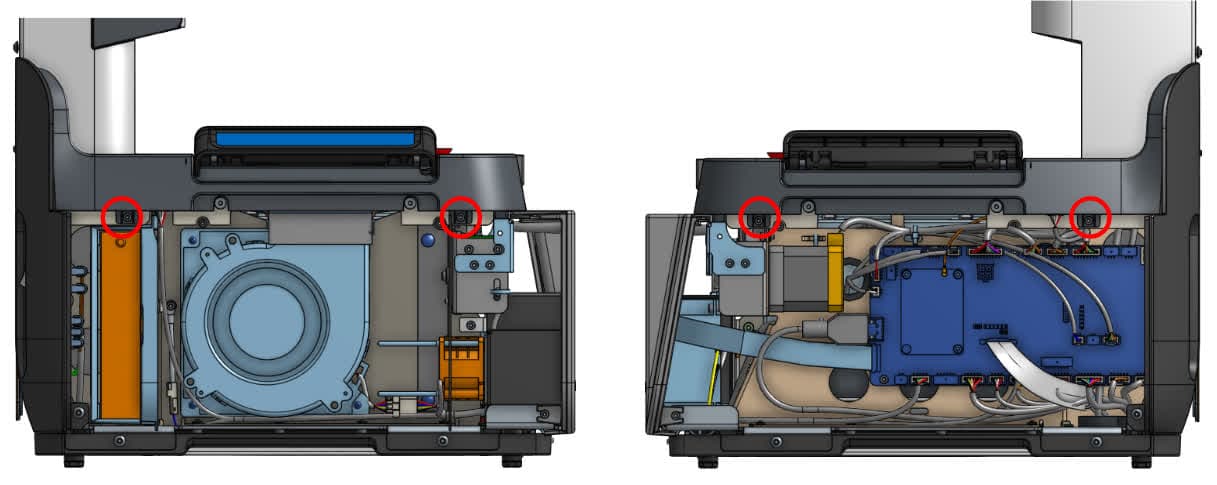
3° passaggio: installazione delle viti laterali
Utilizza una chiave a brugola da 2,5 mm per installare le due viti sul lato sinistro e le due viti sul lato destro che fissano vicino alla stampante.
4° passaggio: collegamento dei cavi dell'interblocco del coperchio protettivo
Collega i cavi del sistema di interblocco del coperchio su entrambi i lati nido. Se le linguette di plastica scattano in posizione, i componenti sono fissati in modo adeguato.
Reinstallazione dell'assemblaggio dell'interfaccia touchscreen
Panoramica: Dopo aver installato la scocca, reinstalla l'assemblaggio dell'interfaccia touchscreen.
1° passaggio: collegamento del cavo piatto dell'interfaccia touchscreen al gruppo display
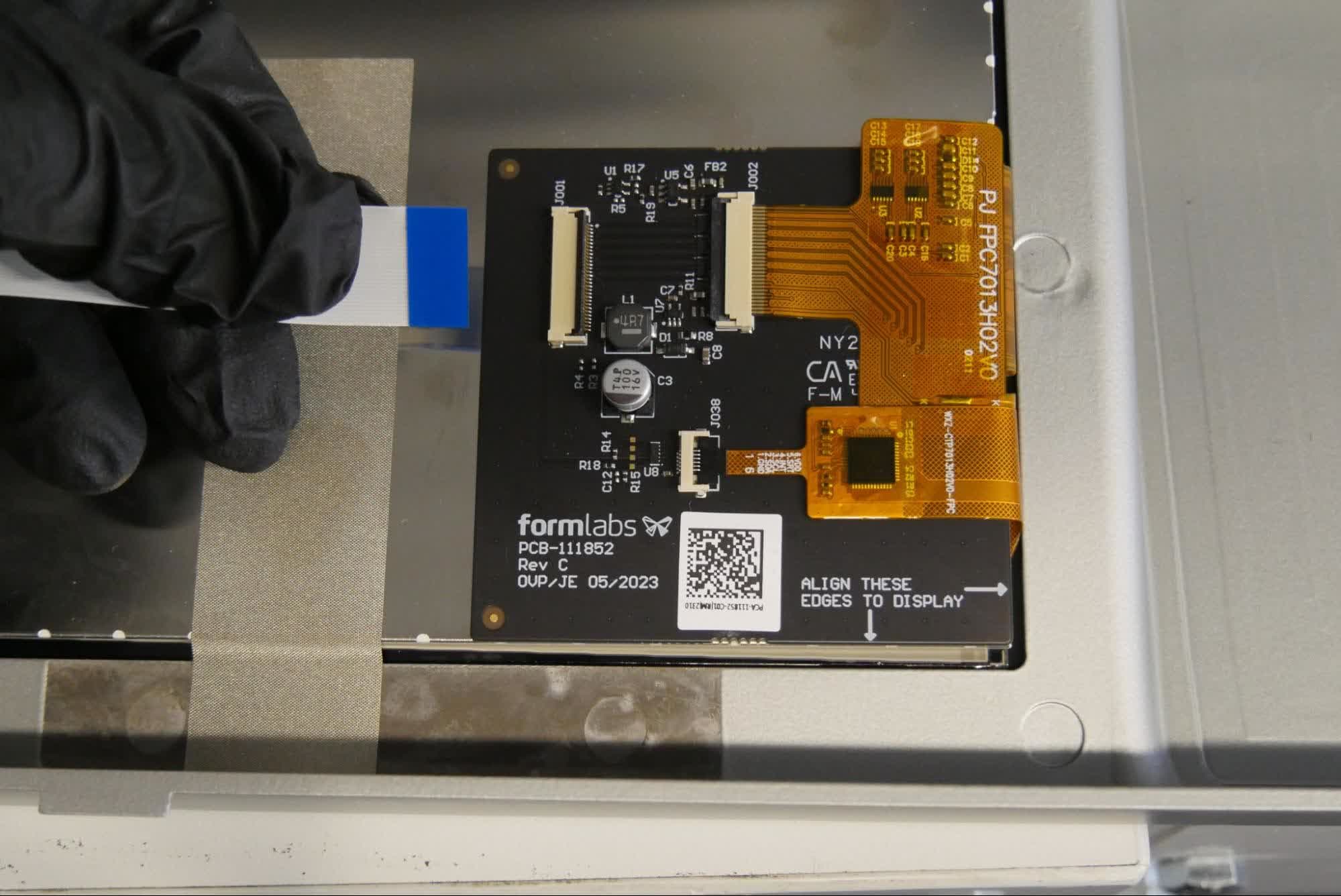
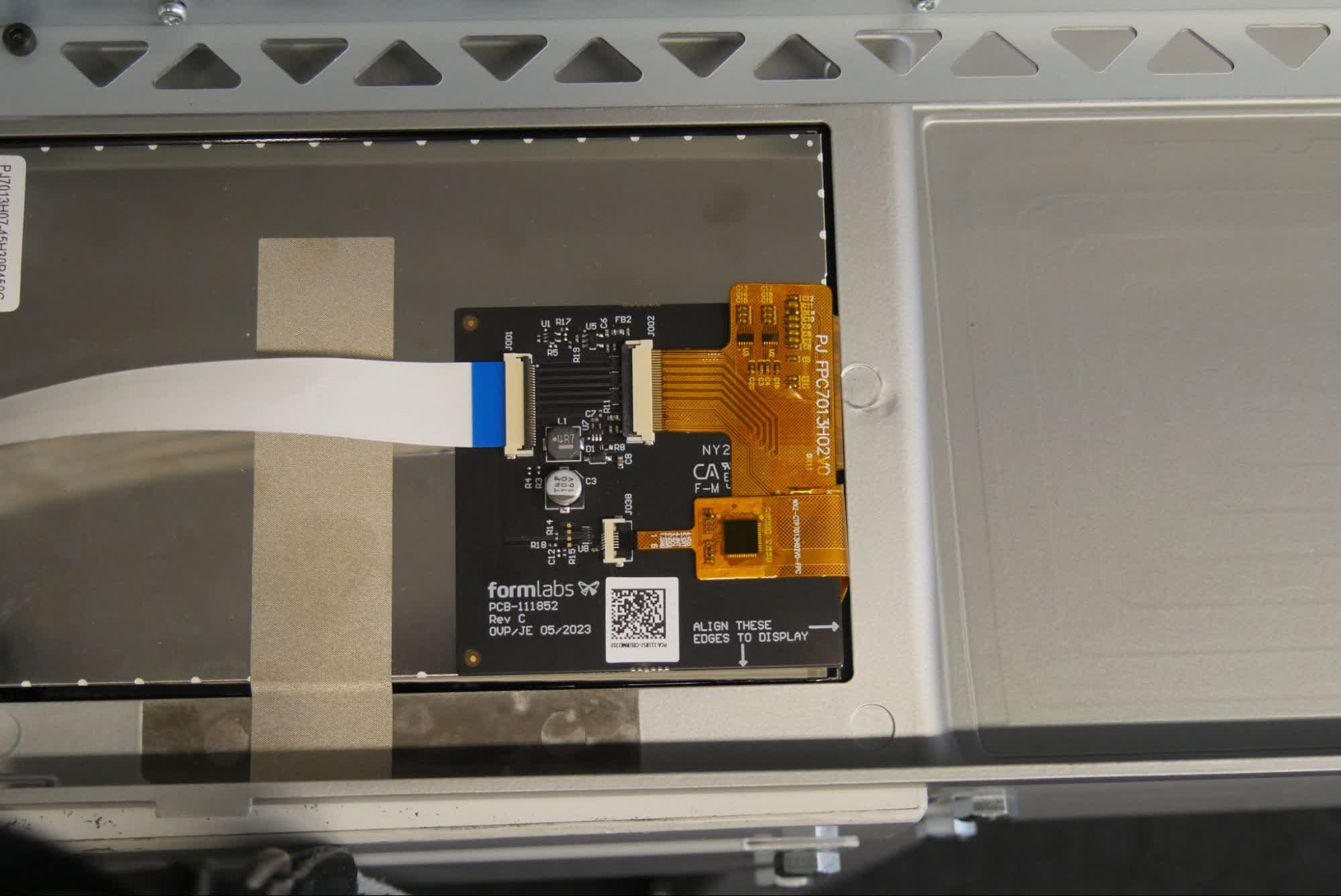
Fai scorrere il cavo piatto nel connettore dell'assemblaggio dell'interfaccia touchscreen. Assicurati che il cavo sia inserito correttamente. Il segno blu deve essere rivolto verso l'alto.
2° passaggio: fissaggio del cavo piatto
Abbassa la linguetta nera sul connettore per fissare il cavo all'assemblaggio dell'interfaccia touchscreen. Non tirare il cavo durante l'installazione.
3° passaggio: posizionamento dell'assemblaggio dell'interfaccia touchscreen per l'installazione
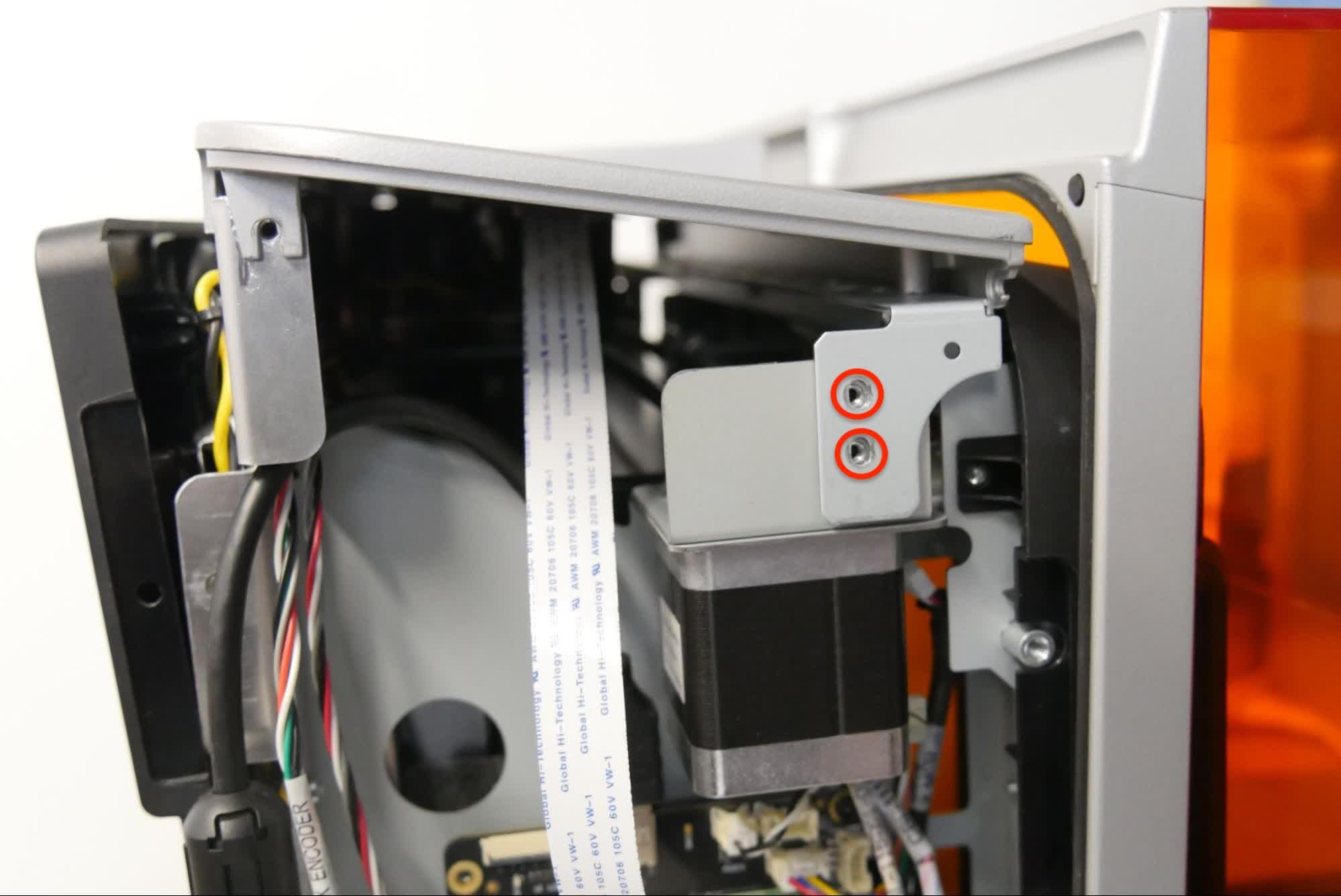
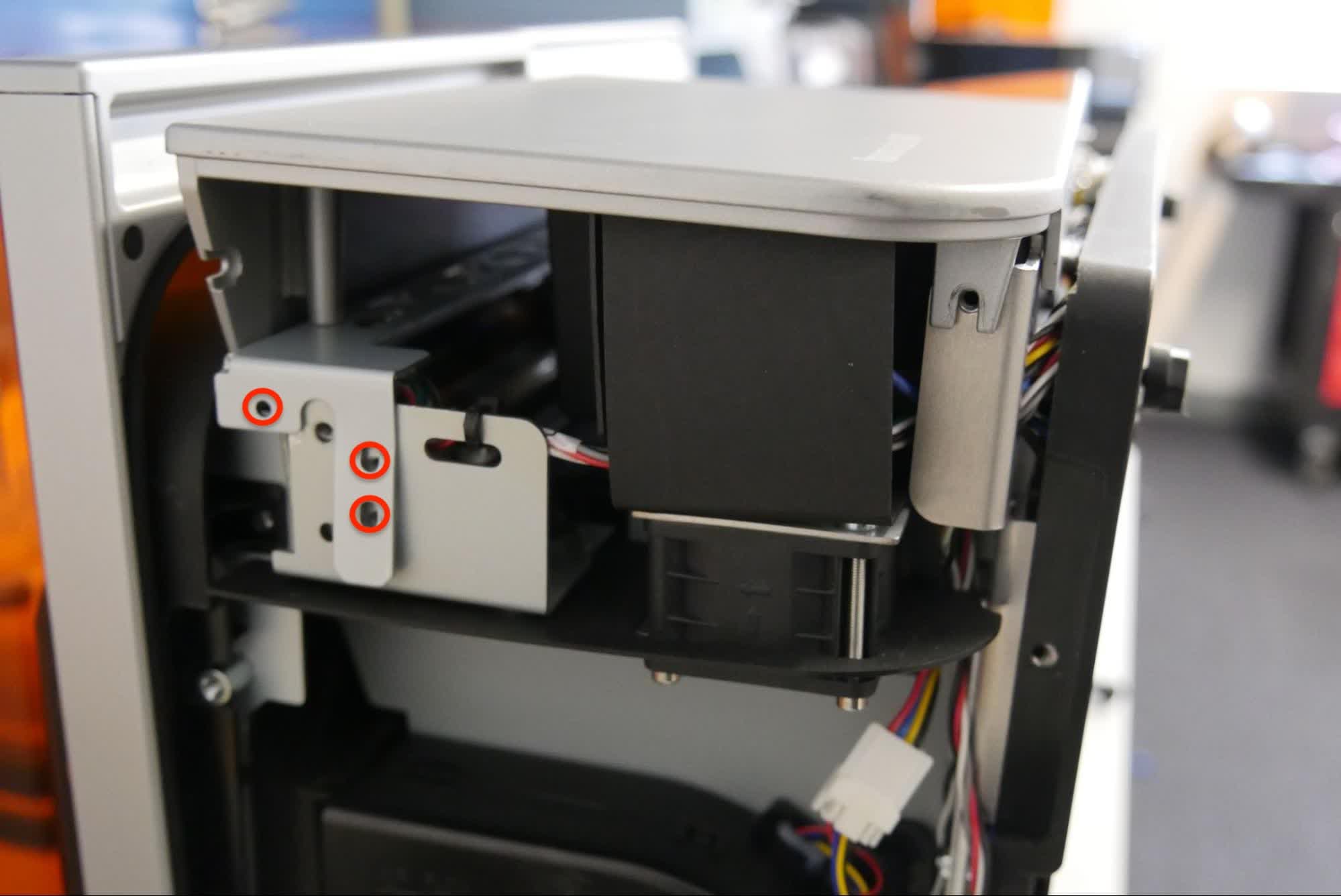
Position the touchscreen assembly on the printer. Make sure that the sheet metal tabs are positioned outside of the printer frame and that they align with the screw holes on the printer. Take care not to crush or fold the touchscreen ribbon cable.
Step 4: Tighten the bottom panel screws
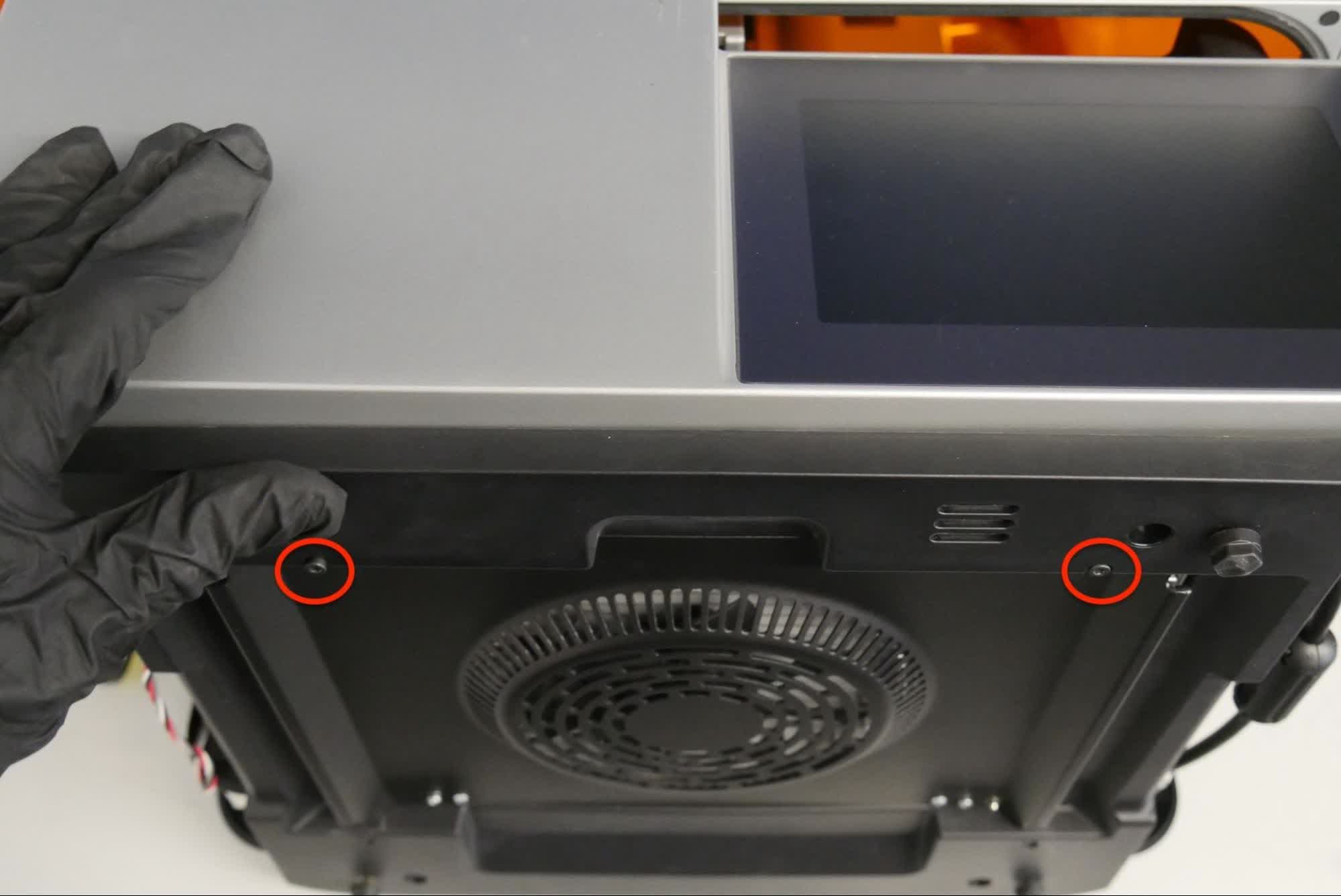
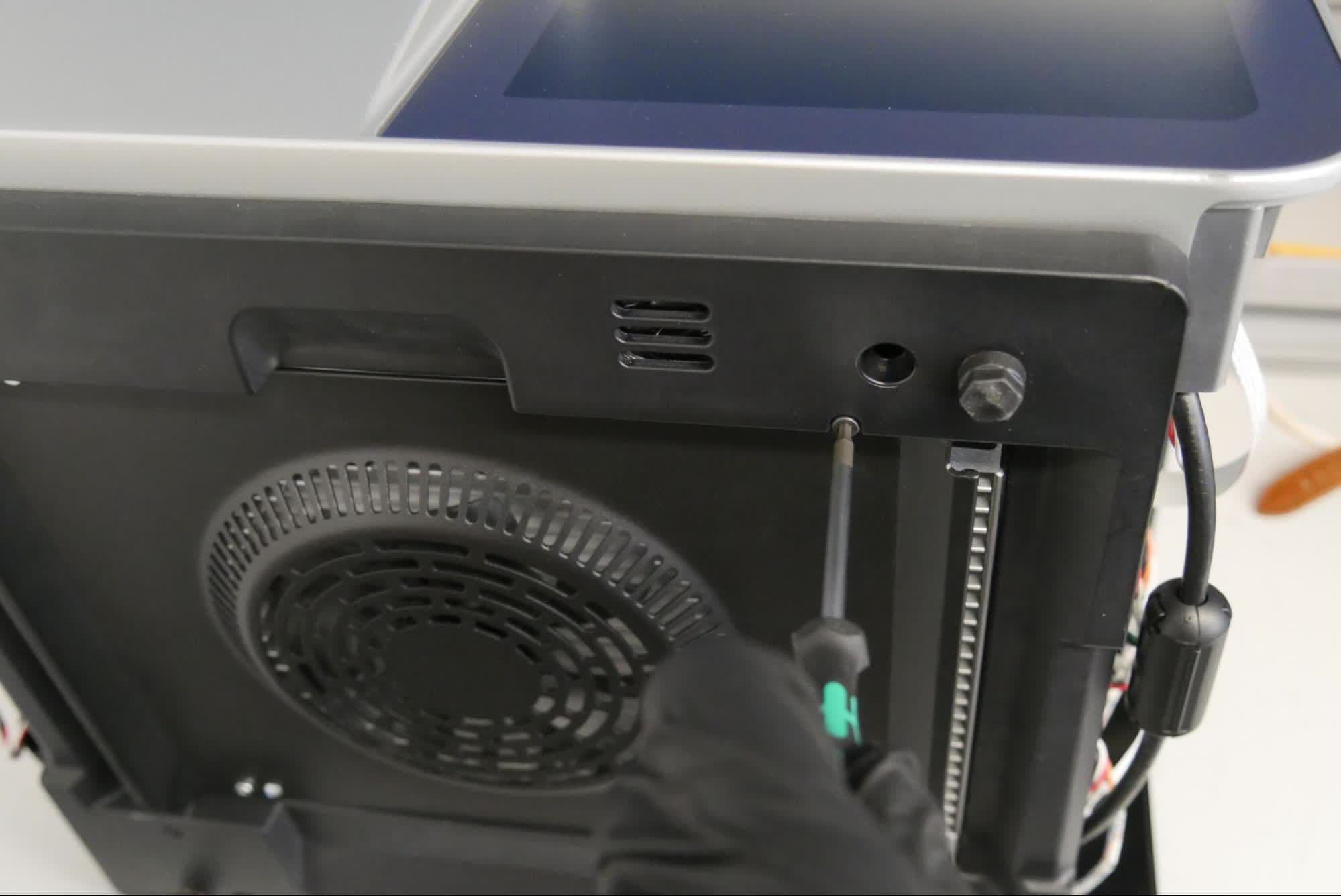
Make sure that the two bottom tabs of the touchscreen assembly can slide into the printer before tightening the screws. Use a 2.5 mm hex driver to tighten the two screws that secure the bottom panel to the printer.
Step 5: Set the printer upright
Rotate the printer to sit upright.
Use a 2.5 mm hex driver to install the three screws securing the right side of the touchscreen assembly to the printer. Tighten the screws until snug.
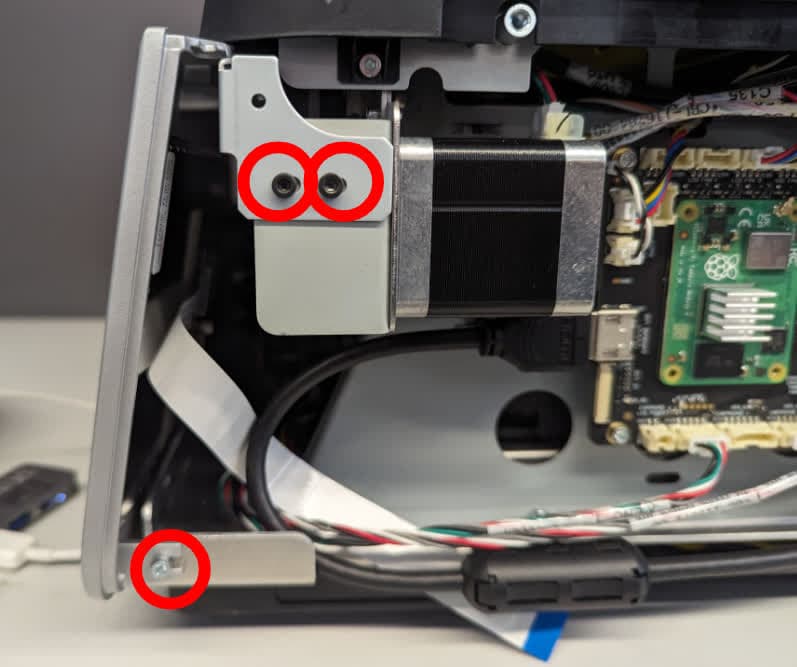
7° passaggio: riconnessione del cavo piatto dell'interfaccia touchscreen
Ricollega il cavo piatto dell'interfaccia touchscreen alla scheda madre. Assicurati che sia inserito correttamente. Il segno blu deve essere rivolto verso il basso. Abbassa la linguetta nera sul connettore per fissare il cavo al connettore. Non tirare il cavo durante l'installazione.
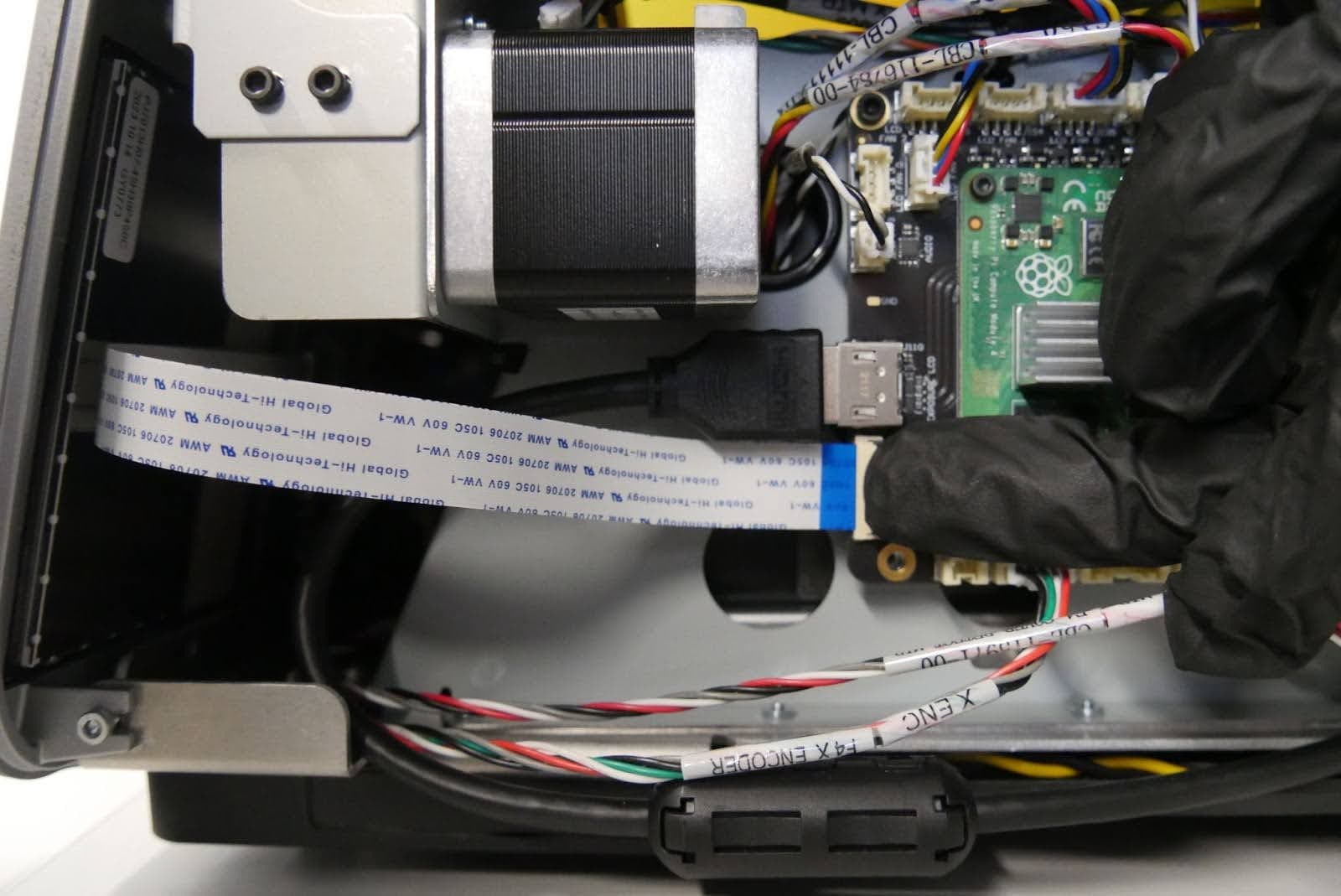
8° passaggio: installazione delle viti dell'assemblaggio dell'interfaccia touchscreen sinistra
Utilizza una chiave a brugola da 2,5 mm per installare le tre viti che fissano la parte sinistra dell'assemblaggio dell'interfaccia touchscreen della stampante. Stringile bene.
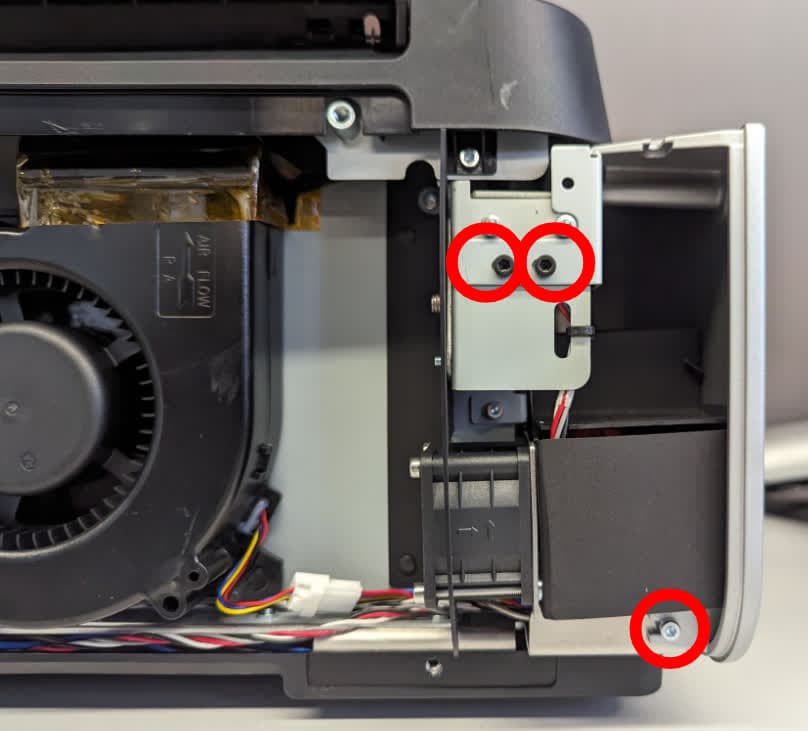
Reinstallazione delle chiusure del serbatoio resina
Overview: After reinstalling the touchscreen assembly, reinstall the resin tank latches.
Step 1: Pre-assemble the resin tank latch
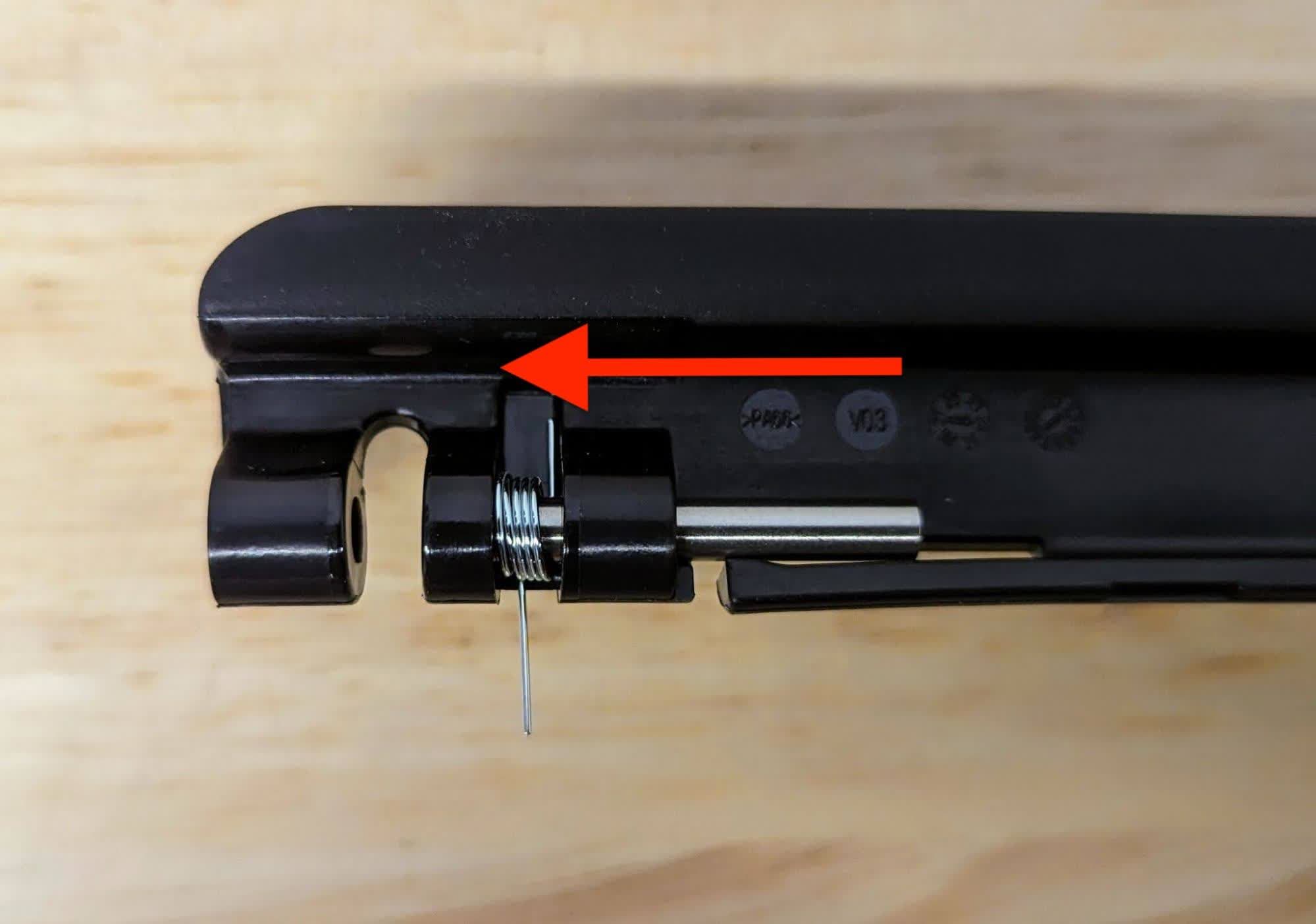
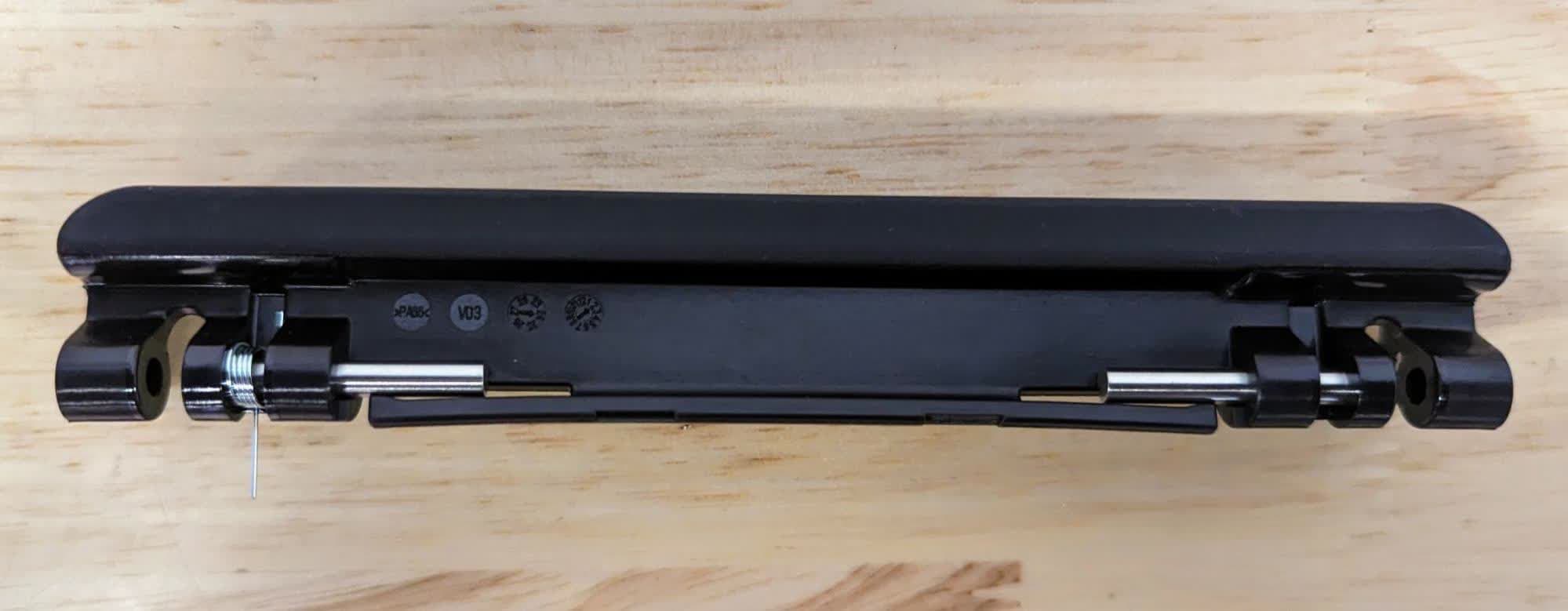
The resin tank latch needs to be partially assembled before installing it onto the printer. Slide the metal pins into the bracket from the inside of the latch. Insert the spring as shown with the shorter leg pressed against the latch. The pin threads through the spring. Leave space in the bracket for installation.
Repeat the previous step to thread the pin through the second bracket. Note that there is only one spring per latch, and the spring should be positioned such that it will be towards the front of the printer once the latch is installed.
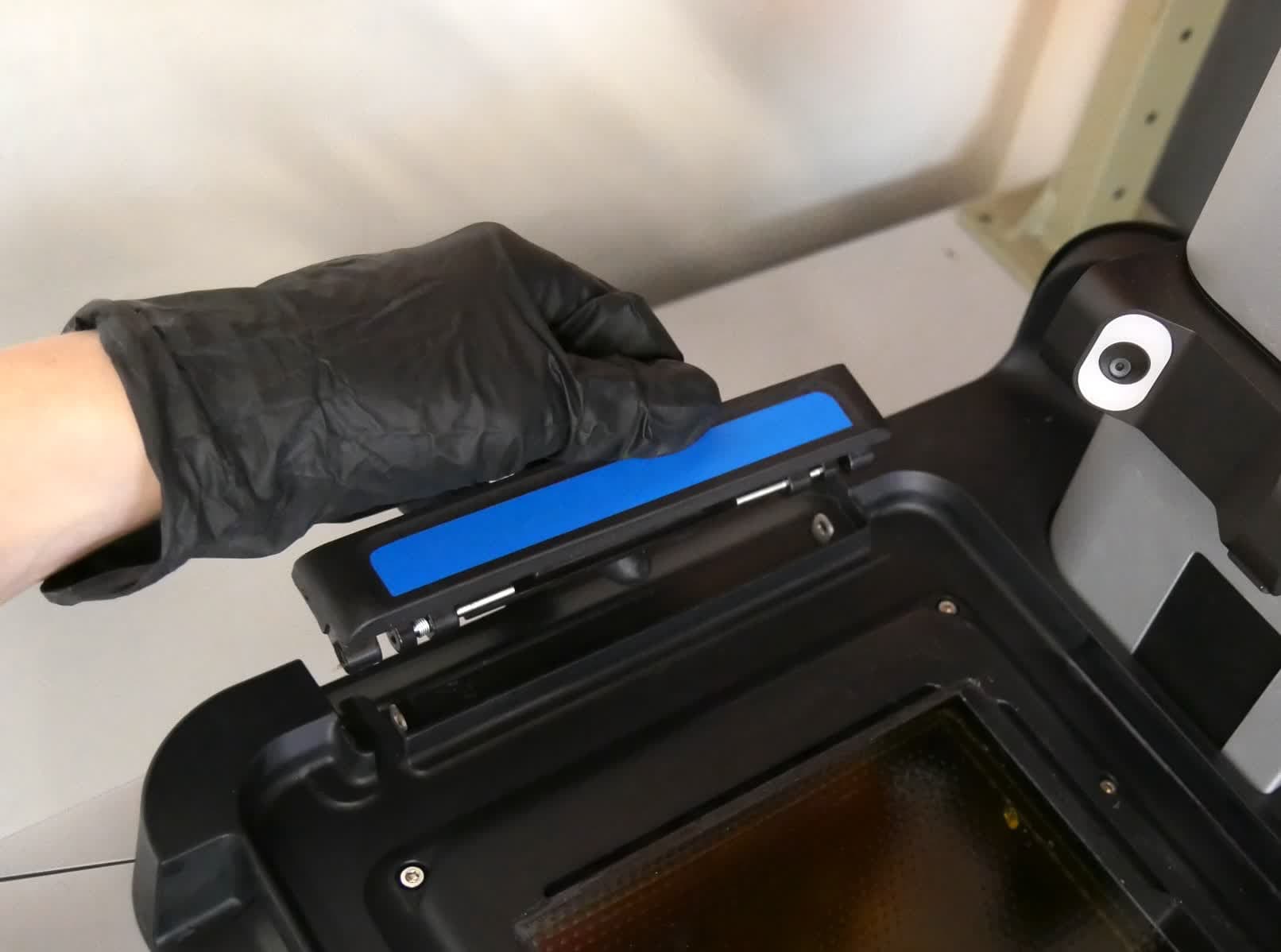
Align the resin tank latch with the pins and spring facing towards the LPU.
3° passaggio: montaggio della chiusura del serbatoio resina
Abbassa la chiusura in posizione, assicurandoti che il piedino a molla più lungo si inserisca nel piccolo foro verso la parte anteriore della stampante. La maniglia deve entrare facilmente e con poca forza.
4° passaggio: installazione del perno
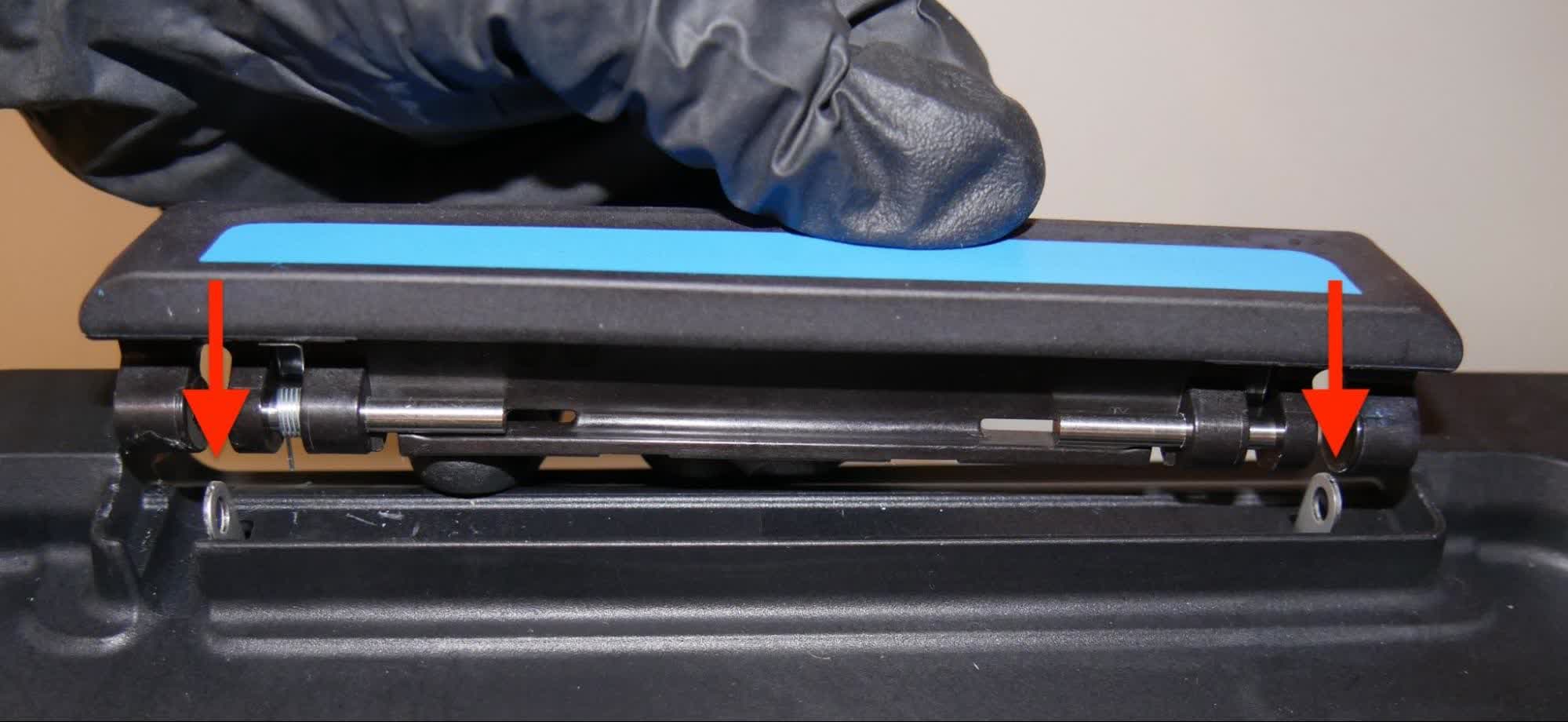
Regola la chiusura in modo che i perni si allineino alle linguette metalliche. Premi sulla linguetta di fissaggio con la chiave a brugola da 2,5 mm. Utilizza la chiave a brugola a sfera da 2 mm per spingere il perno attraverso la staffa. Potrebbe essere necessario usare una forza moderata per far rientrare il perno. Il perno è completamente inserito quando la linguetta di fissaggio scatta in posizione dietro il perno.
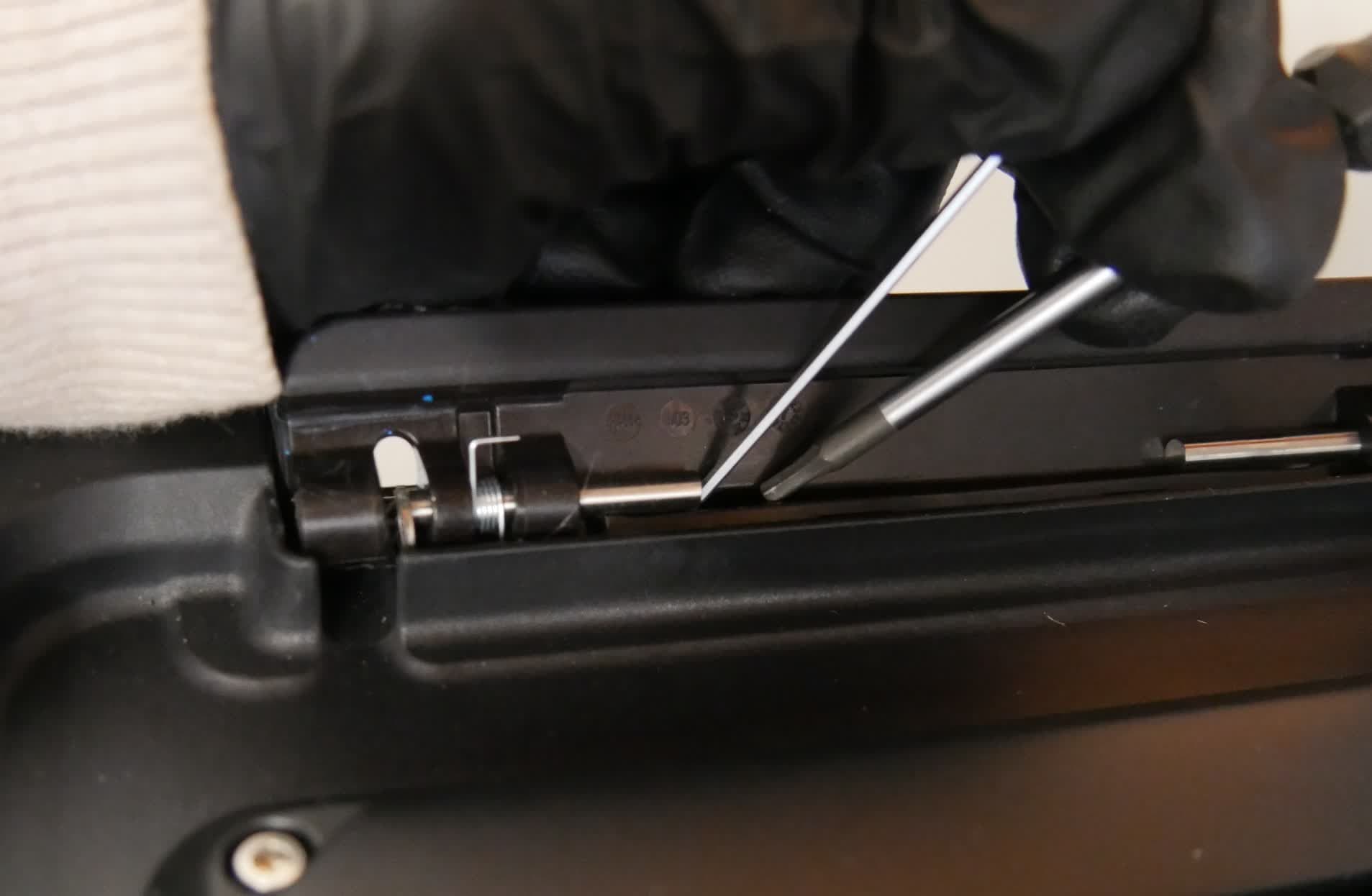
Step 5: Install the second pin
Repeat the previous step to install the second pin in the resin tank latch. Note that there is only one spring per latch, located towards the front of the printer.
Step 6: Repeat
Repeat steps 2-4 on the second resin tank latch.
Reinstalling the LPU
Overview: After replacing the motherboard, connect and reinstall the LPU.
Step 1: Connect the tank heater cable
Position the LPU so the connector ports are oriented towards the back of the printer. Plug the tank heater cable into the connector on the LPU. The plastic tab should click into place to secure the cable.
Step 2: Connect the HDMI cable
Plug the HDMI cable into the port on the LPU. Ensure that the two prongs on the plastic retaining clip snap into place.
Step 3: Mount the LPU
Ensure that the optical cavity and LPU are free from dust and debris. Place the LPU onto the optical cavity and align the screw holes.
4° passaggio: inserimento delle viti dell'alloggiamento
Utilizza una chiave a brugola da 2,5 mm per allentare le otto viti esagonali prigioniere nell'alloggiamento della LPU.
5° passaggio: fissaggio della LPU
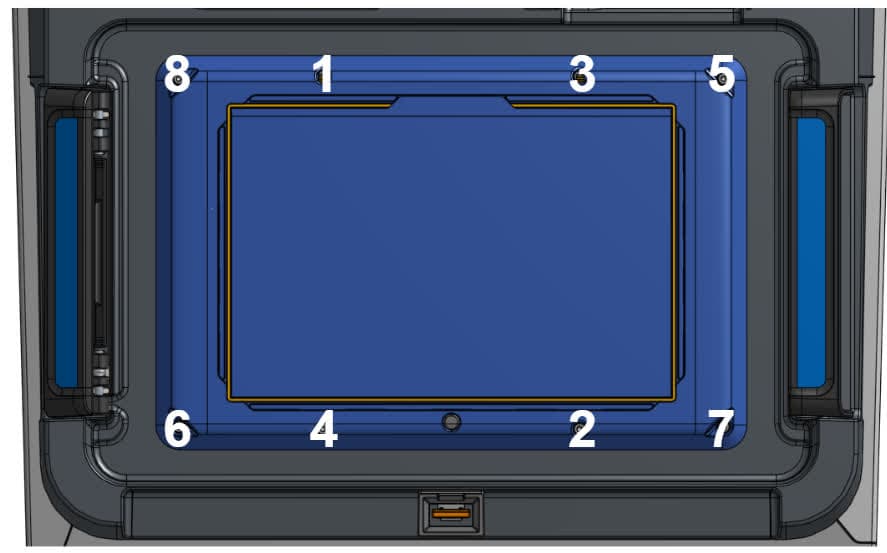
Dopo aver allentato tutte le viti, stringile in diagonale come mostrato sopra. Le viti devono essere fissate ma non strette eccessivamente. Per evitare di stringerle eccessivamente, afferra l'estremità corta della chiave a brugola.
Reinstallazione dei pannelli esterni
Overview: Install the left, right, and upper back exterior panels. Also install the rear mesh filter.
Step 1: Reinstall the rear mesh filter
Reattach the mesh filter to the printer, ensuring that it is aligned with the air intake vents.
Slide the back cover into place on the back of the printer. Using a 2.5 mm hex driver, install the eight screws that secure the back panel to the printer. Tighten the screws until snug.
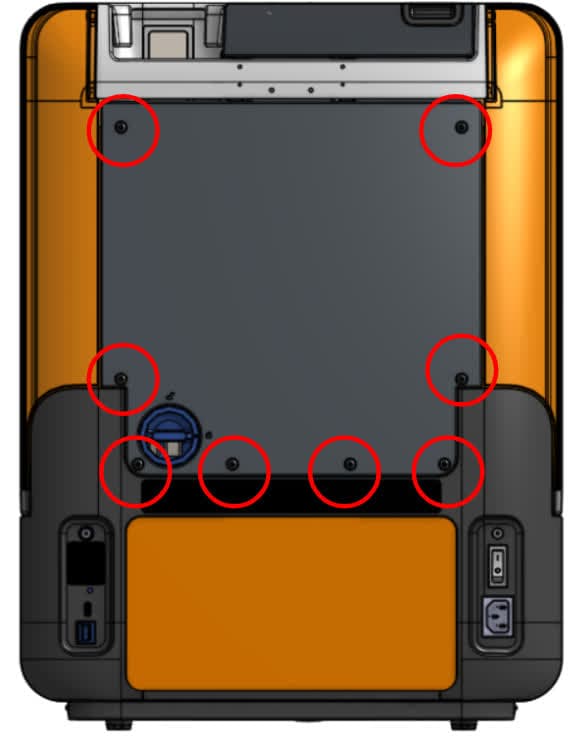
3° passaggio: installazione delle viti del pannello sinistro
Utilizza una chiave a brugola da 2,5 mm per installare le quattro viti che fissano il pannello esterno sinistro alla stampante. Stringile bene.
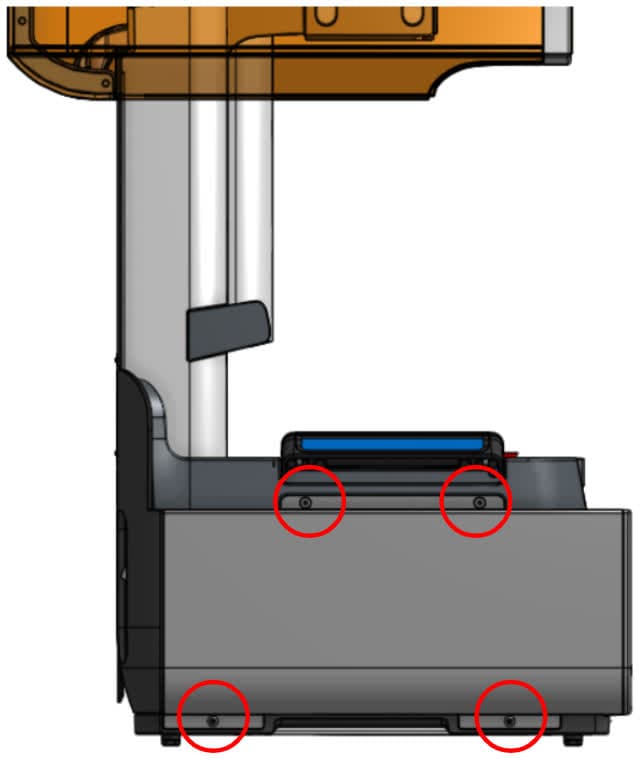
4° passaggio: installazione delle viti del pannello destro
Utilizza una chiave a brugola da 2,5 mm per installare le quattro viti che fissano il pannello esterno destro alla stampante. Stringile bene.
Conclusione della riparazione
Overview: After installing the new motherboard, power on the printer and perform final checks.
Step 1: Power on the printer
Close the printer cover and connect the power cable to the printer and the power supply. Turn on the switch at the back of the printer. The printer turns on and initializes.
Step 2: Run the Align build platform calibration
From the printer touchscreen, select Settings > Tools > Align build platform and follow the on-screen instructions.
Step 3: Re-activate biocompatible license (Form 4B customers only)
After the motherboard replacement, the biocompatible license will be temporarily disabled. Connect the printer to the internet to automatically refresh the license.
Step 4: Run a test print
Insert any missing consumables and upload and start a print. Check that the print starts normally and the parts print successfully. Contact Formlabs Support or your authorized reseller to share the results of the procedure.